

Windows系统中通过图形界面查看Python安装路径的方法

发布时间:2026-11-17| 9人浏览过
详细介绍在Windows操作系统中纯通过图形界面(GUI)查看Python真实安装路径的多种实用方法,涵盖开始菜单快捷方式定位、系统环境变量窗口查看、任务管理器进程反查,以及不同安装路径结构的识别与对比。
在Windows系统中,查看Python的安装位置不一定需要打开黑底白字的命令行窗口。利用Windows自带的“开始”菜单搜索、文件资源管理器快捷方式属性、系统高级环境变量窗口或任务管理器,只需几次鼠标点击,即可直观查到Python可执行程序及其核心依赖文件夹的完整物理路径。
方法一:通过“开始”菜单与快捷方式属性直接定位
这是在Windows桌面环境下最直接、最符合直觉的图形界面查看方式。Windows在安装官方Python安装包时,会在“开始”菜单中生成对应的菜单文件夹和启动快捷方式。我们可以顺着快捷方式的属性溯源其真实的物理安装目录。
详细操作步骤
-
呼出搜索面板:按下键盘上的
Win + S组合键(或直接点击任务栏左下角的放大镜/搜索图标),在搜索框中键入Python。 - 打开快捷方式所在文件夹:在搜索结果列表中找到匹配的 Python 主程序或 IDLE,在右侧面板中点击“打开文件所在的位置”(若右侧无该选项,也可直接右键点击搜索结果中的 Python 项,在弹出的右键菜单中选择该项)。
- 识别快捷方式文件:此时系统会通过“文件资源管理器”打开一个文件夹。需要注意的是,此时打开的并非 Python 核心程序的安装目录,而是 Windows 开始菜单专用的快捷方式存储路径(图标左下角带有小箭头)。
-
查看目标路径属性:右键点击该 Python 快捷方式,在弹出的右键菜单最底部点击“属性”。在打开的属性对话框中,默认停留在“快捷方式”选项卡,中间的“目标 (Target)”输入框内显示的长字符串,就是
python.exe在硬盘上的完整绝对路径。 -
一键跳转到真实物理目录:在属性对话框左下方,点击“打开文件所在的位置”按钮,文件资源管理器将直接在新窗口中打开包含
python.exe的物理安装文件夹,并自动高亮选中该执行文件。
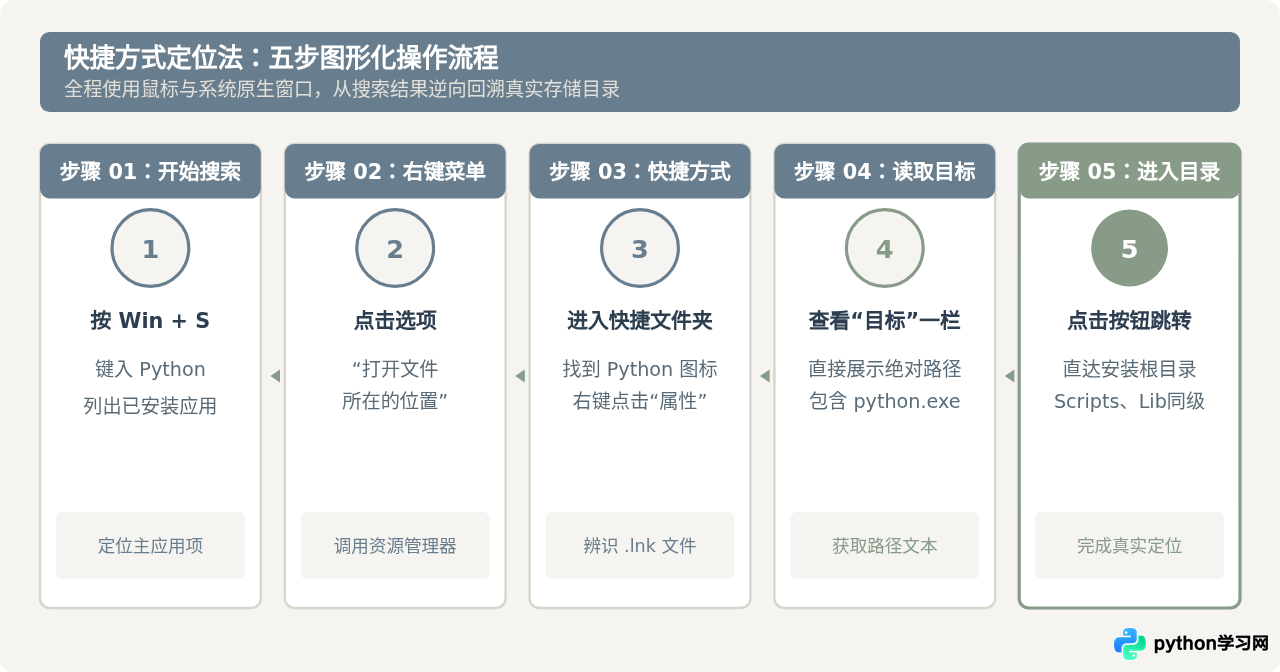
图 1:通过 Windows 开始菜单与快捷方式属性定位 Python 真实路径的操作步骤
方法二:通过系统“环境变量”图形窗口查看全局路径
如果你需要在开发工具(如 PyCharm、VS Code)中配置全局默认解释器,或者想确认系统在没有指定路径时优先调用哪一个 Python,系统属性中的“环境变量”图形界面是更具全局参考价值的途径。
操作步骤
-
呼出系统属性窗口:按下快捷键
Win + R打开“运行”对话框,直接输入命令代码sysdm.cpl并按下回车(也可以右键桌面上的“此电脑”选择“属性”,在打开的设置页面右侧或下方点击“高级系统设置”)。 - 打开环境变量编辑器:在弹出的“系统属性”对话框中,点击上方的“高级”选项卡,随后点击右下角的“环境变量(N)...”按钮。
-
查看 Path 变量列表:环境变量窗口分为上方的“用户变量”和下方的“系统变量”。分别在列表中找到名为
Path的变量,选中后点击“编辑(E)...”。 -
识别 Python 专属条目:在弹出的编辑环境变量列表窗口中,每一行代表一个被系统注册的目录。仔细寻找包含 Python 关键字的行,通常会成对出现两条:
C:\Users\用户名\AppData\Local\Programs\Python\Python311\其中第一条不带 Scripts 后缀的目录,就是 Python 主程序所在的安装目录。
C:\Users\用户名\AppData\Local\Programs\Python\Python311\Scripts\
关键差异:快捷方式定位法 与 环境变量图形窗口法
虽然上述两种方法都能得出路径,但它们揭示的信息层面存在根本差异。理解这一差异,对于排查“为什么代码运行的版本和桌面图标不一致”至关重要:
- 排查对象维度的差异:快捷方式法排查的是“物理实体的客观存在”,只要软件安装过并留有图标,就能准确顺藤摸瓜找到它;环境变量法则排查的是“操作系统的默认调度规则”,只有在安装时勾选了“Add Python to PATH”或手动配置过的路径才会出现在这里。
-
多版本共存时的差异:如果一台电脑上先后安装了 Python 3.9 和 Python 3.12,开始菜单中会分别存在两个快捷方式,指向各自独立的安装目录;但在环境变量窗口的
Path列表中,排在上面顺序靠前的版本具有优先执行权。通过环境变量窗口,不仅能获知路径,还能一眼看出哪个版本拥有全局默认调用的最高优先级。
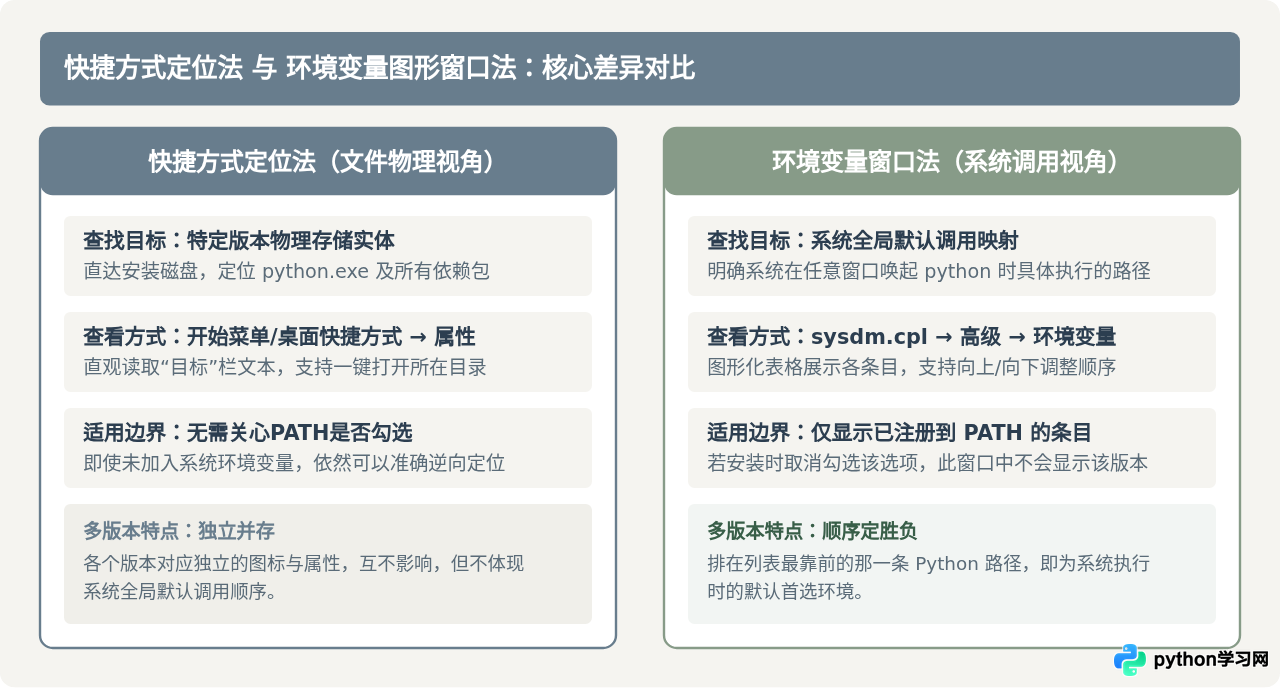
图 2:快捷方式物理定位法与系统环境变量窗口法的核心机制差异
方法三:通过“任务管理器”反向追踪运行中的 Python 路径
如果你当前正在运行一个 Python 脚本、开启了 Python 交互解释器窗口或 IDLE 编辑器,但忘记了它属于哪个安装目录,可以通过 Windows“任务管理器”精准反查。
-
打开任务管理器:同时按下键盘上的
Ctrl + Shift + Esc组合键。 -
定位进程:在“进程”标签页中找到正在运行的
Python或Python.exe进程(如果是 IDLE,通常显示为IDLE (Python 3.x GUI))。 - 直接打开目录:右键单击该进程,在弹出的上下文菜单中直接选择“打开文件所在的位置”。此时文件资源管理器会自动弹起并定位至该进程所对应的可执行文件物理文件夹。
- 在表格中常驻显示路径:切换到任务管理器的“详细信息”标签页,在表格任意列的表头(如“名称”或“PID”)处点击右键,选择“选择列”。在弹出的列选择框中勾选“图像路径名称”或“命令行”并确认。此时任务管理器会直接新增一列,清清楚楚地以表格形式罗列出每个 Python 实例的绝对运行路径。
理解 Windows 下常见的 Python 安装路径结构
在通过图形界面找到安装路径后,许多读者会好奇不同文件夹的作用以及为什么每个人的路径看起来差异很大。Windows 环境下的 Python 目录通常归为三类常见形态:
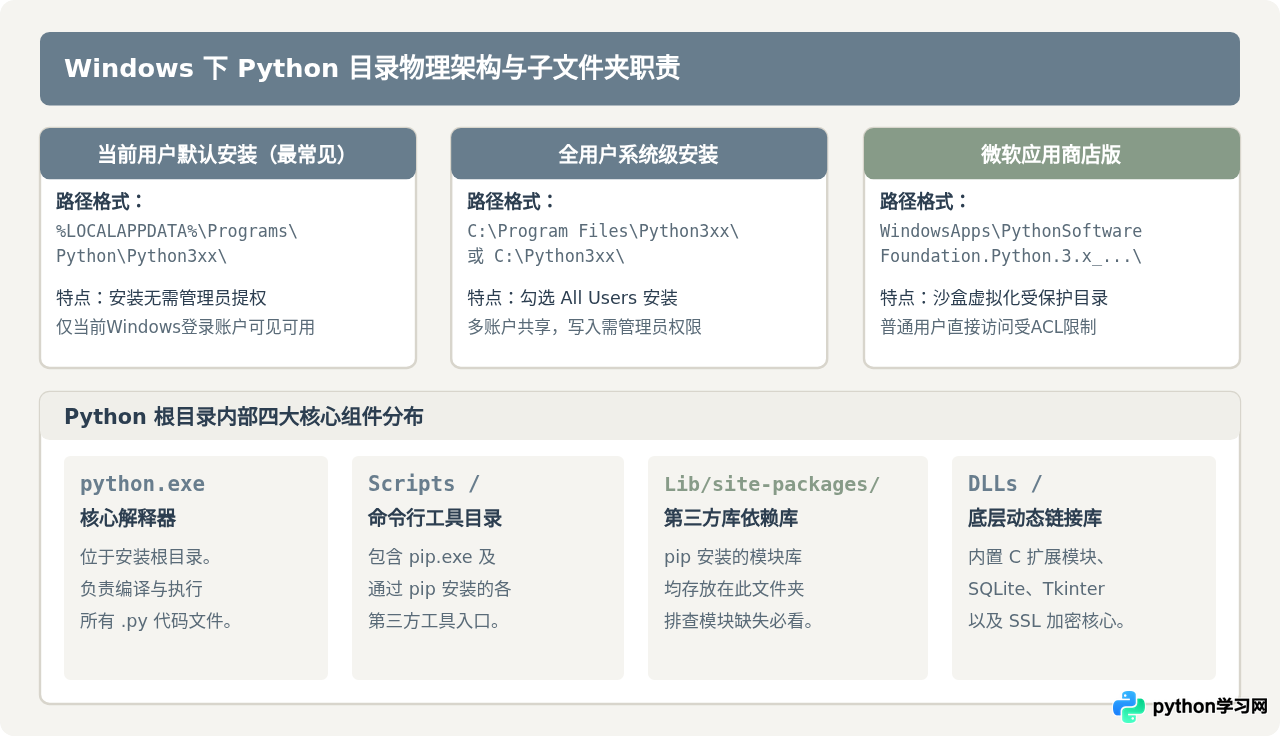
图 3:Windows 中常见 Python 安装形式与内部关键子目录职责
排查过程中的两点常见注意问题
避坑提示一:切勿将快捷方式当成主程序。
很多初学者通过开始菜单查找到的路径以
很多初学者通过开始菜单查找到的路径以
...\Microsoft\Windows\Start Menu\Programs\Python... 开头,文件扩展名为 .lnk。这仅仅是一个体积只有几KB的指向标记,并非真正的解释器。必须右键查看属性中的“目标”或点击“打开文件所在的位置”,才能获取以 python.exe 结尾的本体物理位置。
避坑提示二:隐藏文件夹 AppData 的访问技巧。
如果 Python 安装在
如果 Python 安装在
C:\Users\用户名\AppData\Local\... 下,直接在“此电脑”C盘中浏览时可能会发现找不到 AppData 文件夹。这是因为该文件夹被 Windows 默认标记为隐藏。在文件资源管理器顶部点击“查看”菜单,勾选“隐藏的项目”,或者在地址栏中直接键入 %localappdata% 回车,即可直接进入。
总结与排查决策流程
面对不同的使用场景,挑选最适合的图形化查看路径可以大幅节省时间:
- 若只是要快速找到
python.exe或直接打开该目录复制库文件,开始菜单快捷方式法耗时最短; - 若是在配置系统全局编辑器、遇到“命令无法识别”或怀疑有旧版本冲突,环境变量窗口能清晰反映全局调度的优先顺序;
- 若是针对某个正在前台执行卡住或运行中的任务,任务管理器反向定位最为精准。
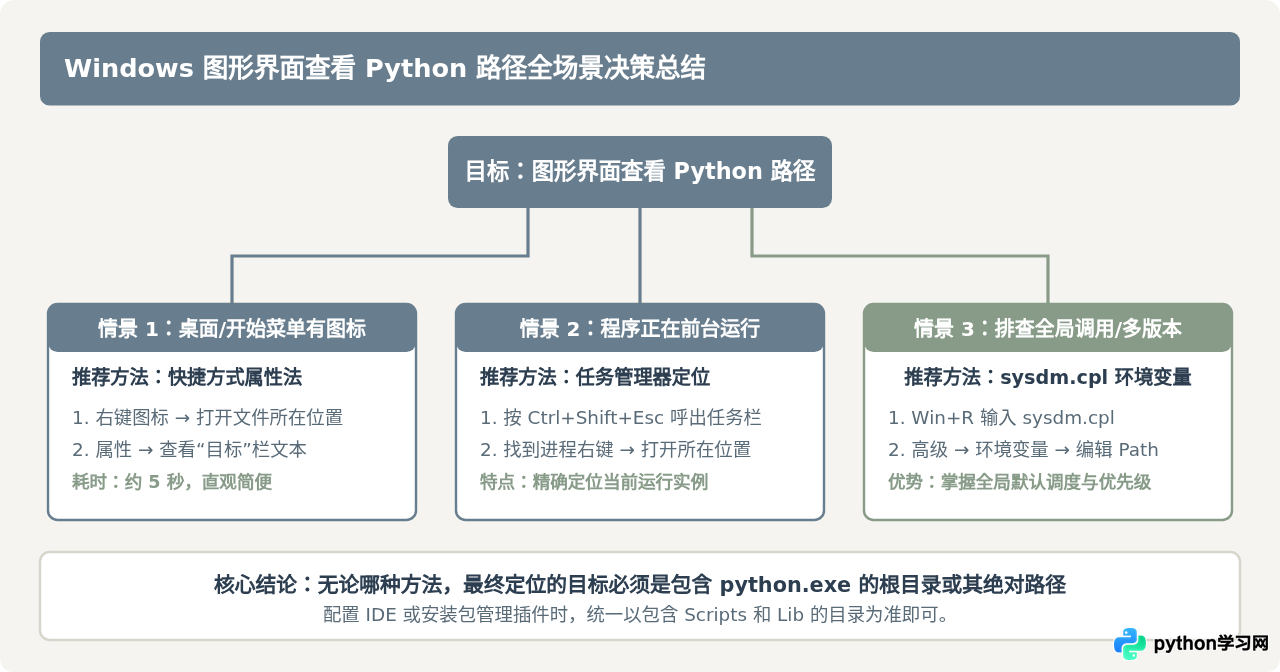
图 4:根据使用场景选择最优图形化排查路径的决策体系
免责声明:本文内容仅供参考,不代表本站观点。转载或引用请注明出处。









