

Python游戏开发入门:安装Pygame并创建第一个窗口程序

本教程详细讲解如何从零安装Pygame库并编写第一个可正常运行、关闭和刷新的Python游戏窗口程序,涵盖环境检查、核心游戏循环与避坑技巧。
开发图形游戏和编写普通命令行程序的最大区别在于:程序不再是一路向下执行完毕就退出,而是需要持续保持一个独立的桌面窗口,不断响应鼠标、按键并重绘画面。本文将以最精简直接的路径,讲解如何在现有 Python 环境中安装配置 Pygame 库,并通过一段标准的最小骨架代码,构建出能够正常响应关闭事件、刷新色彩的图形窗口程序。
一、准备与安装:将 Pygame 加入 Python 环境
假设你在命令行输入 python main.py 运行一段只有两行代码的图形脚本,屏幕闪现一个黑框后瞬间闪退——这是刚接触图形编程时最常遇到的现象。在 Python 中,控制桌面窗口的绘制与事件分发,需要借助底层多媒体库 SDL 的封装。Pygame 就是这一领域最成熟的第三方扩展包。
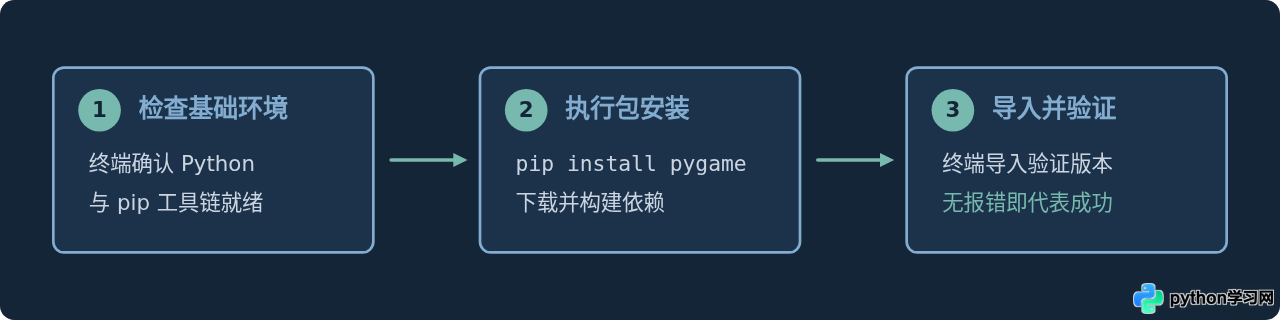
在安装 Pygame 之前,你需要保证电脑上已经安装好 Python 且 pip 已经正确加入系统路径。打开系统终端(Windows 用户打开 CMD 或 PowerShell,macOS 与 Linux 打开 Terminal),执行安装命令:
pip install pygame若系统内同时共存多个 Python 版本,推荐使用模块调用模式,确保依赖安装到当前使用的具体解释器中:
python -m pip install pygame安装完成后,我们需要验证库是否真正可用。直接在终端运行以下 Python 语句进行导入检查:
python -c "import pygame; print(pygame.ver)"如果控制台输出了类似 2.6.0 这样的版本号,并附带一条来自 Pygame 社区的欢迎问候,说明库文件已经正确放置在当前 Python 环境的 site-packages 目录中,准备工作即告完成。
避坑注意:如果在安装后运行代码提示 ModuleNotFoundError: No module named 'pygame',通常是因为编辑器(例如 VS Code 或 PyCharm)绑定的 Python 虚拟环境与终端全局 pip 安装的环境不一致。请检查编辑器右下角选择的解释器路径。
二、理解核心:游戏循环与系统架构
传统脚本程序是“批处理式”的:从第 1 行读到第 100 行,执行完毕立即终止进程。如果直接写 pygame.display.set_mode((800, 600)) 而没有任何后续保护,系统虽然拉起了一个窗口,但程序已经执行到最后一行,操作系统便会立即回收资源,导致窗口发生所谓的“闪退”。
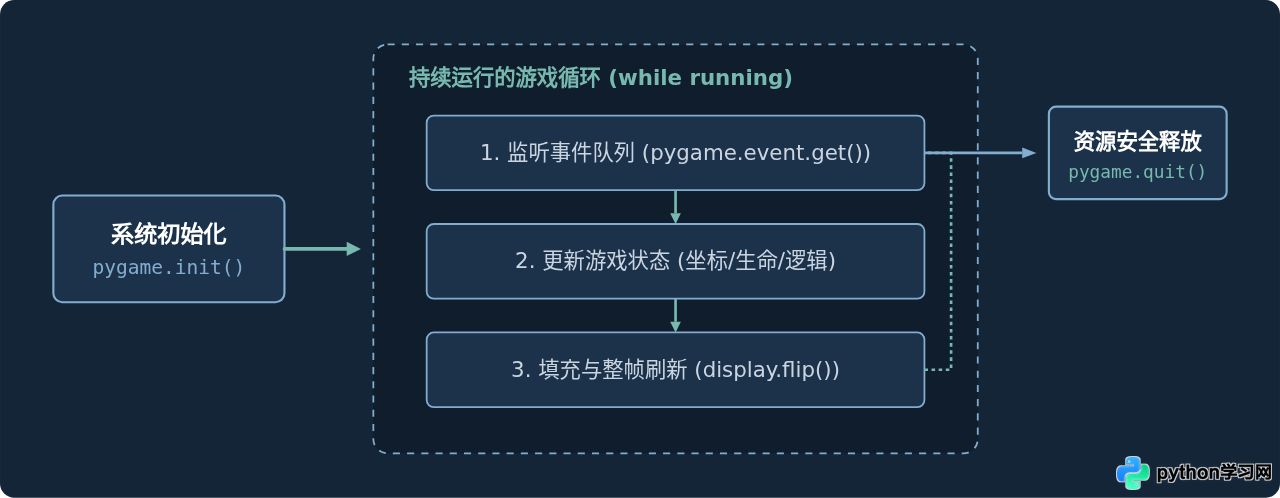
为了让窗口持续悬浮,程序必须进入一个死循环,这个结构在所有游戏引擎中都被称为游戏循环(Game Loop)。在每一次循环迭代中,程序需要依次处理三件核心任务:
- 捕获系统事件(Event Handling):获取操作系统队列发来的消息,例如用户按下了关闭按钮、移动了鼠标或敲击了键盘。
- 更新内部状态(State Update):根据事件处理角色坐标、计算碰撞、累计计时器等游戏逻辑。
- 渲染并刷新图像(Render & Flip):将最新的图形数据填充到绘制缓冲区,并在显示器上整帧刷新。
三、实战编写:创建第一个窗口程序
新建一个名为 first_game.py 的文件。下面是一段标准的最小窗口程序,包含初始化、主循环、帧率控制与退出释放逻辑:
import sys
import pygame

# 1. 初始化所有已导入的 pygame 模块
pygame.init()

# 2. 设置窗口尺寸与标题
WINDOW_WIDTH = 800
WINDOW_HEIGHT = 600
screen = pygame.display.set_mode((WINDOW_WIDTH, WINDOW_HEIGHT))
pygame.display.set_caption("我的第一个 Pygame 窗口")

# 3. 实例化时钟对象,用于控制运行帧率
clock = pygame.time.Clock()

# 定义主循环控制变量和常用色彩常量 (R, G, B)
running = True
BG_COLOR = (30, 41, 59)  # 沉稳的深蓝灰色

# 4. 启动主游戏循环
while running:
    # 5. 事件监听:处理系统队列中所有的用户动作
    for event in pygame.event.get():
        if event.type == pygame.QUIT:
            running = False

    # 6. 图形渲染:填充背景底色并翻转双缓冲
    screen.fill(BG_COLOR)
    pygame.display.flip()

    # 7. 帧率锁定:限制循环每秒最多执行 60 次
    clock.tick(60)

# 8. 退出游戏环境并关闭 Python 进程
pygame.quit()
sys.exit()
在终端中通过 python first_game.py 执行这段代码。此时屏幕上会弹出一个分辨率为 800×600 的灰色窗口,标题为“我的第一个 Pygame 窗口”。点击窗口右上角的关闭按钮(红叉),程序会立刻平稳退出,终端不会抛出任何异常,这代表整个窗口骨架已经能够正常运转。
四、逐行拆解:窗口程序的关键机制
为了在后续开发中灵活扩展这个窗口,我们需要清晰掌握上面几行核心 API 的具体职责与协作方式。
1. 硬件模块初始化与画布绑定:
pygame.init() 负责初始化底层显卡显示、声卡音频和输入设备等硬件子模块。调用 pygame.display.set_mode() 会向系统申请一个视窗,并返回一个 Surface 对象(在代码中赋给 screen)。在 Pygame 中,所有图像、颜色和文字都必须绘制在特定的 Surface 上。
2. 为什么必须处理 pygame.QUIT 事件:
操作系统对挂起未响应的程序有严格限制。如果用户点击了窗口右上角的叉号,系统会向程序推送 pygame.QUIT 事件。如果你的代码没有通过 pygame.event.get() 取出并处理这个事件,窗口就会卡死,甚至出现系统的“程序无响应”对话框。通过将循环标记变量 running 置为 False,程序得以自然跳出循环。
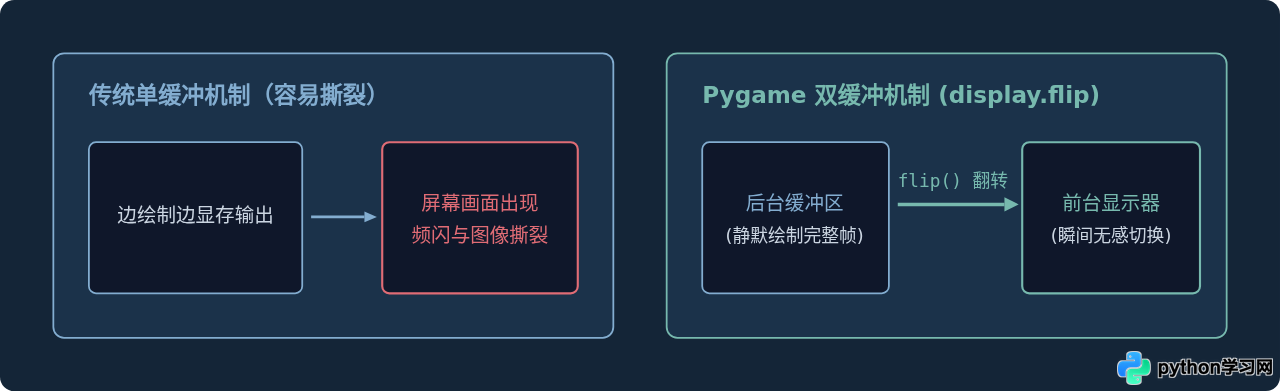
3. 为什么需要双缓冲机制(Double Buffering):
如上图所示,如果显卡每画一条线、涂一块颜色就直接反映到屏幕上,人眼就会清晰捕捉到正在绘制的残影,造成剧烈的屏幕闪烁。Pygame 默认采用双缓冲机制:所有的 screen.fill() 均在不可见的“后台缓冲区”静默完成;直到整帧全部绘毕,调用 pygame.display.flip() 将后台图像瞬间交换到前台,呈现给玩家稳定平滑的画面。
4. 帧率锁定的必要性:
如果不写 clock.tick(60),这个死循环将在你的 CPU 上以最大马力狂奔,每秒循环数千次甚至上万次,导致单核 CPU 占用率瞬间飙升至 100%,电脑风扇狂转。通过 clock.tick(60),我们强制让游戏循环每隔约 16.6 毫秒(1000ms / 60 帧)步进一次,既保证了画面的流畅度,又保持了合理的系统功耗。
五、入门核心知识总结与排错对照
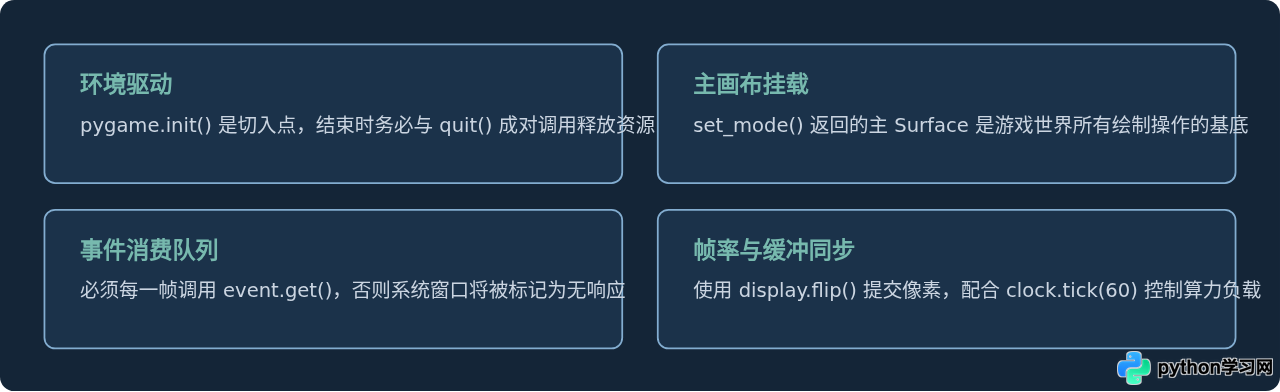
构建 Pygame 窗口程序的过程中,各个模块之间的对应职责和排错要点可以归纳为以下四项原则:
完成这个基础窗口后,后续所有的图形小游戏开发(例如贪吃蛇、俄罗斯方块、弹球游戏)都是在这套主循环结构上继续叠加逻辑。下一步你可以尝试在 screen.fill(BG_COLOR) 与 pygame.display.flip() 之间加入 pygame.draw.rect() 或 pygame.draw.circle() 方法,在窗口上绘制出第一个几何图形。
免责声明:本文内容仅供参考,不代表本站观点。转载或引用请注明出处。









