

解决Python读取Excel时的PermissionError和模块缺失报错

全面分析Python使用pandas读取Excel文件时常见的PermissionError权限拒绝与ModuleNotFoundError/ImportError模块缺失报错,提供针对文件占用、路径误判、环境差异与解析引擎配置的具体排查步骤与修复方案。
在使用 Python 进行数据分析和办公自动化时,通过 pandas.read_excel() 或专用解析库读取 Excel 表格是最常规的操作。但在编写执行第一行读取代码时,很多开发者会遇到两类频发报错:一类是系统层面的 PermissionError: [Errno 13] Permission denied;另一类是环境依赖层面的 ModuleNotFoundError: No module named 'openpyxl'(或由 pandas 抛出的 ImportError: Missing optional dependency 'openpyxl')。这两类错误成因清晰:前者多由本地软件独占锁定文件、读取路径误设为目录或系统权限限制所致,后者则是缺少处理对应格式的底层解析引擎。本文将依次剖析两类报错的具体表现、根本原因与修复步骤,并提供健壮的防御性代码示范。
一、高频报错的快速诊断分支
当 Python 控制台打印出回溯信息(Traceback)时,首先需要观察终端输出的最后一行。如果末尾提示的是 PermissionError,说明解释器在向操作系统申请文件访问句柄时被底层拒绝;若提示的是 ModuleNotFoundError 或 ImportError,则表明 Python 环境中缺乏将 Excel 文件的二进制或压缩 XML 解码为内存表格的解析器库。明确分类后,可以对照下图展开针对性排查。
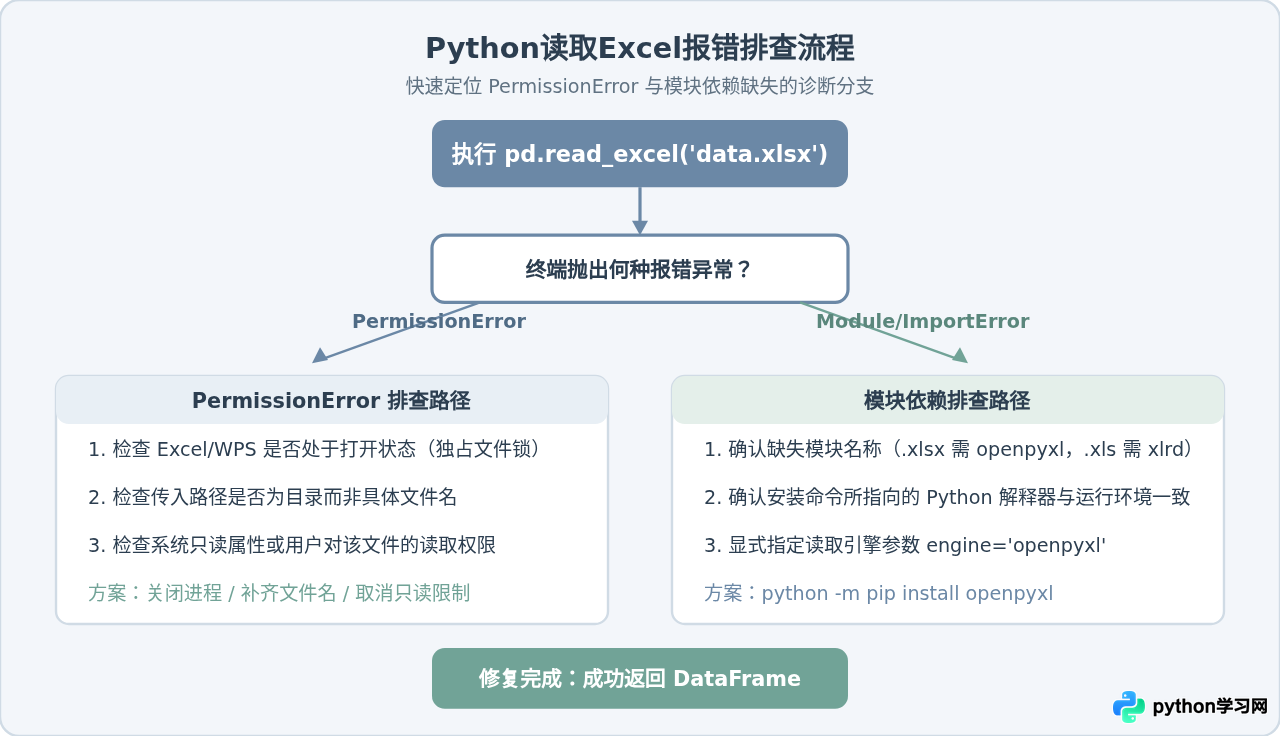
二、深入排查与解决 PermissionError: [Errno 13]
PermissionError 是 Python 抛出的标准系统级异常,代表当前进程发起的读写调用未被操作系统内核批准。在读取 Excel 场景中,该错误有三种典型触发诱因:
1. 文件被办公软件占用(独占文件锁)
这是最普遍的情况。在 Windows 操作系统中,微软 Office Excel 或 WPS 打开某个表格文件时,默认会在同级目录下生成一个带有波浪线与美元符号的前缀隐藏临时文件(如 ~$data.xlsx),同时通过 Windows API 的 CreateFile 对原文件施加排他性的共享锁定(Exclusive Lock)。如果此时 Python 脚本调用 pd.read_excel('data.xlsx'),操作系统检测到该文件正处于独占锁定状态,便会拒绝 Python 分配读取句柄,进而抛出 [Errno 13] Permission denied。
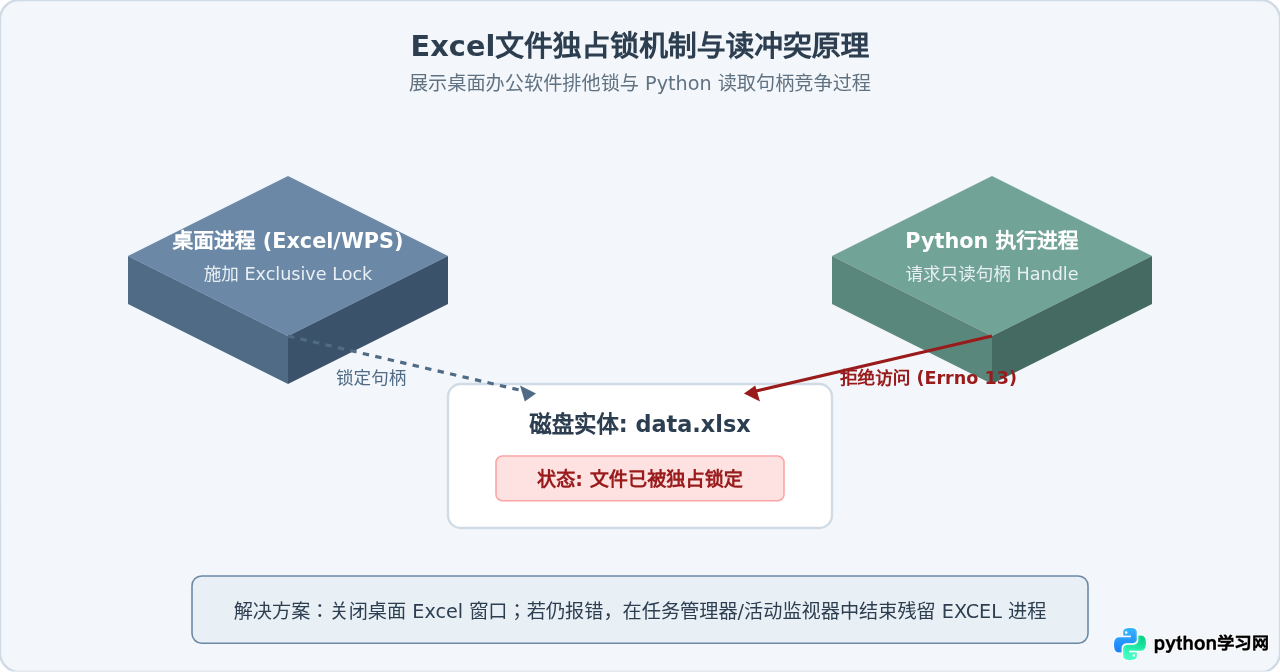
解决步骤:
- 第一步:保存并彻底关闭表格窗口。检查当前任务栏中是否打开了名为
data.xlsx的工作簿。如果有,关闭该窗口后再次执行 Python 代码。 - 第二步:排查后台残留进程。在某些情况下,即使关闭了界面,Excel 后台进程未能正常退出。在 Windows 上打开“任务管理器”(Ctrl + Shift + Esc),在“详细信息”列表中查找
EXCEL.EXE,选中并点击“结束任务”;在 macOS 上打开“活动监视器”,搜索并退出 Microsoft Excel。
2. 路径参数指向了目录而非具体文件
另一个极为常见却容易被忽视的诱因是:代码中给出的路径是一个文件夹路径,而不是一个具体的 .xlsx 文件。
# 常见错误写法:路径只写到了目录
import pandas as pd
data_path = "./input_data/"
df = pd.read_excel(data_path)
# 报错信息:PermissionError: [Errno 13] Permission denied: './input_data/'
在底层文件系统中,打开目录需要目录遍历句柄,而 read_excel 尝试以读取文件的二进制流方式打开目录,操作系统会立即返回权限拒绝。解决方法:确保路径完整拼写到了文件扩展名,如 "./input_data/sales_2026.xlsx"。
3. 操作系统文件属性与访问控制权限
若文件未被打开且路径正确,则属于真实的文件权限问题:
- 只读属性与共享受限:在 Windows 系统中,右键点击 Excel 文件选择“属性”,检查下方的“只读”复选框。如果被勾选,请取消勾选并应用。同时切换到“安全”标签页,确认当前登录的 Windows 用户对该文件拥有“读取”与“读取和执行”权限。
- 跨用户或受保护目录:在 macOS / Linux 下,若文件处于
/root或其他系统保留目录中,普通终端用户无权访问。建议将表格移动至个人主目录(如~/Documents/)进行读取。
三、彻底解决模块缺失报错(openpyxl 与 xlrd)
当执行读取代码提示类似 ImportError: Missing optional dependency 'openpyxl'. Use pip or conda to install openpyxl. 时,问题出在 Python 缺少对应的解码后端。
1. 为什么安装了 pandas 仍会缺少模块?
pandas 是一个庞大的数据分析框架,为了避免安装包体积臃肿和引入过多非必须依赖,pandas 将很多特定格式的解析工具设计为“可选依赖项”(Optional Dependencies)。也就是说,安装 pip install pandas 并不会默认捆绑安装 openpyxl。
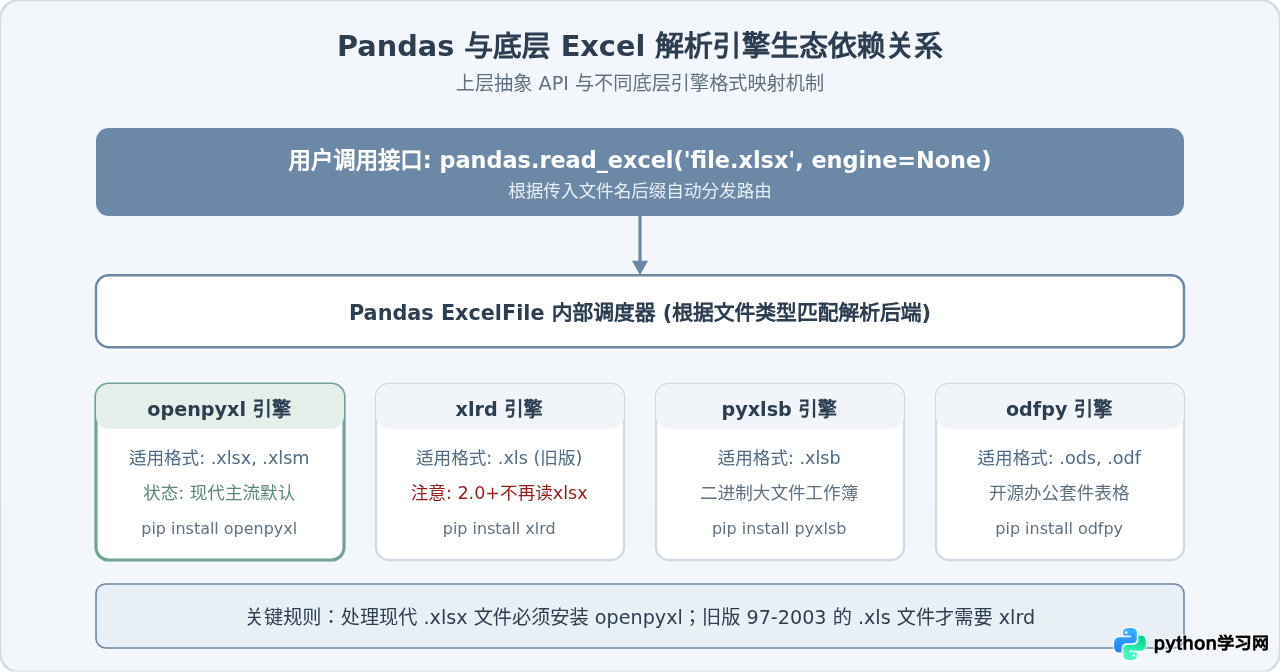
2. 正确安装对应的解析库
针对不同的 Excel 文件后缀,选择对应的安装命令:
| 文件扩展名 | 对应推荐解析引擎 | 标准安装命令 |
|---|---|---|
.xlsx / .xlsm |
openpyxl |
pip install openpyxl |
.xls (旧版二进制) |
xlrd |
pip install xlrd |
.xlsb (二进制大型表格) |
pyxlsb |
pip install pyxlsb |
注意:自 xlrd 2.0.1 版本起,为了修复潜在安全漏洞,该库已经彻底移除了对 .xlsx 格式的支持,仅能读取旧版 .xls。因此切勿尝试使用 xlrd 读取现代 .xlsx 文件,必须安装 openpyxl。
3. 解决“终端安装成功但代码运行依然报错”的问题
许多初学者反馈:明明在命令行终端里执行了 pip install openpyxl 且提示 Successfully installed,但在 VS Code、PyCharm 或 Jupyter Notebook 中运行代码时依然抛出 No module named 'openpyxl'。这通常是因为系统中存在多个 Python 环境,终端里的 pip 与代码当前运行的解释器并非同一个。
解决方案:
- 使用当前解释器调用 pip:不要直接输入
pip install,而是使用python -m pip install openpyxl。python -m会确保将库安装到当前python命令对应的特定环境中。 - 在 Jupyter Notebook 中执行:如果在 Notebook 单元格中运行报错,在单元格内输入并运行:
在 Jupyter 中,使用%pip install openpyxl%pip魔法命令会自动将依赖项安装到当前 Notebook 内核绑定的真实 Python 环境中,而非系统的全局环境。 - 在代码中显式声明 engine 参数:
import pandas as pd
df = pd.read_excel('sales.xlsx', engine='openpyxl')
四、防御性读取代码与验证标准
为了让脚本在生产环境或日常自动化运行中更加稳定,建议将路径检查、类型判断与异常处理封装成一个健壮的读取函数:
import os
import pandas as pd

def safe_read_excel(file_path, sheet_name=0):
    """
    具备环境与路径校验的 Excel 安全读取函数
    """
    # 1. 前置检查:路径是否存在
    if not os.path.exists(file_path):
      raise FileNotFoundError(f"指定的路径不存在: {file_path}")

    # 2. 前置检查:确保传入的是文件而非目录
    if not os.path.isfile(file_path):
      raise PermissionError(f"传入的路径是一个目录,请指定具体的Excel文件: {file_path}")

    # 3. 针对扩展名匹配读取引擎
    _, ext = os.path.splitext(file_path)
    ext = ext.lower()
    engine = 'openpyxl' if ext in ['.xlsx', '.xlsm'] else ('xlrd' if ext == '.xls' else None)

    try:
      df = pd.read_excel(file_path, sheet_name=sheet_name, engine=engine)
      print(f"[成功] 表格加载完成,共 {df.shape[0]} 行,{df.shape[1]} 列。")
      return df
    except PermissionError:
      print(f"[错误] 文件访问被拒绝: {file_path}")
      print("排查建议: 请确认该 Excel 文件未在 Office/WPS 中打开,且当前用户拥有读取权限。")
      raise
    except ImportError as e:
      print(f"[错误] 缺少解析引擎依赖: {e}")
      print(f"排查建议: 请在终端执行 'python -m pip install {engine}' 安装依赖。")
      raise

# 调用示例
if __name__ == "__main__":
    sample_file = "monthly_report.xlsx"
    # df = safe_read_excel(sample_file)
验证问题解决的标准:
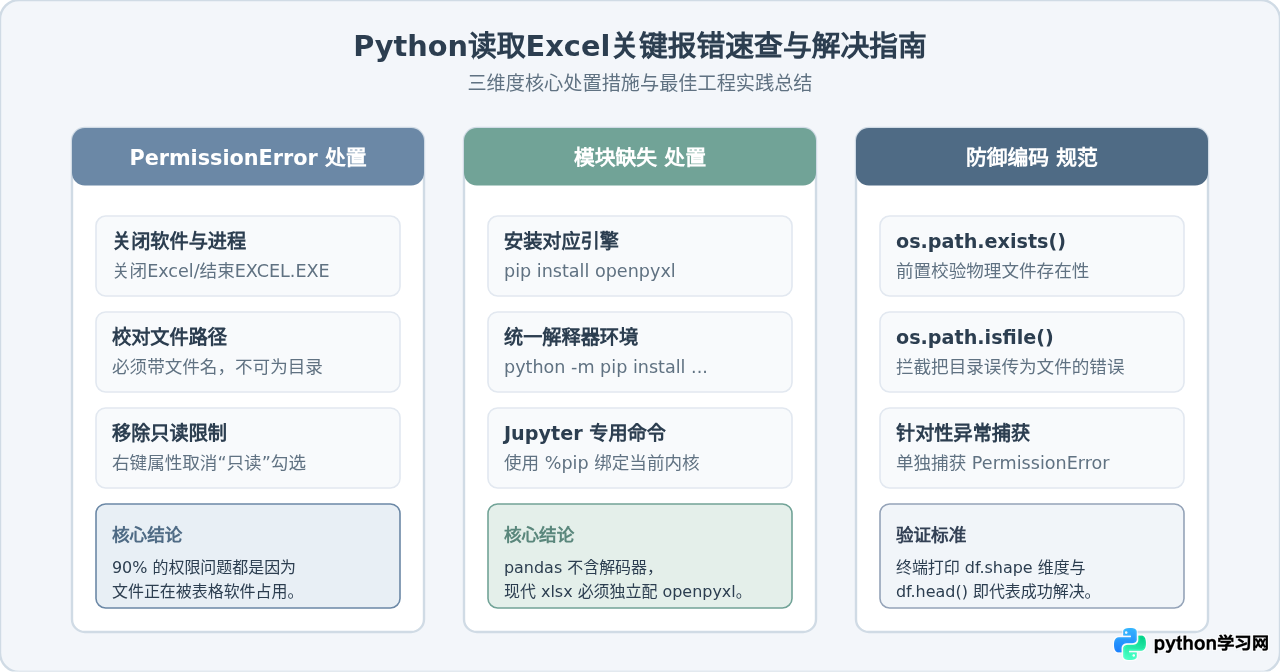
当执行上述脚本或原生 pd.read_excel() 时,控制台不再抛出任何 Traceback 异常,通过调用 print(df.head()) 和 print(df.shape) 能够准确打印出前 5 行数据与表格的实际维度,即证明文件访问权限与依赖模块均已配置完毕。
免责声明:本文内容仅供参考,不代表本站观点。转载或引用请注明出处。









