

Python代码怎么运行?交互式命令行与脚本执行区别

详细解析Python代码的两种核心运行方式:交互式命令行(REPL)与脚本文件执行(.py)。从运行操作、底层执行机制、内存状态驻留到实际选型场景,帮助初学者彻底理解两者的区别与协同用法。
要让一段 Python 代码跑起来,通常有两种最根本的操作途径:直接在终端启动 Python 交互式命令行(REPL)逐行输入并查看即时结果,或者将完整的代码编写在 .py 文本文件中,再交由 Python 解释器整体验证与执行。初学者往往容易混淆这两者的启动方式与使用边界,本文将直接拆解这两种方式的具体操作步骤、底层执行原理以及核心差异,帮助大家根据开发需求快速选择正确的运行模式。
一、交互式命令行(REPL)的操作方式与特点
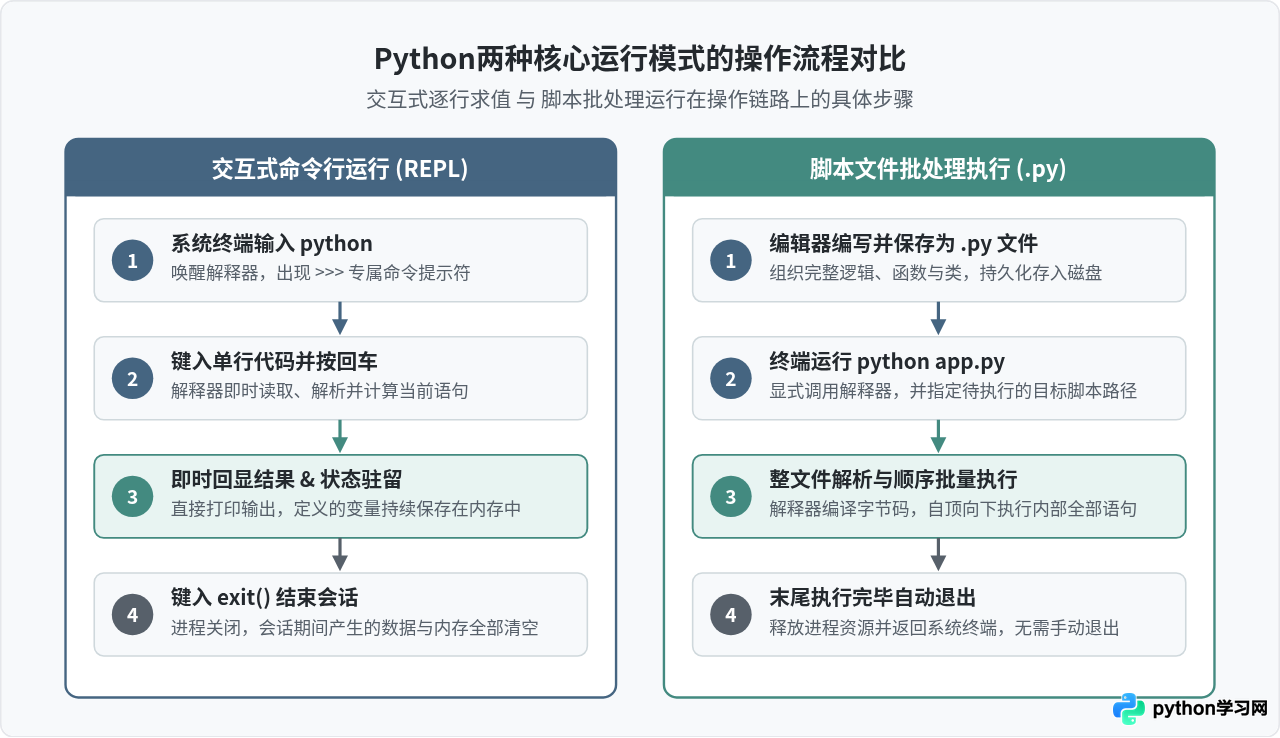
交互式命令行通常被称为 REPL,即 Read(读取)、Eval(求值)、Print(打印)与 Loop(循环)。这种模式就像与 Python 解释器进行面对面的文字对话:输入一行语句,解释器立刻计算并给出反馈,随后等待下一行指令。
1. 启动与执行步骤
- 打开系统终端: 在 Windows 上启动 PowerShell 或命令提示符(CMD),在 macOS 或 Linux 上打开 Terminal。
- 启动交互环境: 在终端中直接输入
python(某些系统或安装环境下为python3)并按下回车。 - 确认进入环境: 当屏幕上出现 Python 版本信息以及以
>>>开头的提示符时,表明已成功进入交互式命令行。 - 逐行编写与执行: 在
>>>提示符后键入任意合法的 Python 表达式并按下回车,即可立刻看到求值结果。
命令与即时输出示例如下:
# 终端进入交互环境
$ python
Python 3.11.4 (main, Jun  9 2023, 07:59:55) [Clang 14.0.3] on darwin
Type "help", "copyright", "credits" or "license" for more information.
>>> print("Hello, Python!")
Hello, Python!
>>> 25 * 4
100
>>> user_name = "Alice"
>>> f"Welcome, {user_name}!"
'Welcome, Alice!'
>>> exit()exit() 或 quit() 并回车,也可以使用快捷键 Ctrl + Z 再回车(Windows)或 Ctrl + D(macOS/Linux)。
二、脚本文件执行(.py)的操作方式与特点
与交互式环境不同,脚本执行是将所有需要运行的逻辑预先书写在以 .py 结尾的纯文本文件中,通过操作系统终端一次性交给解释器执行完毕。
1. 编写与执行流程
- 创建脚本文件: 使用 VS Code、PyCharm 或记事本新建一个名为
main.py的文件。 - 写入可执行代码: 在文件中写入完整的 Python 逻辑。注意:在脚本中,仅书写表达式(如
25 * 4)不会在屏幕上显示,必须借助print()函数显式输出。 - 定位终端路径: 打开终端,使用
cd命令切换到main.py所在的文件夹目录。 - 执行脚本命令: 输入
python main.py并回车。
脚本文件内容与终端执行结果示例:
# main.py 文件内容
def calculate_tax(amount, rate=0.08):
    return amount * rate

total_price = 1200
tax = calculate_tax(total_price)
print(f"商品总额: {total_price} 元,税费: {tax} 元")
# 终端执行命令与输出
$ cd /Users/username/projects
$ python main.py
商品总额: 1200 元,税费: 96.0 元当 main.py 最后一行的 print 语句执行完成后,Python 解释器进程立即平稳退出,终端重新显示系统的普通提示符。用户不需要也不可能像在交互式环境那样,在终端中继续调用 calculate_tax() 函数。
三、核心区别:执行机制与生命周期底层原理
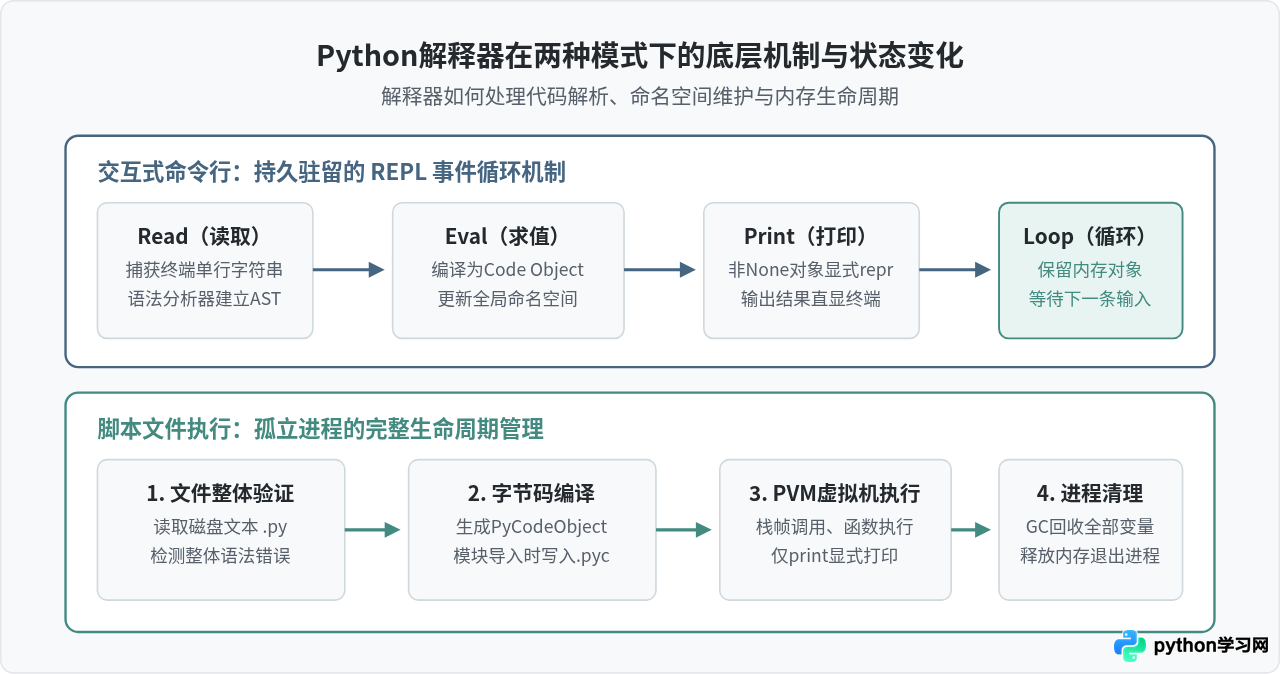
表面上看,两者只是“输入一行回车一次”与“输入多行一次性执行”的形式差异,但在 Python 虚拟机的底层运作中,两者的内存驻留状态、生命周期和容错机制存在本质区别。
1. 命名空间与内存持久性
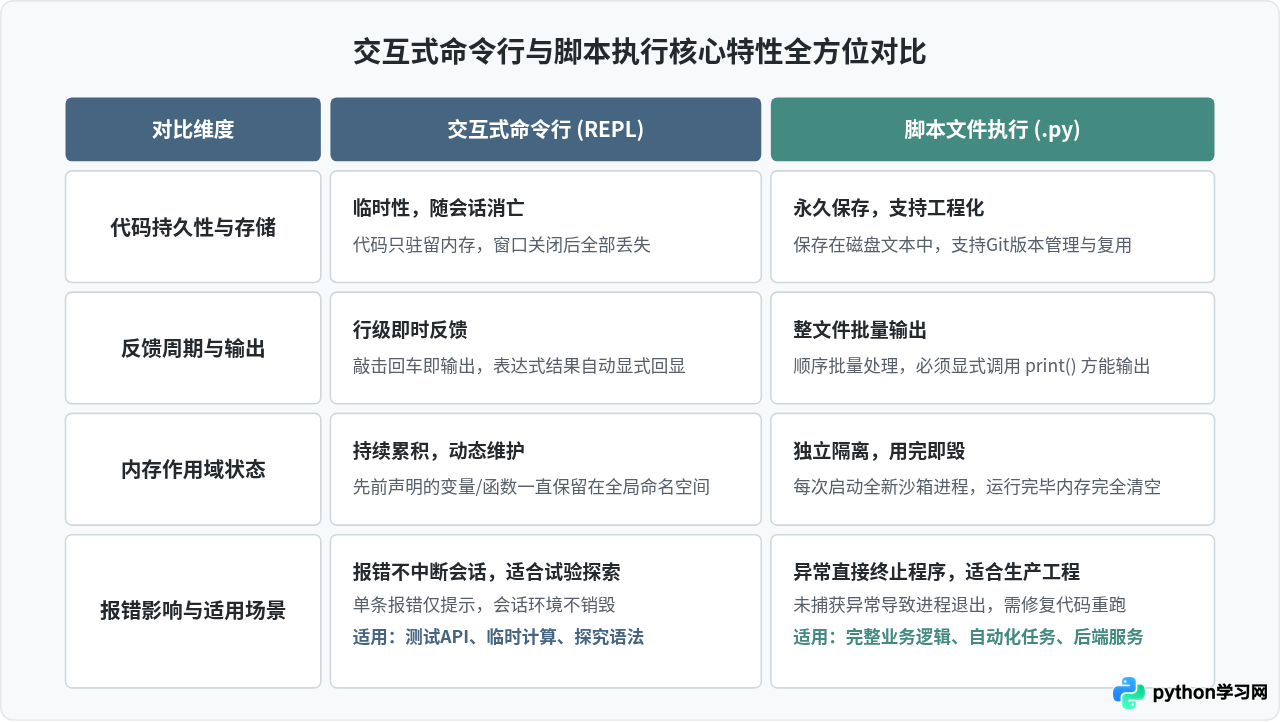
在交互式命令行中,只要没有输入 exit() 或强行关闭终端窗口,当前的 Python 进程就一直存活。你在五分钟前定义的变量 score = 95,在五分钟后仍然完整地保存在内存全局符号表(globals())中,可以随时调用或修改。
但在执行脚本文件时,每一次输入 python main.py,操作系统都会为其派生一个崭新的独立进程。代码运行完毕后,垃圾回收机制(Garbage Collection)会清理全部内存对象,进程彻底销毁。再次执行时,一切状态重新开始。
2. 代码输出展示规则
交互式命令行内置了“自动打印”特性。如果你输入 len("Python"),解释器计算出结果为 6 后,如果返回值不是 None,会自动调用内置的 sys.displayhook 将其打印到终端界面上。
而在脚本文件中,为了保证工业级程序的严谨与输出整洁,解释器不会自动打印任何表达式的返回值。如果脚本中只有孤零零的一行 len("Python"),运行时系统不会报错,但也绝对不会在屏幕上打印 6,必须显式书写为 print(len("Python")) 才能看到输出。
3. 容错与中断影响
在交互式命令行中,如果不小心打错了变量名触发了 NameError,解释器只会输出几行错误提示(Traceback),然后重新给出 >>> 提示符。之前定义的其他变量和函数完全不受影响,可以立刻输入正确的代码继续测试。
但在脚本文件中,一旦某一行发生了未捕获的运行时异常,整个解释器进程会立即崩溃退出,后续所有尚未执行的代码段全部被中断。
四、核心特性对比矩阵
五、实际开发中的选型与协同工作流
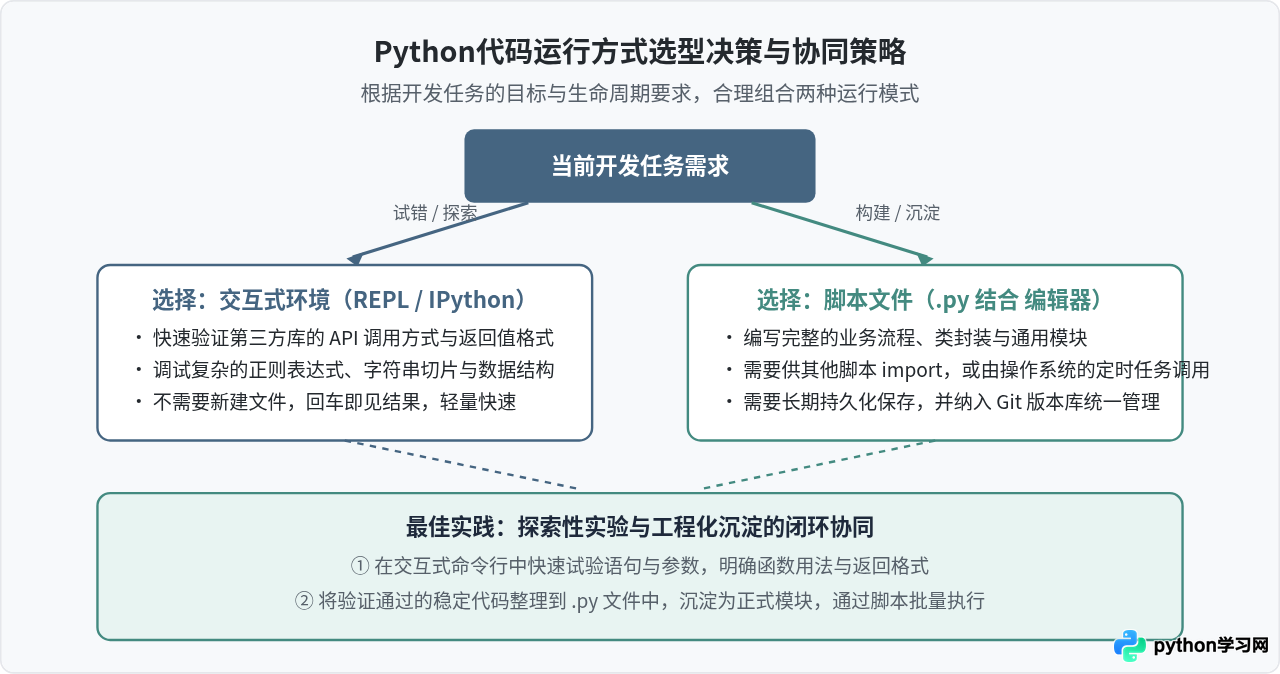
在日常学习和工程开发中,交互式命令行与脚本执行并不是二选一的对立关系,而是相互配合的高效组合。
1. 交互式命令行的高效使用场景
- 探索模块与函数功能: 安装新库后,在交互式命令行中输入
import requests; dir(requests)或help(requests.get),可以立刻查看其公开的方法与文档说明。 - 复杂逻辑片段试错: 在编写数据清洗算法或复杂的正则表达式时,往往需要反复调整参数。在交互式环境中修改单行表达式,无需频繁重新执行整段长脚本。
- 轻量级计算器与格式转换: 临时需要计算大数运算、解析时间戳或对长字符串做 Base64 编解码时,直接呼出交互式命令行即可完成。
2. 脚本文件执行的典型应用场景
- 正式业务与工程项目: Web 后端服务(如 Django、FastAPI)、数据处理流水线等,需要被外部进程持续调用或按需拉起。
- 自动化任务与调度: 编写定时爬虫或日常运维脚本,通过系统 Crontab 或计划任务定期触发
python report_generator.py。 - 团队协作与代码分发: 只有将代码组织成
.py文件,团队成员才能通过代码仓库协同评审、调试与部署。
六、初学者常见操作误区与排查方法
误区一:混淆系统终端命令与 Python 交互环境
最常见的错误是在系统终端提示符下直接输入 Python 语法,或者在 Python 的 >>> 提示符下执行系统命令或脚本命令:
- 错误现象 A: 在已进入 Python 交互环境的
>>>后面输入python main.py。此时 Python 解释器会报SyntaxError: invalid syntax,因为python是操作系统的启动命令,不是 Python 内部的合法语法。必须先输入exit()回到系统终端,再运行python main.py。 - 错误现象 B: 在系统命令行提示符(如
C:\Users>或$)后面直接输入print("hello"),系统会提示“找不到命令”,因为终端本身并不具备解释 Python 语法的功能,必须先运行python启动解释器。
误区二:在交互式终端中撰写过长逻辑导致心血丢失
初学者有时会在交互式命令行中连续输入几十行复杂的循环与条件判断。一旦遇到手误输错、电脑断电或不小心关闭了窗口,所有键入的代码无法自动保存,必须从头再来。对于超过 5 行的逻辑,应当立即切换到编辑器中保存为 .py 文件进行编写与运行。
误区三:脚本执行时忽视“当前工作目录”导致报错
在终端执行 python test.py 时,如果终端的当前工作目录与 test.py 文件存放的物理目录不一致,系统会提示 FileNotFoundError: [Errno 2] No such file or directory: 'test.py'。解决此问题有两个稳妥方法:
- 先在终端中使用
cd命令导航至文件所在文件夹,再执行python test.py。 - 在调用命令时输入文件的绝对路径或相对路径,例如
python /Users/username/docs/test.py。
七、总结
理解 Python 代码的运行方式,核心在于抓住“执行粒度”与“生命周期”:
- 交互式命令行(REPL): 粒度在“行”,所敲即所得,会话期间内存状态持续驻留,是极佳的探索实验台与交互式教学沙箱。
- 脚本文件执行(.py): 粒度在“文件与模块”,以进程为单位启动与销毁,代码永久存储且结构完备,是支撑生产业务与大型工程的坚实载体。
熟练运用“在交互环境中探索验证小功能,在脚本文件中组合固化大逻辑”的协同策略,能显著提升 Python 代码的编写效率与稳定性。
免责声明:本文内容仅供参考,不代表本站观点。转载或引用请注明出处。









