

解决Python操作Excel时的文件占用与PermissionError报错

深入剖析Python在读写Excel(openpyxl、pandas、xlwings)时遭遇PermissionError [Errno 13]的核心成因,提供从进程排查、资源闭环管理到原子化临时写入的高可用工程解决方案。
一、故障现场与报错根源剖析
许多自动化脚本在本地单次运行时表现正常,但部署到定时任务或多人共享目录时便频频崩溃。典型的调用栈通常出现在执行保存动作的那一行代码:
# 典型 openpyxl 保存异常回溯
Traceback (most recent call last):
  File "export_report.py", line 42, in <module>
    wb.save('D:/data/monthly_report.xlsx')
  File "openpyxl/workbook/workbook.py", line 392, in save
    file_generator = archive.ZipFile(filename, 'w', ZIP_DEFLATED, allowZip64=True)
  File "zipfile.py", line 1251, in __init__
    self.fp = io.open(file, filemode)
PermissionError: [Errno 13] Permission denied: 'D:/data/monthly_report.xlsx'
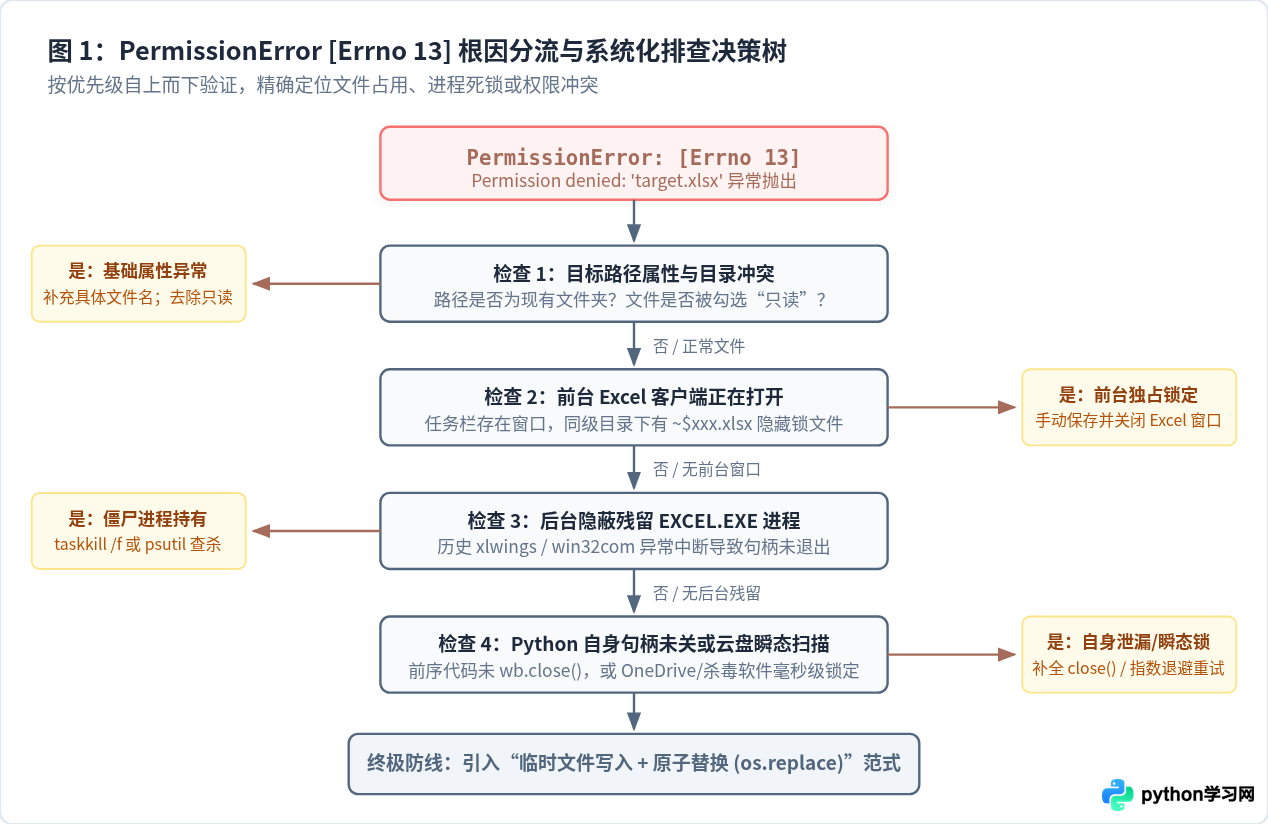
在排查此类问题时,初学者往往误以为是操作系统账户缺少管理员权限,盲目通过“以管理员身份运行”命令提示符来尝试修复,但通常毫无效果。通过梳理系统底层的句柄占用状态,可以将导致该错误的根本原因划分为以下四类:
- 前台软件直接锁定:用户或业务人员在 Microsoft Excel、WPS Office 中打开了目标文件。Office 软件为了防止数据脏写,默认会以独占模式锁定文件,并在同级目录下生成形如
~$monthly_report.xlsx的隐藏锁定文件。 - 后台僵尸进程残留:自动化流程中若使用了
xlwings或win32com.client调用本地 Excel COM 接口,当脚本发生未捕获异常而提前中断时,后台的EXCEL.EXE进程并未随之退出,仍持续占用原文件句柄。 - Python 自身句柄未释放:在循环读写、数据流水线或 Jupyter Notebook 中,上一轮代码通过
open()或openpyxl.load_workbook(read_only=True)打开了工作簿,但未调用close(),随后在同进程内发起写入请求导致自身与自身互锁。 - 外部工具与瞬态锁竞争:文件存放于 OneDrive、坚果云等实时同步网盘目录,或者启用了实时扫描杀毒软件。当 Python 创建或修改文件瞬间,同步客户端或杀毒引擎会瞬间挂载文件句柄进行校验,形成微秒至秒级的瞬态独占。
二、操作系统级文件独占锁与句柄竞争机理
为什么文件被打开后,Python 连尝试覆盖写入的权利都没有?这根源于操作系统内核对文件 I/O 模型的实现差异。
在 POSIX 规范系统(如 Linux 与 macOS)中,系统广泛使用建议锁(Advisory Lock)。除非程序显式调用 fcntl 申请强制锁,否则一个进程打开文件读取时,另一个进程直接调用写模式覆盖或 unlink 删除该文件在系统层面是被允许的(旧进程依然持有旧的 inode,新写入则指向新块)。
而在 Windows 的 Win32 子系统及 NTFS 文件系统中,采用的是强制锁(Mandatory Lock)。当任意应用程序调用 CreateFileW 打开文件时,必须显式传递 dwShareMode(共享标志参数):
| 共享标志 (ShareMode) | 允许其他进程的行为 | Excel 桌面应用的默认配置 |
|---|---|---|
FILE_SHARE_READ |
仅允许其他进程以只读模式打开 | 默认启用(排斥一切并发写操作) |
FILE_SHARE_WRITE |
允许其他进程同时写入 | 禁用(防止脏写和数据交错) |
FILE_SHARE_DELETE |
允许其他进程重命名或删除文件 | 禁用(防止文件元数据脱轨) |
当 Microsoft Excel 开启工作簿时,其传递的参数明确排斥了 FILE_SHARE_WRITE 和 FILE_SHARE_DELETE。而当 Python 试图执行 wb.save() 或 df.to_excel() 时,底层 C 运行时库发起带有写期望的 CreateFileW,NTFS 对象管理器检查到已有句柄与请求冲突,直接下发内核状态码 STATUS_SHARING_VIOLATION (0xC0000043)。Win32 API 将其转译为系统错误码 ERROR_SHARING_VIOLATION (32),而 Python 的 C 运行时进一步将其抽象为 POSIX 错误码 EACCES (13),最终表现为 PermissionError: [Errno 13] Permission denied。
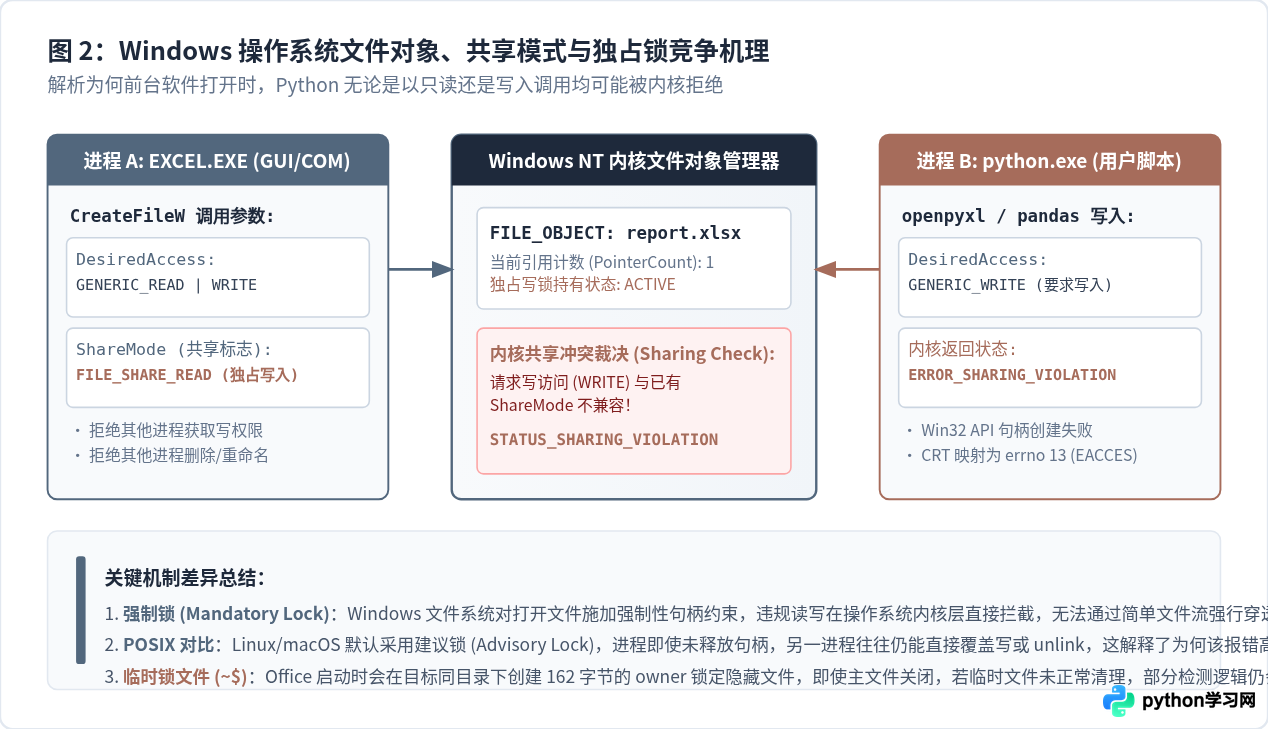
Office 在打开 data.xlsx 时,会在同一目录下生成一个 162 字节的隐藏文件 ~$data.xlsx。即使前台程序因死机异常闪退,该临时锁文件若残留,部分第三方库在探测目录状态时仍可能识别异常。在进行排查时,应确保显示 Windows 资源管理器的隐藏文件和受保护的操作系统文件。
三、紧急排查与进程解锁实操
当线上任务因 PermissionError 中断时,首要目标是定位正在持有文件句柄的具体进程并解除占用。
1. 命令行快速切断所有 Excel 残留
如果确认当前机器上没有正在人工编辑的重要表格,最直接有效的恢复手段是通过 Windows 控制台强制终止所有后台孤儿 Excel 进程:
# 在 Windows PowerShell 或 CMD 中执行
taskkill /F /IM EXCEL.EXE
参数 /F 表示强制终止,/IM EXCEL.EXE 指定镜像名称。如果提示“错误: 没有找到进程”,说明占用源并非前台或后台的 Excel 主程序,而是 Python 自身或其他服务。
2. 编写 Python 脚本自动化侦测锁定进程
在生产服务器中,粗暴地 taskkill 可能误杀其他业务的进程。借助第三方库 psutil,可以遍历系统所有进程打开的文件句柄,精准定位持有目标 Excel 文件的进程名称及其 PID:
import os
import psutil

def find_and_kill_file_locking_process(target_file_path: str, auto_kill: bool = False):
    target_abs = os.path.abspath(target_file_path).lower()
    found_processes = []

    for proc in psutil.process_iter(['pid', 'name']):
        try:
            # 遍历当前进程持有的所有已打开文件
            for opened_file in proc.open_files():
                if os.path.abspath(opened_file.path).lower() == target_abs:
                    found_processes.append(proc)
                    print(f"[发现占用] PID: {proc.pid}, 进程名: {proc.name()}, 文件: {opened_file.path}")
                    if auto_kill:
                        proc.kill()
                        print(f"[已强制终止] PID: {proc.pid}")
        except (psutil.AccessDenied, psutil.NoSuchProcess):
            # 忽略受系统保护或已自行退出的进程
            continue

    if not found_processes:
        print("[检测结果] 未发现持有该文件句柄的用户级进程,请检查是否为只读属性或目录路径冲突。")

# 示例调用
find_and_kill_file_locking_process('D:/reports/daily_sales.xlsx', auto_kill=False)
四、编码规范:确保资源生命周期严格闭环
解决排错之后,最关键的是防止代码在未来的运行中再次产生泄漏。不同库的底层资源管理模型各异,必须遵循对应的规范。
1. openpyxl 的安全操作与只读模式隐患
在 openpyxl 中,如果以默认模式 load_workbook('data.xlsx') 读取,整个工作簿会被一次性解压加载到内存中,底层 ZipFile 句柄会自动关闭;但如果开启了 read_only=True(用于低内存流式读取超大文件),文件句柄将一直维持打开状态,直到显式调用 wb.close():
from openpyxl import load_workbook

# 错误做法:未关闭句柄直接尝试重新写回同名文件
# wb = load_workbook('data.xlsx', read_only=True)
# ... 处理数据 ...
# wb.save('data.xlsx') -> 必定触发 PermissionError

# 正确做法:使用 try...finally 确保句柄释放
wb = load_workbook('data.xlsx', read_only=True)
try:
    sheet = wb.active
    data = [row for row in sheet.iter_rows(values_only=True)]
finally:
    wb.close()  # 明确释放底层文件句柄
2. pandas 的 ExcelWriter 上下文管理
当使用 pandas 导出多个工作表或追加数据时,必须始终使用 with 上下文管理器。直接调用 writer.save() 在旧版本常见,但在现代 pandas 中早已弃用,且若在写入异常时未显式 writer.close(),句柄将锁定直至 Python 进程终止:
import pandas as pd

df_sales = pd.DataFrame({'Product': ['A', 'B'], 'Revenue': [1200, 3400]})
df_cost = pd.DataFrame({'Product': ['A', 'B'], 'Cost': [800, 2100]})

# 推荐写法:通过上下文管理器确保无论成功还是抛出异常,句柄必定关闭
with pd.ExcelWriter('summary.xlsx', engine='openpyxl') as writer:
    df_sales.to_excel(writer, sheet_name='销售明细', index=False)
    df_cost.to_excel(writer, sheet_name='成本核算', index=False)
3. xlwings 与 win32com 的进程自愈模板
通过 COM 组件操作原生 Excel 时,最忌讳的是将 app.quit() 写在业务代码的末尾。一旦业务逻辑中间抛出诸如 KeyError 或 ValueError,程序直接退出,后台 EXCEL.EXE 就会永远驻留。
import xlwings as xw

# 必须构建双重 try...finally 结构
app = xw.App(visible=False, add_book=False)
try:
    wb = app.books.open('report.xlsx')
    try:
        sheet = wb.sheets[0]
        sheet.range('A1').value = '自动化更新时间'
        wb.save()
    finally:
        wb.close()  # 关闭工作簿对象
finally:
    app.quit()      # 确保无论任何错误,Excel 进程均被终结
五、进阶工程模式:临时文件缓冲与原子替换
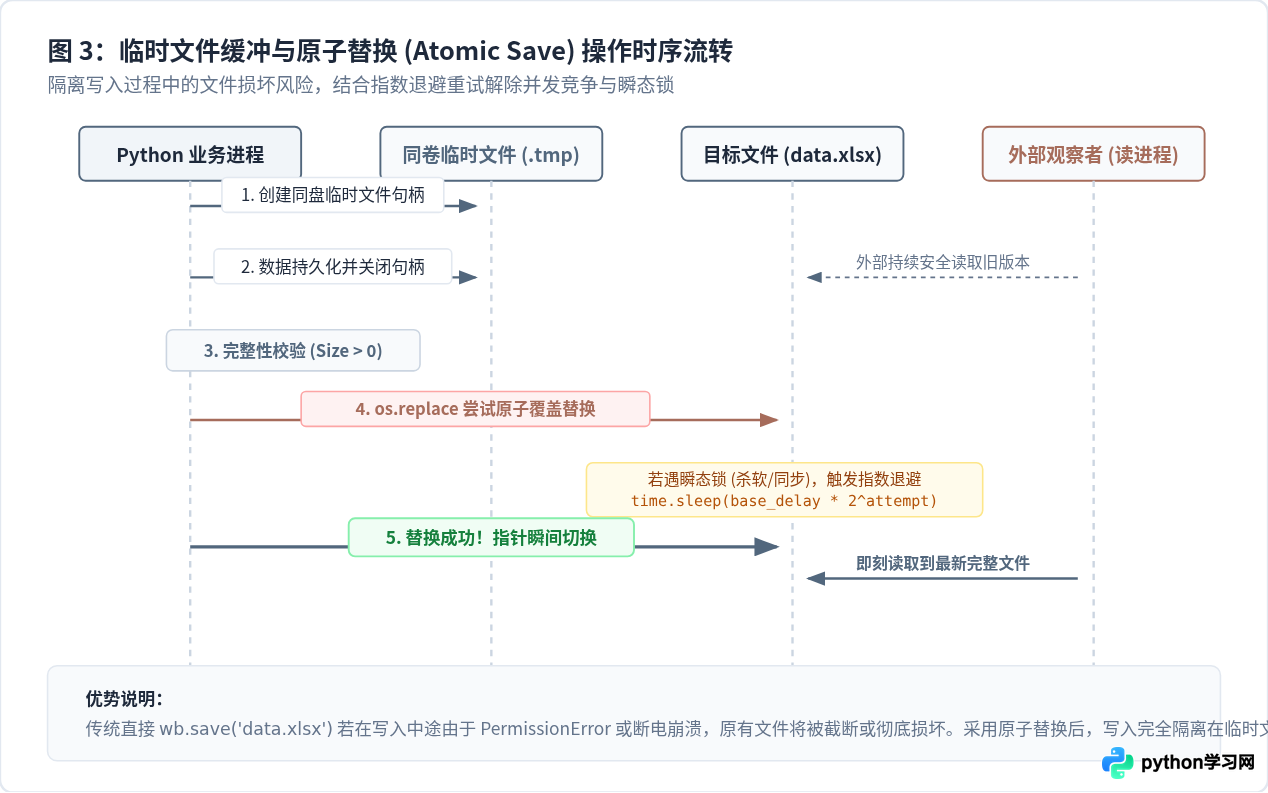
在生产环境中,即使排除了前台人为打开和后台残留,仍然无法完全避免外部因素(如同步盘刚好在此刻扫描文件、另一服务并发读取等)。更危险的是,如果直接调用 wb.save('report.xlsx'),openpyxl 的保存流程是先将目标文件清空截断为 0 字节,再逐步写入 Zip 数据流。如果在写入到第 80% 时遭遇权限拒绝或系统断电,原有生产文件将直接报废!
因此,工业级 Excel 导出的标准范式是:“写入同目录临时文件 -> 完整性校验 -> 瞬态退避重试 -> os.replace 原子覆盖”。
生产级安全保存工具函数
以下封装函数综合了临时文件生成、跨卷安全校验、非破坏性写入、以及带随机抖动(Jitter)的指数退避重试机制:
import os
import time
import random
import tempfile
from pathlib import Path
from openpyxl import Workbook

def safe_save_excel(wb: Workbook, target_path: str, max_retries: int = 5, base_delay: float = 0.5) -> bool:
    """
    安全保存 Excel 工作簿:
    1. 同磁盘卷创建临时文件,隔离原始生产文件损坏风险;
    2. 校验临时文件大小,确保写入完全;
    3. 利用 os.replace 在操作系统底层实现原子替换;
    4. 针对 OneDrive/杀毒软件等引起的短时锁,提供指数退避重试。
    """
    target = Path(target_path).resolve()
    target.parent.mkdir(parents=True, exist_ok=True)

    # 必须在目标文件同目录下创建临时文件,确保处于同一文件系统卷以支持原子重命名
    temp_fd, temp_file_path = tempfile.mkstemp(
        dir=target.parent,
        prefix=f".tmp_{target.stem}_",
        suffix=".xlsx"
    )
    os.close(temp_fd)  # 关闭系统底层句柄,交给 openpyxl 打开写入
    temp_path = Path(temp_file_path)

    try:
        # 第一步:保存至独立的临时文件
        wb.save(temp_path)

        # 第二步:健康检查(避免写入0字节的空破损文件)
        file_size = temp_path.stat().st_size
        if file_size == 0:
            raise IOError(f"临时文件生成失败,文件大小为 0: {temp_path}")

        # 第三步:原子替换与指数退避重试
        for attempt in range(max_retries):
            try:
                # os.replace 在 Windows Python 3.3+ 底层调用 MoveFileExW(..., MOVEFILE_REPLACE_EXISTING)
                os.replace(temp_path, target)
                return True
            except PermissionError as err:
                if attempt == max_retries - 1:
                    raise PermissionError(
                        f"经过 {max_retries} 次重试后仍无法更新目标文件 '{target}'。请检查是否有其他进程持续占用。"
                    ) from err
                # 计算带随机抖动的退避等待时间:0.5s, 1s, 2s...
                sleep_seconds = (base_delay * (2 ** attempt)) + random.uniform(0.05, 0.2)
                time.sleep(sleep_seconds)

    finally:
        # 兜底清理:若替换成功,temp_path 已更名为 target;若失败,清除遗留的临时碎片
        if temp_path.exists():
            try:
                temp_path.unlink()
            except OSError:
                pass

    return False
六、防御式架构总结与生产排错清单
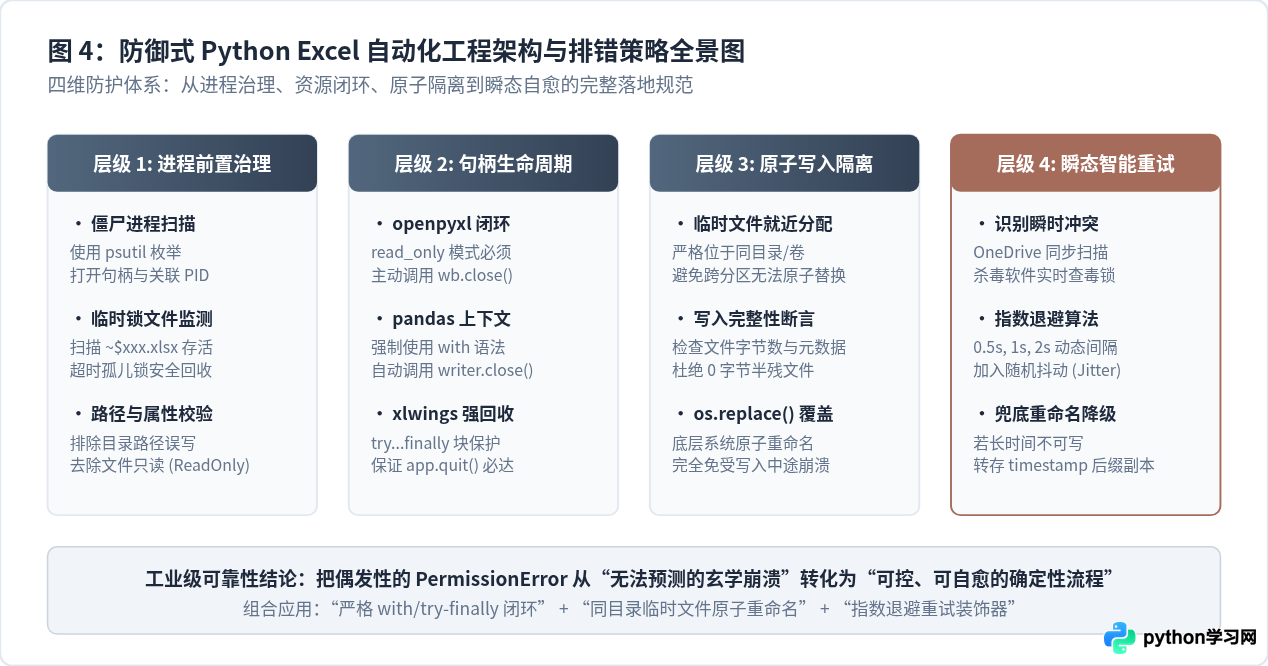
在面对数据自动化和批量生成任务时,把 PermissionError 从“不可预测的随机报错”转变为“可监控、可自愈的工程状态”,需要兼顾进程、资源、写入与重试四个维度的配合。
部署前快速自查清单
- 路径校验:检查传递给
save()的路径是否是存在的文件夹目录(若传入路径是目录,Windows 同样会抛出PermissionError: [Errno 13])。 - 属性校验:检查目标文件未被设置 Windows 文件系统属性的“只读(ReadOnly)”位。
- 生命周期完整性:检查整个调用链中,所有的工作簿读取(特别是只读模式)和 COM 组件调用是否严格包裹在
with或try...finally块中。 - 目录归属规划:尽量避免将频繁自动化写入的高负载目录直接置于 OneDrive、Dropbox 或企业云盘的根同步目录下;如有必要,建议写入本地临时缓存目录后再定时批量同步。
免责声明:本文内容仅供参考,不代表本站观点。转载或引用请注明出处。









