

Linux下使用pip安装Python包的基础命令与检查

详细介绍在Linux环境下使用pip安装Python第三方包的基础命令、常用参数、安装路径选择以及安装后的多维度验证与排查方法。
在 Linux 系统中安装 Python 第三方包,最标准且可靠的做法是通过目标 Python 解释器调用其自带的 pip 模块(即使用 python3 -m pip install),并在安装完成后通过元数据查询、代码导入以及可执行路径检查来确认安装状态。掌握这一套命令与验证闭环,可以从根本上避免 Linux 多 Python 版本混淆、权限报错以及安装后提示模块找不到等常见问题。
一、操作前提:理清 Linux 中 Python 与 pip 的对应关系
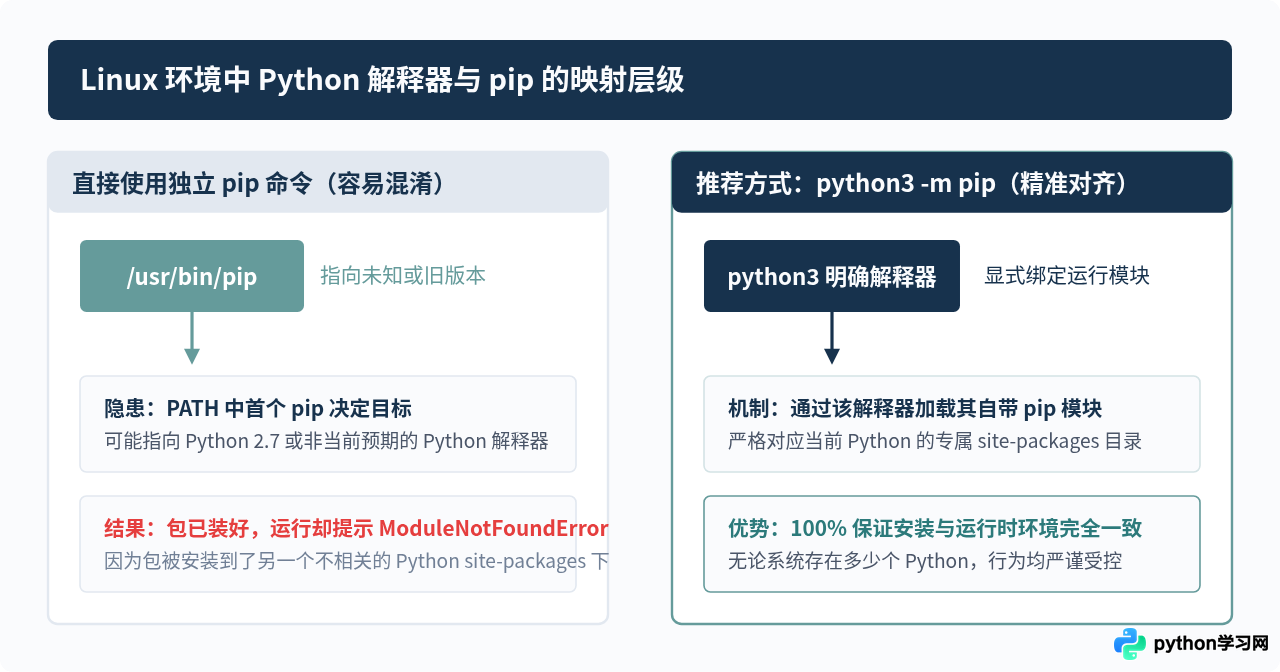
在 Linux 终端中,许多初学者习惯直接输入 pip install 包名。然而,在大多数 Linux 发行版(如 Ubuntu、Debian、CentOS 或 Rocky Linux)中,系统往往并存多个 Python 环境,例如系统内置的 Python 3、用户通过包管理器单独安装的特定版本,或是虚拟环境。如果直接执行独立的 pip 或 pip3 命令,终端只会沿着环境变量 $PATH 找到排在最前方的可执行文件,这极有可能导致包被安装到了非预期的 Python 目录下。
为了保证操作绝对精准,推荐始终通过指定的 Python 解释器显式调用 pip 模块:
# 检查当前 python3 实际指向的路径与版本
python3 --version
which python3

# 检查该 python3 绑定的 pip 模块版本与安装根路径
python3 -m pip --versionpython3 -m pip:这种形式直接以 python3 作为主导程序,由该解释器在它自身的标准库中定位并运行 pip,从而百分之百保证第三方包安装到该解释器对应的 site-packages 目录中。
二、pip 常用安装命令与核心选项
在 Linux 下执行安装时,根据不同的业务场景,通常涉及单包安装、版本指定、升级、镜像源加速以及批量依赖安装。
1. 基础单包与指定版本安装
安装最新发布版本的包可以直接传入包名。如果项目对依赖版本有严格约束,则使用版本比较操作符锁定:
# 安装最新版本
python3 -m pip install requests

# 安装指定版本(强烈推荐用于生产脚本)
python3 -m pip install requests==2.31.0

# 安装兼容版本或设定版本区间
python3 -m pip install "requests>=2.28.0,<3.0.0"
2. 升级已有包
当需要将已经安装的包升级到最新版本时,添加 --upgrade(或简写 -U)参数:
python3 -m pip install --upgrade requests3. 国内镜像源加速
在位于国内网络的 Linux 服务器上,访问默认的官方 PyPI 仓库可能会遭遇连接缓慢或超时。可以在执行安装命令时,通过 -i 参数临时指定镜像源:
# 临时使用清华大学开源软件镜像站
python3 -m pip install requests -i https://pypi.tuna.tsinghua.edu.cn/simple

# 若需设为全局默认源,可直接写入 pip 配置
python3 -m pip config set global.index-url https://pypi.tuna.tsinghua.edu.cn/simple
4. 批量依赖文件安装
维护项目工程时,通常使用 requirements.txt 文件统一管理依赖,通过 -r 选项进行批量拉取:
python3 -m pip install -r requirements.txt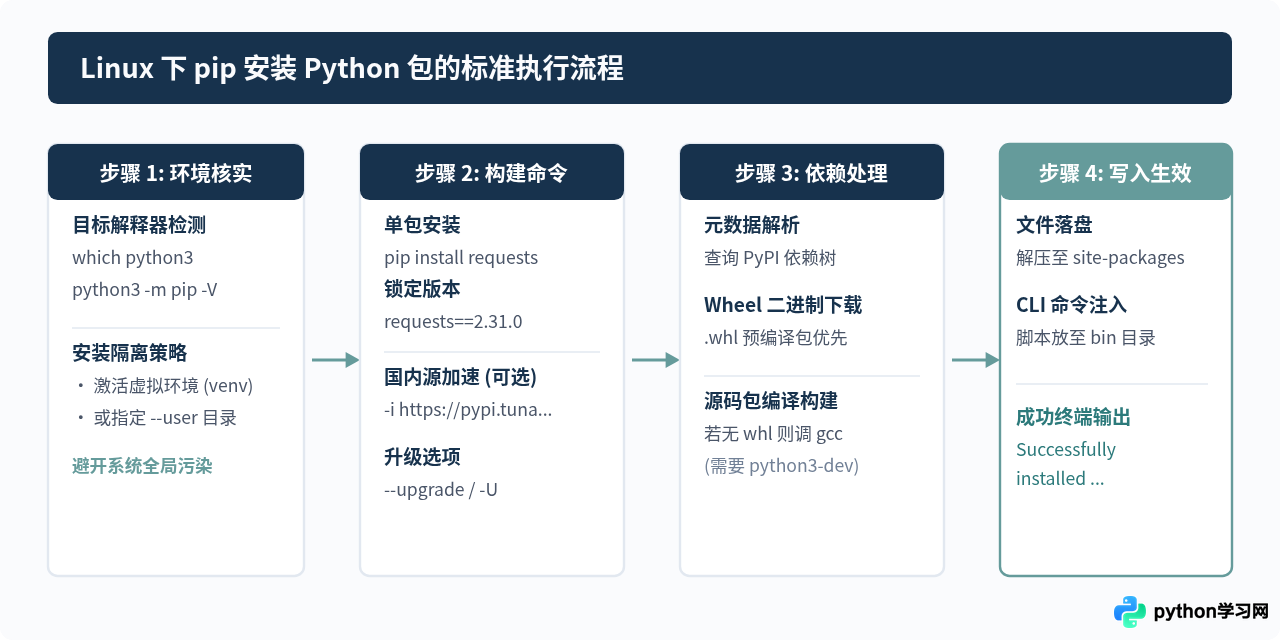
三、安装路径与隔离:避免系统污染
在 Linux 中安装 Python 包时,必须清楚包最终写入的文件系统位置。Linux 环境下常见的安装层级有以下三类:
- 系统全局目录(/usr/lib/python3/dist-packages 或 /usr/local/lib/python3.x/site-packages): 需要
sudo权限写入。在现代 Linux 系统中(如 Ubuntu 23.04+、Debian 12+),系统受 PEP 668 保护,直接使用全局 pip 安装会抛出error: externally-managed-environment,以防止第三方包覆盖 apt 管理的系统核心依赖。 - 当前用户目录(~/.local/lib/python3.x/site-packages): 无需 root 权限,通过增加
--user参数实现,仅对当前 Linux 用户可见。 - 虚拟环境(Virtual Environment): 官方最为推荐的做法。完全独立于系统环境,避免版本冲突。
# 用户模式安装(无需 root 权限)
python3 -m pip install --user requests

# 创建并进入专属虚拟环境(最佳实践)
python3 -m venv myenv
source myenv/bin/activate

# 此时直接安装将完全受控在 myenv 内部
python3 -m pip install requests
四、安装后的四步完整核验法
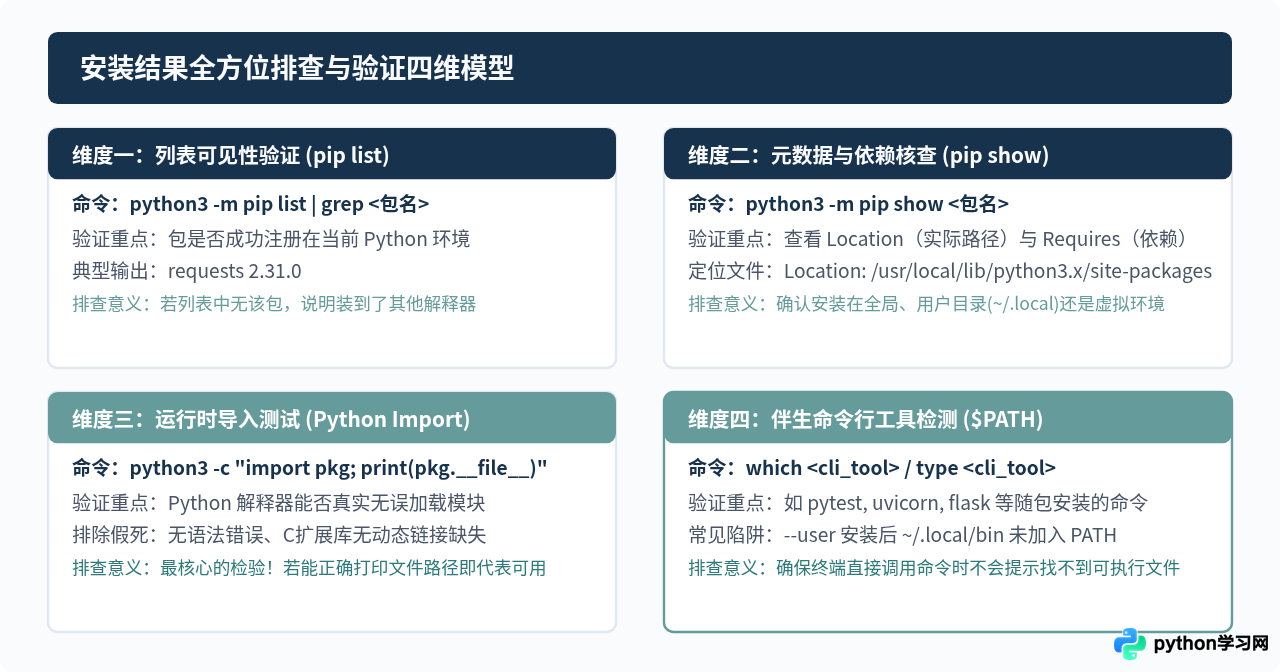
执行完安装命令看到终端提示 Successfully installed 仅仅代表解压写入过程没有报错,并不意味着当前终端或运行中的程序就能直接使用该包。建议按以下四个维度进行全流程核实:
步骤 1:使用 pip list 查看包名与版本
该命令用于确认当前环境的包索引中是否已经收录目标库:
python3 -m pip list | grep requests输出示例:
requests 2.31.0步骤 2:使用 pip show 查看包路径与依赖关系
pip show 是排查包冲突和定位物理文件的关键工具,重点关注 Location(真实物理路径)和 Requires(它依赖的包):
python3 -m pip show requests输出示例:
Name: requests
Version: 2.31.0
Summary: Python HTTP for Humans.
Home-page: https://requests.readthedocs.io
Author: Kenneth Reitz
License: Apache 2.0
Location: /home/user/.local/lib/python3.10/site-packages
Requires: certifi, charset-normalizer, idna, urllib3
Required-by:
步骤 3:单行代码执行实际导入(终极确认)
很多包含 C/C++ 扩展的第三方包(如 numpy、cryptography 等)即便安装成功,也可能因为底层缺少共享库(如 .so 文件)而在运行时抛出 ImportError。因此,在命令行直接用 Python 执行导入是判断包是否完全可用的最直接方法:
python3 -c "import requests; print('导入成功,版本为:', requests.__version__, '路径为:', requests.__file__)"若能够正常打印出版本号和文件路径,说明该解释器已能无误加载该模块。
步骤 4:检查随包附带的 CLI 工具路径
许多 Python 包(例如 pytest、flake8、uvicorn)会附带命令行工具。在非 root 用户使用 --user 模式安装时,可执行文件通常放置在 ~/.local/bin 下。如果直接运行报 command not found,需要排查环境变量:
# 检查命令是否存在于系统中
which pytest

# 若未找到,检查 ~/.local/bin 是否已加入 PATH
echo $PATH

# 若未加入,可在 ~/.bashrc 中配置并刷新
echo 'export PATH="$HOME/.local/bin:$PATH"' >> ~/.bashrc
source ~/.bashrc
五、常见问题与排查对策
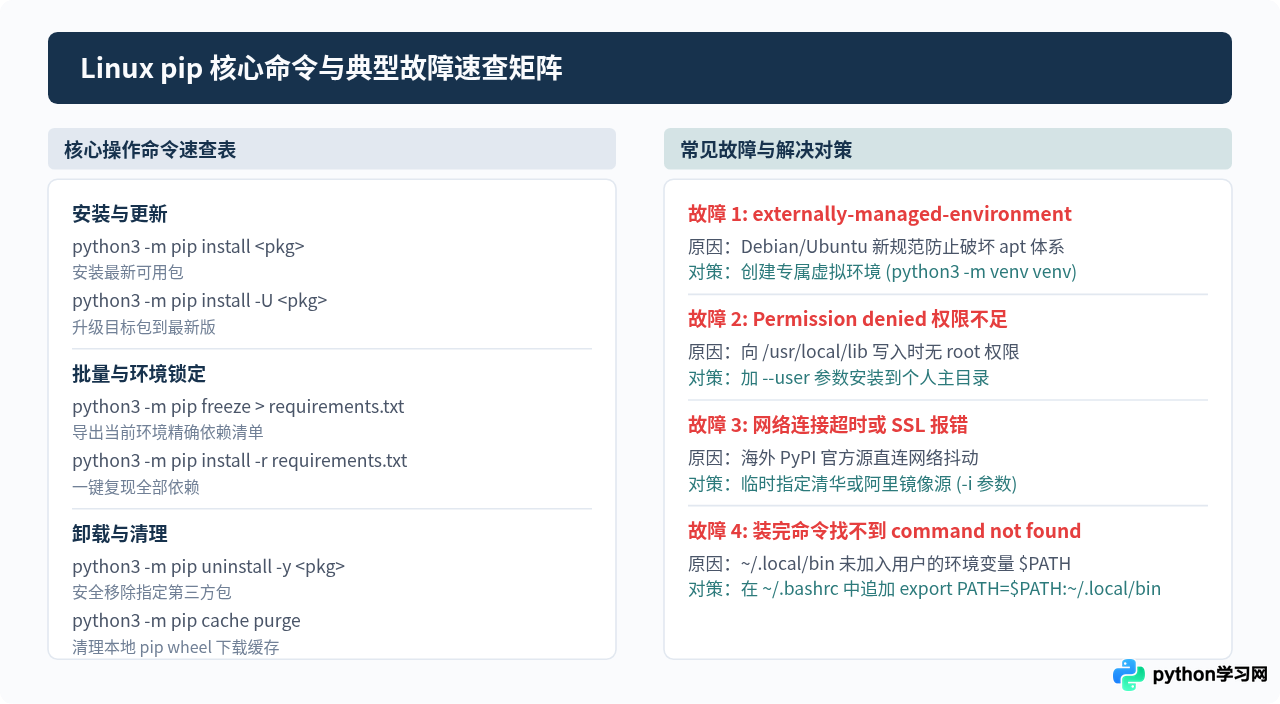
在 Linux 实际运维与开发中,关于 pip 安装的报错主要集中在权限、环境规范和网络三个方面:
1. 遇上 PEP 668 externally-managed-environment
在 Debian 12 或 Ubuntu 23.04 及更高版本中,执行 pip 安装可能会看到类似提示:
error: externally-managed-environment

× This environment is externally managed
╰─> To install Python packages system-wide, try apt install
    python3-xyz, where xyz is the package you are trying to
    install.

    If you wish to install a non-Debian-packaged Python package,
create a virtual environment using python3 -m venv path/to/venv.正确解决方式:不要轻易添加 --break-system-packages 参数。系统引入此机制是为了保障系统级关键工具不被随意升级的第三方库破坏。应针对具体项目建立虚拟环境:
python3 -m venv my_project_env
source my_project_env/bin/activate
pip install requests
2. 提示 Permission denied(权限不足)
当试图向系统全局目录写入文件但未使用 root 身份时,会触发该权限拒绝。除非确实是要为全系统所有用户提供统一库,否则切勿直接使用 sudo pip install,因为 sudo 可能会以 root 身份创建文件并篡改 root 环境的依赖。应改用 --user 参数安装至个人目录:
python3 -m pip install --user requests3. 安全卸载与缓存清理
当某个包不再使用或需要清理损坏的构建文件时,使用以下命令:
# 卸载指定包(-y 跳过确认提示)
python3 -m pip uninstall -y requests

# 清理本地 wheel 下载缓存以节省磁盘空间
python3 -m pip cache purge
六、总结
在 Linux 系统下管理 Python 第三方包,核心原则可以概括为三条:
- 定点调用: 始终使用
python3 -m pip代替模糊的pip,确保解释器与依赖管理程序严格统一; - 推荐隔离: 善用
python3 -m venv虚拟环境或--user标志,隔离项目依赖,不破坏底层操作系统环境; - 闭环核实: 安装完成后,使用
pip show验证安装路径,并通过python3 -c "import pkg"进行导入测试,确保包真正达到可用状态。
免责声明:本文内容仅供参考,不代表本站观点。转载或引用请注明出处。









