

Ubuntu Server服务器版安装及初始网络配置指南

本指南详细讲解从零安装 Ubuntu Server 服务器版系统的全流程,涵盖镜像引导、LVM 磁盘规划、OpenSSH 服务注入,以及使用 Netplan 完成静态与动态网络配置、DNS 设置和连通性验证。
一、安装前的环境准备与启动引导
Ubuntu Server 长期支持版(LTS,如 22.04 LTS 或 24.04 LTS)提供了为期五年的标准支持窗口,是搭建基础服务设施的首选基石。在着手安装之前,需要完成介质准备与引导方式确认:
- 安装介质与引导模式:从官方镜像站点下载标准的
live-server-amd64.iso,并使用可靠工具写入 USB 闪存盘,或直接挂载至虚拟化宿主平台(如 Proxmox VE、VMware ESXi、KVM)的虚拟光驱。服务器硬件建议统一开启 UEFI 引导模式,并确保底层磁盘控制器识别正常。 - 网络链路预连通:安装过程中,Ubuntu 安装器(Subiquity)会尝试检测可用网络接口并获取 DHCP 租约以同步时间或检测安装器版本更新。若机房环境处于离线网络,无需恐慌,安装器支持全离线离线运行。
二、存储规划与核心系统安装
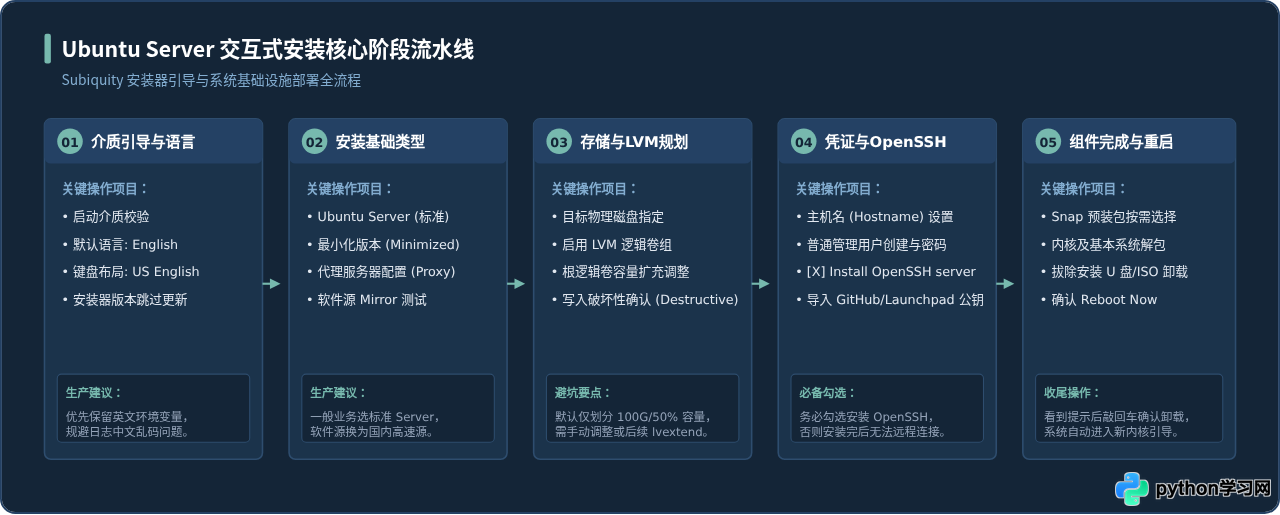
进入安装界面后,核心步骤可细化为存储布局设定、身份认证确立及接入组件安装三个关键环节。
1. 磁盘分区与 LVM 存储避坑
Subiquity 安装器提供了引导式存储配置(Guided storage configuration)。在绝大多数生产场景中,强烈建议勾选 Set up this disk as an LVM group。LVM(逻辑卷管理器)赋予系统在不中断业务的前提下动态扩容分区的能力。
/dev/mapper/ubuntu--vg-ubuntu--lv)。在安装阶段,可以直接在配置页面中编辑该逻辑卷,将其大小修改为卷组的最大容量;若已完成安装,也可在进入系统后通过以下命令将剩余容量完全合并入根分区:
sudo lvextend -l +100%FREE /dev/ubuntu-vg/ubuntu-lv
sudo resize2fs /dev/ubuntu-vg/ubuntu-lv
2. 系统身份凭据与主机名(Profile Setup)
Ubuntu 默认禁用纯 root 用户的远程密码登录,必须在安装阶段定义一个拥有 sudo 权限的管理用户:
- Your name 与 Your server's name:前者为用户真实姓名注释,后者为主机名(Hostname)。在局域网集群管理中,主机名务必语义明确,如
node-01.prod.lan。 - Pick a username 与 Password:设置登录用户名及强密码。禁止使用常见弱口令以抵御恶意爆破。
3. SSH 远程接入服务配置(必选)
在 SSH Setup 步骤中,必须手动空格选中 [X] Install OpenSSH server。这是服务器上线后脱离物理控制台、实现网络远程维护的关键通道。若有已托管在 GitHub 的公钥,亦可在当前界面直接导入。
三、Ubuntu 网络核心:Netplan 机制与架构
自 Ubuntu 17.10 开始,官方全面推行 Netplan 作为统一的网络配置抽象引擎。理解 Netplan 的架构是正确配置服务器网络的前提。
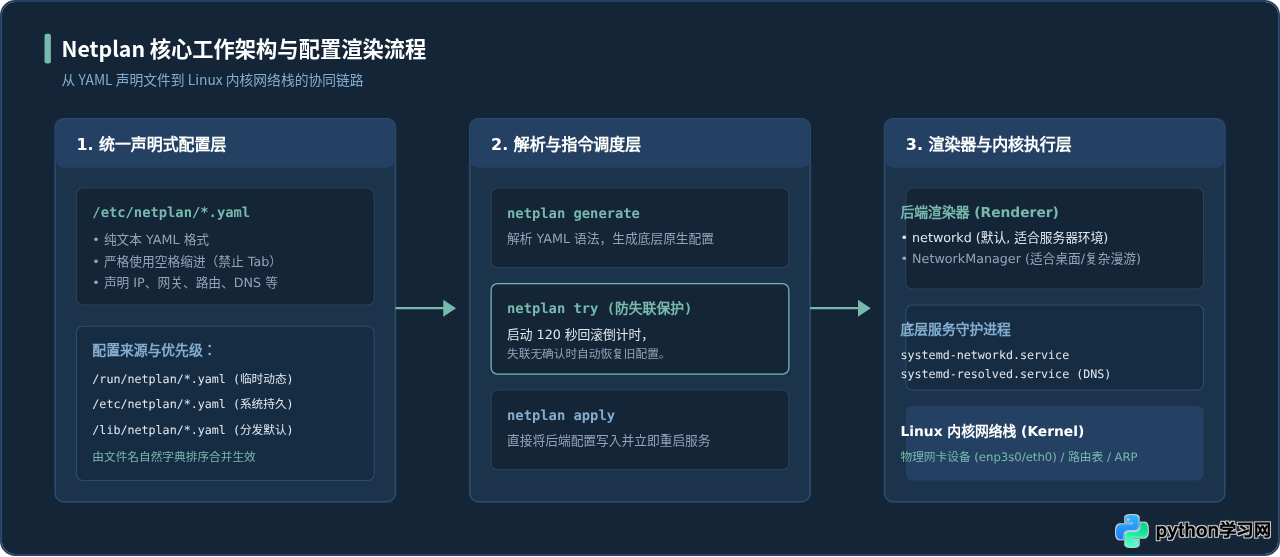
从架构可见,Netplan 自身并不是常驻后台的网络守护进程,而是一个解析转换生成器。它读取用户的 YAML 描述,将其转换为底层渲染器(在 Ubuntu Server 体系中通常为 systemd-networkd)所能识别的原生配置文件,再由底层服务与 Linux 内核交互来驱动网卡。
四、初始网络实战:静态与动态 IP 配置
首次登录系统后,网络配置主要涉及网卡接口识别、编写 Netplan YAML 文件以及应用生效三个阶段。
1. 查看当前网络接口与状态
在编辑配置文件前,必须先获取网卡的实际内核设备名称(如 enp3s0、ens18 或 eth0),避免凭经验臆测网卡名:
ip link show由输出可知,系统当前存在一块活动的物理网卡 enp3s0,链路状态为 UP。
2. 定位 Netplan 配置文件
Ubuntu 的配置文件位于 /etc/netplan/ 目录下,通常命名为 00-installer-config.yaml 或 50-cloud-init.yaml。可通过以下命令查看当前存在的配置文件:
ls -la /etc/netplan/若存在 Cloud-Init 托管文件,建议先确认是否需要禁用 Cloud-Init 的网络自动重写功能。在纯自建环境或物理服务器上,可直接备份并编辑该 YAML 文件:
sudo cp /etc/netplan/00-installer-config.yaml /etc/netplan/00-installer-config.yaml.bak
sudo nano /etc/netplan/00-installer-config.yaml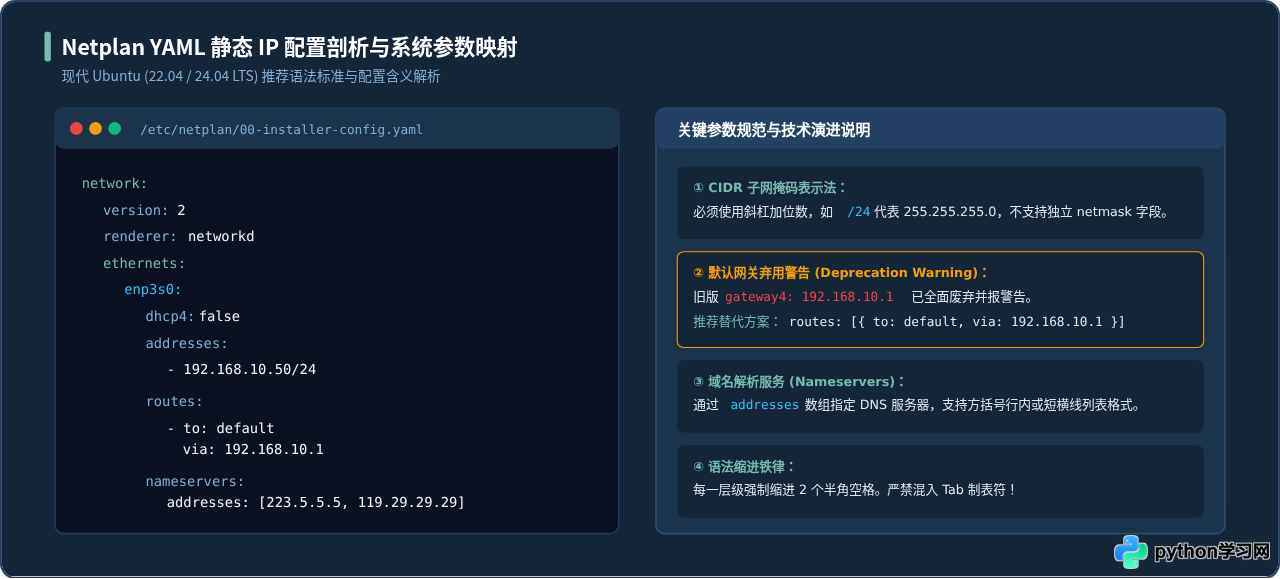
3. 常见网络拓扑配置范例
场景 A:单网卡静态 IP 配置(生产推荐)
编辑 /etc/netplan/00-installer-config.yaml,写入符合规范的现代语法:
network:
  version: 2
  renderer: networkd
  ethernets:
    enp3s0:
      dhcp4: false
      addresses:
        - 192.168.10.50/24
      routes:
        - to: default
          via: 192.168.10.1
      nameservers:
        addresses:
          - 223.5.5.5
          - 119.29.29.29
        search:
          - lan
场景 B:动态 DHCP 获取配置
若服务器通过上级路由器的 DHCP 静态绑定分配固定 IP,配置可极简如下:
network:
  version: 2
  renderer: networkd
  ethernets:
    enp3s0:
      dhcp4: true
4. 配置生效与安全调试
在远程 SSH 连接状态下修改网络参数具有断联风险。Netplan 提供了沙盒试运行命令 netplan try:
sudo netplan try执行 netplan try 后,系统会应用新网络并在终端保持 120 秒倒计时。若配置错误导致 SSH 立即中断,倒计时结束后 Netplan 会自动将配置还原回旧状态,避免被迫前往机房现场接显示器抢救。在确信配置无误时,可直接执行:
sudo netplan apply五、连通性验证、DNS 解析与远程维护验证
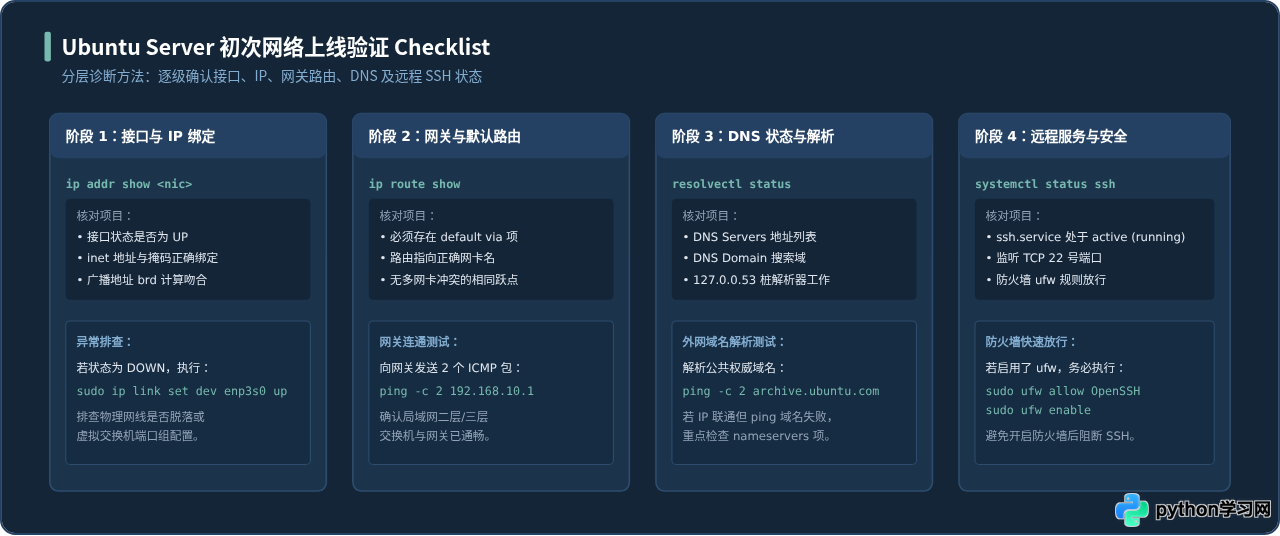
网络配置生效后,应当按照链路层、网络层、传输层与应用层的次序开展验证排查。
1. 查看 IP 绑定与网关路由状态
执行以下命令核验当前 IP 是否已按照预期绑定到网卡上:
ip addr show enp3s0紧接着检查默认网关(Default Gateway)是否正确写入 Linux 内核路由表中:
ip route show2. 验证 DNS 解析体系(systemd-resolved)
现代 Ubuntu 采用 systemd-resolved 统一管理 DNS 解析。在 /etc/resolv.conf 中看到的 127.0.0.53 是本地 Stub 转发器。使用专用的 resolvectl 命令检查上游 DNS 服务器信息:
resolvectl status enp3s0确认无误后,发起两次外网域名 Ping 测试,验证端到端网络全通:
ping -c 2 archive.ubuntu.com3. OpenSSH 服务状态与安全远程登录
确认网络双向通信正常后,检查 SSH 服务是否正常常驻运行:
sudo systemctl status ssh现在可以在运维管理机上通过命令行直接建立终端会话:
ssh ubuntu@192.168.10.50六、安装与初次网络配置常见问题排查
| 故障现象 | 根本原因排查 | 标准解决方法 |
|---|---|---|
执行 netplan apply 报 Invalid YAML 错误 |
YAML 缩进中混入了 Tab 制表符,或字段缩进未对齐。 | 使用 cat -A <file> 检查是否存在 ^I 字符,统一替换为 2 个半角空格。 |
| 能 Ping 通网关 IP,但无法解析外网域名 | nameservers 字段配置缺失、拼写错误或本地防火墙拦截 53 端口。 |
检查 resolvectl status 中的 DNS 服务器地址,测试 ping 223.5.5.5 确认网络层连通后修正 DNS。 |
出现 gateway4 has been deprecated 告警 |
Netplan 0.100+ 弃用了旧版专用网关参数。 | 将 gateway4: x.x.x.x 迁移更新为 routes: - to: default via: x.x.x.x。 |
| 重启后配置被还原覆盖(常见于云镜像或虚拟机) | Cloud-Init 网络模块覆盖了手动编写的 Netplan 文件。 | 在 /etc/cloud/cloud.cfg.d/99-disable-network-config.cfg 中写入 network: {config: disabled} 禁用接管。 |
免责声明:本文内容仅供参考,不代表本站观点。转载或引用请注明出处。









