

基于Python、Anaconda和PyTorch关系的正确安装顺序

解析Python、Anaconda与PyTorch的层级从属关系,详细讲解正确的安装顺序、关键操作步骤、环境隔离原则及验证方法,避免环境污染与依赖冲突。
许多初学者在搭建 PyTorch 环境时最常犯的一个错误,是按照直觉“先去 python.org 下载安装 Python,再去装 Anaconda,最后安装 PyTorch”。这种顺序不仅完全多余,还会给后续开发埋下系统环境变量冲突、解释器路径混乱、pip 与 conda 依赖互相覆盖等隐患。要理解为什么上述做法不可取,首先需要弄清楚这三者之间的底层层级从属关系。
一、三者的层级结构与核心依赖关系
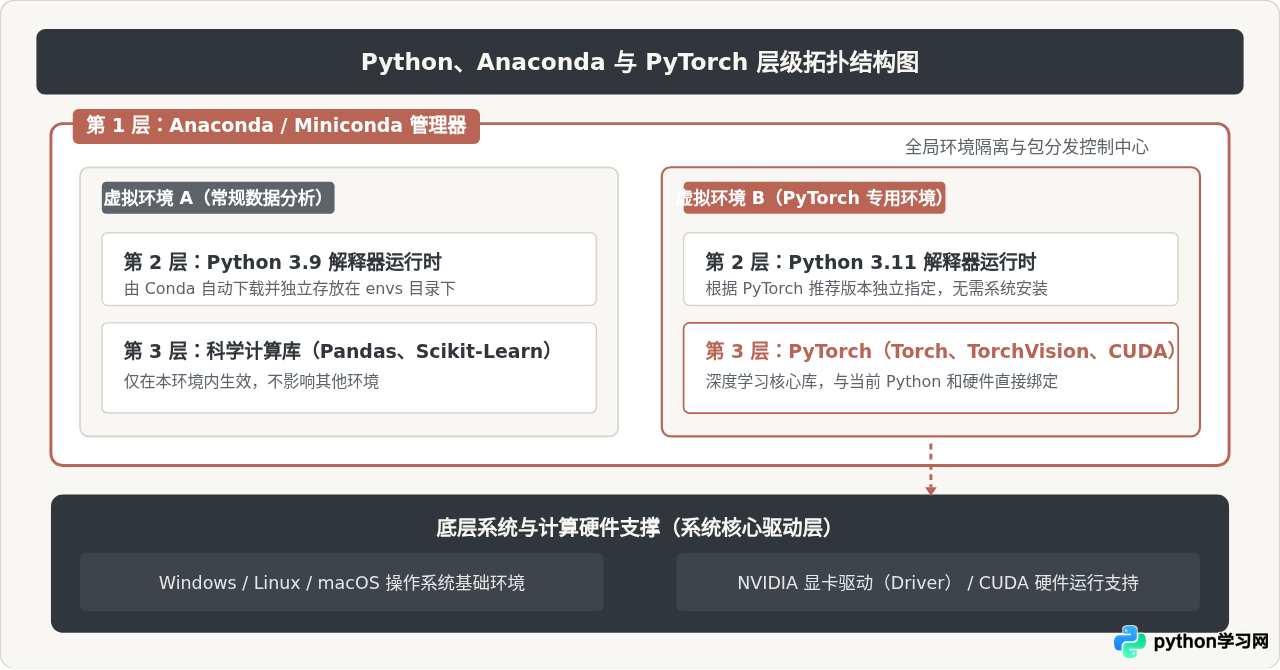
要确定科学的安装次序,关键在于看清 Python、Anaconda 与 PyTorch 各自承担的工程职责。它们并不是同层级的软件竞争关系,而是典型的“外层管理器、基础语言运行时、领域算法库”三层包含关系:
- Anaconda(环境与包管理器):它是一个包含了 Conda 包管理系统、基础 Python 运行时以及大量数据分析工具的大型分发套件。Conda 本质上是一个独立于操作系统的环境容器,它不仅能管理 Python 第三方库,还能在同一台电脑中直接下载、配置和切换多个完全隔离的不同版本的 Python 解释器。
- Python(编程语言解释器):它是运行程序的基础语言引擎。在 Conda 体系下,Python 不是一台机器上全局唯一的“操作系统基础设施”,而是某一个虚拟环境内部的“局部解释器组件”。你可以为一个环境指定 Python 3.10,为另一个环境指定 Python 3.11,两者互不干扰。
- PyTorch(深度学习计算库):它是一个基于 Python 接口构建的第三方算法库。由于其底层依赖大量 C++ 扩展、CUDA 算子和矩阵运算库,它必须精准寄宿在特定版本的 Python 环境中,并与计算机底层的 GPU 显卡驱动或 CPU 指令集相匹配。
二、常见错误安装路径与典型隐患
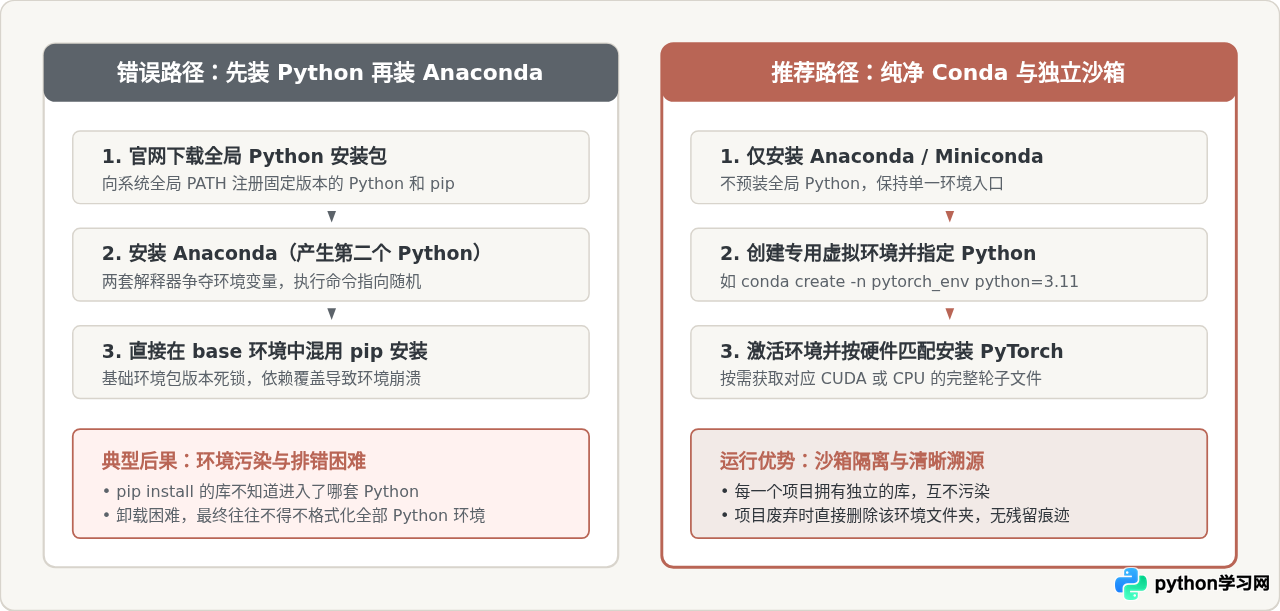
在了解了层级关系之后,我们来看看违背层级逻辑的常见错误安装方式会造成哪些实际后果。许多读者在遇到问题时并不清楚根源往往早在安装第一步就已埋下。
| 典型做法 | 产生问题 | 技术原因与后果 |
|---|---|---|
| 先装官网 Python,再装 Anaconda | 系统环境变量混乱,命令执行不明确 | 系统中存在两个全局 python.exe,终端根据 PATH 顺位调用,极易导致在命令行中执行 pip install 安装到了官网 Python,而启动 Jupyter 或 IDE 时使用的却是 Anaconda 解释器,报错找不到模块。 |
| 直接在 Anaconda 的 base 环境安装 PyTorch | 基础管理环境崩溃,难以恢复 | base 环境自带 Anaconda 的基础工具链(如 conda 命令本身和导航器)。PyTorch 依赖的大型 C/C++ 动态链接库很容易与 base 环境原有的包产生版本死锁,一旦损坏只能卸载重装 Anaconda。 |
| 未确认显卡驱动就安装 GPU 版 PyTorch | torch.cuda.is_available() 返回 False |
PyTorch 的 CUDA 运行时版本不能高于本机显卡驱动支持的最高 CUDA 版本。若显卡驱动过旧或直接在未配备独显的机器上安装 GPU 镜像,将无法调用显卡算力。 |
三、标准的五步安装操作流程
按照正确的依赖逻辑,安装操作应当以“自底向上、沙箱隔离”为原则展开。整个流程分为 5 个清晰阶段,每一步都有明确的操作依据和预期状态。
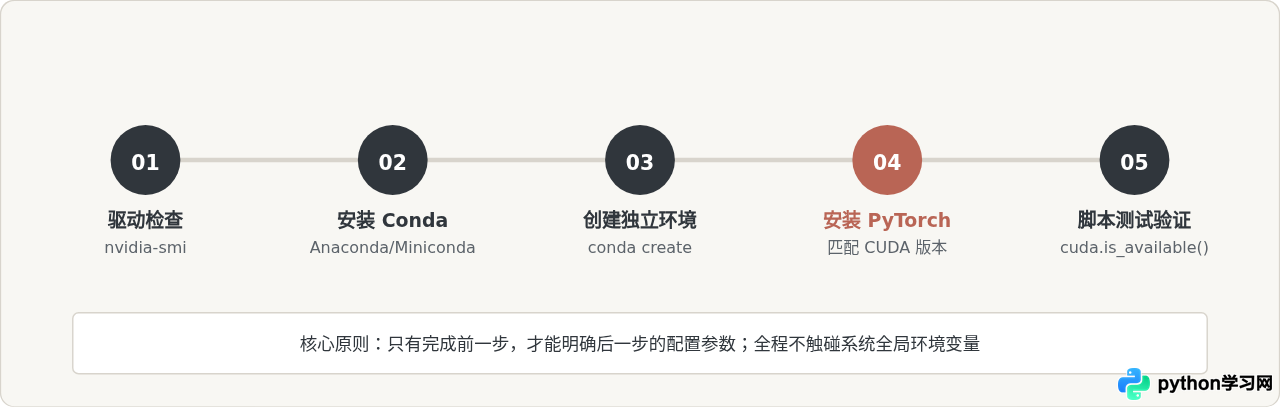
第 1 步:检查显卡驱动与确定算力支持
如果你计划使用 GPU 加速训练模型,必须在安装任何软件之前确认本机的 GPU 状态。打开系统终端(Windows 上的 CMD 或 PowerShell,Linux 上的 Shell),输入以下命令:
nvidia-smi在弹出的输出表格中,重点观察右上角的两处关键数据:
- Driver Version(驱动版本号):例如
535.104.05,它决定了显卡能支持的最高运行时。 - CUDA Version(最高支持的 CUDA 版本):例如
12.2。请注意:这里的 CUDA 版本代表该驱动最高能够兼容的 CUDA 级别,实际安装 PyTorch 时选择的 CUDA 版本只要小于或等于这个数值即可,不需要完全一致。
如果命令提示找不到或者你的电脑没有独立 NVIDIA 显卡(例如核显或纯 CPU 服务器),则后续安装 PyTorch 时直接选用 CPU 版本即可。
第 2 步:安装 Anaconda 或 Miniconda
进入 Anaconda 官网或 Miniconda 官方页面下载对应操作系统的安装程序。对于个人开发者,推荐根据实际磁盘与网络情况做出选择:
- Miniconda(更轻量实用):仅包含 Conda 包管理器和核心工具,初始安装体积仅约几百兆,后续按需下载包,环境非常干净。
- Anaconda(开箱即用):内置了数百个常用数据科学包及图形化 Navigator 界面,体积较大(数个 G),适合不习惯命令行的新手。
在 Windows 安装过程中,当遇到“Advanced Options”界面时,默认通常不建议勾选“Add Anaconda3 to my PATH environment variable”。官方推荐使用开始菜单中的“Anaconda Prompt”来执行命令,这样能够避免对操作系统其他全局命令产生干扰。
第 3 步:创建专用的 Conda 独立虚拟环境
安装完成后,打开 Anaconda Prompt(或配置好 Conda 的系统终端)。千万不要直接在当前默认的 (base) 环境下安装 PyTorch,而是执行以下命令创建一个独立环境:
# 创建一个名为 pytorch_env 的新环境,并明确指定 Python 版本为 3.11
conda create -n pytorch_env python=3.11 -y

# 激活进入刚刚创建的新环境
conda activate pytorch_env
执行 conda activate pytorch_env 后,终端提示符最左侧的括号内容会从 (base) 变为 (pytorch_env)。此时,这个环境拥有完全属于它自己的一套 Python 3.11 解释器和独立的 site-packages 目录。
第 4 步:通过官方匹配命令安装 PyTorch
访问 PyTorch 官方网站(pytorch.org)的“Get Started”页面。根据第一步检测到的硬件情况选择配置:
- Compute Platform:如果有 NVIDIA 显卡且驱动满足要求,选择对应的 CUDA 版本(如 CUDA 11.8 或 CUDA 12.1);如果没有显卡,选择 CPU。
- Package:推荐选择
Conda或Pip均可(在激活的环境下保持统一即可)。
以使用 pip 安装支持 CUDA 12.1 的 PyTorch 为例,在已激活的环境中执行:
# 确保在已激活的 pytorch_env 环境中运行
pip install torch torchvision torchaudio --index-url https://download.pytorch.org/whl/cu121
如果电脑为纯 CPU 环境,官方对应的安装指令则是:
# 纯 CPU 版本安装指令
pip install torch torchvision torchaudio --index-url https://download.pytorch.org/whl/cpu
四、安装验证与排错决策闭环
命令安装完成提示成功并不代表代码一定能正常调用 GPU。必须通过一段简短的 Python 代码在当前环境中进行最终验证:
# 在激活的 pytorch_env 终端中启动 python 交互界面
python

# 执行以下验证代码
import torch

print("PyTorch 版本:", torch.__version__)
print("CUDA 是否可用:", torch.cuda.is_available())
if torch.cuda.is_available():
    print("当前显卡型号:", torch.cuda.get_device_name(0))
    print("当前可用显卡数量:", torch.cuda.device_count())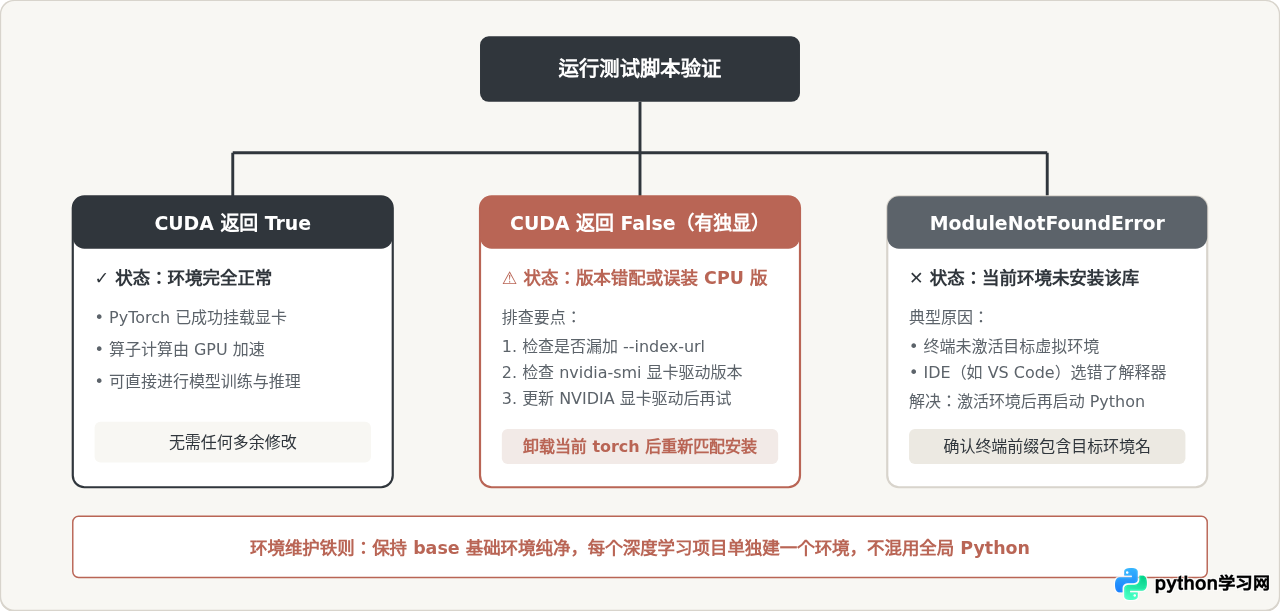
五、总结:把握正确安装顺序的底层逻辑
只要理清了工具之间的职责边界,安装顺序的记忆就变得非常直观:
- 先安管理者(Anaconda):它提供了整个机器上调度 Python 版本的控制台,因此它必须在一切之前就位。
- 再划小空间(Conda Environment):利用管理器建立隔离区,在这个局部区域里明确引入所需要的具体 Python 版本。
- 最后装工具(PyTorch):在确认激活的小空间中,根据当前显卡驱动能力引入 PyTorch。
遵循这一秩序,不仅能彻底杜绝多版本冲突,更能让你在面对未来不同开源项目各异的 Python 与 PyTorch 版本需求时,从容地通过 conda create 和 conda env remove 随建随拆,保持工作站环境始终整洁稳定。
免责声明:本文内容仅供参考,不代表本站观点。转载或引用请注明出处。









