

使用Python Tkinter开发带图形界面的桌面计算器教程

本教程详细讲解如何使用Python内置的标准GUI库Tkinter开发一款带图形界面的桌面计算器,涵盖窗口构建、Grid网格排版、按钮事件驱动、lambda闭包参数传递及运算表达式的安全求值与异常处理。
开发桌面计算器的核心在于两个任务的协同:一是用合理的几何管理器排布屏幕与按键阵列,二是通过事件驱动逻辑准确收集用户输入并完成数学运算。Python 自带的 Tkinter 库无需额外安装任何第三方依赖,是实现轻量级跨平台桌面工具的理想选择。本文将带领读者从零搭建一个具备加减乘除、正负切换、退格清除与异常防护机制的完整计算器,理顺从窗口构建到表达式求值的全过程。
一、开发准备与核心组件规划
Tkinter 是 Python 对 Tcl/Tk 图形界面的封装,直接集成于 Python 标准库中。在终端执行 python -m tkinter 即可弹出一个测试小窗口,确认本地 Python 环境已具备完整的 Tk 运行支持。
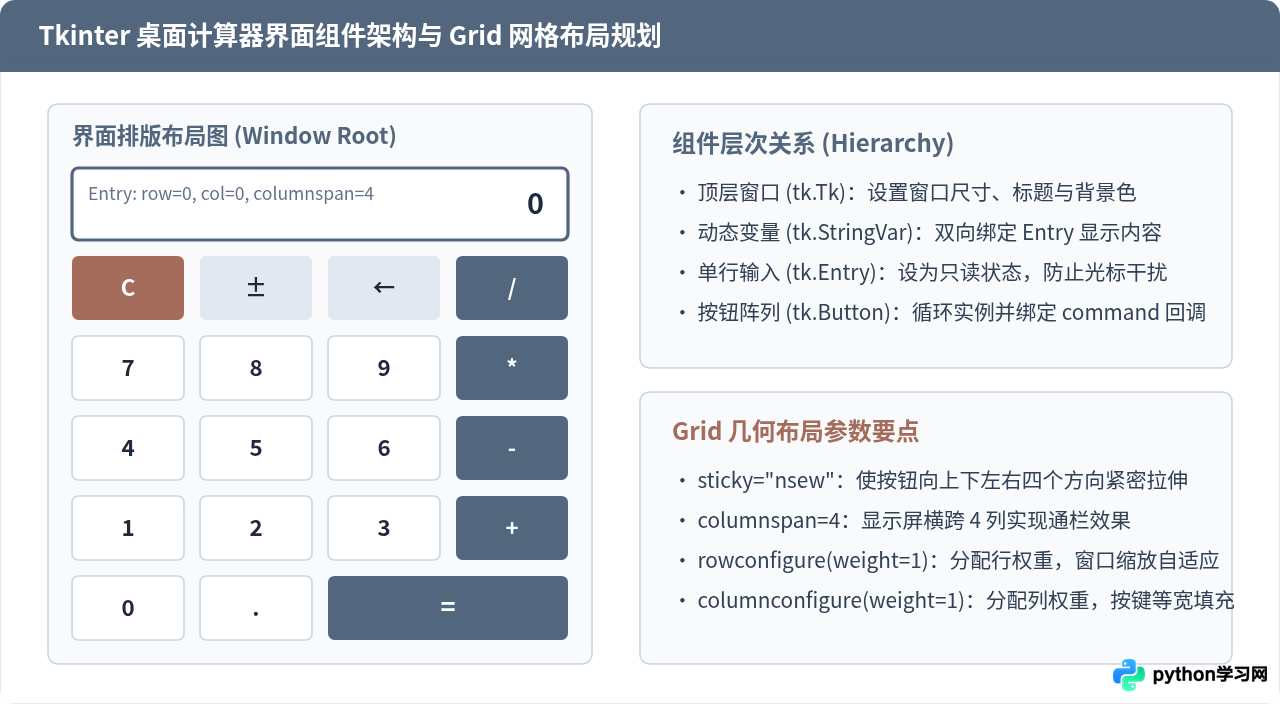
桌面计算器的界面通常由两大部分构成:上方单行文本显示屏用于呈现当前输入的算式与运算结果;下方若干行按钮整齐排列构成操作键盘。在 Tkinter 提供的三种布局管理器(pack、grid、place)中,grid(网格布局)是构建计算器键盘最自然、最高效的方式。通过为每个控件指定行索引(row)、列索引(column)以及跨列参数(columnspan),可以轻松对齐不规则大小的按钮。
二、逐步构建计算器程序
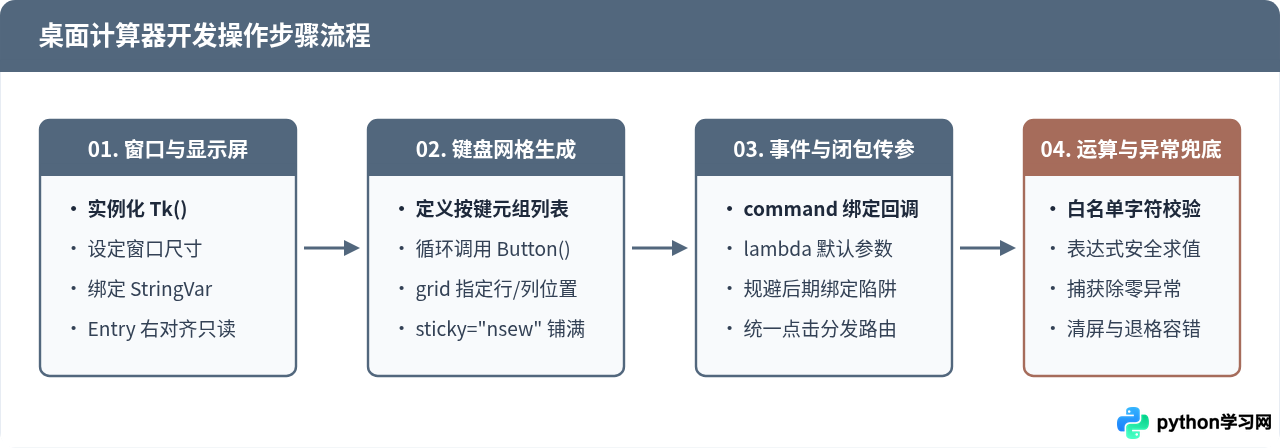
完成一个桌面应用的编写通常分为四个阶段:初始化主窗口与显示屏、批量排布按键、绑定交互事件与编写表达式求值逻辑。按照自底向上的流程开发,不仅能快速看到可视化的界面反馈,也方便单步排查语法或布局错误。
1. 搭建主窗口与文本显示屏
首先创建顶层 Tk 对象,指定窗体尺寸与标题。为了防止用户拖拽窗口导致控件变形,可以设置最小宽高约束 minsize。计算器的数字呈现使用 tk.Entry 控件,为了让数字贴合常规计算器的阅读习惯,需要将 justify 参数设置为 "right",并利用 tk.StringVar 与输入框做双向数据绑定。
注意:建议将 Entry 的 state 设为 "readonly"。如果保持可编辑状态,用户直接点击输入框可能会唤出系统光标或随意插入字符,破坏计算器内部维护的表达式顺序。
2. 数据驱动的按钮矩阵排版
如果为一个计算器的 19 个按钮单独调用 19 次 Button 构造器,不仅代码冗长而且极难维护。更规范的做法是采用“数据驱动”的思想:将所有按钮的标签文字、所在行列、背景颜色以及跨列信息组织成一个配置列表,随后通过单层 for 循环动态生成全部按键。
为了使按钮在窗口拉伸时能够等比例缩放并充满单元格,需要为每个单元格设置 sticky="nsew"(意为 north、south、east、west 全方向贴合),并配合主窗口的 rowconfigure 与 columnconfigure 赋予每行每列正整数权重(weight=1)。
3. 按键事件绑定与 Lambda 闭包传参
在循环创建按钮并绑定点击事件时,初学者极易踩入 Python 作用域的一个经典陷阱:如果在循环体内直接写 command=lambda: self.on_click(char),由于 Python 中的 lambda 表达式是在运行时寻找变量引用,循环结束时所有按钮绑定的 char 都会指向列表中最后一个字符。
正确的做法是使用默认参数将当前循环变量的值“固化”在闭包环境中:command=lambda ch=char: self.on_click(ch)。这样每个生成的按钮实例都会拥有属于自己的字符常量副本。
三、核心计算逻辑与输入状态流转
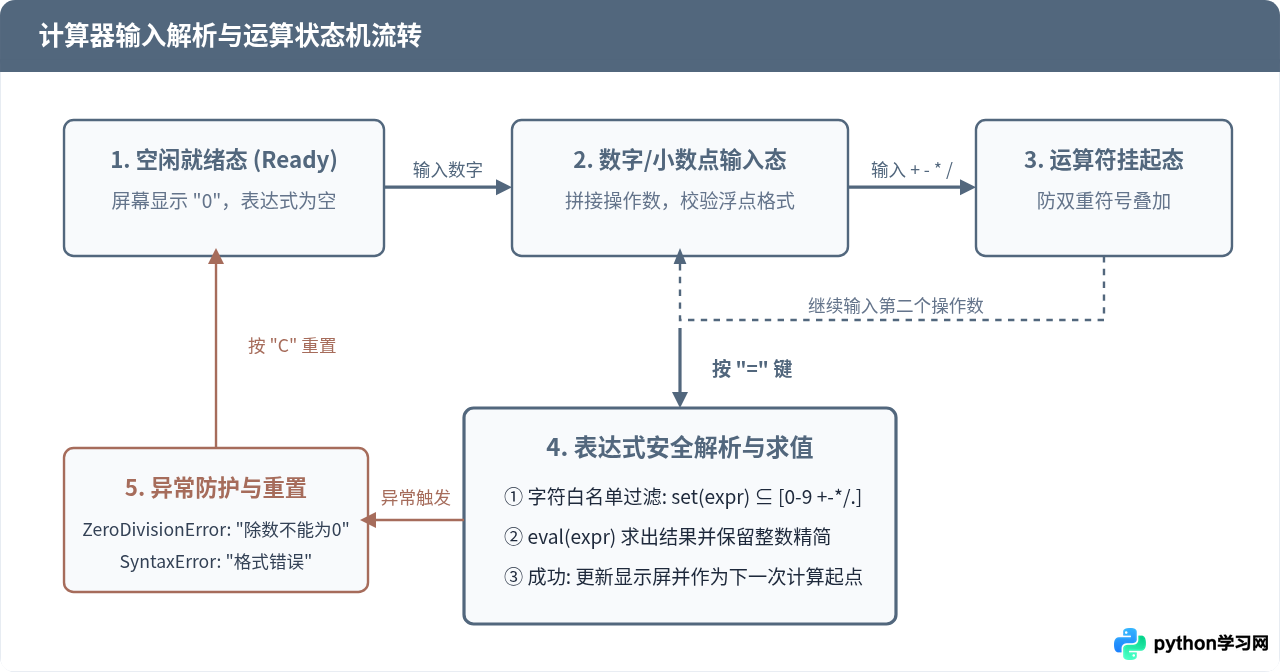
计算器本质上是一个处理字符串与数学表达式的小型有限状态机。用户每次按下按键,程序都需要判断当前按键类型并决定是拼接字符串、修改前缀、清空屏幕还是触发最终求值。
表达式安全求值设计
很多 Python 初级教程直接使用内置的 eval() 函数计算表达式。然而,直接对未经校验的用户输入执行 eval() 会引入严重的安全隐患(例如被注入恶意系统调用)。在本程序中,我们采取“双重防护”策略保证求值安全:
- 字符白名单预检:在送入求值引擎前,先通过集合判断
set(expression).issubset(safe_chars),只允许0-9、小数点以及加减乘除运算符通过,彻底阻断任何函数调用与内置模块注入。 - 精细化异常捕获:数学运算中不可避免会出现除以零(
ZeroDivisionError)或未输入完整表达式直接按等号(SyntaxError)的情况。通过try...except结构针对性拦截这两类异常,并友好反馈在屏幕上,避免程序发生未捕获异常而闪退。
四、完整可执行代码清单
以下是经过面向对象封装的完整代码。代码遵循 PEP 8 规范,所有窗口初始化、布局逻辑与回调函数均收敛在 CalculatorApp 类中,拷贝至本地并使用 Python 3 即可直接运行:
import tkinter as tk

class CalculatorApp:
    def __init__(self, root):
        self.root = root
        self.root.title("桌面计算器")
        self.root.geometry("340x440")
        self.root.minsize(300, 400)
        self.root.configure(bg="#F5F7FA")

        # 内部状态:记录当前输入的完整数学表达式
        self.expression = ""

        # 1. 创建上方单行显示屏
        self.display_var = tk.StringVar(value="0")
        self.create_display()

        # 2. 批量创建下方按键矩阵
        self.create_buttons()

        # 3. 配置自适应缩放权重
        for row in range(6):
            self.root.rowconfigure(row, weight=1)
        for col in range(4):
            self.root.columnconfigure(col, weight=1)

    def create_display(self):
        """初始化显示屏幕,设置右对齐与只读属性"""
        entry = tk.Entry(
            self.root,
            textvariable=self.display_var,
            font=("Arial", 24),
            justify="right",
            bd=0,
            relief="flat",
            bg="#FFFFFF",
            fg="#1E293B",
            state="readonly"
        )
        entry.grid(row=0, column=0, columnspan=4, sticky="nsew", padx=16, pady=(16, 8))

    def create_buttons(self):
        """数据驱动批量渲染按键"""
        # 配置结构: (按键文字, 行号, 列号, 背景色, 文字色)
        button_configs = [
            ("C",  1, 0, "#A66C5B", "#FFFFFF"),
            ("±",  1, 1, "#E2E8F0", "#1E293B"),
            ("←",  1, 2, "#E2E8F0", "#1E293B"),
            ("/",  1, 3, "#52677D", "#FFFFFF"),
            ("7",  2, 0, "#FFFFFF", "#1E293B"),
            ("8",  2, 1, "#FFFFFF", "#1E293B"),
            ("9",  2, 2, "#FFFFFF", "#1E293B"),
            ("*",  2, 3, "#52677D", "#FFFFFF"),
            ("4",  3, 0, "#FFFFFF", "#1E293B"),
            ("5",  3, 1, "#FFFFFF", "#1E293B"),
            ("6",  3, 2, "#FFFFFF", "#1E293B"),
            ("-",  3, 3, "#52677D", "#FFFFFF"),
            ("1",  4, 0, "#FFFFFF", "#1E293B"),
            ("2",  4, 1, "#FFFFFF", "#1E293B"),
            ("3",  4, 2, "#FFFFFF", "#1E293B"),
            ("+",  4, 3, "#52677D", "#FFFFFF"),
            ("0",  5, 0, "#FFFFFF", "#1E293B"),
            (".",  5, 1, "#FFFFFF", "#1E293B"),
            ("=",  5, 2, "#52677D", "#FFFFFF")
        ]

        for item in button_configs:
            text, r, c, bg_color, fg_color = item
            # 等号按钮跨越两列
            col_span = 2 if text == "=" else 1

            btn = tk.Button(
                self.root,
                text=text,
                font=("Arial", 14, "bold"),
                bg=bg_color,
                fg=fg_color,
                bd=1,
                relief="groove",
                activebackground="#CBD5E1",
                # 利用默认参数固化当前字符,规避闭包引用陷阱
                command=lambda ch=text: self.on_button_click(ch)
            )
            btn.grid(row=r, column=c, columnspan=col_span, sticky="nsew", padx=4, pady=4)

    def on_button_click(self, char):
        """响应按钮点击事件"""
        if char == "C":
            # 清除所有内容
            self.expression = ""
            self.display_var.set("0")
        elif char == "←":
            # 退格移除最后一个字符
            self.expression = self.expression[:-1]
            self.display_var.set(self.expression if self.expression else "0")
        elif char == "±":
            # 正负号翻转
            if self.expression:
                if self.expression.startswith("-"):
                    self.expression = self.expression[1:]
                else:
                    self.expression = "-" + self.expression
                self.display_var.set(self.expression)
        elif char == "=":
            # 执行求值计算
            self.calculate()
        else:
            # 普通数字或运算符输入
            if self.expression == "" and char in "+*/":
                return
            self.expression += char
            self.display_var.set(self.expression)

    def calculate(self):
        """安全求值与异常捕获"""
        if not self.expression:
            return

        # 1. 严格的白名单字符检测
        allowed_chars = set("0123456789+-*/. ")
        if not set(self.expression).issubset(allowed_chars):
            self.display_var.set("非法输入")
            self.expression = ""
            return

        try:
            # 2. 执行数学求值
            result = eval(self.expression)
            # 若结果是整型浮点(如 5.0),转为整型以精简显示
            if isinstance(result, float) and result.is_integer():
                result = int(result)
            self.expression = str(result)
            self.display_var.set(self.expression)
        except ZeroDivisionError:
            self.display_var.set("除数不能为0")
            self.expression = ""
        except Exception:
            self.display_var.set("表达式错误")
            self.expression = ""

if __name__ == "__main__":
    app_root = tk.Tk()
    calculator = CalculatorApp(app_root)
    app_root.mainloop()
五、运行验证与技术要点总结
将上述代码保存为 calculator.py,在命令行终端运行 python calculator.py 即可启动计算器窗口。测试时可以依次验证以下典型场景:
- 常规四则运算:输入
12*5+8/2并按下=,屏幕应正确输出64。 - 除以零容错:输入
9/0并按下=,屏幕应显示除数不能为0,且点击C键可以正常重置。 - 界面缩放测试:用鼠标拖动计算器边缘拉大窗口,所有按键应根据权重配置均匀撑开,不发生重叠或留白变形。
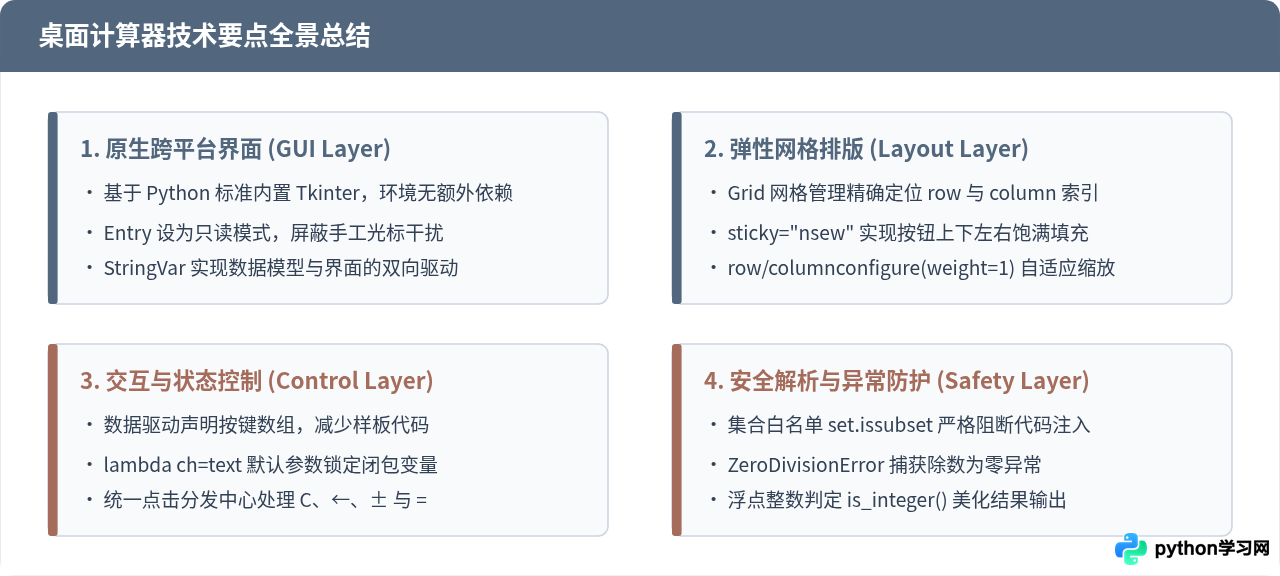
通过本教程的实践,读者不仅掌握了使用 Tkinter 开发经典计算器界面的基本技能,更理解了如何利用面向对象架构组织图形界面代码,以及如何通过闭包参数绑定和字符白名单机制打造高可靠的桌面小程序。在此基础上,读者还可以进一步拓展括号支持、历史记录面板或科学计算等高级功能。
免责声明:本文内容仅供参考,不代表本站观点。转载或引用请注明出处。









