

Python调试效率低?掌握pdb与IDE内置调试器的高级用法

深入解析Python调试效率低下的根源,全面掌握原生pdb高级指令、事后调试(post-mortem)以及VS Code与PyCharm等现代IDE高级断点、日志点与表达式求值技巧。
很多 Python 开发者在排查代码逻辑错误时,往往习惯于在可疑代码段周围密集插入 print() 语句。当程序规模扩大、遇到循环数万次的复杂数据处理或线上偶发异常时,不断修改代码、重启进程、清理打印日志的方式就会导致排查周期无限拉长。解决调试效率低下的根本途径,是构建一套分层的调试工具链:在无图形界面的服务器与快速单步排查中使用内置 pdb 的进阶机制,在本地复杂系统开发中充分利用 VS Code 与 PyCharm 内置图形调试器的高级断点能力。本文将拆解这两种场景下的核心进阶技法,帮助你在不污染业务代码的前提下快速锁定根因。
一、标准化排查流程:告别盲目打印
提高调试效率的第一步是建立规范的排查闭环。盲目的 print 调试不仅会改动源码、引入潜在并发竞争风险,还丢失了异常发生瞬间的完整栈帧(Call Stack)与局部变量快照。一套标准化的诊断流程包括:从异常切入、精准拦截、栈帧回溯、交互求值到最终验证。
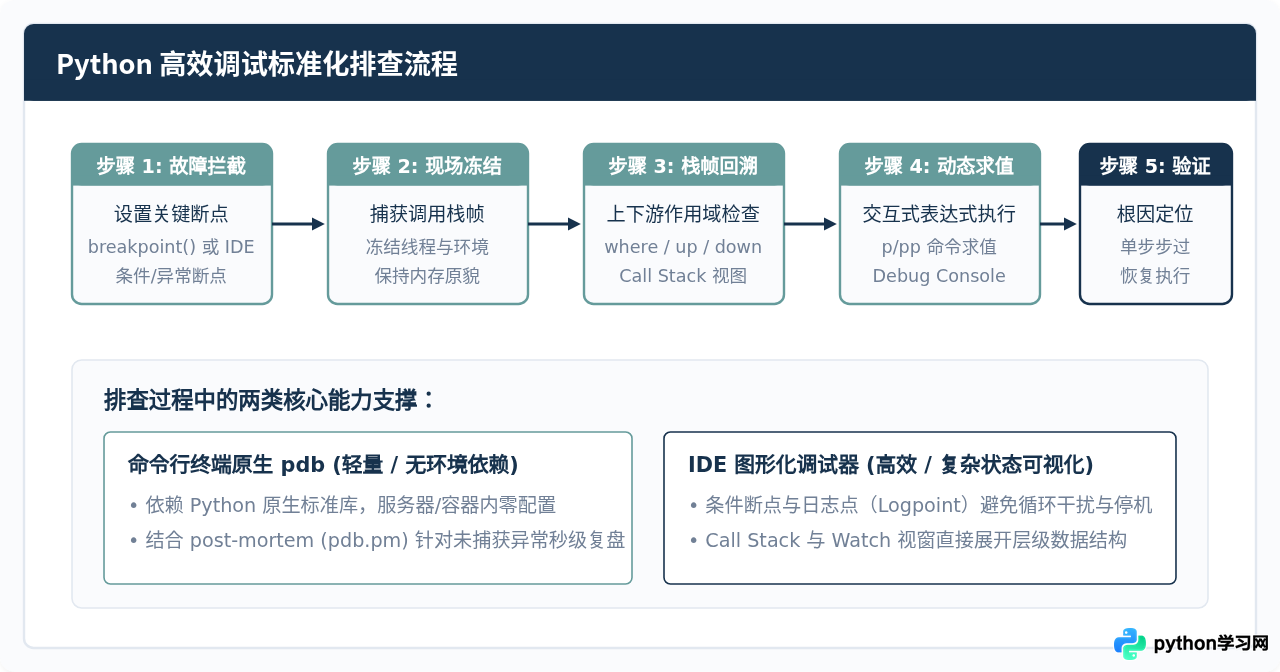
二、深入掌握原生 pdb:终端与服务器调试的高级利器
在 Linux 生产服务器、Docker 容器或远程 SSH 会话中,通常没有图形界面。熟练掌握 Python 原生标准库中的 pdb 模块是后端与自动化开发者的核心基本功。从 Python 3.7 开始,官方引入了内置函数 breakpoint(),它代替了过去冗长的 import pdb; pdb.set_trace(),并且可以通过系统环境变量随时禁用或替换实现。
1. 现代化入口与环境控制
在需要暂停的代码行直接调用 breakpoint()。当代码执行到该位置时,解释器会自动激活调试器并进入交互控制台:
def calculate_discount(price: float, rate: float) -> float:
    if rate < 0 or rate > 1:
        breakpoint()  # 触发调试拦截
    return price * (1 - rate)
通过设置环境变量 PYTHONBREAKPOINT,可以在不修改任何代码的情况下完全关闭断点,或无缝切换至更强大的三方调试器(例如 ipdb 或 pudb):
# 生产环境运行:直接忽略所有 breakpoint() 调用
export PYTHONBREAKPOINT=0
python app.py

# 开发环境运行:自动调用带有语法高亮与补全的 ipdb
export PYTHONBREAKPOINT=ipdb.set_trace
python app.py
2. pdb 核心命令精要与易混淆点
很多开发者仅知道 n(单步步过)和 c(继续运行),因而在深层函数调用或循环结构中效率低下。以下是提升单步效率的关键指令:
| 命令与简写 | 作用说明 | 使用场景与注意事项 |
|---|---|---|
n (next) |
单步步过 | 执行当前行。如果当前行包含函数调用,直接执行完整个函数,停在下一行。 |
s (step) |
单步步入 | 进入当前行所调用的子函数内部。如果该行没有函数调用,行为与 n 相同。 |
r (return) |
执行至返回 | 继续执行当前函数,直到遇到 return 语句并暂停,便于快速跳出当前长函数。 |
unt (until) [lineno] |
执行至指定行 | 特别适合跳出循环。在循环体内部输入 unt 会执行至循环结束后的下一行。 |
w (where) |
打印调用栈帧 | 展示从程序入口到当前断点经过的所有函数层级,最底部为当前所在行。 |
u (up) / d (down) |
在调用栈中上下移动 | u 切换到上一层调用函数的上下文,d 切换回内层。配合 p 可检查外层局部变量。 |
p / pp |
打印与美化打印 | pp (pretty-print) 用于打印嵌套深、字段多的字典或复杂对象,可读性远高于 p。 |
3. 事后调试(Post-Mortem):保留崩溃第一现场
程序因为未捕获的异常崩溃退出,通常只能在终端留下只言片语的 Traceback。如果重新运行需要花费几十分钟加载海量数据,那么重新触发故障的成本极高。pdb 提供了强大的事后调试功能,能够在程序崩溃抛出异常的瞬间,直接把调试器挂载在发生异常的栈帧上。
方法一:在启动程序时直接携带 pdb 模块参数:
# 程序崩溃抛出未捕获异常时,自动停在抛出异常的代码行并打开 pdb 控制台
python -m pdb -c continue my_script.py
方法二:在 Python 交互式命令行或捕获代码中主动触发事后分析:
import sys
import pdb

try:
    # 模拟复杂计算或业务执行
    process_massive_dataset()
except Exception:
    print("发生未处理异常,进入事后调试:")
    # 直接提取当前未处理异常的 Traceback 对象并开启调试
    pdb.post_mortem(sys.exc_info()[2])
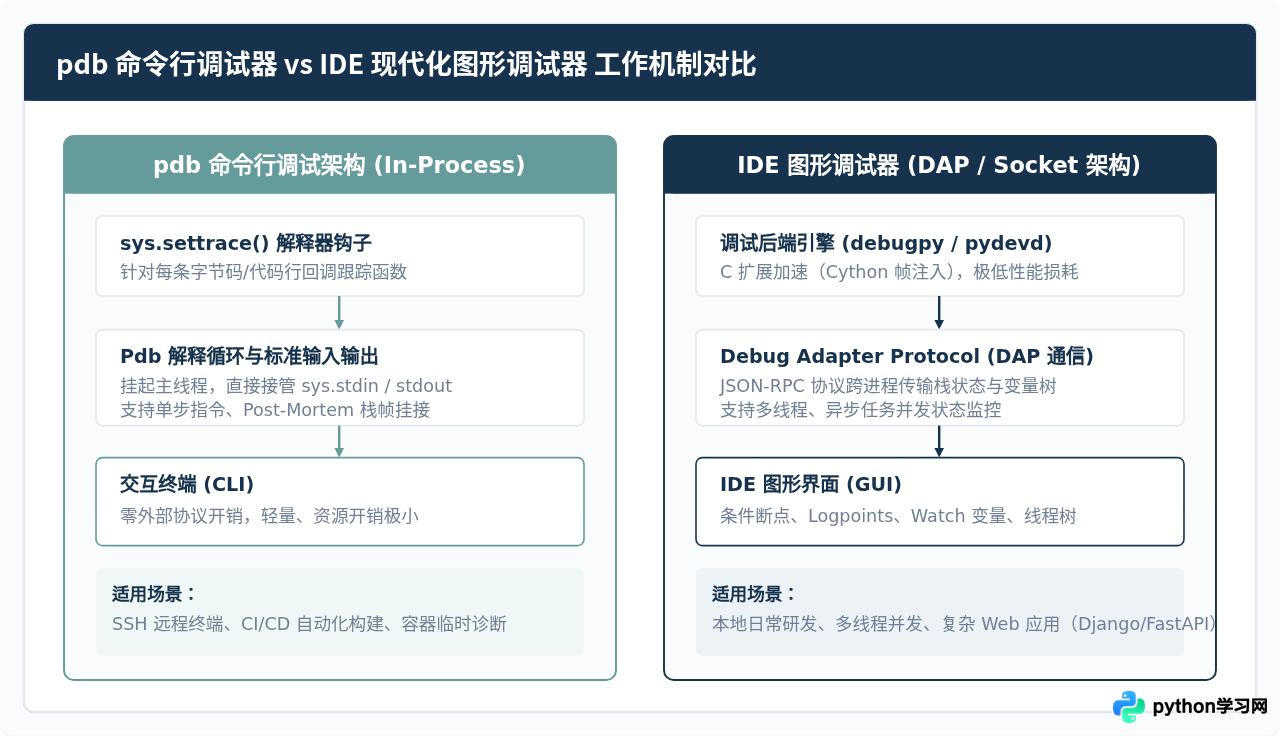
三、IDE 内置调试器的高级杀手锏(VS Code 与 PyCharm)
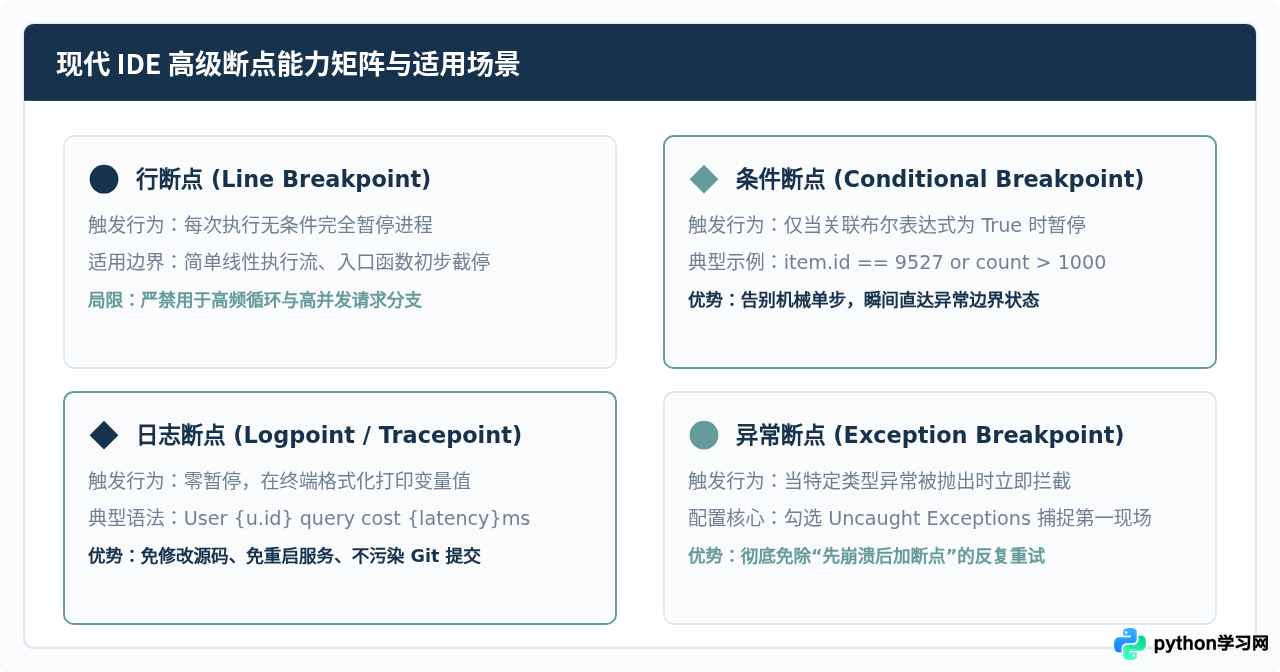
在图形化 IDE 中,绝大多数开发者只知道在代码行号左侧单击打下一个普通红点。当目标代码处于一个执行 10,000 次的 for 循环中,或者是一个高频调用的接口时,普通断点会导致程序被频繁打断,根本无法高效推进。掌握以下四种高级断点配置是提高调试效率的关键。
1. 条件断点(Conditional Breakpoints)
条件断点允许开发者绑定一个布尔表达式,只有当表达式求值为 True 时,程序才会真正挂起。在 VS Code 或 PyCharm 中右键点击断点红点,选择“Edit Breakpoint”或“Condition”,即可直接输入有效的 Python 表达式。
# 示例业务场景:循环处理 50,000 条交易记录,某一条特定订单导致溢出
for record in transaction_records:
    # 普通断点会在此处中断 50,000 次
    # 在此行设置条件断点表达式:record.user_id == 88902 and record.amount > 100000
    process_transaction(record)
在条件断点中,你可以引用当前作用域内的任意变量、调用类的属性方法,甚至是使用内置函数(例如 len(items) > 100)。调试器引擎会在每次经过该行时动态求值,若不满足条件则以毫秒级速度直接放行,极大减轻心智负担。
2. 命中计数断点(Hit Count Breakpoints)
有些 Bug 并不会在初次执行时暴露,而是累积到特定调用次数时才发生(例如内存泄漏、递归溢出或批量分批处理故障)。此时可以使用“命中计数”(Hit Count)断点:
- 固定次数触发:设置
1000,代表前 999 次调用直接忽略,第 1000 次到达该行时自动拦截。 - 区间触发(PyCharm 支持):设置
>= 500或% 50 == 0(每逢 50 次倍数触发一次),非常适合观察状态周期性漂移。
3. 日志点(Logpoints / Tracepoints):非侵入式实时观察
这是替代 print() 最优雅的功能。许多时候我们只是想在代码执行到某处时输出一行变量状态,但修改代码再重启服务往往需要几分钟。日志断点具有以下特点:
- 代码执行到该行时完全不挂起程序,不阻断业务逻辑。
- 在终端控制台或 Debug Console 中输出指定模板文字。
- 支持动态求值插值:在 VS Code 中用花括号包裹表达式,例如
User {user.name} logged in at retry {retry_count}。 - 随时添加、随时关闭,移除后源码文件无任何改动记录,Git 暂存区保持干净。
4. 异常断点(Exception Breakpoints)
在 VS Code 的“Breakpoints”面板中,默认提供了两个选项:Raised Exceptions 与 Uncaught Exceptions:
- Uncaught Exceptions(未捕获异常):强烈建议常态化勾选。当程序中任何位置发生未被
try...except吸收的异常时,IDE 会立即在抛出异常的那一行代码精准停下,并保留完整的现场局部变量,完全省去了猜测异常源头的步骤。 - Raised Exceptions(所有抛出异常):仅在排查特定库内部异常时开启。由于许多第三方库(如 SQLAlchemy、Requests)正常运行时会在内部捕获并处理业务异常,开启此项会频繁中断执行,建议仅在针对性诊断时临时开启。
四、运行期求值与栈帧探查高阶技巧
在断点挂起后,不少人仅仅停留在查看左侧“Variables”面板展示的基础值。在复杂数据模型(如 SQLAlchemy 模型、Pandas DataFrame、多层嵌套 JSON)中,直接翻看变量树往往效率低下。掌握运行期求值是深层分析的加速器。
1. 动态求值控制台(Debug Console / Evaluate Expression)
当程序停在断点处时,底部的 Debug Console(调试控制台) 实际上已经变成了一个拥有当前所有栈帧上下文的实时交互式 Python REPL:
- 动态调用过滤方法:例如输入
[x.id for x in orders if x.is_valid],无需修改代码即可即时获得派生计算结果。 - 测试假设性修复:如果怀疑某个变量值错误导致崩溃,可以在控制台中直接执行
config['timeout'] = 30,随后单步步过,验证修改后的后续逻辑是否顺畅。 - 执行复杂诊断库:可以在调试控制台中直接运行
import json; print(json.dumps(obj.to_dict(), indent=2)),格式化展示结构。
在 Debug Console 中执行具有“副作用”的表达式(如从队列消费数据 queue.pop() 或修改数据库连接状态)会直接改变运行中程序的内部状态。除非你的目的正是为了验证特定内存数据修正,否则应尽量使用只读求值。
2. Watch(监视视窗)的高级用法
在局部变量面板中,变量可能多达上百个。利用“Watch”窗口添加明确关注点,可以在单步跟踪时持续观察其变化:
- 不仅仅可以监视变量名,还可以监视任意合法表达式,如
len(user_cache)、time.time() - start_time。 - 监视类型状态:
type(response.content),防止在网络流返回时因类型不符合预期出现静默错误。
五、场景决策:选择最适合当前问题的调试工具
工具并无绝对优劣之分,关键在于依据所处环境与问题特征做出合理的方案选择。下表汇总了日常开发维护中高频场景的选型推荐:
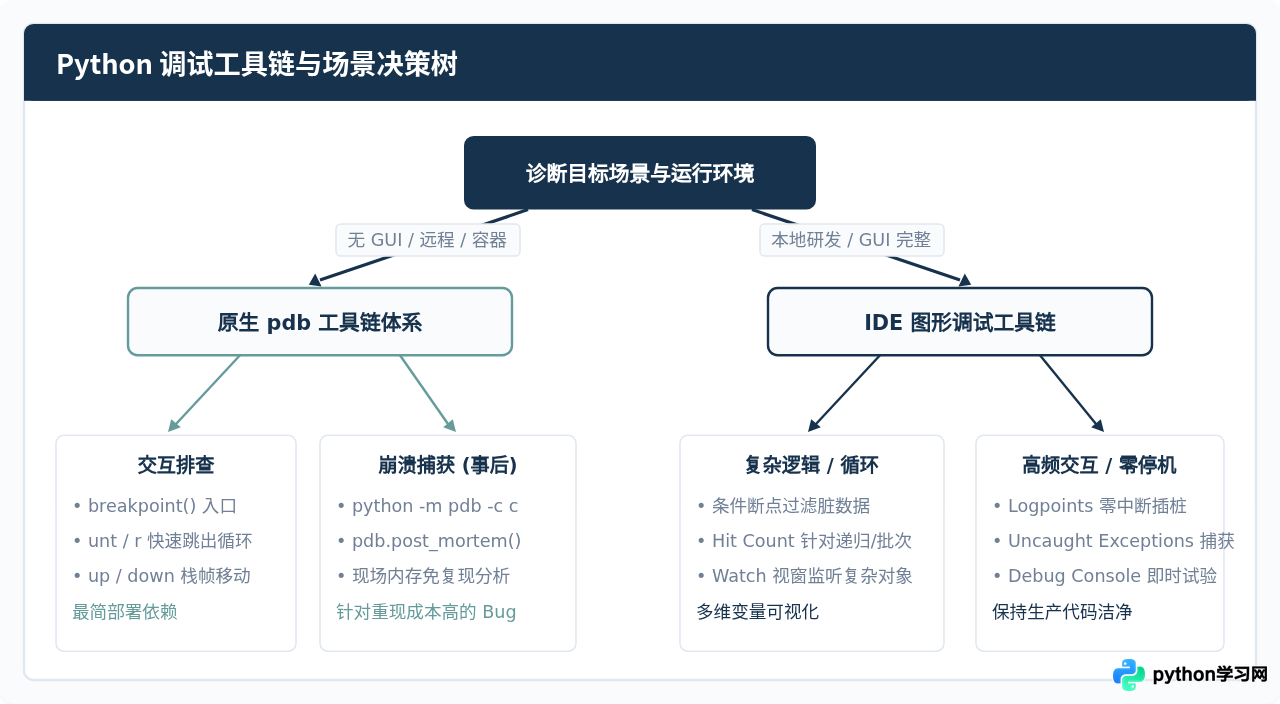
六、总结与实战建议
摆脱低效调试的核心转变在于“从被动打印转向主动交互控制”。在日常开发中,可以遵循以下原则逐步固化调试习惯:
- 首选非破坏性手段:遇到需要查看高频状态流的问题,优先使用 IDE 的 Logpoints,而不是在代码里写
print()。 - 让断点具备筛选能力:在循环体或集合遍历中排查异常时,坚决不打无条件断点,而是写明具体的条件断点(Condition)或命中计数(Hit Count)。
- 常态化开启未捕获异常断点:在 IDE 的断点面板中保持勾选 Uncaught Exceptions,让异常发生时调试器自动在第一现场停下。
- 保留容器与服务器事后分析能力:牢记
python -m pdb -c continue与pdb.post_mortem(),在无法连接图形调试器的远程环境中迅速锁定内存崩溃快照。
通过组合运用原生 pdb 机制与现代 IDE 的高级断点功能,你不仅能大幅节省在重启服务、翻看海量终端日志中耗费的时间,更能对代码在内存中的运行时流转形成更为清晰、精准的掌控。
免责声明:本文内容仅供参考,不代表本站观点。转载或引用请注明出处。









