

PyCharm调试Python代码的技巧与断点设置方法

排查Python程序中的偶发Bug或逻辑偏差时,许多初学者习惯在代码各处穿插大量的 print() 语句。这种做法不仅费时费力,而且在程序运行结束后无法回溯上下文,调试完成后还需要逐一清理临时代码。PyCharm 内置的图形化调试器(Debugger)能够在代码执行过程中随时拦截程序、定格运行现场,允许开发者逐行跟踪变量数值、探查调用栈并动态验算表达式。掌握 PyCharm 的断点配置与单步调试技巧,是提升 Python 代码质量与开发效率的核心基础。
一、PyCharm 调试的基本工作机制与起步流程
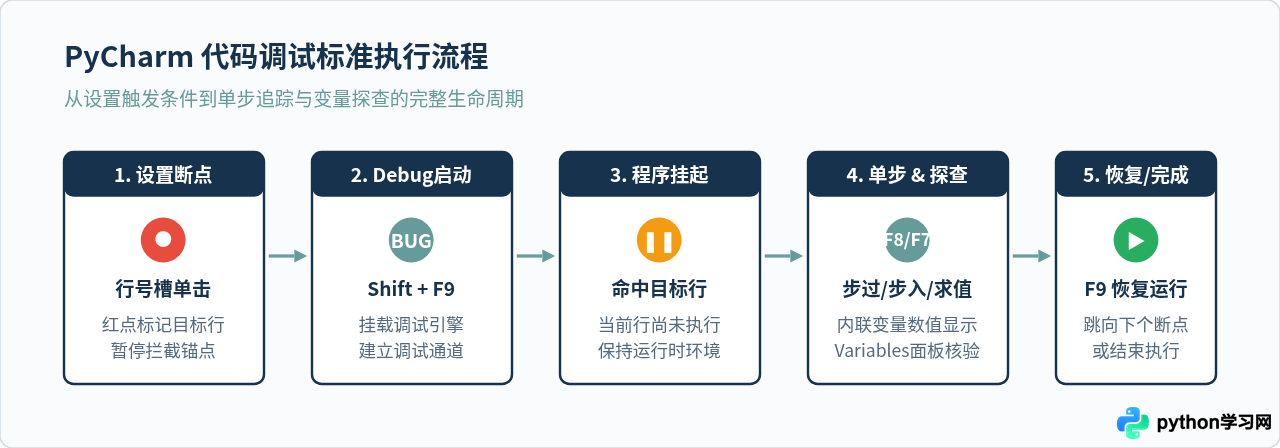
调试的本质是让 Python 解释器在 PyCharm 调试引擎的监控下运行。当代码执行到指定行时,调试器向操作系统线程发出挂起指令,程序暂停在当前状态,此时该行代码尚未被执行,所有已生成的局部变量与全局变量均完整保存在内存中供开发者检视。
启动一次标准调试包含以下关键步骤:
- 标记断点:在编辑器窗口中找到需要中断的代码行,用鼠标左键单击该行行号右侧的狭长灰色槽(Gutter)。出现红色实心圆点,即表示断点标记成功。
- 以 Debug 模式启动:不要点击绿色的普通运行箭头(Run),而是点击带有绿色小甲虫图标的 Debug 按钮,或者使用键盘快捷键
Shift + F9(macOS 为Control + D)。 - 停靠与窗口激活:程序启动后正常执行,一旦执行流到达红点所在行,当前行会被高亮显示为蓝底背景,同时底部自动唤出 Debug 控制台。
Debug 控制台主要由三个核心区域组成:
- Frames(调用栈区):展示当前线程的代码执行调用层级。顶部是当前中断的最深层函数,向下是逐层调用的父级函数与模块入口。单击任意一层,编辑器将同步切换到对应上下文的执行位置。
- Variables(变量区):实时列出当前作用域内的所有变量、参数及其内存值。展开复合类型(如字典、列表、自定义类实例)可以逐层探查内部键值或属性。
- Console(交互式控制台):内嵌与当前中断状态同步的 Python REPL,开发者可以在这里直接输入代码与已有变量进行交互。
二、四类核心断点设置与高级过滤技巧
很多人以为断点只有“点击行号出现红点”这一种形态。但在复杂业务逻辑或大规模数据处理中,无差别的中断往往导致开发者陷入成百上千次的无意义单步中。PyCharm 提供了丰富的断点定制能力。
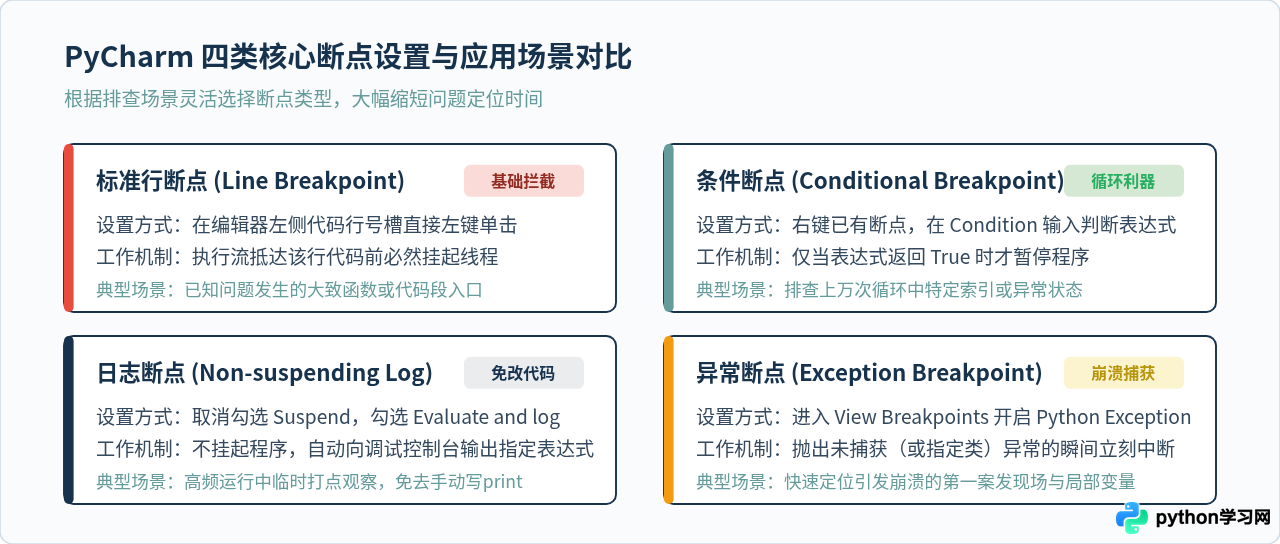
1. 条件断点(Conditional Breakpoints)
假设你在遍历一个拥有 10,000 条记录的列表,程序只在第 8,500 次循环时才发生异常。如果使用普通行断点,你需要手动按 8,000 多次继续按钮(F9)。
设置方法:鼠标右键点击已经存在的红色断点图标,在弹出的小窗口中找到 Condition 输入框,输入任意合法的 Python 表达式。例如:
item_id == 8500 or user is None点击 Done 完成设置。此时断点红点右下角会多出一个问号标识。只有当该表达式计算结果为 True 时,程序才会真正挂起;计算为 False 时,调试器会自动忽略并直接放行。
2. 日志断点(Non-suspending Log Breakpoint)
如果你仅仅想知道某个变量在经过某行时的值,但不想让整个程序停下来,日志断点是最佳选择。
设置方法:右键点击断点,取消勾选 Suspend 复选框,然后勾选 Evaluate and log,在输入框中填入你希望打印的表达式(例如 f"Current user: {user.name}, status={status}")。运行调试时,程序将全速运行不暂停,同时在 Console 窗口中自动打印出求值结果,完全免除了在代码里写 print() 后再撤销的麻烦。
3. 异常断点(Python Exception Breakpoints)
有时候代码会抛出诸如 KeyError、IndexError 或 ZeroDivisionError,但因为错误深藏在多层函数内部, traceback 往往难以直观还原当时所有局部变量的完整状态。
设置方法:使用快捷键 Ctrl + Shift + F8(macOS 为 Cmd + Shift + F8)打开 Breakpoints 管理面板。点击左上角 + 号,选择 Python Exception Breakpoint。在弹出的搜索框中可以输入指定的异常类(如 ValueError),或者直接保留默认的全局捕获。设置完成后,当程序中发生未捕获的该类异常时,PyCharm 会在引发崩溃的那一行代码上立刻停下,完美保留第一案发现场。
三、单步调试执行控制与动态数据探查
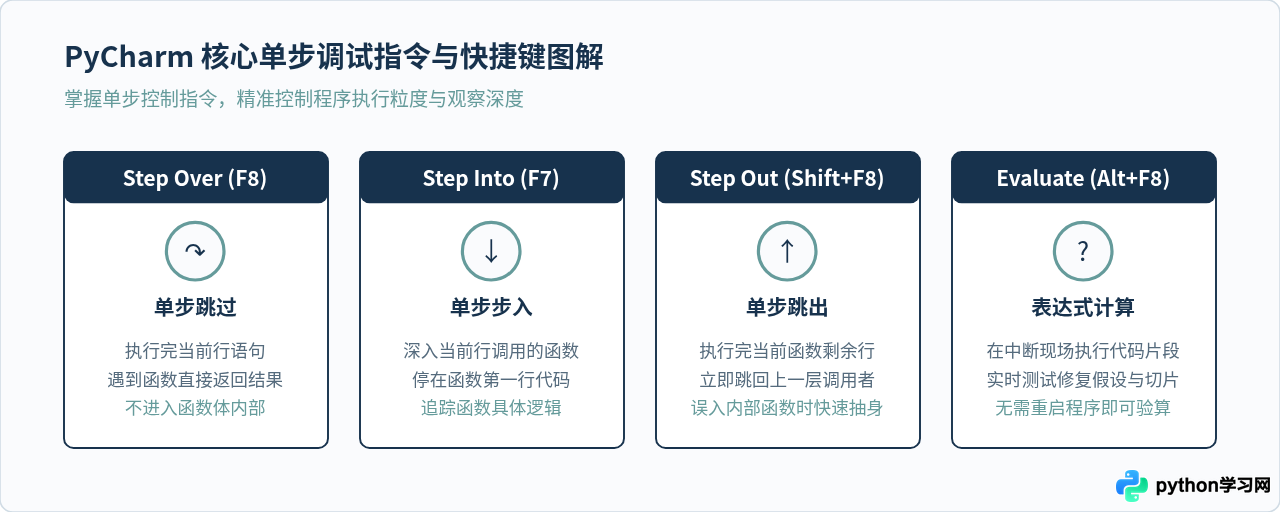
当程序停在断点之后,如何精准地引导代码向前推移,是观察逻辑运行轨迹的核心技能。PyCharm 顶部或左侧的调试工具栏提供了一组精密的单步控制按钮。
1. 单步跳过(Step Over,快捷键 F8)
单步跳过是使用频率最高的指令。它会执行当前高亮行所在的那一行代码,并将执行指针推移到下一行。即使当前行包含函数调用(例如 calc_total_score(scores)),它也会在后台直接完成该函数的整个调用并返回结果,不会进入到该函数内部去逐行停留。
2. 单步进入(Step Into,快捷键 F7)
当你怀疑当前行调用的自定义函数内部存在逻辑漏洞时,应该使用单步进入。执行指针会直接跳转进入该函数的第一行,将控制权交给函数体。PyCharm 默认具有良好的防护机制,不会盲目进入 Python 标准库(如 os.path 或 json.loads),除非你在设置中主动关闭了单步过滤规则。
3. 单步跳出(Step Out,快捷键 Shift + F8)
在单步调试时,如果不小心按错 F7 误入了一个复杂的工具函数,无需一行一行按 F8 等它走完。点击 Step Out,调试器会立即将当前函数剩余的代码全部高速执行完毕,并直接停在回到上一层调用者的那一行。
4. 运行到光标处(Run to Cursor,快捷键 Alt + F9)
当你想跳过中间几十行无关紧要的简单赋值或数据转换,直接跳转到后面某个逻辑节点时,只需将文本光标定位到目标代码行,按下 Alt + F9。程序会保持调试状态全速前进,直到抵达光标所在行自动停下,省去反复打断点和删断点的步骤。
5. 即时表达式求值(Evaluate Expression,快捷键 Alt + F8)
在程序中断状态下,按 Alt + F8 将弹出一个交互式计算窗口。在输入框中,你可以书写任何有效的 Python 表达式或方法调用,例如:
[user.email for user in user_list if user.is_active]点击 Evaluate 按钮,PyCharm 会基于当前的运行时上下文即时返回运算结果。这极大地便于我们在不修改源文件、不重启进程的情况下,快速验证假设是否正确、数据切片是否符合预期。
四、实战演练与高频避坑建议
为了让理论更贴合日常编码,我们通过一段存在隐蔽缺陷的数据统计代码,演示如何运用上述技巧迅速排查问题。
def process_user_metrics(raw_data):
    results = {}
    for entry in raw_data:
        dept = entry.get("department")
        score = entry.get("score")
        if dept not in results:
            results[dept] = {"total": 0, "count": 0}
        results[dept]["total"] += score
        results[dept]["count"] += 1
    return results

data_feed = [
    {"department": "Tech", "score": 95},
    {"department": "Sales", "score": 88},
    {"department": "Tech", "score": None},  # 偶发异常脏数据
    {"department": "Sales", "score": 92}
]

summary = process_user_metrics(data_feed)
print(summary)
上述代码运行时会抛出经典的 TypeError: unsupported operand type(s) for +=: 'int' and 'NoneType'。按照标准排查路径:
- 开启异常断点:按
Ctrl + Shift + F8添加TypeError异常断点。直接按Shift + F9启动调试。 - 自动定位现场:程序精准停在
results[dept]["total"] += score行,此时下方 Variables 面板清晰呈现:dept = 'Tech',而score = None。 - 使用 Evaluate Expression 试验修复方案:按
Alt + F8呼出求值面板,输入score if score is not None else 0,确认返回0且不会引发异常。由此验证防御性补丁逻辑成立,随后直接写入源码。
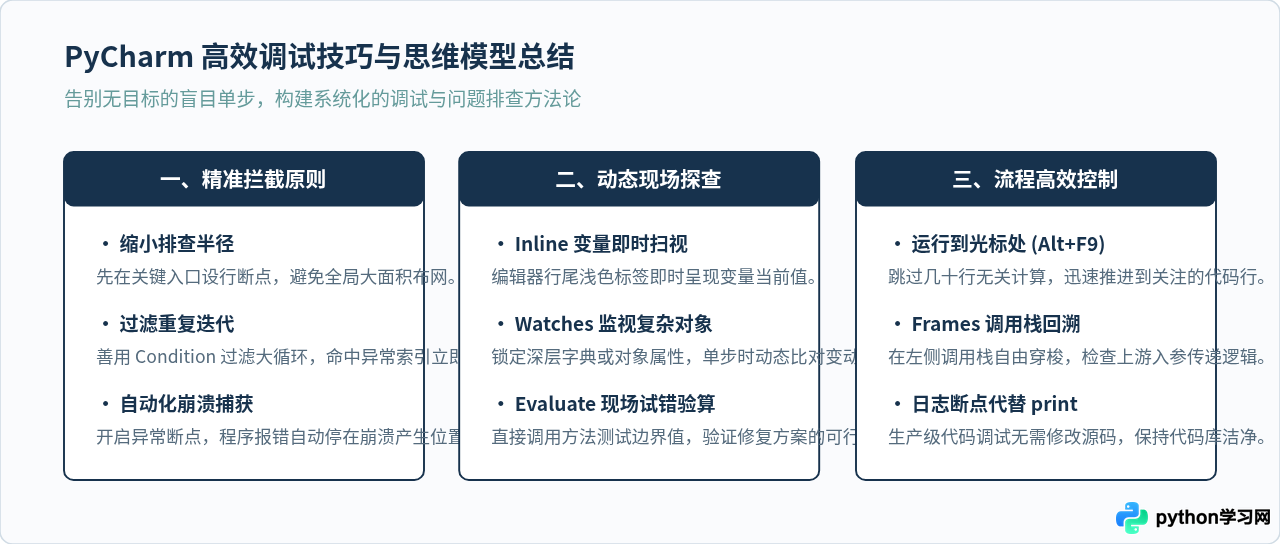
熟练运用 PyCharm 的调试工具,能够帮助开发者从被动的“猜测加打印”转变为主动的“控制与探查”。无论是初学者理解 Python 代码的执行流程,还是资深工程师排查大型系统中的状态异常,掌握这套断点与调试体系都将让编码过程更加从容笃定。
免责声明:本文内容仅供参考,不代表本站观点。转载或引用请注明出处。









