

Python可视化库怎么选:Matplotlib、Seaborn与Plotly对比

全面对比Python三大主流可视化库Matplotlib、Seaborn与Plotly的核心架构、语法差异、交互特性及适用场景,提供清晰的选型决策指南与代码实操建议。
面对 Python 丰富的数据可视化生态,开发者常陷入选择困惑。选型的核心原则在于明确使用场景与交付介质:如果是学术出版、期刊投稿或需要像素级控制图表细节,选 Matplotlib;如果是日常探索性数据分析(EDA)、统计建模且希望用简洁代码获得美观图表,选 Seaborn;如果是业务交互汇报、Web 大屏开发或需要用户在浏览器中缩放并悬停查看数据明细,选 Plotly。本文将通过底层机制、语法示例与决策路径,详细对比这三款主流工具的差异与选型依据。
一、核心定位与技术架构解析
理解这三个库的技术分层,能够从根本上明白它们各自擅长什么、限制在哪里。Matplotlib 是底层引擎,Seaborn 是统计领域的高阶抽象,而 Plotly 则是现代 Web 交互式可视化的代表。
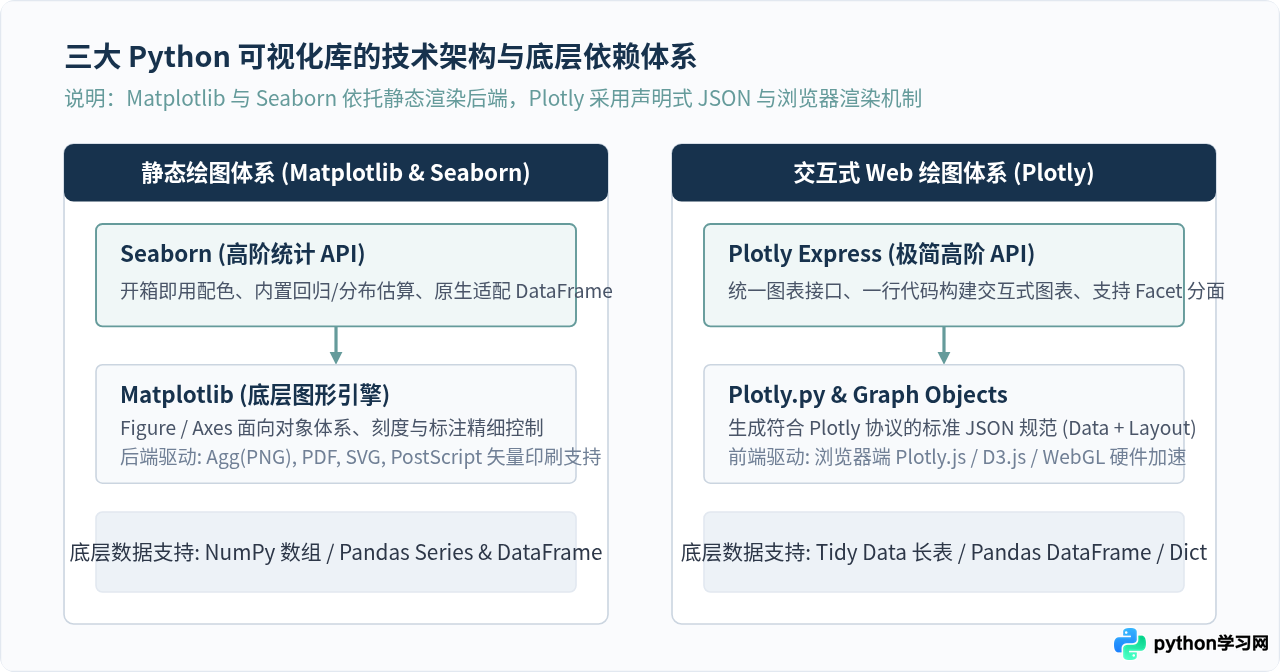
Matplotlib 是整个生态的基石。它诞生于 2003 年,设计之初旨在模仿 MATLAB 的接口与绘图体验。Matplotlib 的核心优势是对画布上的每一个组件都拥有绝对的控制权:坐标轴、主次刻度线、脊柱(Spines)、图例位置、多轴嵌套都可以精确指定。但由于过于底层,绘制一个常见的分组散点图或统计回归线需要编写大量繁琐的样板代码。
Seaborn 建立在 Matplotlib 之上,专为统计分析而生。它深度结合了 Pandas DataFrame 的长表结构,自动完成数据分组、聚合计算、置信区间绘制及颜色映射。Seaborn 生成的图表本质上依然是 Matplotlib 的 Figure 和 Axes 对象,因此用户既能享受一行代码出图的便利,又能在需要时调用 Matplotlib API 进行微调。
Plotly 则走了截然不同的技术路线。它将 Python 端处理的数据与样式转换成标准 JSON 数据结构,再交由浏览器端的 JavaScript 库(Plotly.js)进行动态渲染。这使得 Plotly 原生具备放大缩放、十字光标、点击图例筛选、悬停提示(Tooltip)等现代交互体验,极度契合 Web 页面分发与业务演示需求。
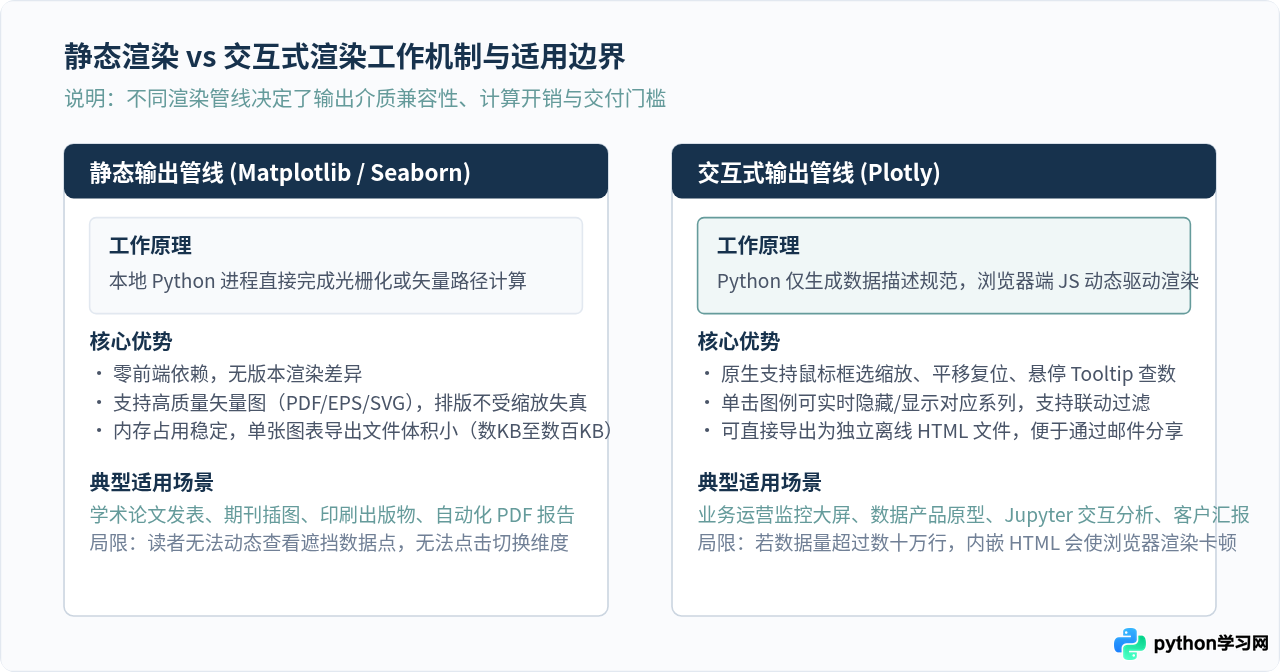
二、静态渲染与交互式渲染机制对比
选型的首要分水岭在于:最终读者是通过打印纸、PDF 论文阅读图表,还是在电脑屏幕、浏览器界面里探索数据?
三、代码实现对比:同类图表的表达差异
为了直观感受三者在日常开发中的语法差异,我们以一个典型需求为例:展示不同产品类别在各季度的销售额分布,要求区分年份并添加趋势对比。
1. Matplotlib:严谨的基础代码
在 Matplotlib 中,推荐使用面向对象的方式(fig, ax = plt.subplots()),避免使用容易混淆全局状态的 plt.plot() 风格。虽然能够精确控制每一个细节,但需要开发者手动计算坐标偏移量:
import matplotlib.pyplot as plt
import numpy as np

# 构造数据
categories = ['电子产品', '日用百货', '服装鞋帽', '生鲜食品']
sales_2023 = [120, 85, 95, 60]
sales_2024 = [140, 92, 110, 75]

x = np.arange(len(categories))
width = 0.35

# 面向对象初始化
fig, ax = plt.subplots(figsize=(8, 5), dpi=100)

rects1 = ax.bar(x - width/2, sales_2023, width, label='2023年', color='#659B9B')
rects2 = ax.bar(x + width/2, sales_2024, width, label='2024年', color='#17324D')

# 手动定制坐标轴与标题
ax.set_ylabel('销售额 (万元)', fontsize=12)
ax.set_title('各品类年度销售额对比', fontsize=14, fontweight='bold', pad=15)
ax.set_xticks(x)
ax.set_xticklabels(categories, fontsize=11)
ax.legend(frameon=True)
ax.grid(axis='y', linestyle='--', alpha=0.5)

# 保存静态文件
plt.tight_layout()
plt.savefig('sales_matplotlib.png', dpi=300)
plt.close()
2. Seaborn:专注于统计数据与长表
Seaborn 深度融入了 Pandas 的 DataFrame 生态。在长表格式下,开发者无需手动计算 x - width/2 这类偏移量,直接通过参数声明语义即可:
import seaborn as sns
import pandas as pd
import matplotlib.pyplot as plt

# 构造长表格式数据 (Tidy Data)
data = pd.DataFrame({
    '品类': ['电子产品', '日用百货', '服装鞋帽', '生鲜食品'] * 2,
    '年份': ['2023年'] * 4 + ['2024年'] * 4,
    '销售额': [120, 85, 95, 60, 140, 92, 110, 75]
})

# 设置主题与调色板
sns.set_theme(style="whitegrid", font="PingFang SC")
palette = {'2023年': '#659B9B', '2024年': '#17324D'}

# 一行代码绘制分组柱状图
fig, ax = plt.subplots(figsize=(8, 5))
sns.barplot(data=data, x='品类', y='销售额', hue='年份', palette=palette, ax=ax)

ax.set_title('各品类年度销售额对比 (Seaborn)', fontsize=14, fontweight='bold')
ax.set_ylabel('销售额 (万元)')
plt.tight_layout()
plt.savefig('sales_seaborn.png', dpi=300)
plt.close()
3. Plotly Express:极简且自带交互能力
Plotly 推荐使用高级封装模块 plotly.express(简称 px)。它的语法同样基于 DataFrame,不仅省去布局计算,还能直接生成包含悬停卡片与筛选功能的动态图表:
import plotly.express as px
import pandas as pd

df = pd.DataFrame({
    '品类': ['电子产品', '日用百货', '服装鞋帽', '生鲜食品'] * 2,
    '年份': ['2023年'] * 4 + ['2024年'] * 4,
    '销售额': [120, 85, 95, 60, 140, 92, 110, 75]
})

# 一行代码构建交互式图表
fig = px.bar(
    df,
    x='品类',
    y='销售额',
    color='年份',
    barmode='group',
    color_discrete_map={'2023年': '#659B9B', '2024年': '#17324D'},
    title='各品类年度销售额对比 (Plotly 交互版)'
)

# 调整悬停提示格式与外观
fig.update_layout(
    font=dict(family="PingFang SC, sans-serif"),
    xaxis_title="商品品类",
    yaxis_title="销售额 (万元)",
    hovermode="x unified"
)

# 导出为独立可离线查看的 HTML 文件
fig.write_html('sales_plotly.html', include_plotlyjs='cdn')
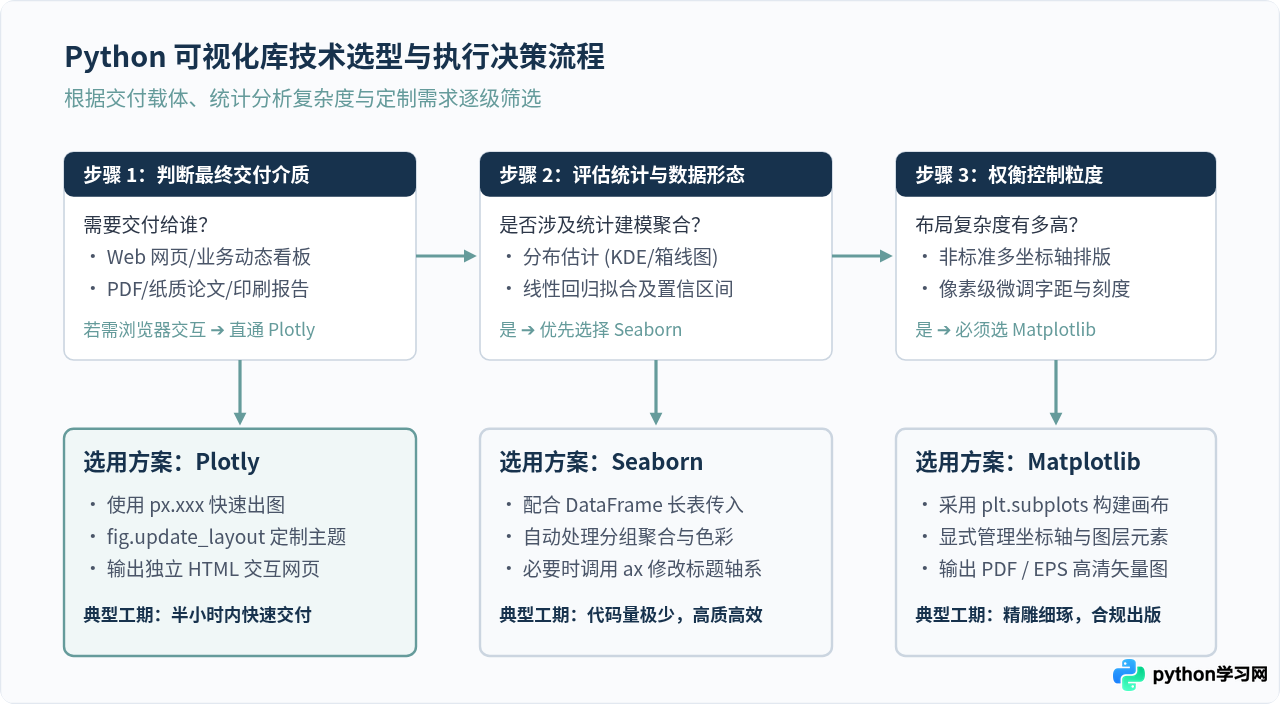
四、开发选型决策路径
在实际工程开发中,不必每次都重新评估三个库的所有特性。按照以下四步决策流程,即可快速确定最适技术栈:
五、工程实践中的避坑与性能边界
在实际项目落地时,除了代码简洁度,还必须注意数据规模与环境依赖带来的边界条件:
关于中文显示异常:Matplotlib 与 Seaborn 默认字体不包含中文字符,直接绘图会导致方块乱码(Tofu)。在使用前需显式配置字体族,例如 plt.rcParams['font.sans-serif'] = ['PingFang SC', 'Microsoft YaHei', 'SimHei'],并设置 plt.rcParams['axes.unicode_minus'] = False 以正确显示负号。
- Plotly 的大数据量性能瓶颈:由于 Plotly 图表将数据点全部序列化为 HTML/JSON 内嵌在网页中,当散点数量超过 10 万时,浏览器的 DOM 树会严重卡顿。对于十万至百万级别的海量数据点,必须切换至基于 WebGL 硬件加速的
go.Scattergl,或者在 Python 端使用 Datashader 进行栅格化预聚合。 - Plotly 导出静态图片的依赖陷阱:如果希望用 Plotly 导出 PNG 或 PDF,它无法单纯依靠 Python 标准库完成,必须额外安装
kaleido依赖包。若生产环境对外部二进制包有限制,导出静态报表应优先使用 Matplotlib。 - 学术投稿中的矢量格式:国际期刊(如 IEEE、Nature 旗下期刊)通常要求矢量图(PDF 或 EPS)。Matplotlib 是输出符合印刷 DPI 与字体嵌入要求的成熟方案;而使用网页截图或低 DPI 的 PNG 往往无法通过初审。
六、综合对比与选型速查表
为了在项目初期快速建立直观参考,下图汇总了三大核心库在六个关键维度的综合对比:
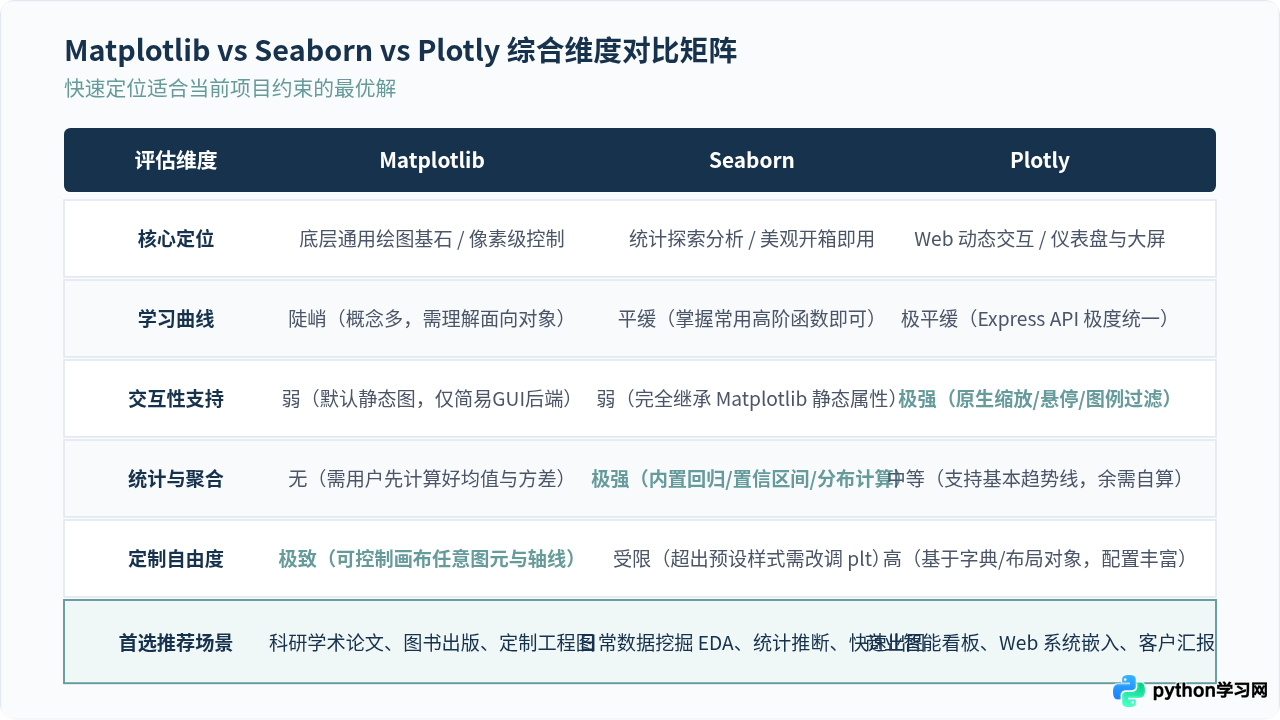
总的来说,三个库并不是非此即彼的对立关系。在成熟的数据分析项目中,开发者往往采用组合策略:在前期数据探索阶段使用 Seaborn 快速洞察分布规律;在需要向业务方演示或搭建 Web 页面时采用 Plotly;而当需要整理成果并输出高水准出版物时,回归 Matplotlib 完成像素级的精密排版。
免责声明:本文内容仅供参考,不代表本站观点。转载或引用请注明出处。









