

原生Shell、IPython与Jupyter:Python交互工具怎么选?

全面解析Python原生Shell、IPython与Jupyter的核心区别、技术演进与架构关系,提供详尽的多维对比矩阵、实操验证步骤与选型决策指南。
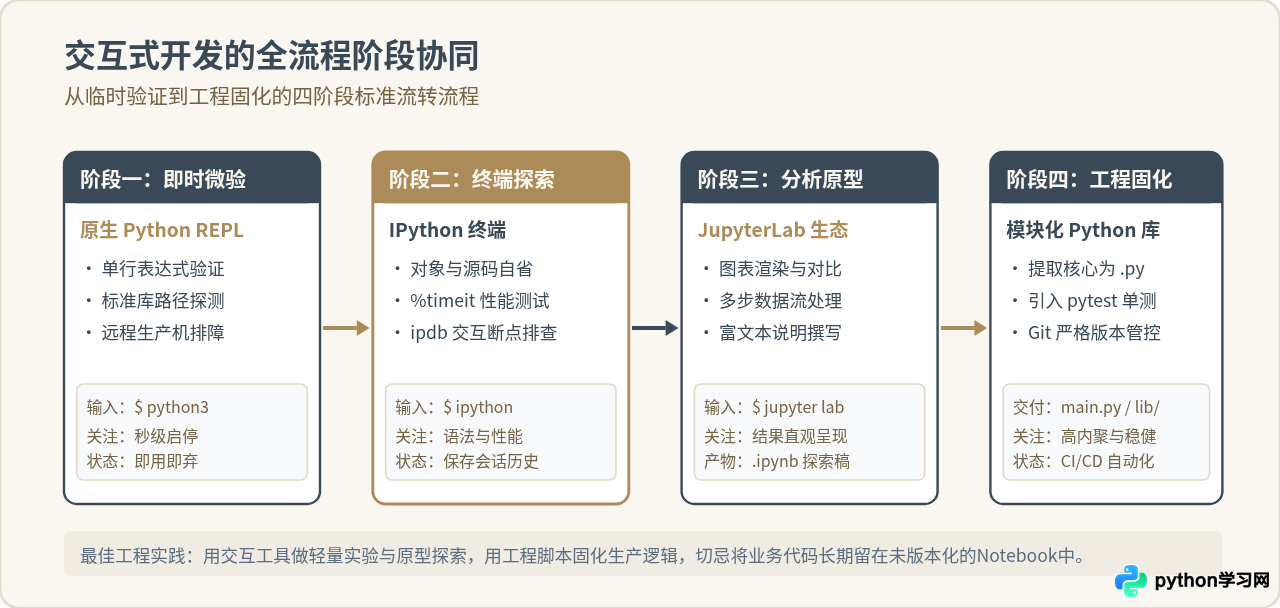
选择Python交互工具的核心逻辑取决于任务阶段与产物需求:临时排查服务器故障或验证几行微语法时,无需任何配置的原生Shell最轻量;在本地终端进行脚本探索、对象自省和性能评测时,IPython是生产力极高的增强终端;若涉及数据清洗、可视化呈现、长流程探索与实验报告分享,基于Web的Jupyter则是事实上的行业标准。三者并非替代关系,而是层层演进、互为补充的统一生态。
一、三者的技术演进与架构关系
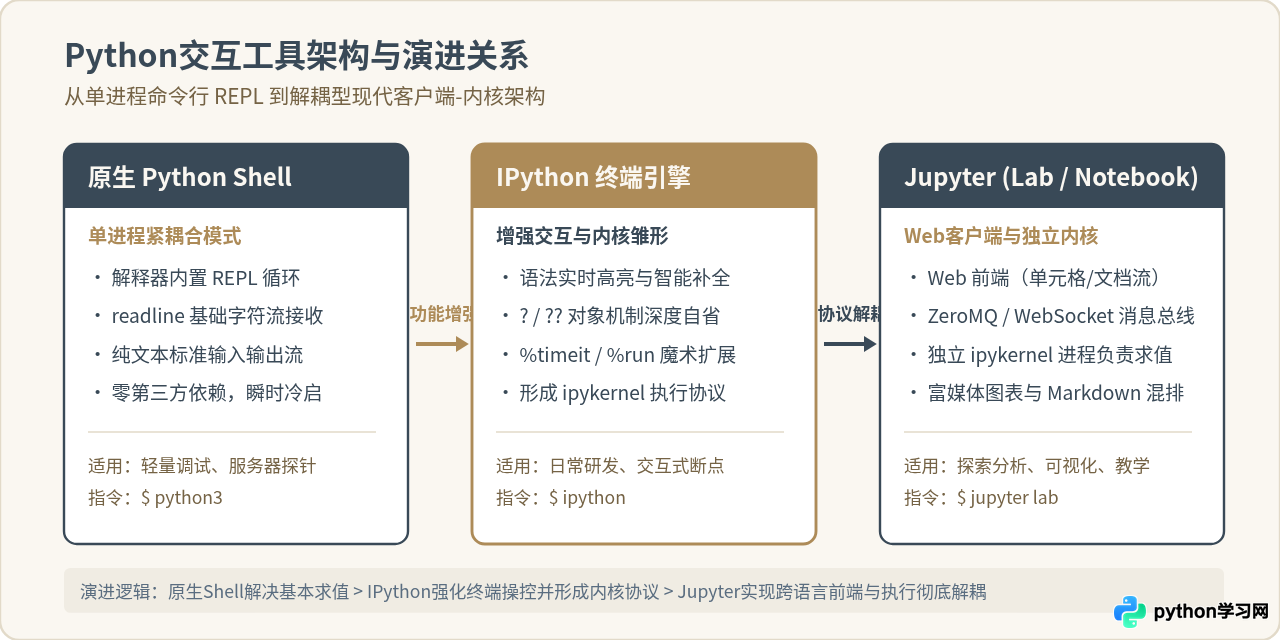
很多初学者容易将原生Shell、IPython与Jupyter视作三个互不相干的独立软件,但从软件工程架构来看,它们实际上经历了清晰的演进过程。原生Python Shell是Python解释器内置的标准交互环境(REPL,即Read-Eval-Print Loop)。它直接读取终端字符,通过解释器单进程进行求值并输出文本。
随着开发者对交互体验要求的提升,Fernando Pérez在2001年推出了IPython。IPython在早期主要针对终端交互进行了深度重构,引入了颜色语法高亮、Tab键智能补全、对象内部机制自省以及独创的魔术命令(Magic Commands)。更关键的是,IPython在演进过程中重构了底层架构,将“前端交互界面”与“后端代码执行内核”彻底解耦,定义了标准化的通信协议。
这一解耦催生了Project Jupyter。Jupyter将IPython的内核机制(ipykernel)提取为通用的语言执行后端,同时利用Web技术开发了富媒体文档前端(Jupyter Notebook与JupyterLab)。因此,Jupyter执行Python代码时,底层调用的仍然是IPython内核。
二、核心维度差异对比
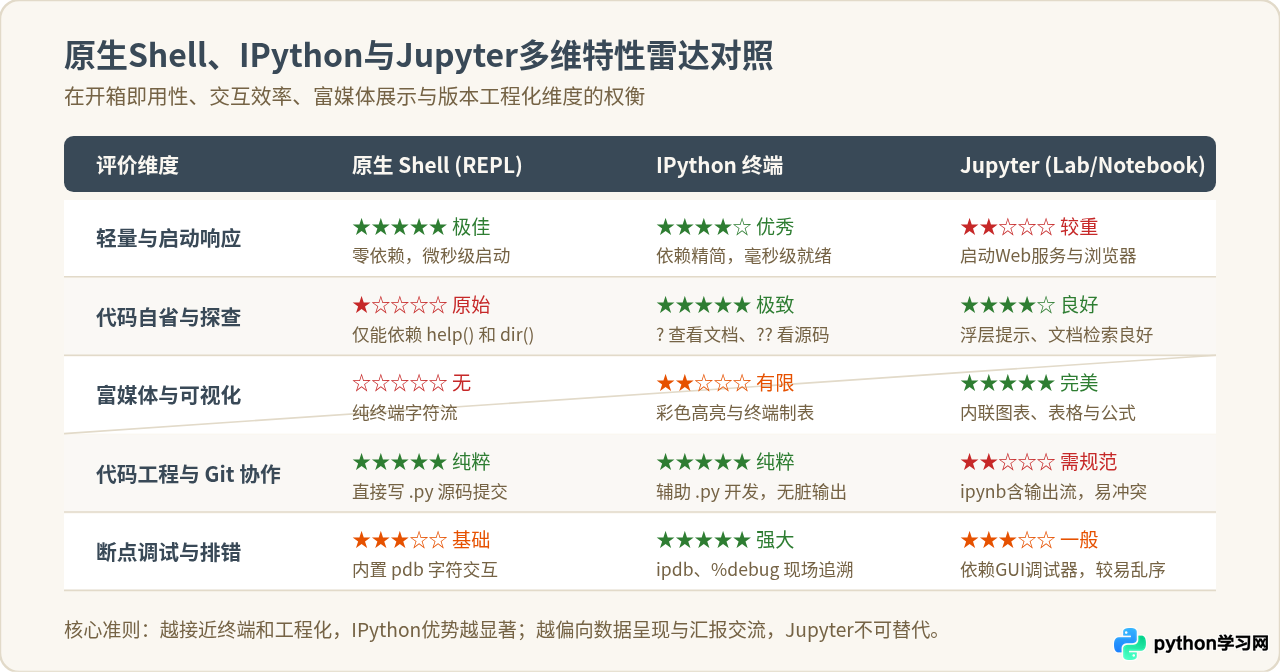
为了让工具选择有章可循,我们需要从启动成本、输入交互、输出形式、代码组织与团队协作等核心工程维度进行综合权衡。
| 考量维度 | 原生 Python Shell | IPython | Jupyter (Notebook / Lab) |
|---|---|---|---|
| 启动速度与依赖 | 瞬时启动(微秒级),无需安装任何第三方库。 | 毫秒级启动,需通过 pip install ipython 安装。 |
启动较重,需要运行本地 Web Server 并打开浏览器,依赖较多组件。 |
| 代码输入与补全 | 基础 readline 功能,不支持实时多行高亮,自动提示简陋。 | 基于 prompt_toolkit,支持全键盘导航、Tab 自动提示与语法高亮。 | 图形化单元格编辑,支持多光标操作、撤销恢复与富格式混排。 |
| 对象自省能力 | 需手动调用 help(obj) 或 dir(obj)。 |
使用 obj? 查看签名及文档,obj?? 查看源码。 |
集成代码提示浮窗,支持 Shift+Tab 实时弹出函数文档签名。 |
| 输出与多媒体支持 | 仅支持控制台标准字符输出(stdout/stderr)。 | 以彩色终端文本为主,结合扩展可展示简易富文本。 | 原生支持 Matplotlib 图表、Pandas 数据表格、HTML、LaTeX 数学公式。 |
| 环境与断点集成 | 通过 breakpoint() 进入原生 pdb。 |
深度集成 ipdb,支持崩溃自动诊断(%debug)。 |
支持可视化变量检查器与内核中断,但调试复杂多线程断点体验一般。 |
| 版本控制友好度 | 不保存状态,会话结束即释放。 | 历史记录保存在本地 SQLite,不产生难以跟踪的业务垃圾文件。 | 默认存储为 JSON 结构的 .ipynb,直接提交 Git 极易出现大块冲突。 |
三、实操验证:在具体开发场景中体验差异
为了深刻理解三者在实际工作中的差异,我们可以通过具体的操作步骤来体验不同工具的行为特征。
步骤一:使用原生 Shell 进行无依赖微验证
在任意终端中直接输入 python3,即可进入内置的交互环境。它的核心价值在于快速确认系统环境、基础库路径或验证单行表达式:
$ python3
Python 3.11.4 (main, Jun 20 2023, 16:59:59) [Clang 14.0.3] on darwin
Type "help", "copyright", "credits" or "license" for more information.
>>> import sys, os
>>> sys.executable
>>> [x ** 2 for x in range(5) if x % 2 == 1][1, 9]
在原生 Shell 中,如果需要查看 os.path.join 的使用说明,必须显式调用 help(os.path.join)。该操作会占用控制台分页,退出帮助界面后才能继续输入,操作连贯性容易被中断。
步骤二:使用 IPython 进行深入对象自省与性能测量
通过终端安装并运行 IPython:
$ pip install ipython
$ ipython
进入 IPython 后,界面提供了更加友好的提示符。我们以列表推导式与生成器表达式的性能差异对比为例,演示对象的深度自省与时间测量:
In [1]: import json

# 1. 使用单一问号查看对象文档及签名
In [2]: json.dumps?

# 2. 使用两个问号直接定位函数在标准库中的底层源码
In [3]: json.dumps??

# 3. 测量微基准性能(魔术命令 %timeit 会自动确定迭代轮次)
In [4]: %timeit sum([i * 2 for i in range(10000)])

In [5]: %timeit sum(i * 2 for i in range(10000))File: /usr/local/Cellar/python@3.11/3.11.4/Frameworks/Python.framework/Versions/3.11/lib/python3.11/json/__init__.py
Type: function
--------------------------------------------------------------------------------
382 μs ± 4.12 μs per loop (mean ± std. dev. of 7 runs, 1,000 loops each)
458 μs ± 5.61 μs per loop (mean ± std. dev. of 7 runs, 1,000 loops each)
通过输出可以直观看出,在小规模数据求和时,预先分配内存的列表推导式相比生成器减少了迭代器状态维护的开销。IPython 的 %timeit 命令自动完成了多次采样与标准差计算,这是原生 Shell 无法直接完成的。
步骤三:在 Jupyter 中完成多阶段数据清洗与可视化
如果任务演变为读取外部数据文件、绘制统计分布图并撰写说明文档,Jupyter 提供了完全一致的文档组织方式:
$ pip install jupyterlab matplotlib pandas
$ jupyter lab
在打开的浏览器界面中,单元格可以自由切换为 Markdown 或 Code。代码单元格执行后,图表会直接嵌入在输出流中:
# Jupyter Notebook Code Cell
import numpy as np
import matplotlib.pyplot as plt

data = np.random.normal(loc=0.0, scale=1.0, size=1000)

plt.figure(figsize=(6, 3), dpi=100)
plt.hist(data, bins=30, color='#394957', edgecolor='#FAF7F1')
plt.title("正态分布模拟采样", fontsize=12)
plt.show()
此时生成的直方图直接保存在网页正文中,支持直接导出为 PDF 或 HTML 演示文件。这种“探索即可见”的闭环是终端工具难以比拟的。
四、选型决策指南与避坑要点
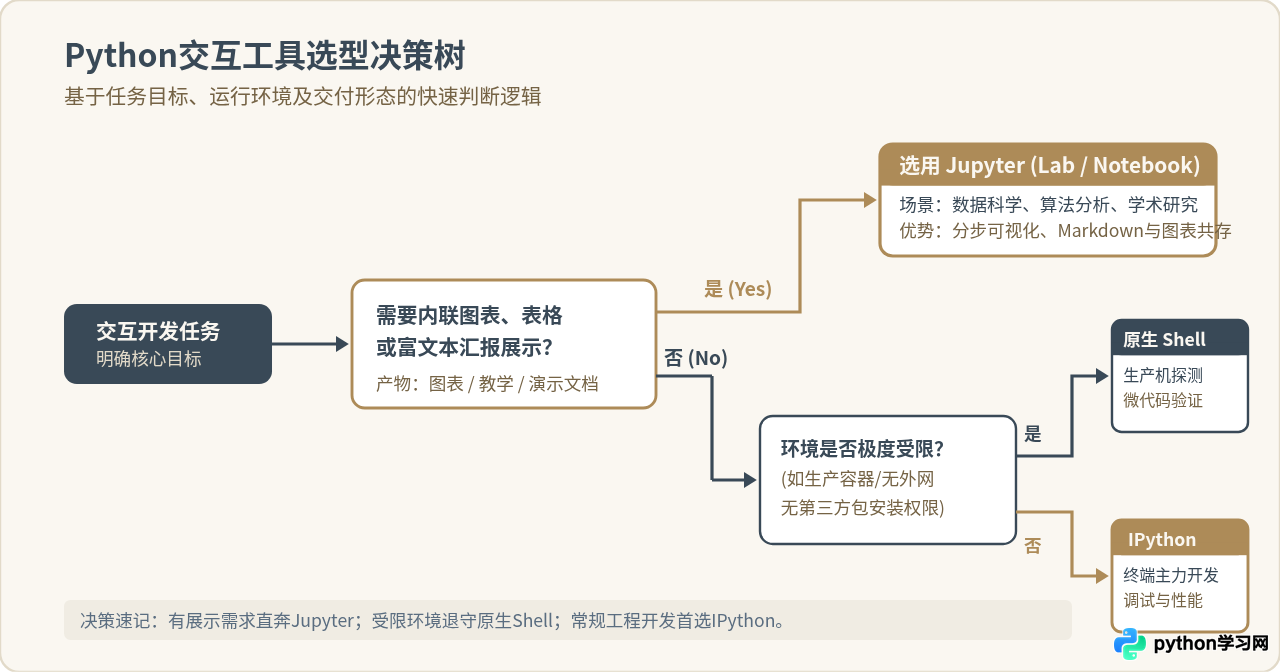
为了在具体业务中快速决断,可以通过以下条件分支定位最佳工具:
常见工程陷阱与避坑指南
在 Jupyter Notebook 中,单元格可以按任意顺序独立运行。如果反复跳跃执行,可能导致内存中的变量状态与代码从上到下的阅读顺序严重脱节(例如变量在第 10 单元格被修改,但第 2 单元格的定义却未重置)。
应对策略:在导出或分享 Notebook 之前,务必点击“Kernel -> Restart & Run All”,确保文档能够以线性的顺序从头执行成功。
不少开发者在终端激活了 virtualenv 或 conda 环境并启动 Jupyter 后,发现代码仍然调用了全局解释器或缺失依赖。这是因为 Jupyter 的内核注册表是全局独立的。
应对策略:激活虚拟环境后,显式将该环境注册为独立内核:
python -m ipykernel install --user --name myenv --display-name "Python (myenv)"
.ipynb 文件本质上是包含执行计数、元数据与图片 base64 编码的大型 JSON 文本。如果将带有图表输出的 Notebook 直接推送到 Git,团队协作合并时极易出现无法人工解析的代码冲突。
应对策略:在团队项目中,引入 nbstripout 作为 Git 预提交钩子在提交时自动剥离输出流,或者配合 jupytext 将 Notebook 自动同步为双向绑定的纯 .py 脚本,兼顾交互体验与工程版本控制。
五、总结:构建高效的互补工作流
回顾三种交互工具,它们各自对应着清晰的使用边界:
- 原生 Shell 是最稳妥的保底工具,不依赖任何外界条件,适用于生产排障与快速微验;
- IPython 是终端开发者的趁手武器,以极低的心智负担提供了强大的自省、调试与脚本性能测量能力;
- Jupyter 则是数据探索与成果展示的集大成者,将计算、文字与多媒体输出融合为一体化报告。
真正高效的 Python 开发者从不局限于某一个工具,而是在快速排查时启动原生 Shell,在终端编写业务逻辑与断点调试时常备 IPython,在深入数据建模与分享汇报时切换至 Jupyter,从而在不同阶段发挥出交互式编程的最大生产力。
免责声明:本文内容仅供参考,不代表本站观点。转载或引用请注明出处。









