

无需安装环境:5个支持Python可视化的在线网站推荐

无需在本地配置Python解释器和繁琐的可视化库,本文推荐5个开箱即用的在线Python可视化平台,详细梳理各自的架构特点、实操步骤、图表渲染机制与选型对比,助你快速在浏览器中完成数据绘图。
一、在线 Python 可视化平台的核心考量点
与传统的本地开发模式相比,在线运行 Python 并进行图表绘制具有显著优势:无需配置 PATH 环境变量、无操作系统兼容性问题,且通常预装了主流科学计算和绘图包。然而,不同平台在技术实现和使用场景上存在明显差异,主要体现在以下三个方面:
- 后端执行环境与计算算力:基于云端虚拟机的平台(如 Google Colab、Kaggle)提供完整的 Linux 容器与可观的 CPU/GPU 资源,支持大规模数据运算;而基于 WebAssembly 技术的前端运行环境(如 JupyterLite)则完全在浏览器本地沙箱中执行,无需服务器端容器支撑。
- 图表渲染机制:静态位图(如 Matplotlib 渲染的 PNG)需要后端生成后回传内联显示;交互式矢量图表(如 Plotly、Bokeh、Altair)则依赖前端 JavaScript 引擎进行缩放、拖拽与悬停数据提示。
- 开箱即用与数据持久化:是否需要注册登录、是否支持外部 CSV/Excel 文件上传、会话重置后代码与数据能否持久化保存,直接决定了其适用于是临时排查代码还是长期项目分析。
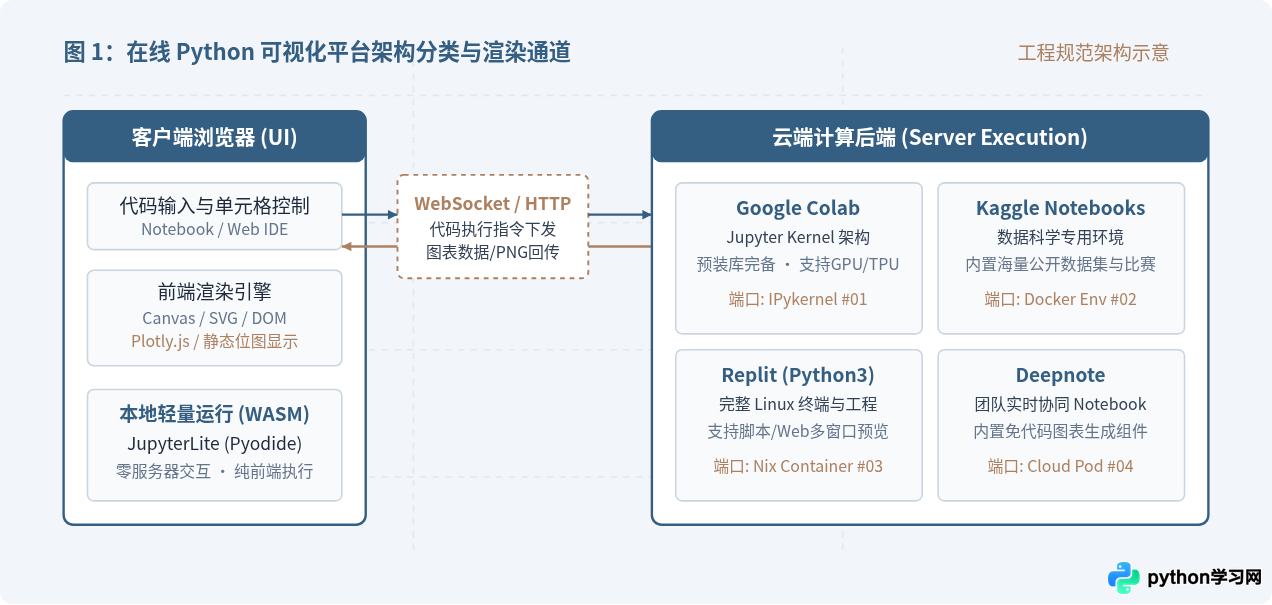
二、5个免环境Python可视化在线网站推荐与实操
1. Google Colab:功能完备的云端交互式 Notebook
Google Colaboratory(简称 Colab)是目前应用最广的在线交互式 Python 编程环境。它基于 Jupyter Notebook 架构,由 Google 云端提供底层运行资源,所有代码均在隔离的云端虚拟机中运行。
- 环境特征:默认预装了 Matplotlib、Seaborn、Plotly、Bokeh、Pandas 以及 NumPy 等主流科学计算和绘图库,几乎不需要执行
pip install即可直接运行任何主流绘图代码。 - 使用方法:使用 Google 账号登录后,访问
colab.research.google.com,点击“新建笔记本”,在单元格中贴入 Python 绘图代码,按Shift + Enter即可在下方直接看到图形。 - 适用场景:日常数据清洗、统计分析图表绘制、深度学习训练过程损失函数曲线可视化。
2. Kaggle Notebooks:数据竞赛与海量数据可视化的首选
Kaggle 不仅是知名的数据科学竞赛社区,其内置的 Notebooks(原 Kernels)也是一套极高规格的免费云端 Python 运行平台。其配置通常提供高额内存与稳定的 CPU 算力,非常适合中大型数据集的可视化探索。
- 环境特征:预装的 Python 依赖库版本与最新数据科学技术栈高度同步。更重要的是,Kaggle 允许用户一键挂载平台上成千上万个公开真实数据集(如经济统计、气象监测、销售分析等),省去了本地下载和上传数据的繁重步骤。
- 使用方法:登录 Kaggle 平台后,在“Code”栏目点击“New Notebook”,在交互界面中直接编写代码。绘制出的 Matplotlib 位图或 Plotly 交互图表均能完好保存在版本输出中。
- 适用场景:多维复杂数据集的探索性数据分析(EDA)、图表对比研究与分析报告公开展示。
3. Replit:全功能在线 IDE 与标准脚本工程开发
与前两者的 Notebook 单元格形态不同,Replit 是一个纯正的在线集成开发环境(Web IDE)。它不仅支持运行交互式脚本,还提供完整的目录树、代码编辑器、内置 Linux 终端控制台以及多面板预览窗口。
- 环境特征:在 Replit 中创建 Python 项目时,运行 Matplotlib 脚本调用
plt.show()时,Replit 会自动调用其内置的图形渲染视窗(Plot Viewer)将图表实时弹出展示;如果使用 Dash 或 Streamlit 构建交互式可视化应用,还能通过其自带的内置 Web 浏览器面板查看实时效果。 - 使用方法:访问
replit.com,创建名为 Python 的 Repl,在main.py中编写代码并点击顶部的“Run”绿色按钮,右侧控制台或图表窗口即刻显示渲染成果。 - 适用场景:希望编写标准
.py脚本而非.ipynb笔记文件的开发者、希望构建小型数据看板与图表交互应用的场景。
4. JupyterLite:基于 WebAssembly 的纯前端免登录轻量级环境
JupyterLite 是 Jupyter 官方推出的纯前端轻量化分支。它利用 Pyodide 和 WebAssembly 技术,将 Python 解释器直接编译为可以在浏览器内部运行的二进制指令集,整个运行过程完全发生在用户的本地浏览器内存中。
- 环境特征:完全不需要登录、完全不依赖远程服务器。打开页面即可直接进入完整的 JupyterLab 操作界面。支持 Matplotlib 等纯 Python 实现或适配了 Pyodide 的科学计算库。
- 使用方法:直接在浏览器访问 JupyterLite 演示站点(如
jupyter.org/try-jupyter/lab/),无需任何注册步骤。在单元格中编写代码即可在浏览器沙箱内极速出图。 - 适用场景:临时验证绘图语法、教学演示、网络环境受限或对隐私要求高(数据完全不离开本机浏览器)的场景。
5. Deepnote:现代团队实时协同与智能可视化工作台
Deepnote 是一款专为团队数据分析打造的新一代云端 Notebook。它在继承 Jupyter 兼容性的同时,极大优化了界面交互和图表探索体验。
- 环境特征:支持多人同时编辑同一个笔记本并实时显示光标;其最独特的优势是内置了免代码图表探索功能(Chart Blocks),当代码生成一个 Pandas DataFrame 时,只需点击表格旁边的“Visualize”按钮,即可直接通过鼠标拖拽字段生成柱状图、折线图与散点图,无需手写复杂语法。
- 使用方法:登录
deepnote.com,新建项目与 Notebook,在右侧可随时将 Python 生成的数据直接映射为交互式可视化卡片,并可一键将整个工作流导出或发布为网页报告。 - 适用场景:团队敏捷协作、向非技术业务方汇报展示数据、快速进行无代码数据探索。
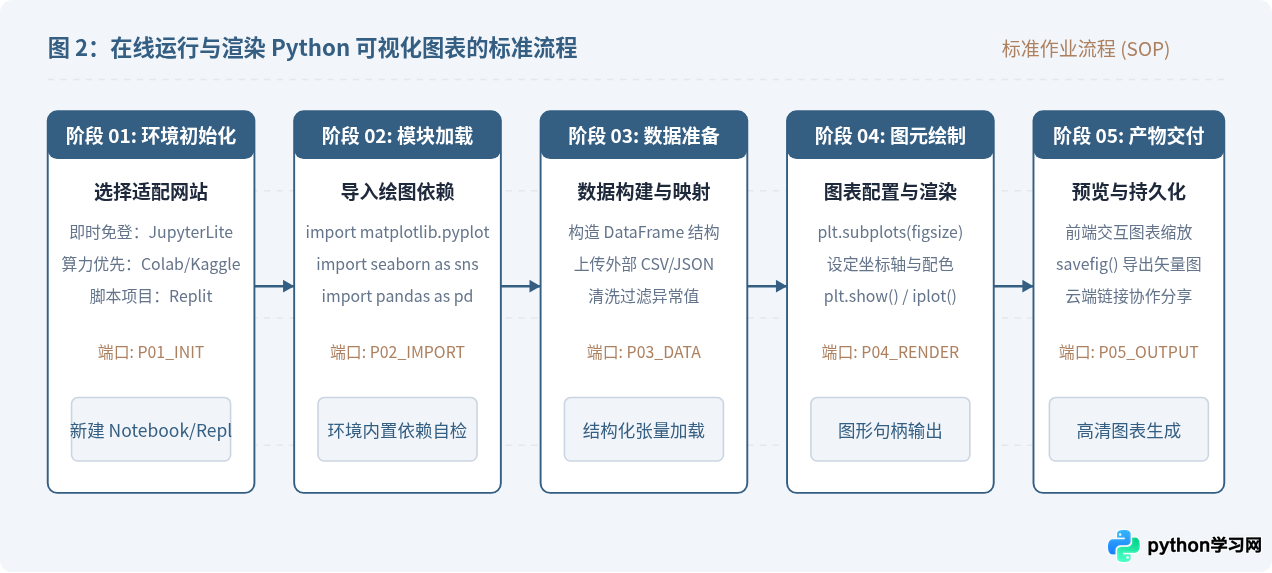
三、从零绘制第一张可视化图表的通用操作步骤
无论选择上述哪一个平台,进行数据可视化的基本代码逻辑与流程都是高度一致的。下面以兼顾“分类对比”与“均值趋势”的组合图表为例,给出一段在上述 5 个平台中均可直接复制并无缝运行的完整示例代码。
import matplotlib.pyplot as plt
import numpy as np

# 1. 构造测试数据集(模拟各季度的产品指标分布)
categories = ['Q1_Alpha', 'Q2_Beta', 'Q3_Gamma', 'Q4_Delta']
values_baseline = [42, 58, 65, 80]
values_optimized = [55, 72, 88, 96]

x = np.arange(len(categories))
width = 0.35

# 2. 创建画布与工程风配色
fig, ax = plt.subplots(figsize=(8, 4.5), dpi=100)

# 3. 绘制双柱状图对比
rects1 = ax.bar(x - width/2, values_baseline, width, label='Baseline', color='#345E82')
rects2 = ax.bar(x + width/2, values_optimized, width, label='Optimized', color='#AD8060')

# 4. 辅助网格与标签配置
ax.set_ylabel('Performance Score (Points)')
ax.set_title('Cross-Platform Python Visualization Demo')
ax.set_xticks(x)
ax.set_xticklabels(categories)
ax.legend(frameon=True, facecolor='#F8FAFC', edgecolor='#CBD5E1')
ax.grid(axis='y', linestyle='--', alpha=0.6, color='#CBD5E1')

# 5. 自动标注数值
ax.bar_label(rects1, padding=3, fontsize=9)
ax.bar_label(rects2, padding=3, fontsize=9)

plt.tight_layout()

# 6. 在线环境渲染与保存示例
# 在 Notebook 环境中直接渲染展示:
plt.show()

# 若需下载到本地,可取消下一行注释:
# plt.savefig('visualization_output.png', dpi=300)执行与验证:在 Google Colab、Kaggle 或 JupyterLite 中,将上述代码粘贴至代码单元格后按下快捷键 Shift + Enter,图表即可在单元格下方直接内联呈现;在 Replit 中点击“Run”按钮后,右侧图表查看器将立即弹出该图像;在 Deepnote 中运行后,该图像将作为输出块展示并支持一键下载。
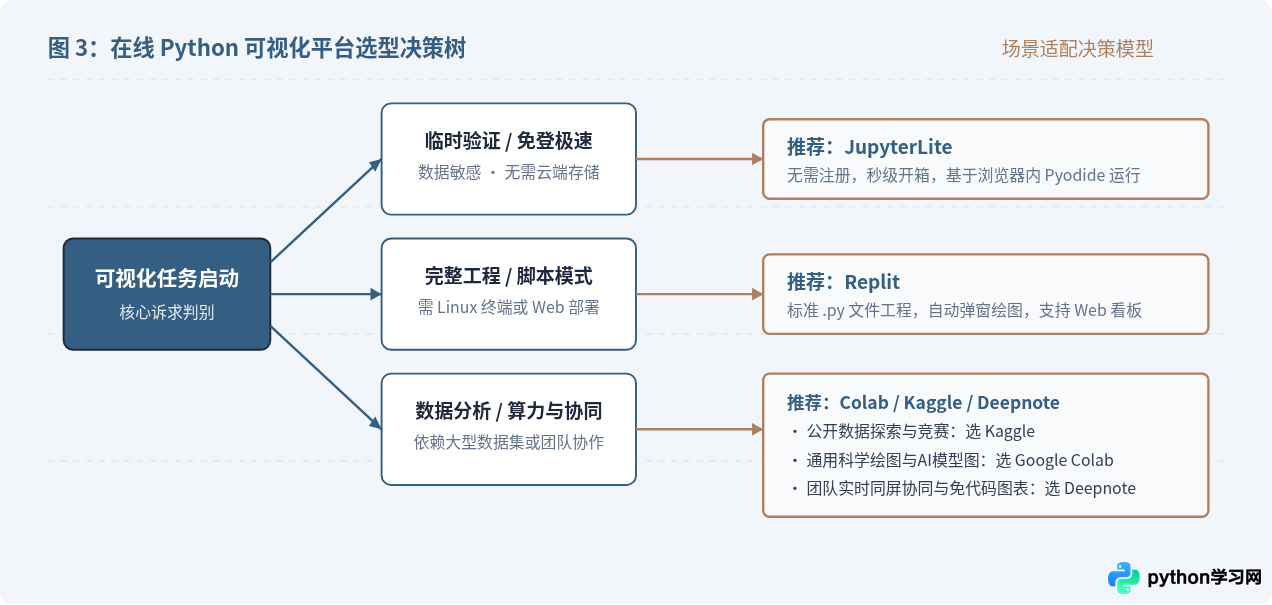
四、5大在线可视化平台多维度对比
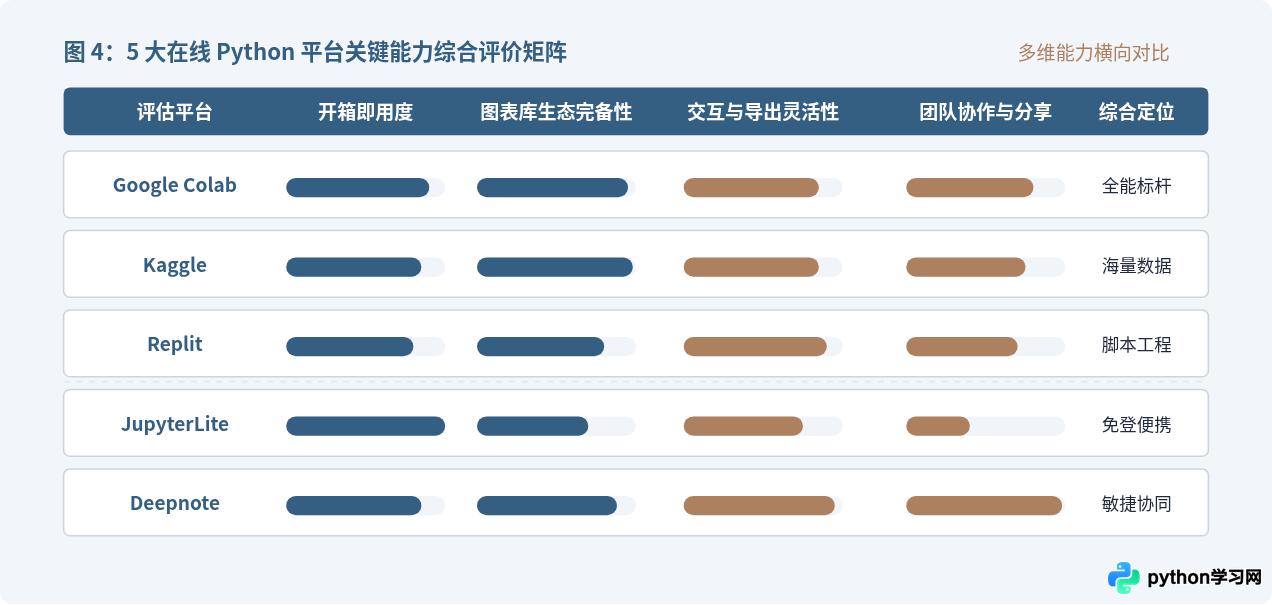
为了帮助读者根据手头的具体任务做出精准选择,下表从依赖环境、算力限制、访问门槛和协作体验等核心维度对这 5 个平台进行了横向对比:
| 平台名称 | 底层运行方式 | 账户要求 | 主流绘图库预装 | 主要特色与优势 | 局限与注意事项 |
|---|---|---|---|---|---|
| Google Colab | 云端 Linux 虚拟机 | 需 Google 账号 | 完整预装 (Matplotlib/Seaborn/Plotly) | 免费提供高规格算力,支持云端硬盘同步 | 闲置超时断开,临时文件会被清空 |
| Kaggle Notebooks | 云端 Docker 容器 | 需 Kaggle 账号 | 极度完备(科学计算生态全覆盖) | 可直接挂载平台海量公开数据集 | 首次手机验证后才开放完整网络访问 |
| Replit | 云端轻量容器 (Nix) | 支持免登试用 / 注册 | 按需自动安装 (Pip/Poetry) | 正规 IDE 目录结构,支持多脚本与 Web 窗口 | 免费版 CPU 性能有限,适合轻量图表 |
| JupyterLite | 浏览器内 WebAssembly | 无需注册登录 | 基础预装 (Matplotlib/Pandas等) | 极速秒开,数据完全驻留本机浏览器 | 无法安装含复杂 C 绑定的三方包 |
| Deepnote | 云端团队协作容器 | 需注册账号 | 主流完整预装 | 多人实时同屏光标协同,无代码拖拽出图 | 免费团队协同配额有一定限制 |
五、在线可视化环境的注意事项与避坑指南
虽然在线平台免去了安装 Python 的繁琐操作,但在使用浏览器端进行图表绘制时,仍需注意以下几个常见问题:
云端 Linux 容器默认通常未预装中文字体(如 SimHei 或 PingFang SC)。若在 Matplotlib 的 title 或 xlabel 中直接书写中文,可能出现方块乱码。此时推荐优先使用英文或拼音标注;若必须使用中文,可以在代码首部通过 !wget -q "字体下载地址" 下载 .ttf 字体文件,并使用 matplotlib.font_manager.FontProperties(fname=...) 进行局部指定。
Google Colab 和 Kaggle 的免费会话均具有生命周期限制。当浏览器关闭或长时间无交互后,虚拟机实例会被回收,保存在 /content/ 临时目录下的本地文件会被重置清空。因此,生成的关键高清图表应及时调用 files.download('output.png') 触发浏览器本地保存,或绑定 Google Drive / Kaggle Dataset 进行持久化。
在某些受限或跨域 iframe 的在线环境中,直接调用 fig.show() 可能因为 JavaScript 被拦截而显示空白。遇到该情况时,可以在导入 Plotly 后显式指定渲染器,例如添加 import plotly.io as pio; pio.renderers.default = 'colab'(或 'iframe'),即可保证交互式图表正常显示。
综上所述,如果是日常快速画图或学习示例,Google Colab 与 Kaggle 提供了最完备的生态保障;如果临时在公用电脑需要免登录验证代码,JupyterLite 是最高效的工具;而在涉及多人分析与业务展示时,Deepnote 与 Replit 则能提供更契合工程协作的工作流。
免责声明:本文内容仅供参考,不代表本站观点。转载或引用请注明出处。









