

Python有哪些主流GUI库?Tkinter、PyQt与Kivy对比
全面系统对比Python三大主流GUI开发库Tkinter、PyQt与Kivy的核心特性、底层架构、代码编写方式及选型策略,帮助开发者根据实际场景快速选定合适的界面开发框架。
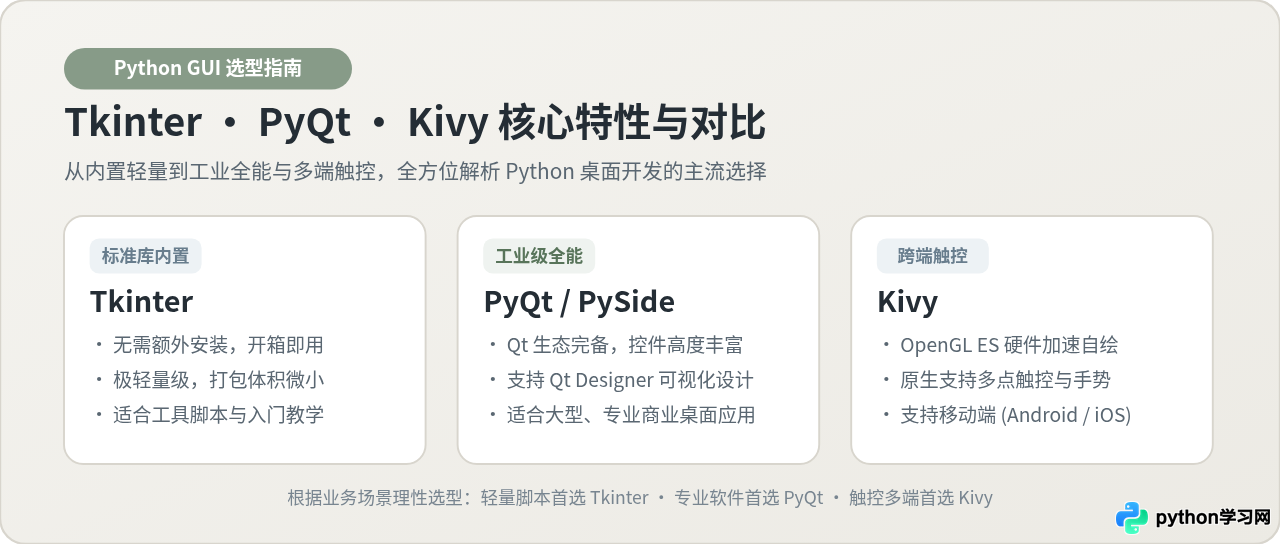
一、三大主流 GUI 库的技术定位与底层架构
很多开发者在初次选型时容易陷入“只看外观截图”的误区,但框架底层的渲染机制与操作系统接口决定了软件的最终稳定性、打包体积以及后续维护难度。
1. Tkinter:轻量化标准库与 Tcl/Tk 桥接
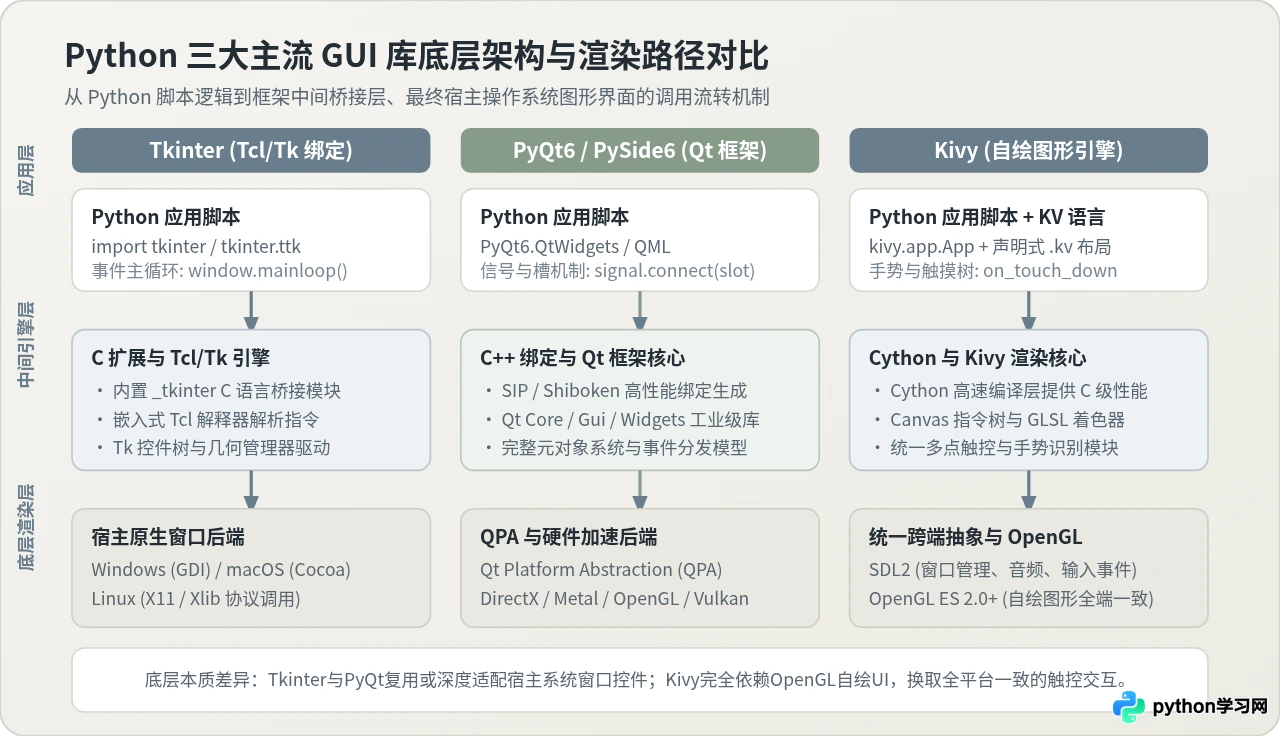
Tkinter 并不是用纯 Python 重写的界面引擎,而是 Python 针对 Tcl/Tk 图形工具包的封装。Python 解释器在编译安装时,默认包含 _tkinter C 扩展模块,通过调用本地的 Tcl/Tk 动态链接库来生成窗口和控件。
这种架构的最大优势在于完全开箱即用:只要机器上安装了官方标准 Python 环境,运行 import tkinter 就绝不会报错,不需要配置任何第三方依赖。在 Windows 和 macOS 上,Tkinter 会调用操作系统的原生绘图 API(如 Windows GDI 或 macOS Cocoa),控件外观虽然具有原生特征,但由于 Tcl/Tk 历史包袱较重,默认控件的间距、阴影和抗锯齿效果在现代高分辨率屏幕上显得略微陈旧。
2. PyQt 与 PySide:Qt 工业级全套方案在 Python 中的映射
Qt 是软件工程界历史悠久且极度成熟的跨平台 C++ GUI 框架。在 Python 领域,使用 Qt 主要有两种形态:PyQt(由 Riverbank Computing 维护)与 PySide(由 Qt 官方 The Qt Company 维护的 Qt for Python 项目)。两者底层的 C++ Qt 引擎完全一致,API 差异极小,核心机制均依托于“元对象系统”与“信号与槽(Signals and Slots)”。
通过 Shiboken 或 SIP 绑定工具,Python 代码可以无缝调用 Qt 庞大的功能模块:从基础按钮、高级多列排序表格(QTableView)、复杂富文本编辑器,到内置的 Chromium 网页内核(QWebEngineView)、图表系统(QChart)与 2D/3D 图形视图框架。PyQt 并非简单的“控件库”,而是一整套包含事件总线、多线程调度、网络通信和本地配置管理的桌面软件工程体系。
3. Kivy:脱离原生控件的 OpenGL 硬件加速自绘引擎
与 Tkinter 和 PyQt 尽力贴合操作系统桌面风格不同,Kivy 从立项之初就走了一条完全不同的路线:它不使用操作系统提供的任何原生窗口控件,而是依托 SDL2 管理底层窗口与输入事件,并在 OpenGL ES 2.0+ 上完全自绘画布。
在 Kivy 中,每一个按钮、滑块或文本框本质上都是在 OpenGL 着色器管线上绘制的一组几何网格与纹理贴图。由于所有图形均由自己的渲染器生成,Kivy 在 Windows、macOS、Linux、Android、iOS 以及树莓派等设备上表现出像素级的绝对统一。此外,Kivy 原生支持多点触控手势(双指缩放、旋转、滑动惯性),特别适合运行在没有传统键盘鼠标的智能终端与工控屏上。
二、最小可运行示例与开发模式对比
为了直观感受三个库的编程思维差异,以下分别用最简单的“点击按钮增加计数器”程序进行横向演示。
1. Tkinter 最小实现
import tkinter as tk
from tkinter import ttk

class CounterApp:
    def __init__(self, root):
        self.root = root
        self.root.title("Tkinter 计数器")
        self.root.geometry("260x140")

        self.count = 0
        self.label = ttk.Label(root, text="当前计数: 0", font=("Arial", 14))
        self.label.pack(pady=15)

        self.btn = ttk.Button(root, text="点击递增", command=self.on_click)
        self.btn.pack(pady=5)

    def on_click(self):
        self.count += 1
        self.label.config(text=f"当前计数: {self.count}")

if __name__ == "__main__":
    window = tk.Tk()
    app = CounterApp(window)
    window.mainloop()
特点简评:代码结构非常平铺直叙,控件通过 pack()、grid() 或 place() 几何管理器进行布局。事件绑定通过 command=回调函数 完成,入门没有任何认知负担。
2. PyQt6 / PySide6 最小实现
import sys
from PyQt6.QtWidgets import QApplication, QWidget, QVBoxLayout, QLabel, QPushButton
from PyQt6.QtCore import Qt

class CounterWindow(QWidget):
    def __init__(self):
        super().__init__()
        self.setWindowTitle("PyQt6 计数器")
        self.resize(260, 140)

        self.count = 0
        layout = QVBoxLayout(self)

        self.label = QLabel("当前计数: 0")
        self.label.setAlignment(Qt.AlignmentFlag.AlignCenter)
        self.label.setStyleSheet("font-size: 16px; font-weight: bold;")
        layout.addWidget(self.label)

        self.btn = QPushButton("点击递增")
        self.btn.clicked.connect(self.on_click)
        layout.addWidget(self.btn)

    def on_click(self):
        self.count += 1
        self.label.setText(f"当前计数: {self.count}")

if __name__ == "__main__":
    app = QApplication(sys.argv)
    window = CounterWindow()
    window.show()
    sys.exit(app.exec())
特点简评:典型的面向对象设计模式,必须由 QApplication 接管生命周期。事件响应采用强类型的信号与槽机制(btn.clicked.connect(...)),解耦非常彻底;支持类似 CSS 的 setStyleSheet 声明样式。
3. Kivy 最小实现
from kivy.app import App
from kivy.uix.boxlayout import BoxLayout
from kivy.uix.label import Label
from kivy.uix.button import Button

class CounterWidget(BoxLayout):
    def __init__(self, **kwargs):
        super().__init__(orientation="vertical", padding=20, spacing=10, **kwargs)
        self.count = 0

        self.label = Label(text="当前计数: 0", font_size="20sp")
        self.add_widget(self.label)

        self.btn = Button(text="点击递增", size_hint=(1, 0.5))
        self.btn.bind(on_press=self.on_click)
        self.add_widget(self.btn)

    def on_click(self, instance):
        self.count += 1
        self.label.text = f"当前计数: {self.count}"

class CounterApp(App):
    def build(self):
        return CounterWidget()

if __name__ == "__main__":
    CounterApp().run()
特点简评:采用声明式的分层设计(在更复杂的生产代码中,Kivy 强烈推荐将样式与布局写入单独的 .kv 声明式文件中)。坐标系统和字体单位以缩放无关像素(sp / dp)为主,天然适应移动端视网膜屏幕与不同分辨率触控屏。
三、选型推导流程:四步锁定合适框架
面对具体项目时,不需要一开始就去纠结技术细节,而是应该遵循清晰的排除法则逐步筛选。
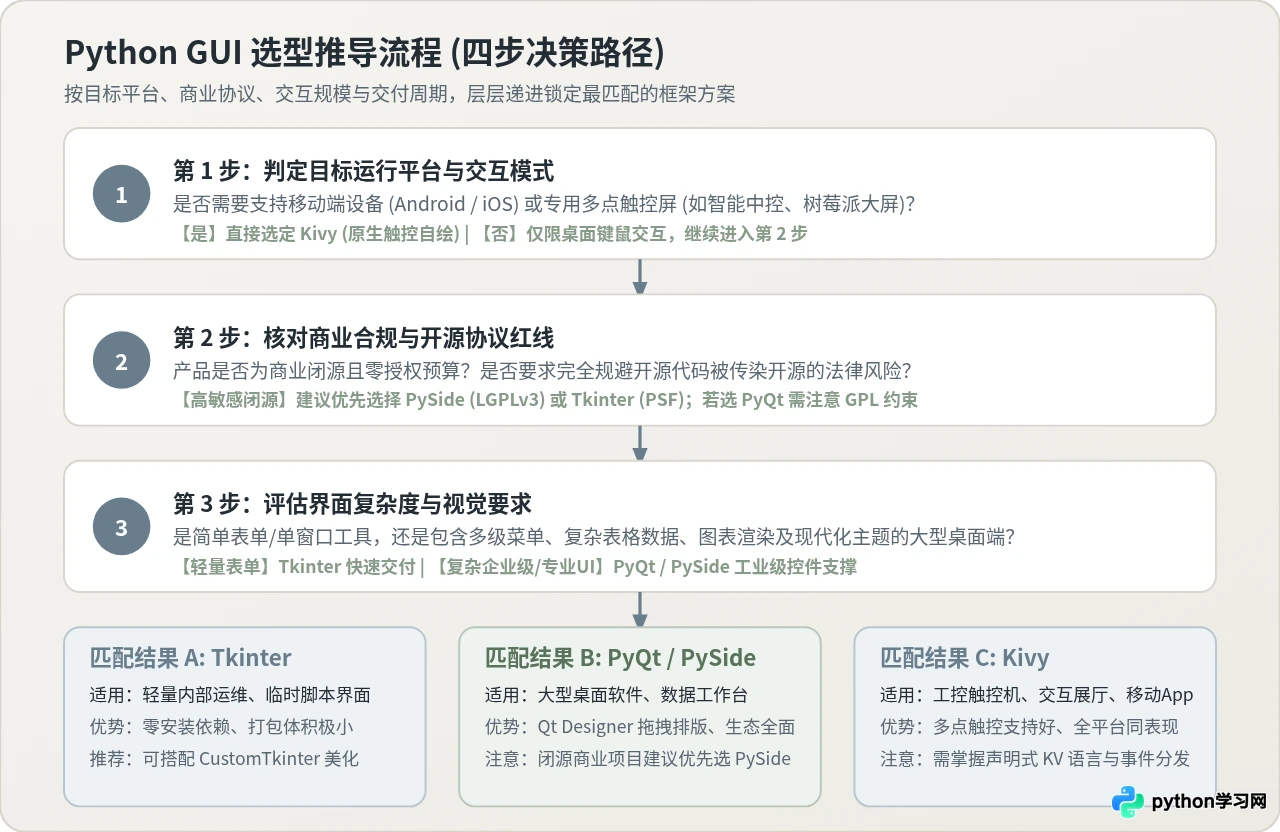
第 1 步:目标平台与硬件交互形式
首先看终端设备的交互方式是传统“键盘 + 鼠标”,还是“多点手指触控”:
- 若需部署在 Android、iOS,或挂载在工业机柜上的嵌入式大触控屏:直接选择 Kivy。Tkinter 和 PyQt 虽然理论上可以通过复杂的交叉编译链移植到移动端,但过程极其晦涩且缺少官方维护的手势响应链,在工程上极不推荐。
- 若仅面向 Windows、macOS 和 Linux 桌面端开发:排除 Kivy,进入桌面技术栈筛选。
第 2 步:商业合规与开源协议红线
很多独立开发者和企业研发团队容易忽略开源许可带来的法律风险:
- PyQt 的授权机制:PyQt 采用 GPLv3 许可证与商业许可证双轨制。如果你使用开源免费的 PyQt 开发商业软件,并且该软件不开源其全部源代码,那么直接分发商业二进制文件会违反 GPLv3 协议,除非向 Riverbank 购买商业授权。
- PySide 的官方优势:Qt 官方推出的 PySide 采用更加宽松的 LGPLv3 协议。只要以动态链接库方式分发 Qt 组件,即使开发商业闭源软件,也无需购买昂贵的商业授权,因此商业闭源桌面项目应优先选择 PySide 而非 PyQt。
- Tkinter 与 Kivy:Tkinter 基于 Python 自身的宽松许可证(PSF License),Kivy 采用 MIT 许可证。两者在商业闭源应用中均可免费、自由使用,没有任何法律传染风险。
第 3 步:界面复杂度与控件工具链
- 简单表单与轻量交互:若软件只有几个输入框、下拉菜单、日志打印窗口和一个“开始执行”按钮,用 Tkinter 搭配
ttk即可在一两天内快速交付,不需要额外引入复杂的构建系统。 - 复杂工业软件与多级视图:若界面涉及深层嵌套的停靠窗口(Dock Widgets)、菜单栏、状态栏、海量数据行虚拟滚动列表、多标签页切换,或者需要图形设计师通过 Qt Designer 拖拽可视化排版,PyQt / PySide 是无可替代的首选。在 Tkinter 中手工维护几十个复杂子界面的坐标与事件,代码很快会陷入难以维护的泥潭。
第 4 步:最终打包体积与分发成本
桌面应用最终通常需要使用 PyInstaller、Nuitka 或 cx_Freeze 打包成 .exe 或 .dmg 分发给非程序员用户使用:
- Tkinter 打包:单文件可执行程序体积通常只有 10MB ~ 15MB 左右,启动极快,内存占用通常低于 30MB。
- PyQt / PySide 打包:由于需要将庞大的 C++ Qt 运行时动态链接库(Qt6Core.dll、Qt6Widgets.dll 等)打包进安装包,即使经过 UPX 压缩,最终体积通常也在 50MB ~ 90MB 之间。
- Kivy 打包:需要携带 SDL2 依赖库以及 OpenGL 相关着色器配置,体积介于 30MB ~ 50MB 之间。
四、五大核心维度横向对比矩阵
综合实际工程场景,我们将 Tkinter、PyQt 与 Kivy 的综合能力梳理为以下对比图表与明细矩阵。
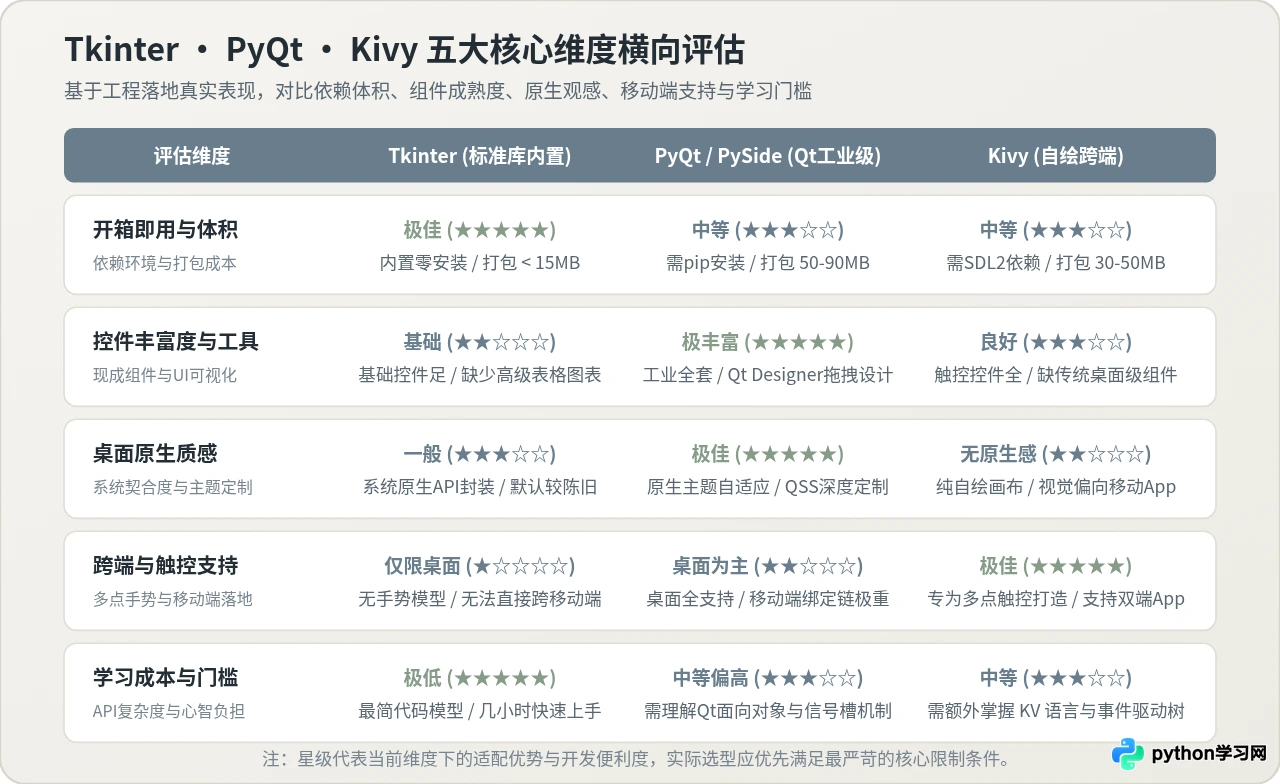
| 评测维度 | Tkinter | PyQt / PySide | Kivy |
|---|---|---|---|
| 开箱即用度 | 标准库内置,无需 pip 安装,零依赖 | 需 pip install PyQt6 或 PySide6 |
需额外安装 SDL2、Kivy 核心及依赖扩展 |
| 高级控件丰富度 | 仅提供基础控件(标签、按钮、输入框、Canvas) | 工业全套:多级树、可折叠停靠坞、图表、WebKit | 完备的手势与触控控件,缺少现成专业桌面表格 |
| 桌面原生质感 | 系统底层封装,默认风格略陈旧,可扩展 ttk | 深度适配各系统外观引擎,支持强大 QSS 换肤 | 无传统桌面原生外观,统一为移动/自绘风格 |
| 跨平台与移动端 | 仅限桌面系统(Windows, macOS, Linux) | 桌面端完全支持;移动端生态极重,维护成本高 | 全平台支持,包含 Android、iOS、树莓派等触控机 |
| 打包产物体积 | 极小(通常 10MB ~ 15MB) | 偏大(通常 50MB ~ 90MB) | 中等(通常 30MB ~ 50MB) |
| 开源许可证 | PSF License(商业极度友好,无限制) | PyQt: GPLv3/商业授权;PySide: LGPLv3 | MIT License(商业极度友好,完全免版税) |
五、工程化落地要点与常见开发陷阱
选定框架后,在实际编码与发布过程中,以下三个工程关键点是决定软件质量的分水岭。
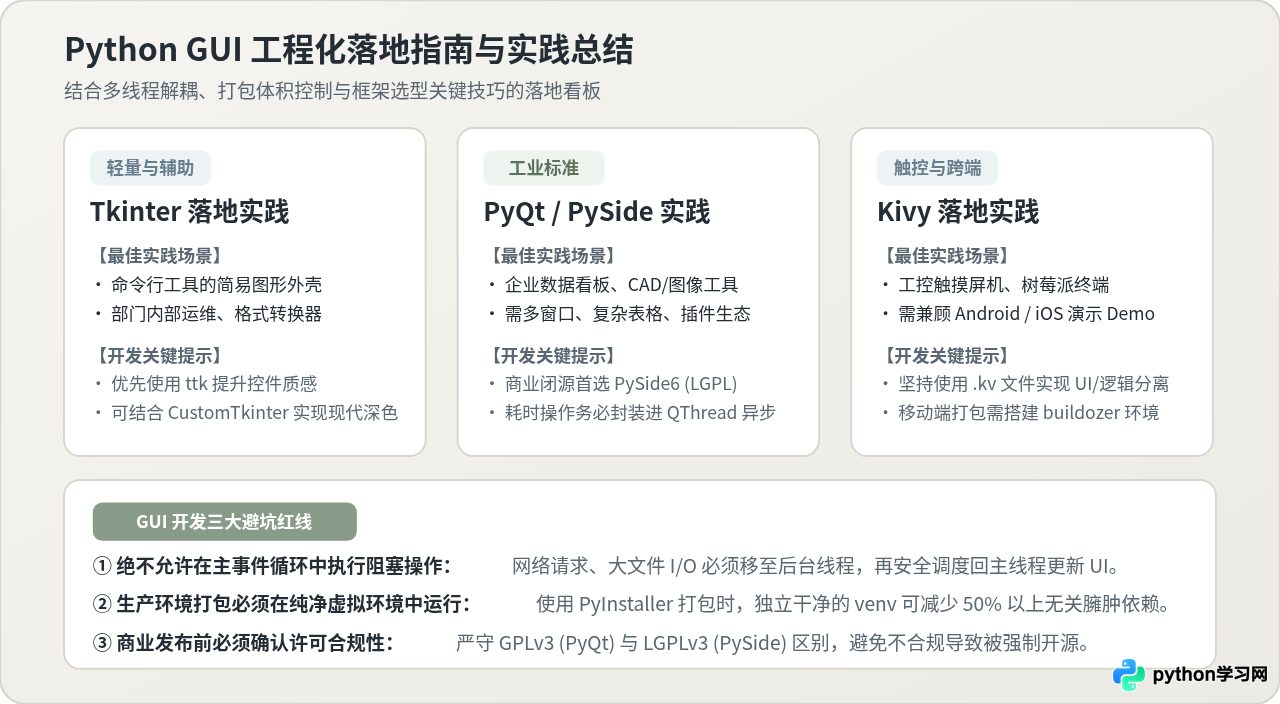
所有 GUI 框架(无论是 Tkinter 的
mainloop()、Qt 的 exec() 还是 Kivy 的 run())本质上都是一个处于单线程死循环中的事件泵,负责捕获鼠标点击、键盘输入和重绘画布。若在按钮点击回调中直接执行耗时操作(例如
time.sleep(10)、发送慢速 HTTP 请求、读取数十兆的文件或运行深度学习模型推理),事件泵将无法响应操作系统的重绘消息,操作系统会立刻判定该程序为“未响应/无响应”,窗口陷入假死。正确规范:必须将任何耗时任务移入后台线程(
threading.Thread 或 QThread),当后台处理完毕后,再将计算结果安全分发回主线程刷新界面:
- 在 Tkinter 中:使用标准库
queue.Queue进行线程间数据传递,主线程通过root.after(100, poll_queue)定时轮询队列。 - 在 PyQt / PySide 中:继承
QThread并定义pyqtSignal,后台线程通过发射信号(signal.emit(data))自动触发主线程槽函数,这是 Qt 线程安全通信的基石。 - 在 Kivy 中:后台线程通过
kivy.clock.Clock.schedule_once(callback)将 UI 更新函数挂载回主线程调度队列。
很多开发者因为 Tkinter 原生控件外观朴素而转向学习成本更高的框架,实际上如果仅仅是为了让界面变得现代化,可以优先评估第三方扩展库
customtkinter。customtkinter 完整继承了 Tkinter 的简单调用语法,同时封装了现代操作系统风格的圆角、阴影以及自动跟随系统的深色/浅色模式切换,能够以极低的代码量制作出媲美现代桌面软件的清爽外观。
在分发桌面程序时,开发者常抱怨用 PyInstaller 打包出来的 exe 超过几百兆。根本原因在于开发者直接在主全局 Python 环境中执行了打包命令,导致 PyInstaller 递归分析了许多与该工具完全无关的大型库(如 numpy、pandas、scipy 等)。
正确规范:必须为每个 GUI 项目建立独立的虚拟环境(
python -m venv .venv),在干净环境中仅安装该 GUI 框架与当前项目直接依赖的第三方库,再执行打包,可以有效缩减 50% 以上的分发体积。
六、总结与落地建议
Python GUI 选型没有绝对的优劣之分,核心在于用最低的维护成本解决具体问题:
- 选择 Tkinter 的时机:针对个人学习、团队内部批量格式转换工具、数据清洗脚本的前端化封装,或者对打包体积有严格限制(希望生成十几兆绿色单文件 exe)的场景。
- 选择 PyQt / PySide 的时机:开发结构复杂的企业级管理桌面软件、专业数据看板、硬件上位机监控系统,或者需要借助 Qt Designer 进行团队界面分工协作的场景。闭源商业项目请认准 PySide。
- 选择 Kivy 的时机:界面需要运行在触摸屏终端、工控一体机、树莓派大屏,或者产品原型要求一套 Python 代码跑通 Android 与 iOS 的场景。
免责声明:本文内容仅供参考,不代表本站观点。转载或引用请注明出处。









