

电脑里装了多个Python,怎么查看指定版本的解释器?

当电脑中安装了多个Python版本时,如何准确定位并查看指定版本解释器的物理路径?本文详细讲解Windows下的py启动器、macOS/Linux下的版本化命令与符号链接追踪,以及通用的sys.executable代码验证方法。
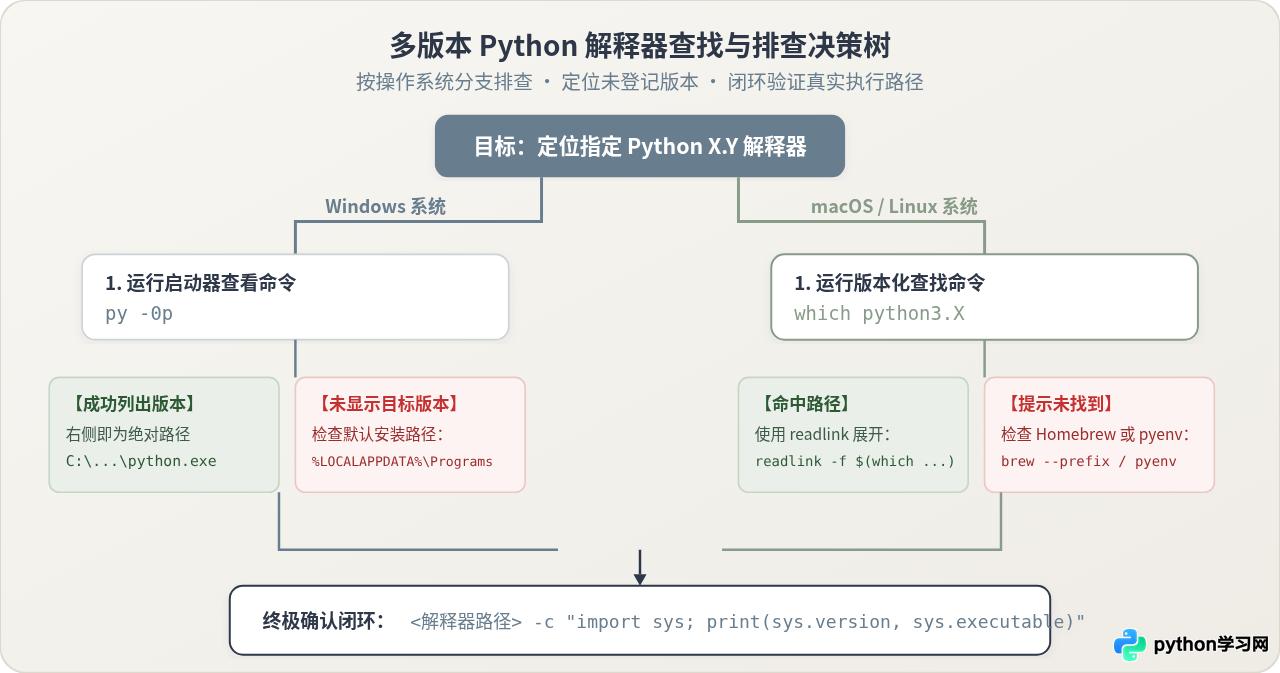
python 通常只会调起系统环境变量中顺序最靠前的那一个。要查看并准确定位某个指定版本解释器的具体物理路径,核心路径非常明确:Windows 用户优先借助官方自带的启动器命令 py -0p 或 py -<版本号>;macOS 与 Linux 用户则通过带版本后缀的命令配合 which python3.X 与 readlink -f 追踪实际路径;若需在脚本或项目中彻底杜绝偏差,则直接使用 sys.executable 打印当前运行期的绝对地址。
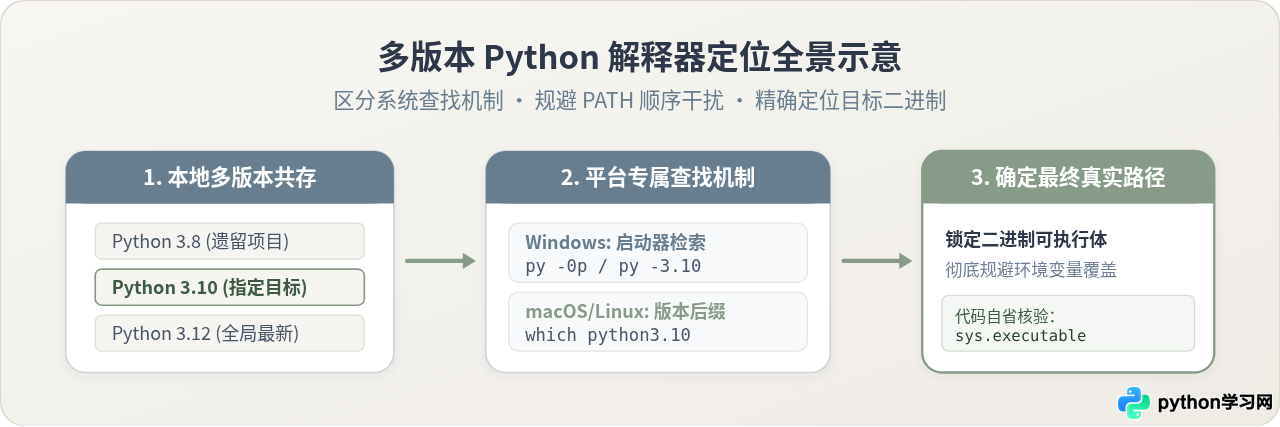
一、Windows 平台:借助 Python 启动器(py.exe)一览所有路径
在 Windows 系统中,很多初学者在查看多版本时习惯使用 where python。但这个命令仅按照系统的 PATH 环境变量目录逐个扫描,存在明显的局限:如果某个版本的 Python 在安装时没有勾选“Add python.exe to PATH”,where 命令便完全无法感知;此外,Windows 10/11 自带的应用商店跳转别名经常会排在前面,造成误导。
官方为 Windows 平台提供的解决方案是 Python 启动器(Python Launcher,即 py.exe)。只要在安装任意一个官方 Python 时勾选了启动器(默认均勾选),它就会被放置在系统根目录(如 C:\Windows\py.exe)。启动器会直接读取 Windows 注册表中的 PythonCore 节点,因此能够识别出本机安装的所有官方解释器,无论它们是否加入了环境变量。
1. 查看已安装的所有版本及完整绝对路径
打开“命令提示符”(CMD)或 PowerShell,执行以下命令:
输入命令:py -0p这里的参数 -0 表示仅列出版本(不进入交互环境),字母 p(paths 的缩写)表示输出对应解释器的完整绝对文件路径。
Installed Pythons found by py Launcher for Windows
 -3.12-64        C:\Program Files\Python312\python.exe *
 -3.10-64        C:\Users\username\AppData\Local\Programs\Python\Python310\python.exe
 -3.8-64         C:\Python38\python.exe
在输出列表中,左侧为版本标识(如 -3.10-64 表示 64 位的 Python 3.10),中间为该解释器的真实文件路径,右侧末尾标有星号 * 的行表示当前系统默认关联的解释器。
2. 单独查看指定版本的解释器位置
如果只想输出某一个具体版本的路径,无需人工在列表中翻找,可以直接在 py 命令后指定版本参数并执行 Python 内部的打印代码:
py -3.10 -c "import sys; print(sys.executable)"C:\Users\username\AppData\Local\Programs\Python\Python310\python.exe这条命令直接让 3.10 版本的解释器进程启动并返回自身执行体的物理路径,输出结果干净、明确,适合直接复制到开发工具中。
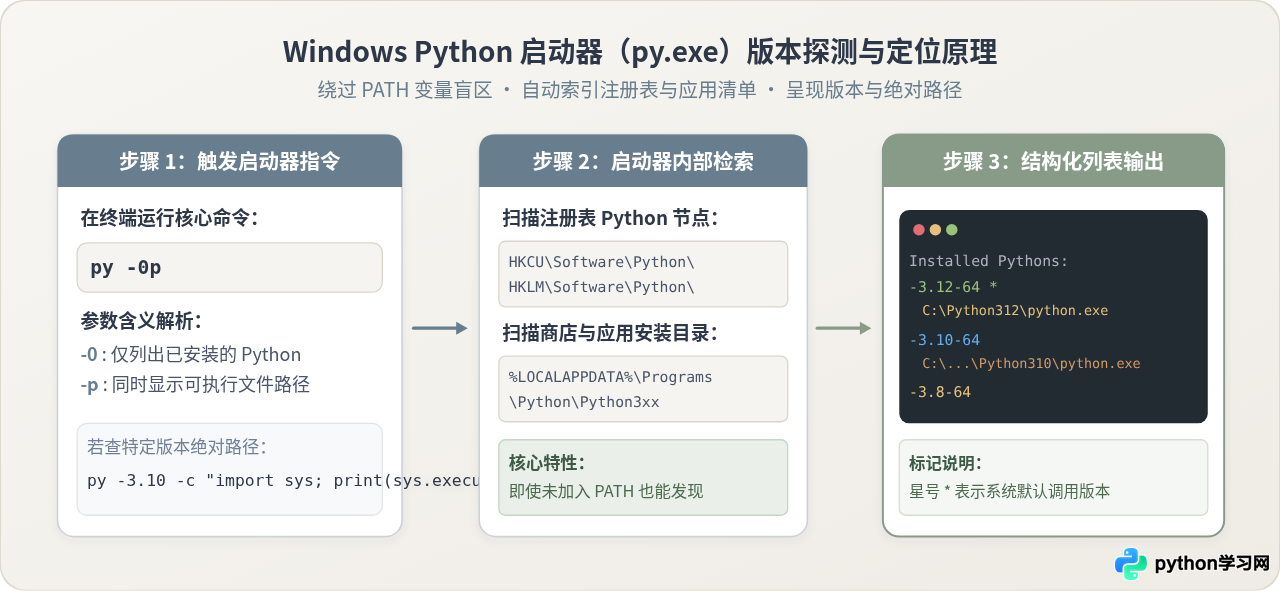
二、macOS 与 Linux 平台:版本化命名与符号链接追踪
类 Unix 系统(macOS 和各种 Linux 发行版)在处理多版本二进制时,遵循清晰的版本化文件命名规范。系统或包管理器(如 Homebrew、apt)安装 Python 时,通常会在可执行文件目录中同时生成通用别名与带有次版本号的独立可执行文件,例如 python3.9、python3.10、python3.11。
1. 定位指定版本的可执行文件位置
避免只输入模糊的 which python3,而是把版本号完整输入。例如要查找 Python 3.11 的解释器:
which python3.11/opt/homebrew/bin/python3.11
如果终端提示 python3.11 not found,说明该版本的所在目录尚未加入当前 Shell 的 PATH 环境变量,或者该版本并非以该名称注册。此时可以使用 type -a 命令列出系统所有候选项:
type -a python3python3 is /opt/homebrew/bin/python3
python3 is /usr/local/bin/python3
python3 is /usr/bin/python32. 追踪符号链接(软链接)到真实物理文件
在 macOS 和 Linux 中,/opt/homebrew/bin/python3.11 或 /usr/bin/python3 往往只是一个指向实际安装仓库的符号链接(Symlink)。如果是在配置某些对符号链接兼容性敏感的 IDE 或 C 扩展编译工具,需要获取其真正的物理底层文件。
使用 readlink -f 或 ls -l 可以直接展开其真实路径:
# Linux 系统推荐:
readlink -f $(which python3.11)

# macOS 系统推荐(若系统 readlink 无 -f 参数可使用 Python 辅助):
python3.11 -c "import os, sys; print(os.path.realpath(sys.executable))"/opt/homebrew/Cellar/python@3.11/3.11.9/bin/python3.11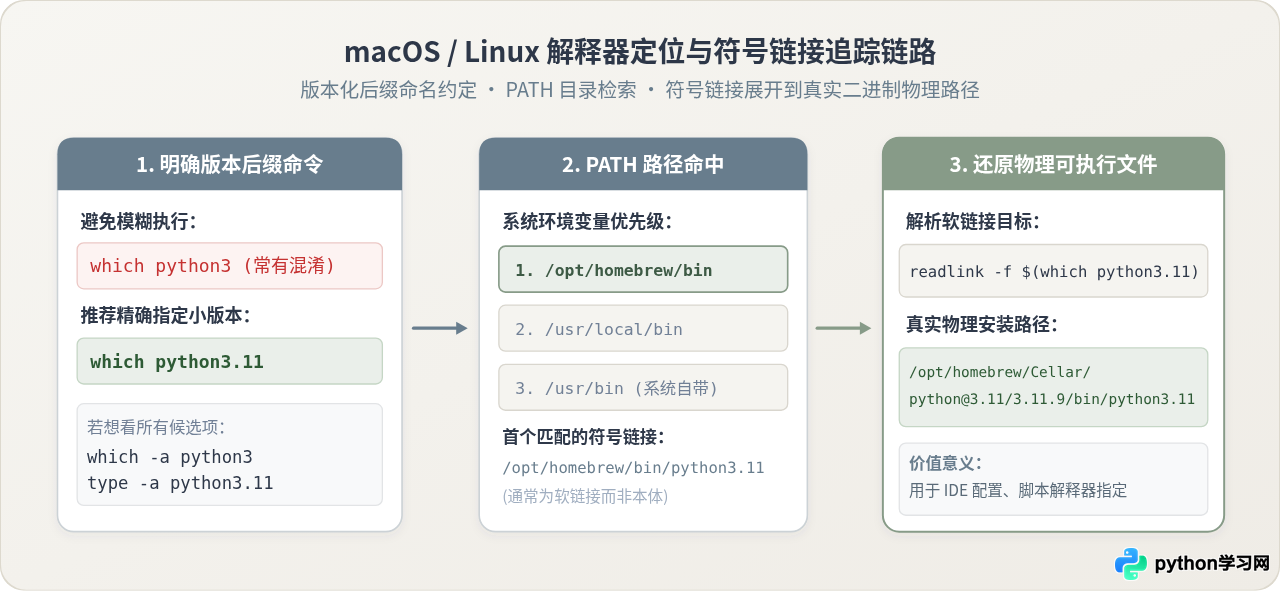
三、关键机制差异:环境变量 PATH 搜索 vs 注册表与代码自省
在排查多版本 Python 解释器时,理解两种根本不同的查询机制至关重要。很多时候“找不到指定版本”并非软件没有安装,而是选错了查看机制。
| 比较维度 | 机制一:环境变量 PATH 扫描 (where / which) | 机制二:启动器与代码自省 (py -0p / sys.executable) |
|---|---|---|
| 核心运作原理 | 从前到后扫描 PATH 变量配置的各个文件夹,只查找同名文件名。 | 直接查询系统注册信息,或调起目标二进制报告自身镜像地址。 |
| 依赖前置条件 | 目标解释器所在的 bin 或 Scripts 文件夹必须显式写入 PATH。 | 仅需目标 Python 正确安装于磁盘中,不依赖环境变量顺序。 |
| 多版本识别能力 | 若多个版本都叫 python.exe,排在后面的版本会被完全遮蔽。 |
按版本号独立建档,所有已登记的版本均能平行展示。 |
| 常见假象与盲区 | 未勾选“Add to PATH”的版本完全隐身;应用商店空壳快捷方式抢占前排。 | 免安装绿色压缩包若未向系统写入注册信息,启动器无法主动感知。 |
| 适用场景 | 快速查看当前命令行默认运行的是哪一个可执行程序。 | 精确排查、IDE 环境绑定、多项目版本切换时的绝对物理定位。 |
这种差异直接解释了为什么在安装了 Python 3.10 之后,运行 where python 却可能只看到 Python 3.12:因为 3.10 的目录排在后面,或者安装时没有将其添加到 PATH。此时若误以为 3.10 没有安装成功而重复安装,反而会加剧环境混乱。通过启动器或代码自省方式,能够跳过 PATH 的排序遮蔽,直接获得确定性的答案。
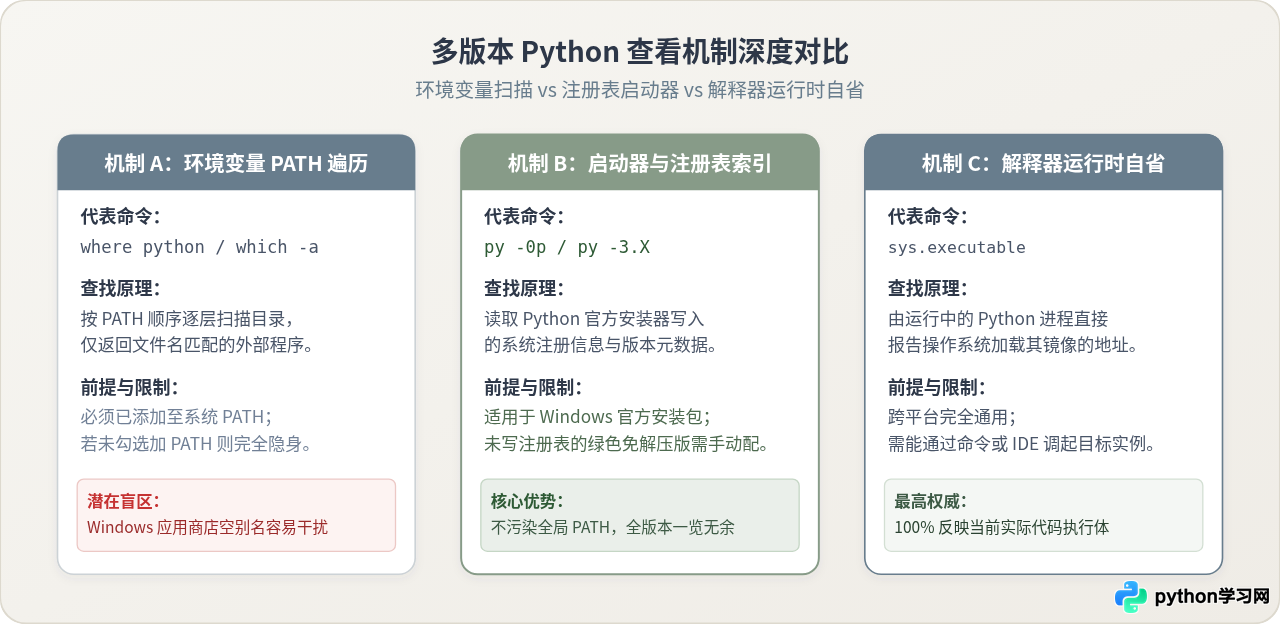
四、通用核验法:通过 Python 自身代码输出绝对路径
无论在 Windows、macOS 还是各类 Linux 系统中,如果已经在终端或集成开发环境(IDE)中调起了某个 Python 会话,最权威、不依赖任何外部工具的查看方式就是代码自省。
Python 内置的 sys 模块记录了解释器在启动时由操作系统内核赋予的进程镜像路径。只需执行两行代码即可完整输出版本号与解释器绝对路径:
python -c "import sys; print('版本信息:', sys.version); print('解释器路径:', sys.executable)"版本信息: 3.10.12 (main, Jun 11 2023, 05:26:28) [GCC 11.4.0]
解释器路径: /usr/bin/python3.10在实际开发中,IDE 也常常集成了多个 Python 环境:
- VS Code:按下快捷键
Ctrl+Shift+P(macOS 为Cmd+Shift+P),输入并选择Python: Select Interpreter。列表中会直接标出所有已扫描到的版本(包括系统版本、conda 环境、虚拟环境)及其后面的具体文件路径。 - PyCharm:打开
Settings / Preferences->Project: <项目名>->Python Interpreter,在下拉菜单中点击每个选项,下方均会清晰展示其指向的python.exe或二进制文件的具体位置。 - Jupyter Notebook:在一个单元格中运行
import sys; print(sys.executable),即可确认当前正在执行代码的内核到底来自哪个具体的 Python 安装。
五、查找不到指定版本时的排查清单
如果在执行上述命令后,依然无法看到已经安装的某个版本,请依次检查以下三种常见情况:
1. 检查 Windows 默认用户安装目录
Windows 官方安装包默认采用“单用户安装”(Install for me only),若未自定义路径,解释器通常被存放在当前用户的隐藏目录 AppData 下。可以打开文件资源管理器直接查看该路径:
%LOCALAPPDATA%\Programs\Python\
在地址栏输入上述路径并回车,通常能直接看到名为 Python38、Python310、Python312 等独立的文件夹,每个文件夹内均存放着对应版本的 python.exe。
2. 禁用 Windows 应用商店的 Python 别名劫持
如果在 CMD 中输入 python 或 python3 没有任何路径输出,而是弹出了微软应用商店(Microsoft Store)页面,说明系统应用别名拦截了命令。解决步骤:
- 打开 Windows“设置” -> “应用” -> “高级应用设置” -> “应用执行别名”(App execution aliases)。
- 在列表中找到名为“应用安装程序 (python.exe)”与“应用安装程序 (python3.exe)”的开关。
- 将其全部设置为关闭状态。此时系统便不会再拦截未配置好的命令。
3. 多版本管理器(pyenv / Conda)环境的独立路径
如果电脑中的多版本 Python 是通过 pyenv 或 Miniconda / Anaconda 安装的,它们有自己专属的管理目录,通常不会写入系统全局注册表:
- pyenv 用户:运行
pyenv versions查看已安装版本列表,其实际解释器路径固定存放在~/.pyenv/versions/<版本号>/bin/python。 - Conda 用户:运行
conda info --envs或conda env list,输出结果中的每一行对应一个独立环境及其根目录,解释器即为该目录下的python.exe(Windows)或bin/python(macOS/Linux)。
免责声明:本文内容仅供参考,不代表本站观点。转载或引用请注明出处。









