

Python本身无图形界面,怎么为VS Code安装中文语言包

深入解析为什么Python自身没有图形界面,以及如何为VS Code代码编辑器安装并启用官方中文语言包,理清IDE界面语言与Python解释器运行时的关系。
很多刚开始学习编程的读者常常会产生一个误解:在安装完 Python 之后,试图在系统里寻找一个带有“菜单、按钮和中文设置”的软件窗口,却发现只能打开一个黑色的命令行终端;此时如果在网上搜索“Python 汉化”,往往会感到无从下手。实际上,Python 本身只是一个运行代码的解释器内核,并不包含任何图形操作界面。初学者日常接触到的菜单栏、侧边栏和编辑窗口,来自于写代码的工具——Visual Studio Code(简称 VS Code)。因此,想要拥有中文操作环境,真正需要操作的是为 VS Code 编辑器安装官方简体中文语言包。
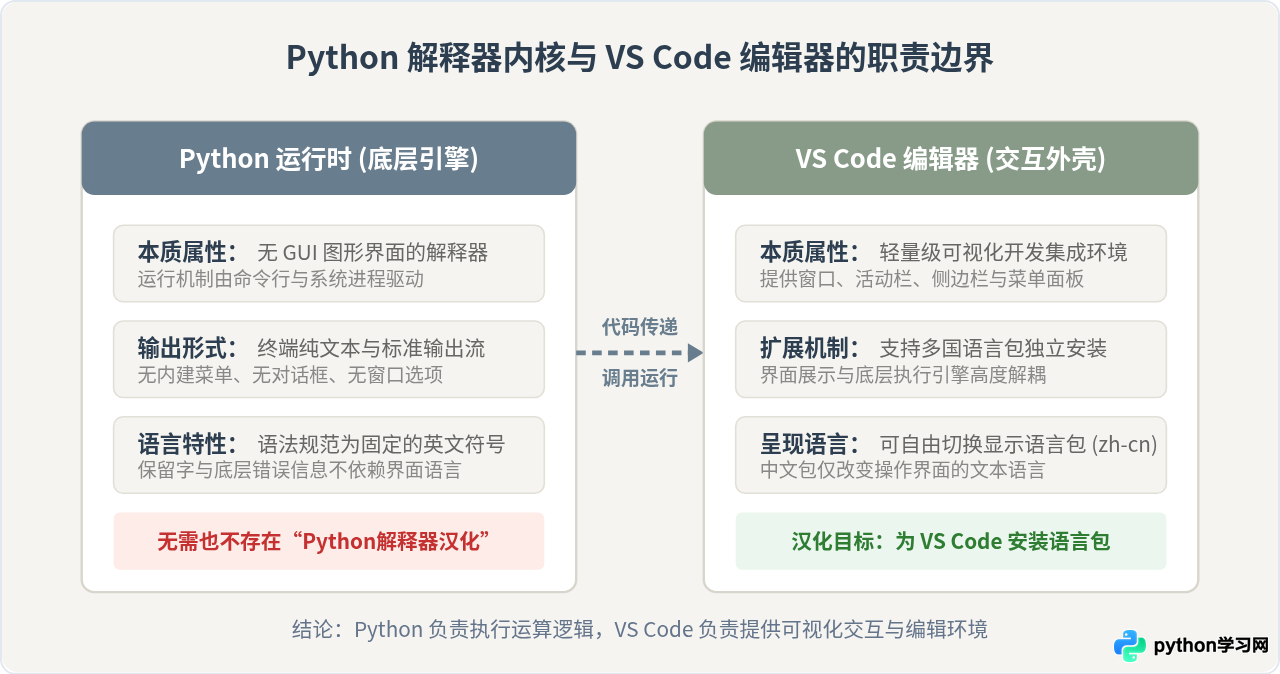
一、理清概念:区分“编程语言本身”与“代码编辑器”
要顺利完成开发环境的配置,首先需要理清两者的分工与定位。在现代软件开发中,编写代码与运行代码由不同的工具负责:
- Python 解释器:它是一个底层的计算工具。当你安装 Python 后,计算机系统获得的是读取、分析并执行 Python 脚本的能力。它通过黑底白字的命令行(Terminal/Command Prompt)接收指令,输出纯文本结果。它没有按钮、没有折叠面板,自然也不存在所谓的“界面语言设置”。
- Visual Studio Code:它是一个图形化的代码编辑器(由微软开发)。它提供了文件目录树、语法高亮、代码补全、调试按钮等丰富的人机交互界面。用户所看到的菜单(如 File、Edit、View、Help),全部归属于 VS Code 自身。
因此,所谓“给 Python 设置中文”,真实的需求是“给用来写 Python 代码的 VS Code 界面换上简体中文”。这种工具分离的架构让编辑器可以灵活支持多种语言,同时也意味着安装语言包仅作用于编辑器的交互界面,不会影响 Python 代码本身的执行规则。
二、关键差异:界面汉化会改变什么、不会改变什么
许多初学者会担心:一旦给编辑器装上了中文语言包,写代码时是不是也要变成中文?或者报错信息会不会完全看不懂?理解环境的不同层级,可以消除这些不必要的顾虑。
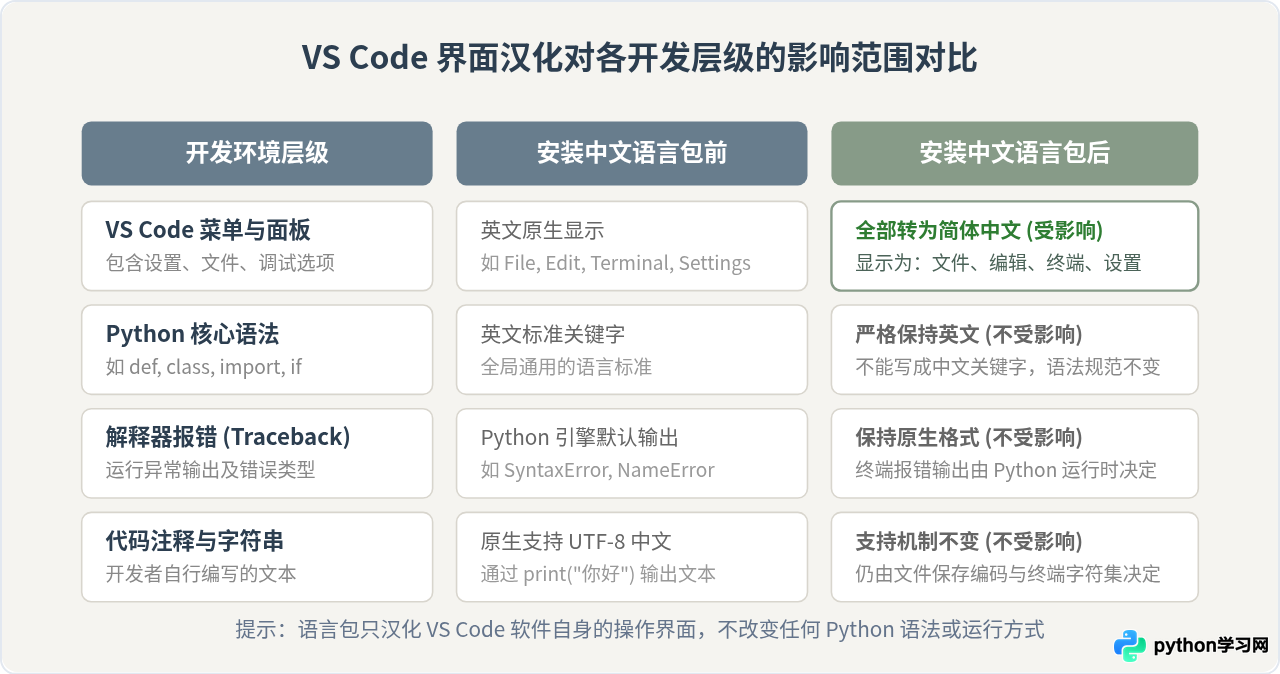
从上面的对比可以清楚看到:安装中文包只改变 VS Code 编辑器窗口的菜单文字、按钮提示和设置说明。它既不会让 Python 的关键字变成中文,也不会影响 Python 解释器的执行行为。在中文界面下编写的 .py 脚本,在任何一台安装了 Python 的电脑上都可以正常运行。
三、操作步骤:为 VS Code 安装中文语言包
为 VS Code 安装中文语言包是一个标准化的扩展安装流程。整个过程可以在一分钟内完成,具体分为四个步骤:
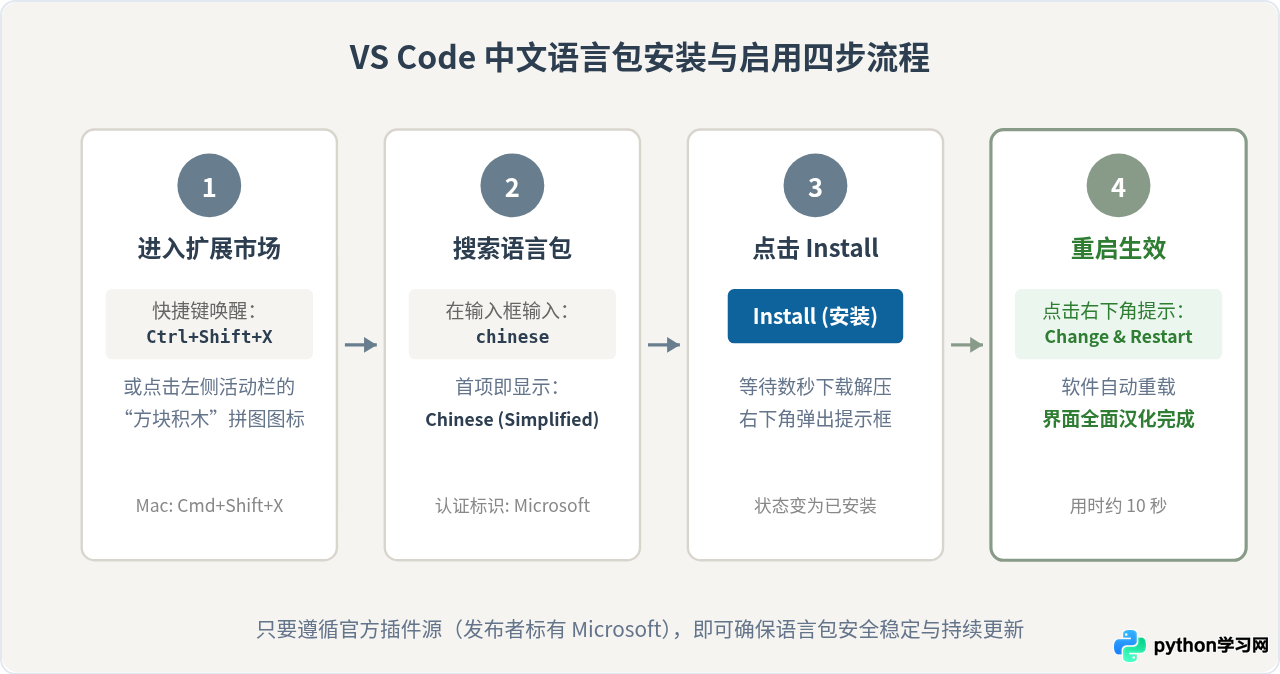
步骤 1:打开扩展面板
启动 VS Code 后,查看软件窗口最左侧的一列竖向图标(活动栏 Activity Bar)。在其中找到四个小方块组成的图标(左边三个方块相连,右上角一个方块飘起),点击它即可打开“扩展”(Extensions)面板。更快捷的方法是直接按下键盘快捷键:
- Windows / Linux:按下
Ctrl + Shift + X - macOS:按下
Cmd + Shift + X
步骤 2:检索官方语言包
在扩展面板顶部的搜索栏中,输入 Chinese 或者 chinese。搜索结果列表的第一项通常就是微软官方提供的插件:
- 完整名称:Chinese (Simplified) (简体中文) Language Pack for Visual Studio Code
- 发布作者:Microsoft(作者名字右侧带有蓝色的小对勾认证徽章)
步骤 3:点击安装
点击该扩展条目右侧蓝色的 Install 按钮。此时 VS Code 会自动从官方扩展市场下载对应的本地化语言资源包并进行解压,耗时通常只需 2 至 5 秒。
步骤 4:确认重启并生效
安装完成后,VS Code 窗口的右下角会立即弹出一个提示框:
"Would you like to change the display language to Chinese (Simplified) and restart Visual Studio Code?"
(是否希望将显示语言更改为简体中文并重启 VS Code?)
直接点击提示框中的蓝色按钮 Change Language and Restart。VS Code 会在 1 秒内自动关闭并重新开启。重启之后,顶部的菜单栏就会变为“文件(F)、编辑(E)、选择(S)、查看(V)、运行(R)、终端(T)、帮助(H)”,汉化即告完成。
四、异常排查:安装后没有变中文怎么办
有些时候,由于网络波动、误点了关闭提示,或者系统没有自动触发重启,扩展虽然显示已安装,但界面依然是英文。遇到这种情况不需要重复卸载或重新下载,只要通过命令面板手动切换即可:
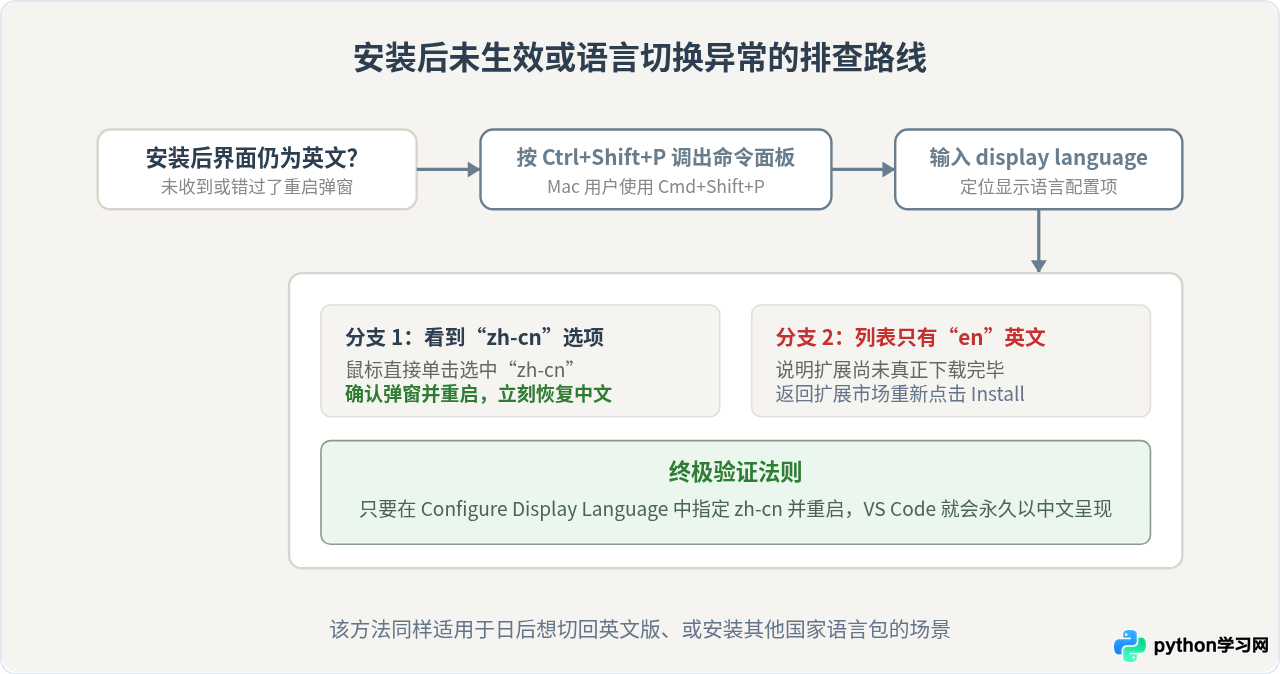
- 调出全局命令面板:按下
Ctrl + Shift + P(macOS 为Cmd + Shift + P)。编辑器顶部会出现一个带>符号的下拉输入框。 - 输入配置命令:在输入框中输入
Configure Display Language(输入到一半时就会在下拉候选中看到这一项),按下回车确认。 - 选择简体中文:此时命令面板会列出已安装的全部语言。在列表中选择
zh-cn。 - 确认重启:点击右下角出现的 Restart 按钮,即可顺利完成界面的刷新。
五、补充常识:在中文界面下编写与运行 Python
在成功将 VS Code 改为中文界面之后,后续的 Python 开发体验将变得非常直观。这里总结两个初学者最容易遇到的相关细节:
1. 如何为 VS Code 配置 Python 支持
由于 Python 本身没有界面,你在 VS Code 里的代码高亮、单步调试和智能补全,依赖于另一个同名插件。在扩展市场中搜索 Python(同样由 Microsoft 发布)并安装。安装后,VS Code 就能自动检测电脑上安装的 Python 解释器路径。点击右上角的“三角形运行按钮”,它就会在底部的集成终端里调用 python your_script.py 执行代码。
2. 中文注释与字符串输出
在 Python 3 中,代码文件默认以 UTF-8 编码保存。在中文界面的 VS Code 里编写代码时,可以放心在代码中书写中文注释或者输出中文字符串:
# 这是一个标准的 Python 测试脚本
def greeting(name):
    # 返回中文问候语句
    return f"你好,{name}!欢迎使用 Python 与 VS Code。"

if __name__ == "__main__":
    result = greeting("学习者")
    print(result)
运行上述代码后,底部的“终端”面板会如实打印出 你好,学习者!欢迎使用 Python 与 VS Code。。这再次证明:界面的汉化只负责提升工具使用的舒适度,底层的语言逻辑和运行结果完全由代码本身决定。
免责声明:本文内容仅供参考,不代表本站观点。转载或引用请注明出处。









