

Windows系统怎么彻底卸载Python 3.9并清理残留

在 Windows 系统中彻底卸载 Python 3.9,核心在于完成“标准软件反安装、磁盘隐蔽文件移除、Path 环境变量剔除、注册表键值清理与命令行可用性核查”这五个关键阶段。单纯通过控制面板卸载主程序,系统仍会遗留第三方扩展包缓存、全局命令检索路径以及启动器登记项,进而引发后续重新安装同版本报错、解释器路径冲突或终端命令调用异常等问题。
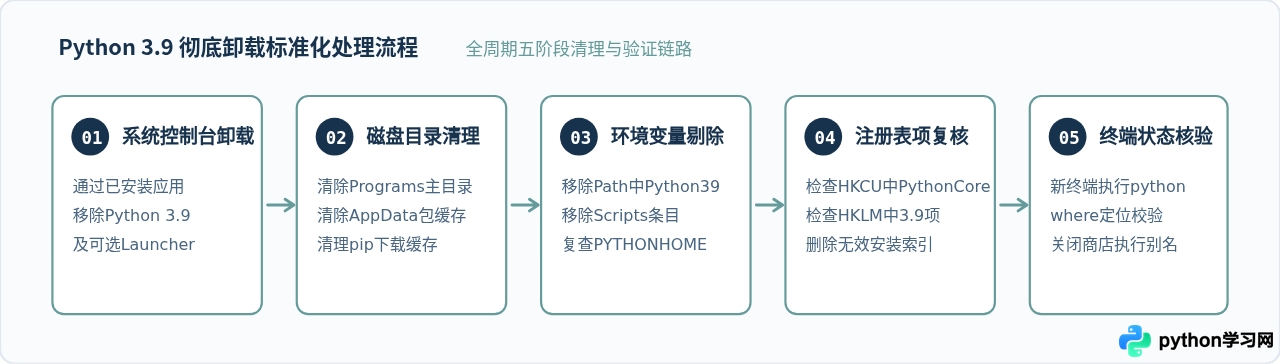
一、执行系统级标准反安装程序
第一步必须先调用官方安装器注册的反安装脚本,释放核心组件及系统扩展关联。请根据个人 Windows 版本选择操作入口:
- 通过设置面板操作:按下快捷键
Win + i打开设置,依次进入“应用” > “安装的应用”(Windows 10 为“应用和功能”)。在搜索栏输入Python 3.9,定位到形如Python 3.9.x (64-bit)的条目,点击右侧省略号或直接点击“卸载”。 - 通过控制面板操作:按下
Win + R打开运行窗口,输入appwiz.cpl并回车。在程序列表中找到Python 3.9.x,右键选择“卸载”。 - 使用原始安装包卸载:如果本地仍保留着当初安装使用的
python-3.9.x-amd64.exe安装文件,可直接双击运行,在向导界面中直接点击 Uninstall。
在卸载列表中通常还会出现一项名为
Python Launcher 的独立软件。如果当前计算机上还安装了 Python 3.10、3.11 或后续准备安装其他版本,请务必保留 Python Launcher,它是用于多版本分发调度的核心工具;若系统未来完全不再运行任何 Python 环境,则可同时将其卸载。
二、彻底删除磁盘上的隐藏残留目录与缓存
官方卸载程序只会移除安装初始释出的标准文件,通过 pip install 下载安装的第三方模块、构建的轮子缓存(wheels)以及虚拟环境配置文件均会滞留在磁盘中,必须手动清理。
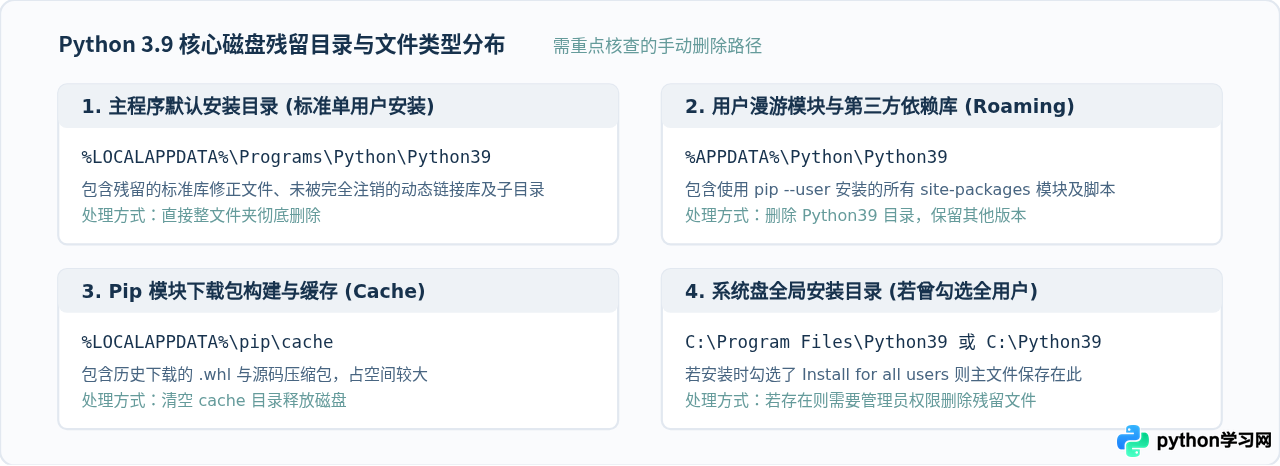
具体定位与删除步骤:
- 按下
Win + R,输入%LOCALAPPDATA%\Programs\Python并回车。如果看到Python39文件夹,直接右键将其彻底删除。 - 再次按下
Win + R,输入%APPDATA%\Python并回车。若存在Python39文件夹,直接删除。 - 按下
Win + R,输入%LOCALAPPDATA%\pip,可将内部的cache文件夹删除以彻底释放旧版本的模块缓存。 - 检查计算机根目录:打开文件资源管理器查看
C:\Program Files\Python39或C:\Python39是否存在,若存在残留空文件夹或旧模块文件,一并清理。
三、清理系统与用户环境变量(Path)
很多情况下软件虽然已经卸载,但在命令行中输入 python 依然报错提示“找不到路径”,或无法识别新安装的 Python,原因就是系统的 Path 环境变量 中依然保留着失效的旧指针。
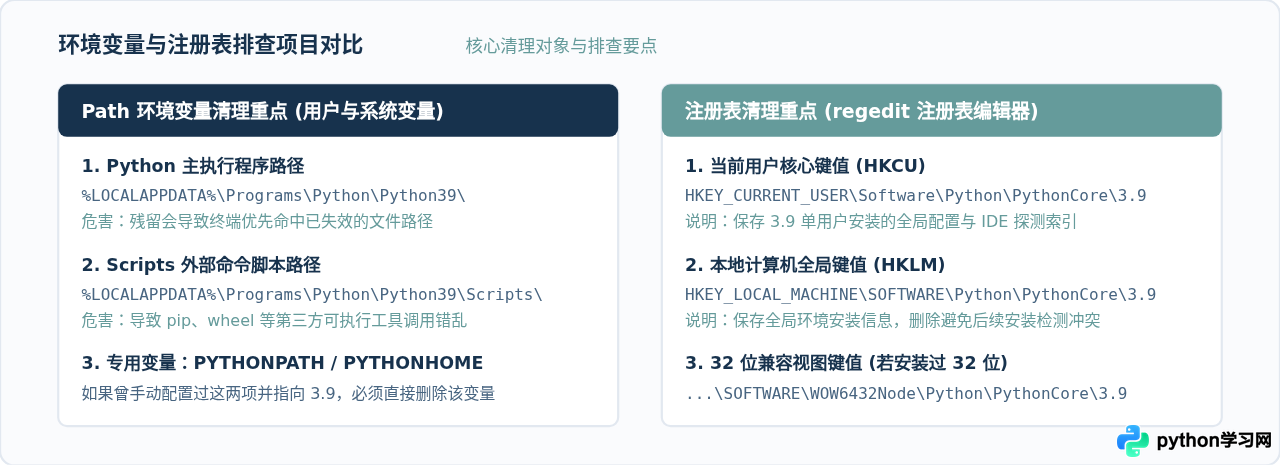
环境变量清理具体步骤:
- 按下
Win + S搜索框输入“环境变量”,选择“编辑系统环境变量”。 - 在弹出的“系统属性”窗口下方点击“环境变量(N)...”按钮。
- 在上方“用户变量”区域中,选中名为
Path的变量,点击“编辑”。在弹出的列表中逐行检查,若发现包含Python39或Python39\Scripts的行,选中后点击右侧的“删除”。 - 在下方“系统变量”区域中,同样找到
Path变量点击“编辑”,清理掉所有指向Python39的条目。 - 顺便检查“用户变量”与“系统变量”中是否定义了
PYTHONHOME或PYTHONPATH。若这两个变量的值指向 Python 3.9,直接选中点击“删除”。 - 依次点击“确定”保存所有修改。
四、清理注册表残留项
Windows 注册表中保存着软件的安装元数据、文件关联属性以及各类 IDE(如 VS Code、PyCharm)用于自动探测解释器的注册表项。如果卸载后重新安装同版本时报错“Another installation is already in progress”或“0x80070643”,通常由注册表残留引起。
- 按下
Win + R输入regedit并回车,启动注册表编辑器。 - 定位到当前用户注册路径:
在该节点下若看到名为HKEY_CURRENT_USER\Software\Python\PythonCore3.9的子项,右键将其删除。 - 定位到系统级注册路径:
若存在名为HKEY_LOCAL_MACHINE\SOFTWARE\Python\PythonCore3.9的子项,右键将其删除。 - 如果曾安装过 32 位的 Python 3.9,可一并复查:
若有HKEY_LOCAL_MACHINE\SOFTWARE\WOW6432Node\Python\PythonCore3.9则同样删除。
五、新终端验证与 Windows 执行别名处理
完成上述清理后,必须验证当前系统环境是否已经彻底恢复干净。特别注意:必须关闭当前已打开的 CMD 或 PowerShell 窗口,重新启动新的终端,因为旧终端会缓存启动时的环境变量快照。
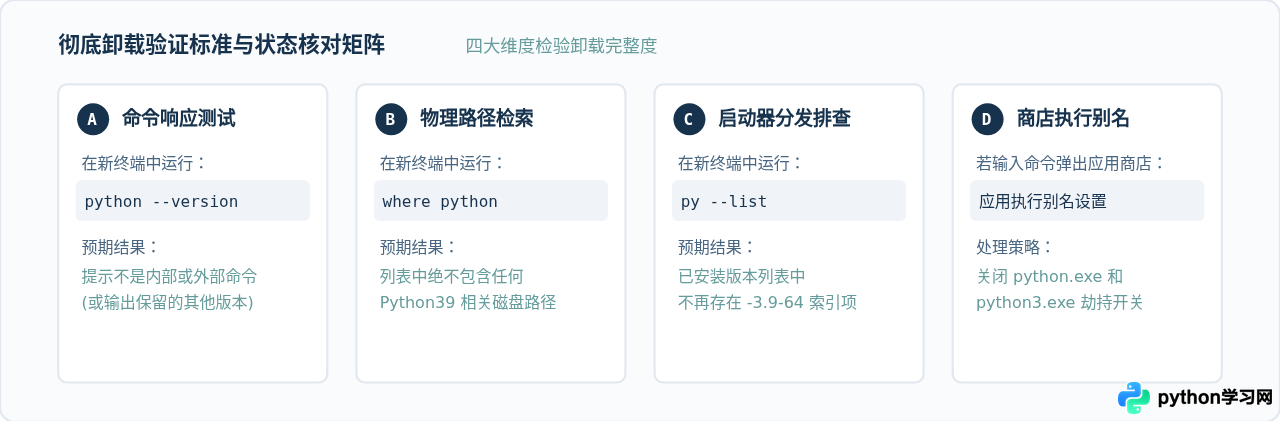
1. 终端执行测试
按下 Win + X 选择并打开“终端”或“命令提示符”,执行如下命令:
python --version如果系统中没有安装其他版本的 Python,预期输出应明确提示:
'python' 不是内部或外部命令,也不是可运行的程序或批处理文件。2. 路径定位测试
在终端中继续执行:
where python该命令会列出所有处于 Path 路径搜索范围内的 python 实体。请确认输出中绝对没有任何带有 Python39 的路径。
3. 处理 Windows 10/11 自动弹出微软商店(Microsoft Store)的问题
如果执行 python 命令后,终端没有报错,而是直接弹出了 Windows 应用商店并跳转到 Python 下载页面,这是由于 Windows 默认启用了“应用执行别名”所致。关闭方法如下:
- 打开 Windows“设置” > “应用” > “高级应用设置” > “应用执行别名”(Windows 10 在“应用和功能”页面上方可找到“应用执行别名”链接)。
- 在别名列表中找到 “应用安装程序 (python.exe)” 和 “应用安装程序 (python3.exe)”。
- 将这两项右侧的开关全部切换为“关闭”。
六、卸载排查核对清单
| 检查项 | 检查位置 | 合格标准 |
|---|---|---|
| 应用安装列表 | 控制面板 / Windows 设置 | 已无 Python 3.9 相关条目 |
| 主安装目录 | %LOCALAPPDATA%\Programs\Python | 无 Python39 目录残留 |
| 用户模块目录 | %APPDATA%\Python | 无 Python39 相关 site-packages |
| 用户及系统 Path | 环境变量设置面板 | 已无 Python39 及 Scripts 相关条目 |
| 注册表 PythonCore | regedit: HKCU & HKLM | 已无 3.9 注册键值 |
| 命令执行别名 | Windows 高级应用设置 | 应用安装程序别名已关闭或无干扰 |
经过以上步骤的系统性排查与清理,Windows 系统中的 Python 3.9 主程序、运行依赖、环境参数以及底层注册表均已彻底清除。此时无论是保持系统纯净,还是重新安装更高版本(如 Python 3.11、3.12)或重新干净安装同版本,都不会再受到历史残留项的干扰。
免责声明:本文内容仅供参考,不代表本站观点。转载或引用请注明出处。









