

Python打包exe找不到图片或配置文件?资源文件包含方法详解

详细解析Python通过PyInstaller打包成exe后找不到图片、图标或配置文件的原因与完整解决办法,深度剖析sys._MEIPASS机制、命令行与spec资源包含配置、可写配置持久化策略及避坑指南。
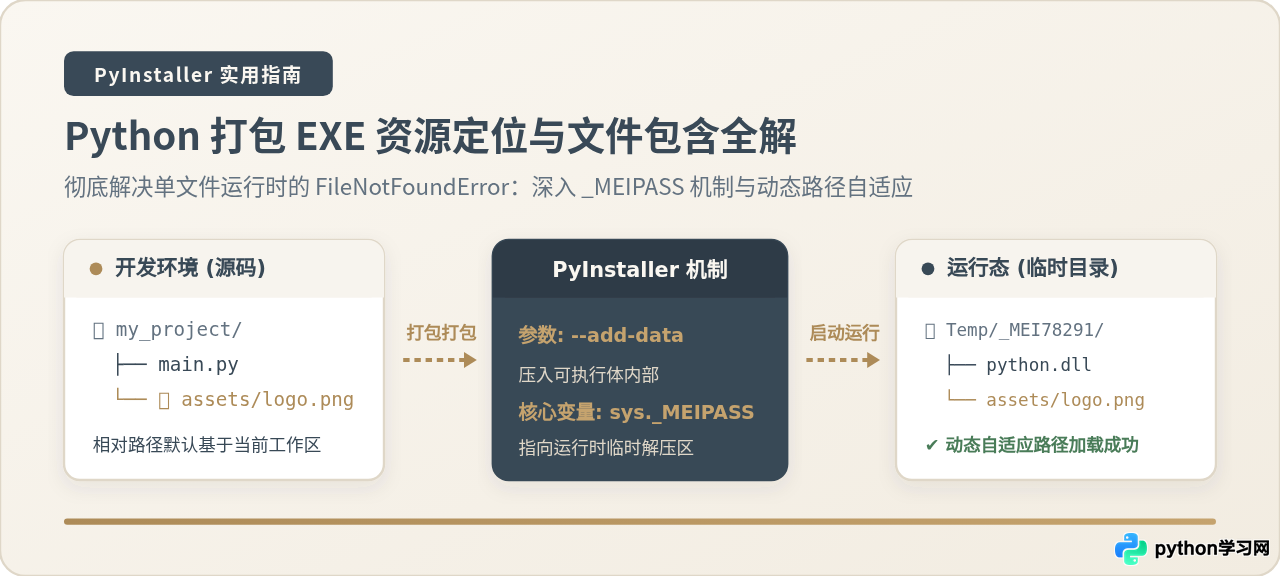
使用 PyInstaller 将 Python 脚本打包为单文件(.exe)后,程序在开发机以外的环境双击运行时常会抛出 FileNotFoundError,提示无法找到界面图标、背景图片或外部配置文件。这一问题的根源在于单文件 exe 启动时会将内置资源解压至系统的随机临时目录(_MEIxxxxxx),而脚本直接使用的相对路径默认以当前终端或快捷方式的工作目录为准。解决此问题需双管齐下:在代码中使用 sys._MEIPASS 编写动态路径自适应函数,并在打包命令行或 .spec 规范中显式声明资源包含关系。
一、故障根源:单文件 exe 的临时解压与路径机制
许多初学者在开发 Python 桌面应用或命令行工具时,习惯直接写相对路径来读取资源,例如 open("config.json") 或 PhotoImage(file="assets/icon.png")。在通过 VS Code 或命令行直接运行 python main.py 时,这些代码运行正常,因为此时 Python 解释器的“当前工作目录”(Current Working Directory, CWD)恰好就是项目工程根目录。
但是,当你执行 pyinstaller -F main.py(单文件模式)将其打包为独立 exe 后,底层运行逻辑发生了关键转折:
- 内置静态打包:PyInstaller 会将代码的编译字节码、依赖的 C 扩展动态链接库以及额外声明的资源,压缩打包进 exe 文件的末尾数据段。
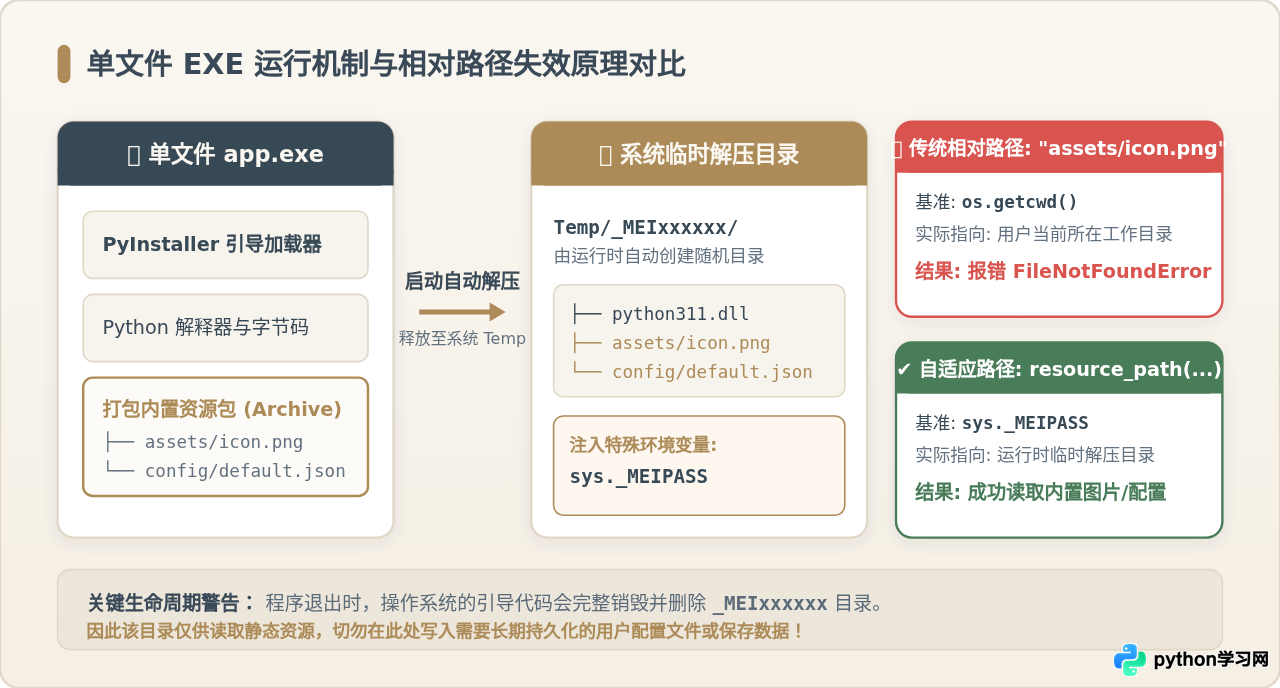
- 启动动态释放:用户双击 exe 启动瞬间,exe 内嵌的 C 语言引导加载程序(Bootloader)会在操作系统的临时目录下创建一个名为
_MEIxxxxxx(例如 Windows 下的C:\Users\用户名\AppData\Local\Temp\_MEI38122)的随机临时文件夹,并将运行所需的所有文件快速解压到该目录中。 - 注入特殊变量:Bootloader 将该临时解压路径赋值给 Python 运行时的内置属性
sys._MEIPASS,并设置sys.frozen = True标记。 - 进程退出即焚:当程序主进程退出后,Bootloader 会负责将整个
_MEIxxxxxx临时目录完整删除,不留垃圾文件。
此时,如果你在代码中仍使用 os.getcwd() 或相对路径去寻找 assets/icon.png,程序寻找的其实是用户双击 exe 所在的目录(甚至可能是快捷方式指定的“起始位置”),而不是临时解压目录,系统因此抛出 FileNotFoundError: [Errno 2] No such file or directory: 'assets/icon.png'。
二、代码层适配:编写通用的资源路径自适应函数
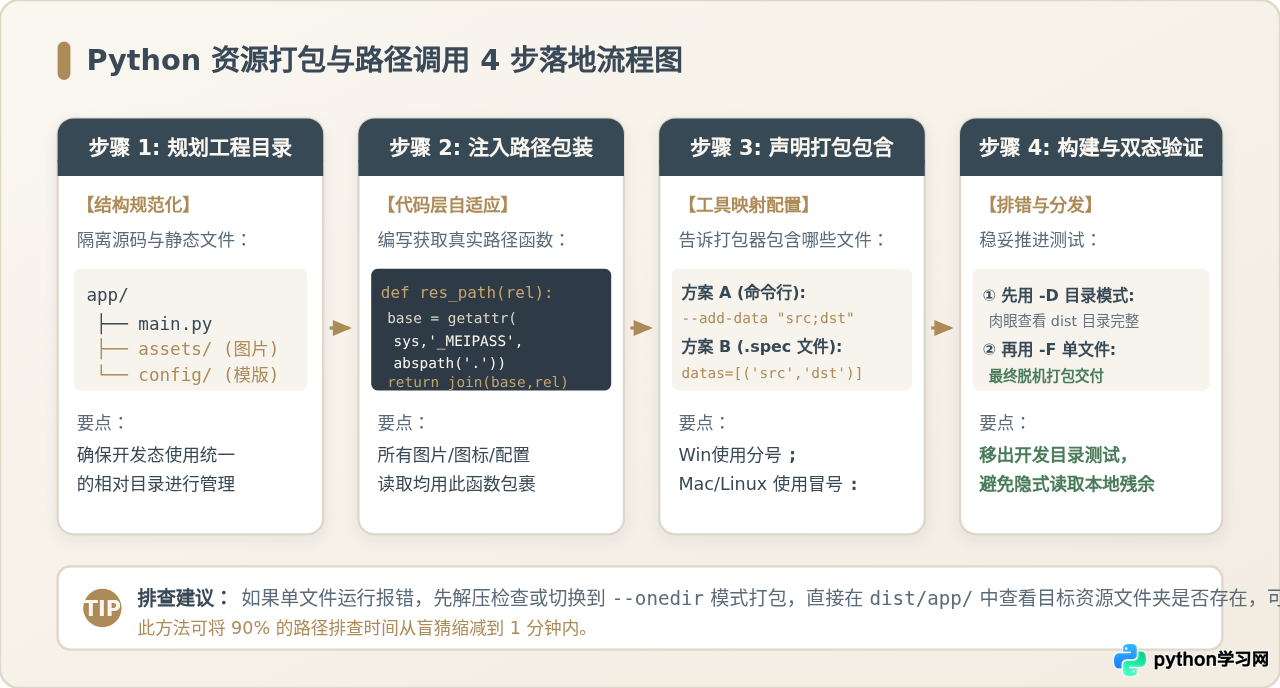
既然打包后的资源位于 sys._MEIPASS,而日常源码调试时并没有这个变量,那么最优雅的方案便是在代码中编写一个统一的路径解析函数,使其能够智能识别当前处于“源码运行状态”还是“打包后运行状态”。
在项目工具模块(如 utils.py)或入口文件顶部加入以下标准函数:
import os
import sys

def resource_path(relative_path: str) -> str:
    """
    获取资源文件的绝对路径。
    无论是在纯源码开发环境,还是被 PyInstaller 打包成单文件 exe 后,均能正确寻址。
    """
    try:
        # PyInstaller 单文件解压后,会设置 sys._MEIPASS 属性
        base_path = sys._MEIPASS
    except AttributeError:
        # 源码开发环境中,回退到当前脚本所在目录或工程根目录
        base_path = os.path.abspath(".")

    return os.path.join(base_path, relative_path)
在业务代码中,凡是需要读取图片、音频、图标或只读配置的地方,严禁直接传入未包装的字符串,必须全部通过 resource_path() 进行转换。完整示例如下:
import json
from tkinter import Tk, Label, PhotoImage

root = Tk()
root.title("资源路径测试窗口")

# 1. 加载只读 JSON 配置文件
config_file = resource_path("config/default.json")
with open(config_file, "r", encoding="utf-8") as f:
    config_data = json.load(f)

# 2. 加载界面展示图片
image_file = resource_path("assets/logo.png")
logo_img = PhotoImage(file=image_file)

label = Label(root, text=config_data.get("app_name", "默认标题"), image=logo_img, compound="top")
label.pack(padx=20, pady=20)

root.mainloop()sys._MEIPASS 不存在,捕获异常后使用 os.path.abspath("."),依然按开发目录读取;当打包为单文件运行,base_path 自动转为 Temp\_MEIxxxxxx,精准拼接出临时目录下的图片绝对路径。
三、打包配置:将资源文件正确压入 exe
修改了代码并不代表资源会自动出现在 exe 里。在执行打包时,必须明确告知 PyInstaller:将本地开发目录里的哪个文件,拷贝到打包后的哪个子目录下。
PyInstaller 提供了两种配置方式:命令行参数 --add-data 与 工程文件 .spec 配置。
方法 1:命令行 --add-data 参数(适合快速单命令打包)
--add-data 参数的格式为 "源路径<分隔符>目标目录"。需要格外注意的是,操作系统不同,分隔符有严格差异:
- Windows 平台:必须使用分号
;分隔。 - macOS / Linux 平台:必须使用冒号
:分隔。
上述命令中,"assets;assets" 的含义是:将项目中的 assets 文件夹完整打包,解压时在根目录下建立同名的 assets 文件夹;"config/default.json;config" 则是将单个配置文件放入解压目录的 config 文件夹中。
方法 2:修改 .spec 配置文件(强烈推荐,适合正规工程)
命令行添加多个资源时不仅冗长容易遗漏,而且切换到不同系统时还要更改分隔符。更工程化的做法是维护一个 .spec 打包描述文件。
若尚未生成 spec 文件,可先运行 pyi-makespec -F -w main.py 生成 main.spec,随后用编辑器打开,找到 Analysis 对象的 datas 属性:
# -*- mode: python ; coding: utf-8 -*-

block_cipher = None

a = Analysis(
    ['main.py'],
    pathex=[],
    binaries=[],
    # datas 接收元组列表:(源路径, 打包后内部相对目录)
    datas=[
        ('assets', 'assets'),                    # 整个文件夹拷贝
        ('config/default.json', 'config'),       # 单文件拷贝到 config 目录
    ],
    hiddenimports=[],
    hookspath=[],
    runtime_hooks=[],
    excludes=[],
    win_no_prefer_redirects=False,
    win_private_assemblies=False,
    cipher=block_cipher,
    noarchive=False,
)

pyz = PYZ(a.pure, a.zipped_data, cipher=block_cipher)

exe = EXE(
    pyz,
    a.scripts,
    a.binaries,
    a.zipfiles,
    a.datas,
    [],
    name='MyApplication',
    debug=False,
    bootloader_ignore_signals=False,
    strip=False,
    upx=True,
    upx_exclude=[],
    runtime_tmpdir=None,
    console=False,   # False 相当于 -w 无控制台窗口
    icon='assets/app.ico'
)
在 .spec 文件中,datas 采用元组格式 ('源路径', '目标目录'),无需区分操作系统的分号或冒号,由 PyInstaller 自动完成跨平台转换。配置完成后,直接使用 pyinstaller main.spec 即可完成打包。
四、场景延伸:可读写动态配置文件的特殊处理
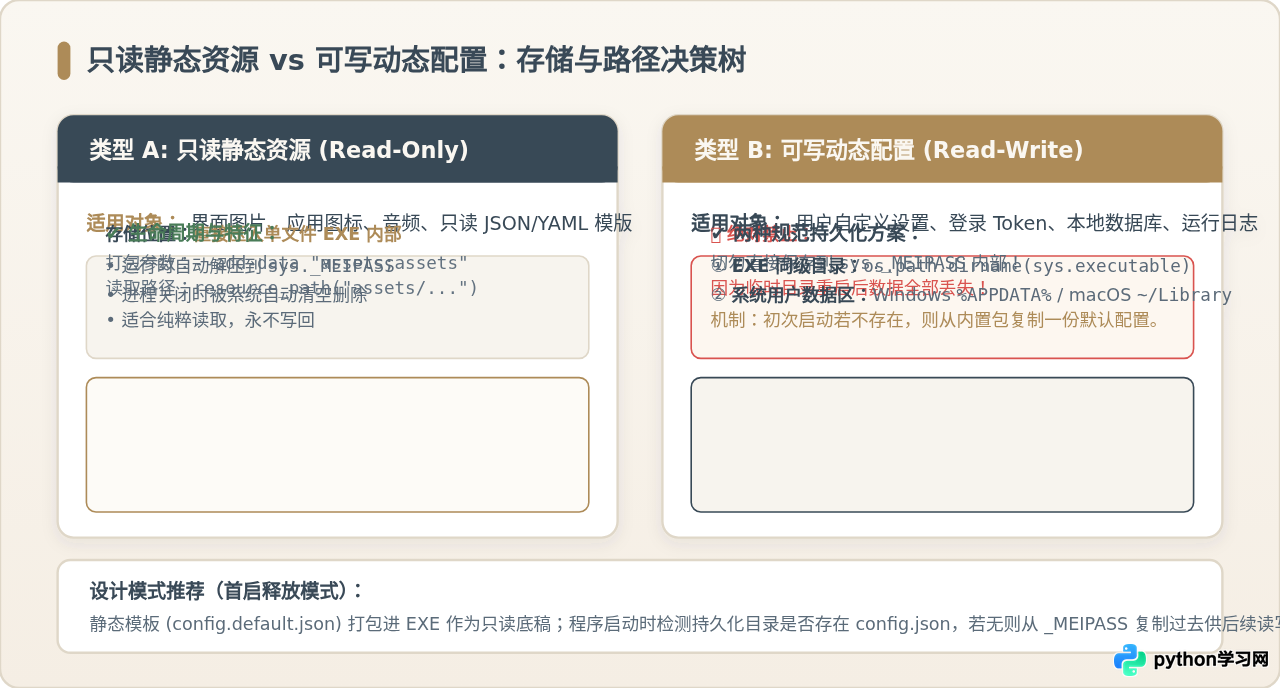
理解了 _MEIPASS 临时目录的存在后,许多开发者常陷入另一个严重隐患:试图把用户修改后的配置文件直接写回 resource_path("config.json")。
_MEIPASS 临时目录每次启动生成的文件夹名称完全不同(例如这次是 _MEI1234,下次是 _MEI5678),且程序关闭时操作系统会完整销毁该目录。若把用户配置写入该目录,程序一旦关闭,所有配置与数据立即丢失!
对于需要在运行中保存或修改的配置文件,正确的工程设计必须采用“默认模板内置,运行时读写外部”的双层模式:
方案 A:EXE 同级目录模式(适合便携式 / 绿色软件)
若希望配置文件紧贴在用户下载解压的 exe 旁边,可利用 sys.executable 获取 exe 自身的真实物理路径:
import os
import sys
import shutil

def get_writable_config_path(filename="config.json") -> str:
    """获取与 exe 同级的可持久化配置文件路径;若不存在则从内置资源中释放一份默认配置"""
    if getattr(sys, 'frozen', False):
        # 打包后:获取 exe 文件所在真实物理目录
        app_dir = os.path.dirname(sys.executable)
    else:
        # 开发时:当前脚本所在目录
        app_dir = os.path.dirname(os.path.abspath(__file__))

    target_config = os.path.join(app_dir, filename)

    # 首次运行时:如果外部配置不存在,从内置 _MEIPASS 复制默认模板
    if not os.path.exists(target_config):
        default_template = resource_path(os.path.join("config", filename))
        if os.path.exists(default_template):
            shutil.copyfile(default_template, target_config)

    return target_config
方案 B:系统标准用户配置目录(适合规范安装软件)
在 Windows 下,若软件安装在 C:\Program Files\ 等受权限保护的目录中,直接向 exe 所在目录写入文件会因没有管理员权限而抛出 PermissionError。此时应将动态配置存放在操作系统的用户数据目录中(如 %APPDATA%\我的应用名\config.json),跨平台推荐直接使用内置的 os.getenv('APPDATA') 或开源库 platformdirs。
五、常见避坑指南与排查清单
在排查资源文件加载失败时,建议按照以下检查清单逐条核对:
| 高频故障现象 | 真实成因 | 纠正方案与要点 |
|---|---|---|
| 代码里写了 resource_path 依然报错 | 拼写了错误的子目录层级,或某处第三方库硬编码直接读了相对路径。 | 打印 print(resource_path("...")) 输出的绝对路径,确认该文件在解压包中是否存在。 |
| Windows 命令行打包报 SyntaxError | --add-data 误用了冒号 : 作为分隔符,导致驱动器盘符冒号被截断。 |
Windows 命令行必须使用分号 ;。优先推荐编写 .spec 文件的元组列表规避。 |
| 加了 --icon 界面左上角还是没有图标 | 混淆了外壳图标与界面资源图标。 | --icon 仅替换 Windows 资源管理器看到的 exe 图标;界面代码中的 root.iconbitmap() 属于静态资源,需通过 --add-data 包含。 |
| 双击 exe 可以,桌面快捷方式不行 | 快捷方式属性中的“起始位置”被清空,或代码使用了 os.getcwd()。 |
坚决避免使用依赖 CWD 的函数,只读找 _MEIPASS,外部找 sys.executable。 |
| 不知道打包进去了没有,排查全靠猜 | 直接打成单文件 -F 无法肉眼观察内部解压结构。 |
使用 -D(目录模式)打包一次,打开生成的 dist/main/ 目录,肉眼验证资源文件是否出现在目标位置。 |
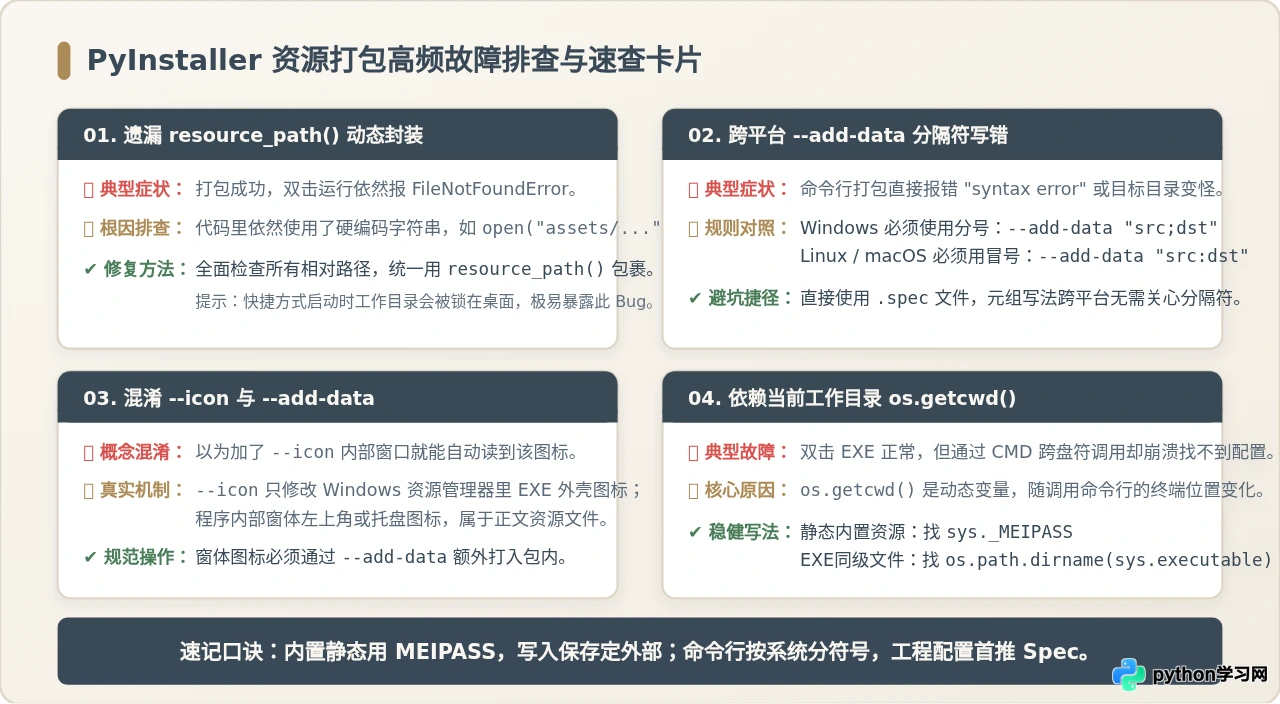
六、总结与落地建议
解决 Python 打包 exe 找不到资源文件的核心,并不在于死记命令参数,而在于透彻理解单文件启动的解压生命周期以及动态寻址的工作边界:
- 代码先行:将所有非 Python 源码(图片、图标、音频、静态 JSON)的读取统一收口到
resource_path()函数中。 - 规范包含:对于工程化项目,优先使用
.spec文件的datas字段管理资源清单,清晰明了且跨平台无需兼容分隔符。 - 读写解耦:只读资源安心打包进 exe,随解压临时目录使用;可读写配置坚决放在 exe 同级目录或用户 AppData 中,采用“默认模板复制”的策略保障数据永不丢失。
- 排错分级:遇到疑难杂症,先用
-D目录模式验证静态文件是否到位,再转回-F单文件最终交付。
免责声明:本文内容仅供参考,不代表本站观点。转载或引用请注明出处。









