

怎么在Python Tkinter界面中显示图片

本文详细讲解在Python Tkinter界面中显示图片的完整方法。从原生控件与Pillow库的选型,到核心代码编写、常见图片变空白原因(垃圾回收机制)的深度剖析,再到图片缩放、Label与Canvas控件对比及避坑清单,助你轻松掌握Tkinter图像处理。
ImageTk.PhotoImage 组件。通过将图片文件经由Pillow加载并转换为Tkinter兼容格式,再挂载到 tk.Label 或 tk.Canvas 控件上,即可稳定展示几乎所有主流格式的图片(包括JPG、PNG、WebP、BMP等)。本文将系统讲解操作步骤、关键代码、缩放技巧,并深入拆解初学者最常遇到的“图片显示空白”根源。
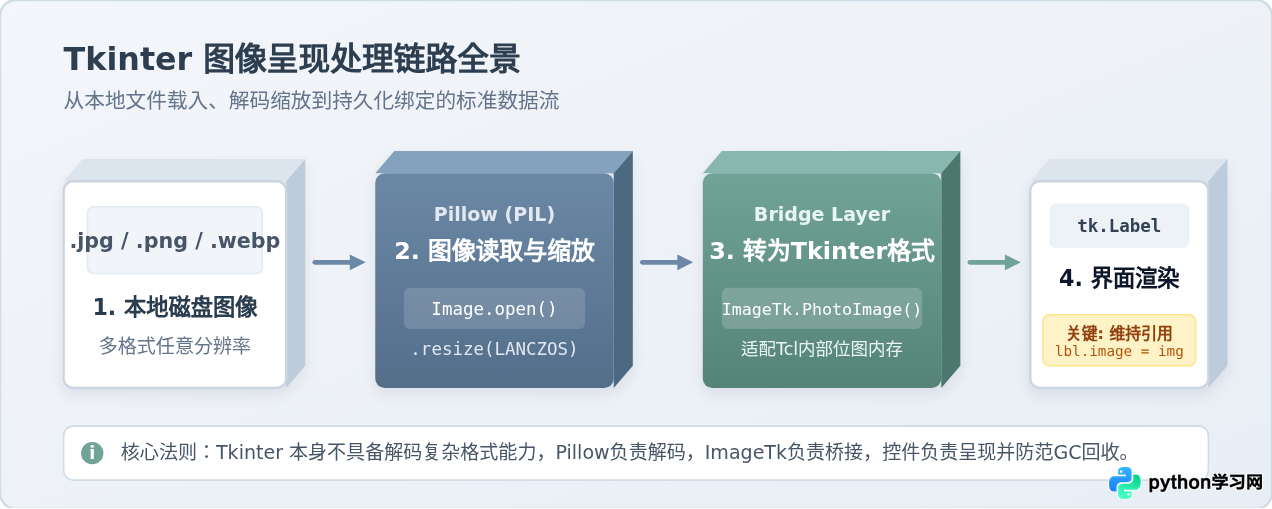
一、为什么推荐 Pillow 而非原生 PhotoImage?
在开始写代码前,需要明确 Python 标准库自带的 tkinter.PhotoImage 与第三方库 Pillow (PIL) 的核心区别:
- 原生
tk.PhotoImage:在较新的 Python 3 / Tk 8.6+ 版本中,原生支持 PNG 和 GIF 格式(更早的版本甚至仅支持 GIF 和 PPM/PGM)。但它不支持 JPG/JPEG、WebP、BMP、TIFF 等常见图片格式,并且完全没有内置高质量图片缩放、裁剪或旋转的算法。一旦传入 JPG 图片,程序就会直接抛出类似_tkinter.TclError: couldn't recognize data in image file的致命错误。 - Pillow 库方案:Python 图像处理领域的事实标准。通过
Image.open()可以读取几乎所有格式的图片,配合ImageTk.PhotoImage可以将处理后的图像内存无缝转交为 Tkinter 识别的位图句柄。
二、使用 Label 显示图片的标准 4 步流程
使用 tk.Label 控件是 Tkinter 中显示静态图片最直接的方式。整个操作由以下 4 个标准步骤组成:
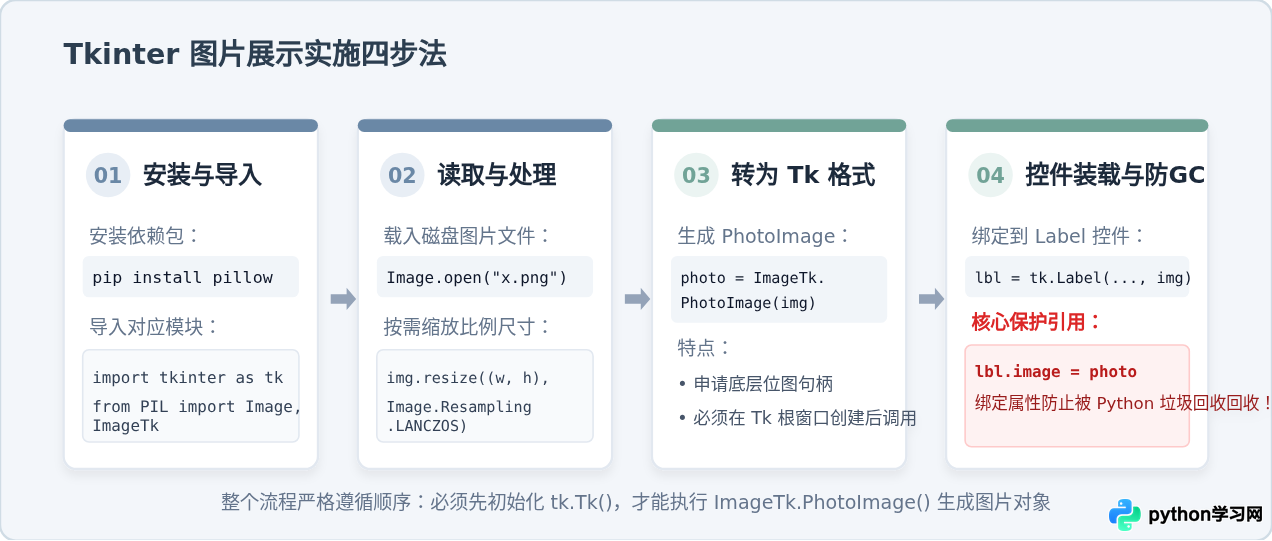
步骤 1:安装依赖与模块导入
如果尚未安装 Pillow 库,请在终端(命令行)中执行以下命令进行安装:
pip install pillow然后在 Python 脚本头部导入所需模块:
import tkinter as tk
from PIL import Image, ImageTk
步骤 2 至步骤 4:完整可运行代码示例
以下是一份经过严格验证的完整代码,展示了如何在主窗口中加载并显示一张图片:
import tkinter as tk
from PIL import Image, ImageTk
import os

def main():
    # 1. 创建 Tkinter 主窗口
    root = tk.Tk()
    root.title("Tkinter 图片显示示例")
    root.geometry("500x400")

    # 2. 指定图片路径(请确保路径下存在该文件,或替换为你的实际图片路径)
    image_path = "sample.jpg"

    # 如果为了快速测试且本地无文件,可以临时创建一个纯色图片
    if not os.path.exists(image_path):
        temp_img = Image.new("RGB", (320, 220), color=(107, 136, 166))
        temp_img.save(image_path)

    # 3. 使用 Pillow 读取图片并根据需要缩放
    pil_image = Image.open(image_path)
    resized_image = pil_image.resize((320, 220), Image.Resampling.LANCZOS)

    # 4. 转换为 Tkinter 能够识别的 PhotoImage 对象
    tk_photo = ImageTk.PhotoImage(resized_image)

    # 5. 将图片放入 Label 控件中显示
    label = tk.Label(root, image=tk_photo, bg="#F1F5F9")
    label.pack(expand=True, pady=20)

    # 6. 【极关键】显式保留引用,防止被 Python 垃圾回收机制销毁
    label.image = tk_photo

    # 7. 启动主事件循环
    root.mainloop()

if __name__ == "__main__":
    main()
三、深度剖析:为什么图片有时会显示一片空白?
初学 Tkinter 时,几乎每个人都会遇到这个问题:代码没有报错,窗口也弹出来了,但 Label 里面空空如也,根本看不到图片。
这种现象 99% 的原因是因为:创建图片的变量是局部变量,被 Python 的垃圾回收机制(Garbage Collection, GC)回收了。
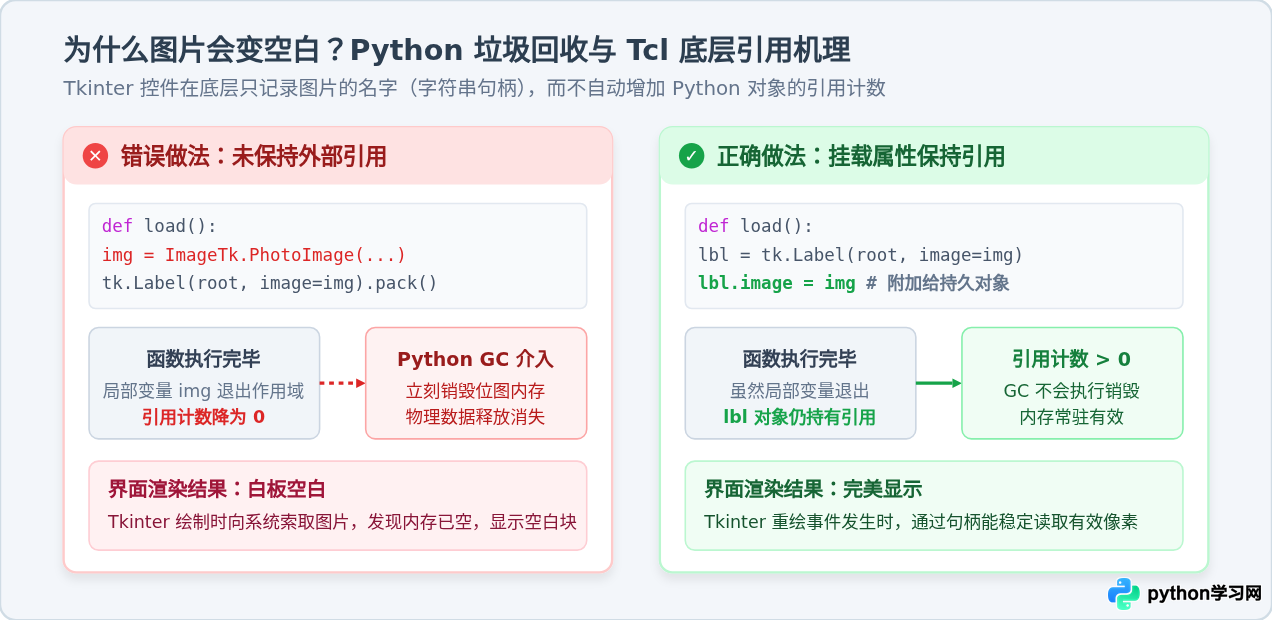
底层机制详解
Tkinter 本质上是 Python 针对底层 Tcl/Tk 图形引擎的一个 C 语言包装层。当你执行:
label = tk.Label(root, image=tk_photo)
底层传给 Tcl/Tk 引擎的实际上只是该图片的一个名字标识符(如 "pyimage1" 这样的字符串),而不是把整个 Python 对象指针深拷贝到底层。在 Python 侧,tk_photo 这个对象依然遵守 Python 垃圾回收计数。
如果 tk_photo 是在某个函数内部创建的局部变量,当该函数执行结束并退出作用域时,tk_photo 的引用计数归零,Python 的内存回收器就会立刻把图片占用的内存释放掉。此时 Tkinter 的窗口刷新机制再尝试根据 "pyimage1" 去绘制画面时,对应的像素数据已经不存在了,因此就变成了一片空白。
解决“空白问题”的三种标准写法
-
挂载到控件对象属性上(最常用):
label = tk.Label(root, image=tk_photo) label.image = tk_photo # 只要 label 存在,tk_photo 就不被销毁 -
面向对象开发中挂载为实例属性:
class App: def __init__(self, root): # 使用 self. 保存引用 self.photo = ImageTk.PhotoImage(Image.open("test.jpg")) self.label = tk.Label(root, image=self.photo) self.label.pack() -
放入全局容器或模块级缓存列表:
image_cache = []

def load_image(path):
    img = ImageTk.PhotoImage(Image.open(path))
    image_cache.append(img)  # 保存在全局列表中避免释放
    return img
四、进阶技巧:图片的自适应缩放与高清重采样
在实际项目中,我们很少能直接拿到尺寸刚好适合窗口的图片。如果图片过大,会直接撑破 Tkinter 窗口;如果过小,则周围留白过多。
正确使用 LANCZOS 保持清晰度
在进行缩放操作时,务必使用高质量的重采样滤波器(Resampling Filter)。许多旧教程中写的是 Image.ANTIALIAS,但请注意:Pillow 10.0 及以上版本已经彻底移除了 Image.ANTIALIAS,如果继续使用会触发 AttributeError 错误。现代的标准写法是:
# 正确现代写法(兼容 Pillow 最新版)
resized = original_img.resize((target_w, target_h), Image.Resampling.LANCZOS)
按原图比例缩放的通用函数
如果不等比例拉伸,图片会出现变形。以下封装了一个实用函数,能在不超过给定的最大宽度和高度的前提下,自动等比例缩放图片:
def load_and_fit_image(file_path, max_width, max_height):
    """读取图片并按比例等比缩放到指定最大宽高内"""
    pil_img = Image.open(file_path)
    orig_w, orig_h = pil_img.size

    # 计算缩放比例因子
    scale = min(max_width / orig_w, max_height / orig_h)
    new_w = int(orig_w * scale)
    new_h = int(orig_h * scale)

    # 使用高质量重采样算法
    resized_img = pil_img.resize((new_w, new_h), Image.Resampling.LANCZOS)
    return ImageTk.PhotoImage(resized_img)
五、控件选型:使用 Label 还是 Canvas?
在 Tkinter 中,能够承载图片的控件主要有两个:tk.Label 与 tk.Canvas。它们有各自明确的应用场景:
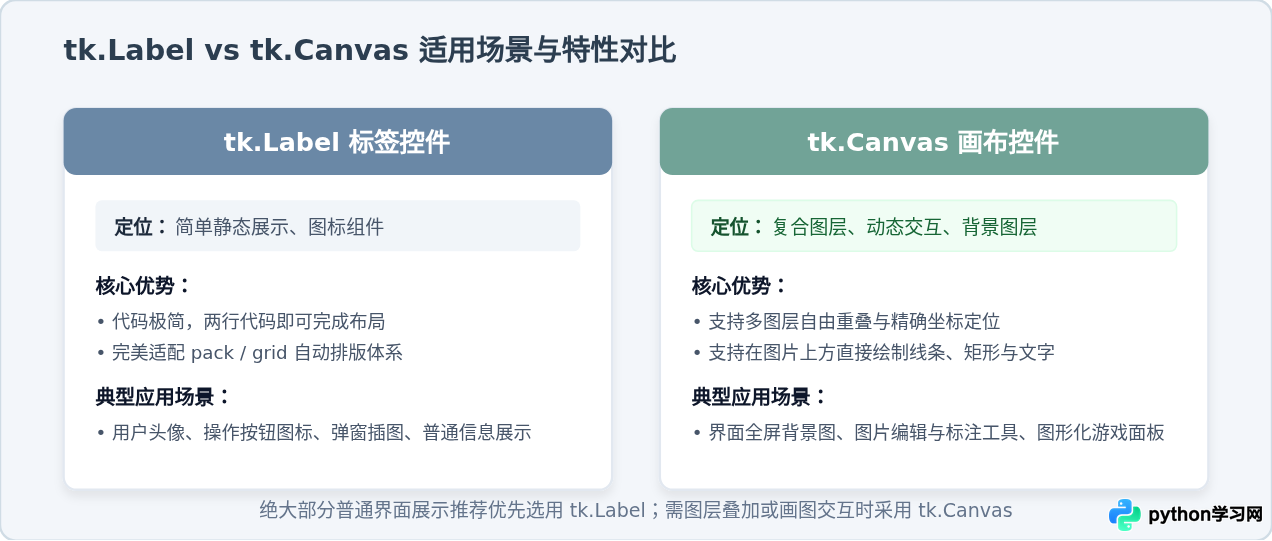
使用 Canvas 显示背景图并叠加文字的代码示例
如果你需要实现“以图片为背景,上面还要悬浮输入框、按钮或说明文字”,Canvas 是最佳选择:
import tkinter as tk
from PIL import Image, ImageTk

root = tk.Tk()
root.title("Canvas 背景图示例")
root.geometry("600x400")

# 1. 创建全屏大小的 Canvas
canvas = tk.Canvas(root, width=600, height=400, highlightthickness=0)
canvas.pack(fill="both", expand=True)

# 2. 读取并准备背景图片
bg_image = Image.new("RGB", (600, 400), color=(243, 246, 250))
photo = ImageTk.PhotoImage(bg_image)

# 3. 在 Canvas 上创建图像元素(指定锚点NW即左上角为(0,0))
canvas.create_image(0, 0, anchor="nw", image=photo)

# 4. 在图片图层之上叠加文字或组件
canvas.create_text(300, 120, text="在图片背景上自由叠加文字", font=("Arial", 18, "bold"), fill="#2C3E50")

btn = tk.Button(root, text="悬浮按钮", bg="#6B88A6", fg="#FFFFFF")
canvas.create_window(300, 200, window=btn)

# 5. 保留引用
canvas.image = photo

root.mainloop()
六、常见问题排查与避坑清单
在进行 Tkinter 图片开发时,如果遇到异常表现,请参考下方的故障排查流程进行闭环核对:
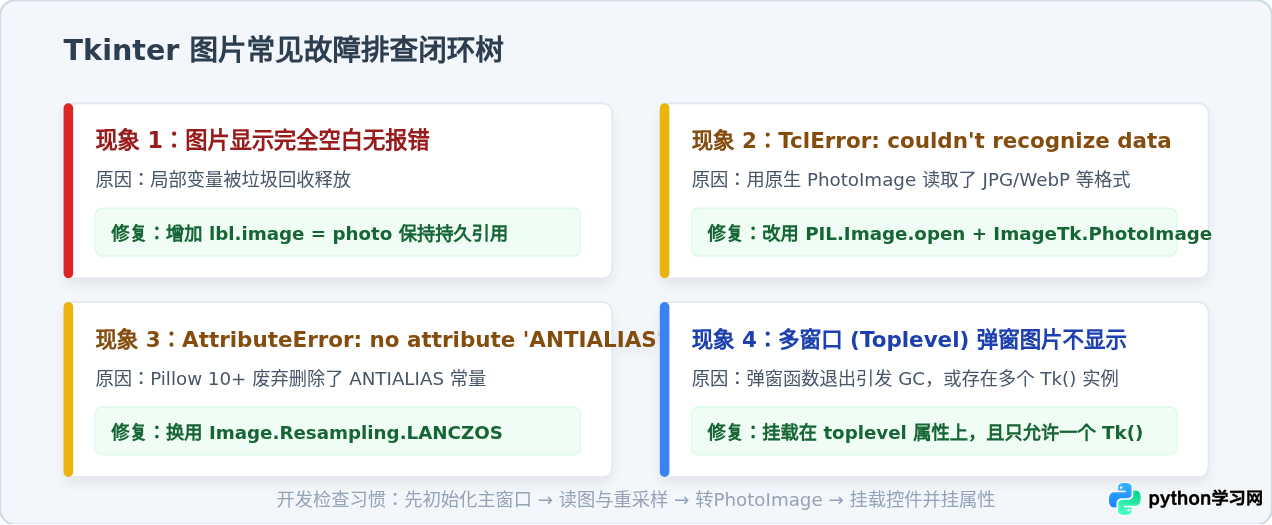
核心检查对照表
| 检查项 | 正确标准 | 反例与风险 |
|---|---|---|
| 主窗口初始化顺序 | 必须先调用 root = tk.Tk(),再调用 ImageTk.PhotoImage() |
在 Tk() 之前初始化 PhotoImage 会报错 RuntimeError: Too early to create image |
| 对象生命周期保护 | 使用 widget.image = photo 或类属性持有引用 |
仅使用局部变量,函数执行完毕后被 GC 回收导致画面留白 |
| 重采样滤镜命名 | Image.Resampling.LANCZOS |
在 Pillow 10+ 环境中使用废弃的 Image.ANTIALIAS 引发异常 |
| 多子窗口架构 | 子窗口必须使用 tk.Toplevel(root),全局只能有一个 tk.Tk() |
创建多个 tk.Tk() 会导致 Tcl 解释器上下文冲突,图片无法共享甚至崩溃 |
七、总结
在 Python Tkinter 界面中显示图片的核心逻辑非常清晰:
- 选用 Pillow 库 解码几乎所有格式的图片,补齐 Tkinter 原生仅支持极少数格式的短板。
- 通过
ImageTk.PhotoImage完成图像从内存对象向 Tkinter 控件的格式转化。 - 牢记通过
label.image = photo显式保留引用,规避 Python 垃圾回收机制带来的空白陷阱。 - 简单展示优先选用
tk.Label,需要分层叠加与动态交互时选用tk.Canvas。
遵循以上标准化流程与注意事项,无论是在日常小工具、数据展示看板还是桌面应用开发中,你都能自如、稳定地在 Tkinter 中加载和呈现各类图形资源。
免责声明:本文内容仅供参考,不代表本站观点。转载或引用请注明出处。









