

Python3 Tkinter实战:集成Pillow库实现图片与文本显示

发布时间:2026-10-13| 5人浏览过
本文详解如何在Python3 Tkinter应用中集成Pillow库以支持图片显示。内容涵盖Pillow库的下载与安装步骤,并通过完整代码示例演示如何创建包含菜单的窗口,实现点击菜单项分别显示图片(pic.jpg)和文本标签的功能,帮助开发者快速掌握Tkinter多媒体界面开发技巧。
Tkinter图片与文本集成概述
在前文基础上,本节介绍如何在Tkinter中添加图片和文本功能。在此之前,必须安装Pillow图像库。用户需根据下方图示指引下载并安装相应的exe文件。
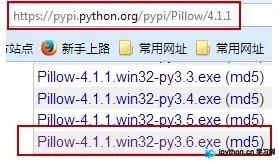
Pillow库安装步骤
下载完成后,双击运行exe安装包。保持默认设置,连续点击“下一步”,直至安装完成。该库将自动安装至Python3.6环境下的\lib\site-packages\PIL目录中。
Tkinter菜单与界面实现代码
# tkinter实现菜单功能
from tkinter import *
from PIL import Image, ImageTk

class Window(Frame):

  def __init__(self, master= None):

    Frame.__init__(self, master)
    self.master = master
    self.init_window()

  def init_window(self):

    self.master.title("第一个窗体")

    self.pack(fill=BOTH, expand=1)

    # 实例化一个Menu对象,这个在主窗体添加一个菜单
    menu = Menu(self.master)
    self.master.config(menu=menu)

    # 创建File菜单,下面有Save和Exit两个子菜单
    file = Menu(menu)
    file.add_command(label='Save')
    file.add_command(label='Exit', command=self.client_exit)
    menu.add_cascade(label='File',menu=file)

    # 创建Edit菜单,下面有一个Undo菜单
    edit = Menu(menu)
    edit.add_command(label='Undo')
    edit.add_command(label='Show Image',command=self.showImg)
    edit.add_command(label='Show Text',command=self.showTxt)
    menu.add_cascade(label='Edit',menu=edit)


  def client_exit(self):
    exit()

  def showImg(self):
    load = Image.open('pic.jpg') # 我图片放桌面上
    render= ImageTk.PhotoImage(load)

    img = Label(self,image=render)
    img.image = render
    img.place(x=0,y=0)

  def showTxt(self):
    text = Label(self, text='GUI图形编程')
    text.pack()

root = Tk()
root.geometry("400x300")
app = Window(root)
root.mainloop()
功能运行效果说明
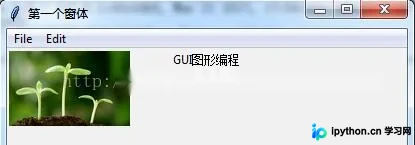
运行程序后,点击Edit菜单下的“Show Image”选项,即可显示一张预设图片;点击“Show Text”选项,则会显示一行文本内容。
以上就是本文的全部内容,希望对大家的学习有所帮助,也希望大家多多支持本站。
免责声明:本文内容仅供参考,不代表本站观点。转载或引用请注明出处。









