

怎么在 VS Code 中正确设置 Codex API Key

本文详细讲解在 VS Code 中正确设置 OpenAI Codex API Key 的完整操作流程,涵盖密钥规范、通过 SecretStorage 与环境变量的安全配置方法、结果验证及常见报错排查。
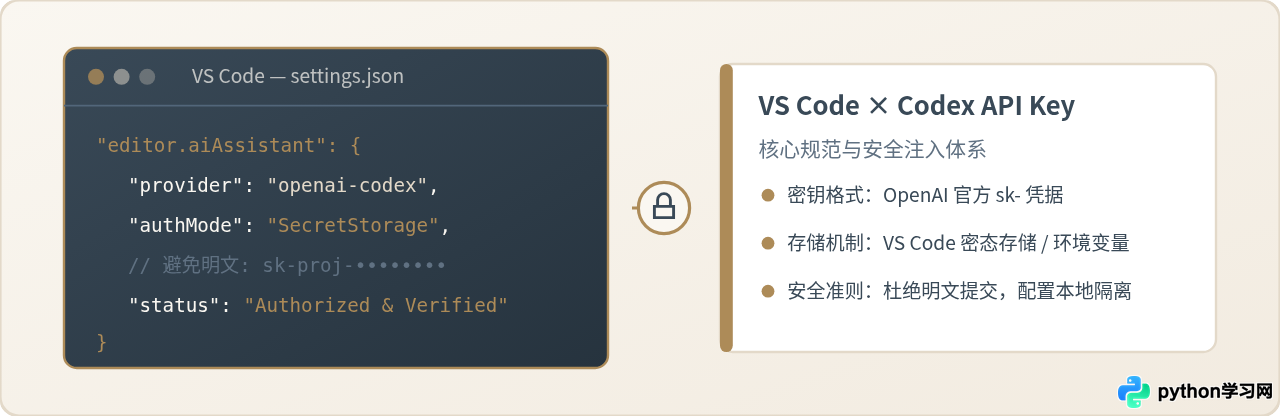
sk- 或 sk-proj- 开头的凭据规范,并根据实际场景优先使用 VS Code 提供的加密存储(SecretStorage)或受管环境变量注入,坚决杜绝将密钥以明文形式提交至代码仓库。
准备工作:获取与确认 Codex API Key 规范
Codex 是 OpenAI 旗下专用于代码生成与理解的模型系列,在开放平台中通过统一的 API 密钥体系进行认证。在进入编辑器配置之前,需要先从官方管理后台获取具备有效调用权限的密钥凭据,并确认其所属的作用域与配额状态。
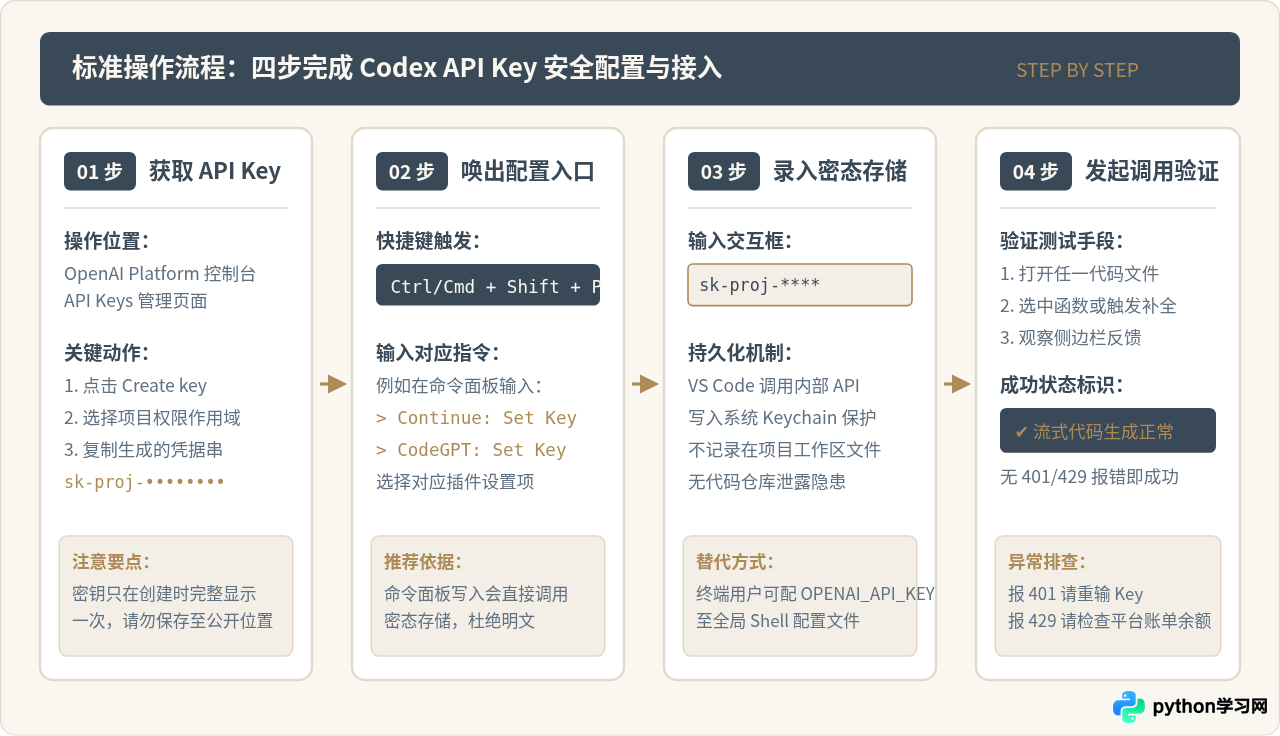
登录 OpenAI 官方开发者控制台(platform.openai.com),在左侧导航进入 API Keys 页面。点击 Create new secret key,建议为当前开发环境指定一个明确的名称(例如 vscode-dev-env)。OpenAI 现已支持基于项目(Project)的精细化权限控制,优先选择仅包含 Model capabilities 读写权限的 Project API Key。
生成的密钥通常以 sk-proj- 或历史格式 sk- 开头,且只会在创建完成弹窗中完整展示一次。点击复制后请暂存至受保护的剪贴板或本地密码管理器中,切勿将其直接粘贴到项目的 README 或未提交的临时文本文件中。
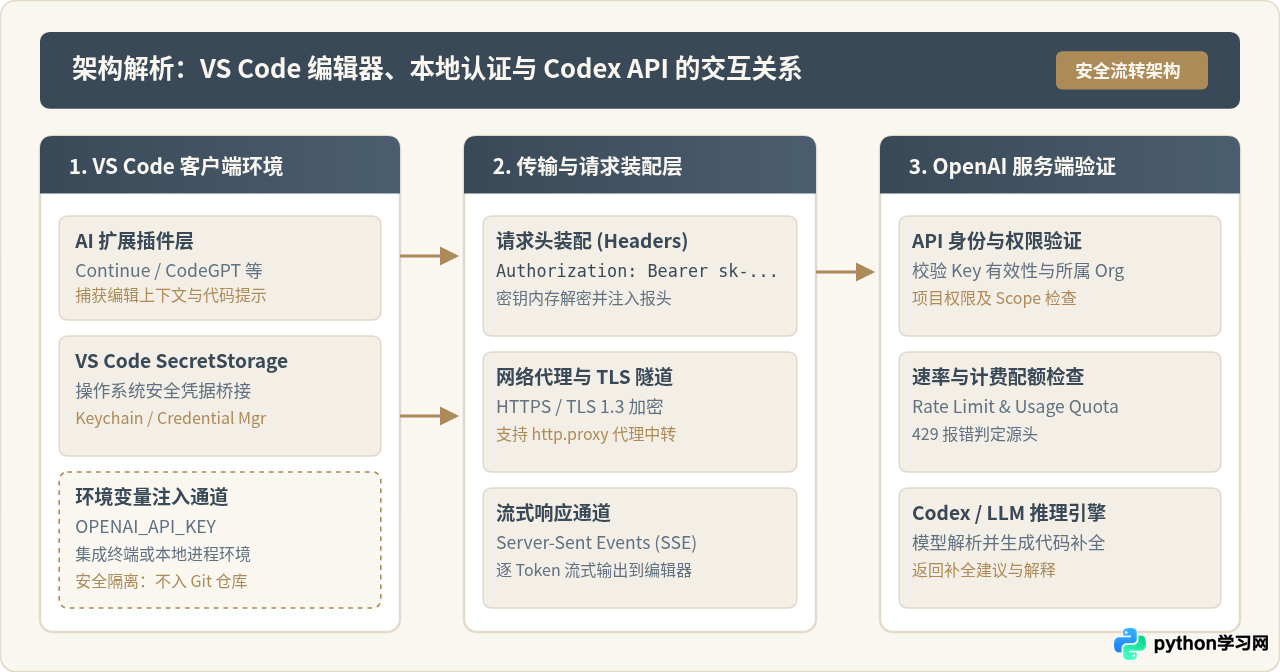
如上图所示,VS Code 本身并不直接绑定某一个远端 AI 服务,而是由运行在编辑器进程中的扩展插件读取用户凭据,通过标准的 HTTPS Authorization: Bearer <API_KEY> 请求头与服务端网关建立通信。理解这一数据流向,有助于在后续配置中选择最安全的存储层级。
推荐方案:通过 VS Code 扩展的密态存储(SecretStorage)注入
对于绝大多数开发者而言,在 VS Code 中使用 Codex 主要依托于成熟的辅助编程插件(例如 Continue、CodeGPT 或兼容 OpenAI 接口的开源代码助手)。现代高质量插件均已接入 VS Code 原生的 vscode.SecretStorage API,该机制将密钥直接委托给操作系统的钥匙串(如 macOS Keychain、Windows 凭据管理器或 Linux Secret Service),不会在工作区生成明文配置文件。
步骤一:使用快捷键调出全局命令面板
打开 VS Code,使用快捷键 Ctrl+Shift+P(macOS 用户按 Cmd+Shift+P)唤出顶部的命令面板(Command Palette)。
步骤二:执行插件对应的密钥录入指令
根据你所安装的扩展名称,在输入框中键入设置指令:
- 使用 Continue 插件:输入
Continue: Set API Key并回车,在提供商列表中选择 OpenAI; - 使用 CodeGPT 插件:输入
CodeGPT: Set API KEY并回车; - 通用 OpenAI 辅助扩展:输入
OpenAI: Set API Key或Preferences: Open User Settings。
步骤三:粘贴密钥并确认安全持久化
在弹出的密码掩码输入框中,粘贴此前生成的 sk-proj-... 字符串,随后按下 Enter 键完成保存。此时 VS Code 会触发系统级凭据写入,配置立即在当前会话及后续启动中生效,且不会在项目文件夹下的 .vscode/settings.json 中留下任何字符。
进阶方案:通过系统环境变量或终端配置注入
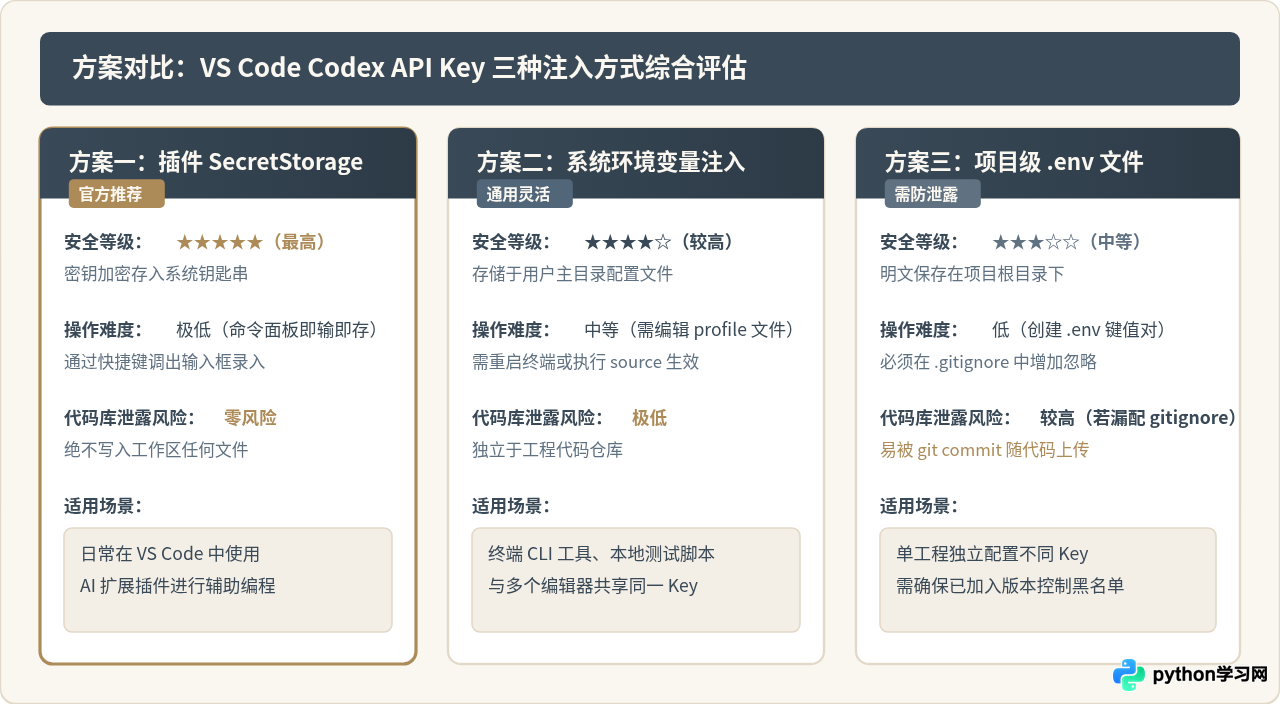
如果你需要在 VS Code 的集成终端中运行代码调试脚本、自主编写的 CLI 工具,或者某些插件默认读取全局环境变量,则可以将密钥注入到操作系统的环境变量 OPENAI_API_KEY 中。
1. macOS / Linux 系统的全局环境变量设置
打开系统终端或 VS Code 集成终端,根据当前使用的 Shell 类型(默认为 zsh 或 bash),编辑对应的启动配置文件:
# 若使用 zsh(macOS 默认)
echo 'export OPENAI_API_KEY="sk-proj-xxxxxxxxxxxxxxxxxxxxxxxx"' >> ~/.zshrc
source ~/.zshrc

# 若使用 bash
echo 'export OPENAI_API_KEY="sk-proj-xxxxxxxxxxxxxxxxxxxxxxxx"' >> ~/.bashrc
source ~/.bashrc
执行完毕后,在终端输入 echo $OPENAI_API_KEY 进行检查。如果能够正确输出以 sk- 开头的字符串,说明系统级变量配置成功。请注意:配置完成后需要完全重启 VS Code 进程,使主程序及其集成的子进程重新继承最新的环境变量上下文。
2. 仅针对 VS Code 集成终端的局部环境配置
如果不希望污染整个操作系统的全局变量,可以仅为 VS Code 的集成终端注入该变量。打开用户级 settings.json(通过命令面板搜索 Preferences: Open User Settings (JSON)),在配置对象中添加以下段落:
// macOS / Linux 终端环境注入
"terminal.integrated.env.osx": {
  "OPENAI_API_KEY": "sk-proj-xxxxxxxxxxxxxxxxxxxxxxxx"
},
"terminal.integrated.env.linux": {
  "OPENAI_API_KEY": "sk-proj-xxxxxxxxxxxxxxxxxxxxxxxx"
},
// Windows 终端环境注入
"terminal.integrated.env.windows": {
  "OPENAI_API_KEY": "sk-proj-xxxxxxxxxxxxxxxxxxxxxxxx"
}上述 JSON 必须写在“用户级”(User Settings)中,严禁写入项目根目录下的 .vscode/settings.json 中。因为项目级设置文件通常受 Git 版本控制管辖,一旦提交推送到公共代码仓库,将导致密钥瞬时外泄。
连通性验证:确认 API Key 已生效
完成配置后,必须通过一次真实请求确认鉴权链路畅通。验证过程可以分为编辑器插件验证与集成终端脚本验证两种形式。
方法一:在编辑器中触发一次代码补全或问答
在 VS Code 中新建一个测试文件 test_codex.py,输入一个简单的函数签名与注释描述:
def calculate_fibonacci(n: int) -> int:
    """计算第 n 个斐波那契数,使用动态规划避免重复计算"""
    #
停顿光标或使用插件的快捷键唤起生成建议。如果右下角或侧边栏正常显示流式返回的代码实现,且没有弹出任何红色错误浮窗,说明身份鉴权已完全通过。
方法二:在集成终端中运行快速验证脚本
如果你使用的是 Python 开发环境,可以在终端直接运行一行指令检验网络与密钥有效性:
python3 -c "import os, urllib.request, json; req = urllib.request.Request('https://api.openai.com/v1/models', headers={'Authorization': f'Bearer {os.getenv("OPENAI_API_KEY")}', 'User-Agent': 'VSCode-Verify'}); res = urllib.request.urlopen(req); print('Authentication Success! HTTP Status:', res.status)"示例预期输出:
Authentication Success! HTTP Status: 200常见错误排查与安全防护总结
在实际使用过程中,若遇到接口调用无响应或提示失败,可依据下述典型特征进行定向排查。
1. HTTP 401 Unauthorized(未授权错误)
这通常表明密钥本身存在问题或权限不匹配。优先检查复制过程中是否在首尾夹带了多余的空格、换行符或特殊不可见字符;其次登录控制台检查该 Key 是否处于 Active 状态。若使用了 Project 作用域 Key,需确认该项目是否已被分配模型访问权限。
2. HTTP 429 Rate Limit / Insufficient Quota(频次超限或配额耗尽)
该错误往往与网络无关,而是由于 OpenAI 账户的预付费余额耗尽或免费体验额度过期。登录控制台进入 Settings > Billing 检查账户可用额度(Credit Balance)。此外,短时间内如果触发了过高频次的代码补全,也会触发每分钟 Token(TPM)或请求数(RPM)限制,适当放慢触发节奏即可恢复。
3. 终端提示变量为空(Key 未生效)
在 ~/.zshrc 中定义环境变量后,必须完全关闭 VS Code 主窗口并重新启动,或者在 VS Code 中执行 Developer: Reload Window(重载窗口),旧窗口开启的集成终端不会动态监听系统外部配置文件的改动。
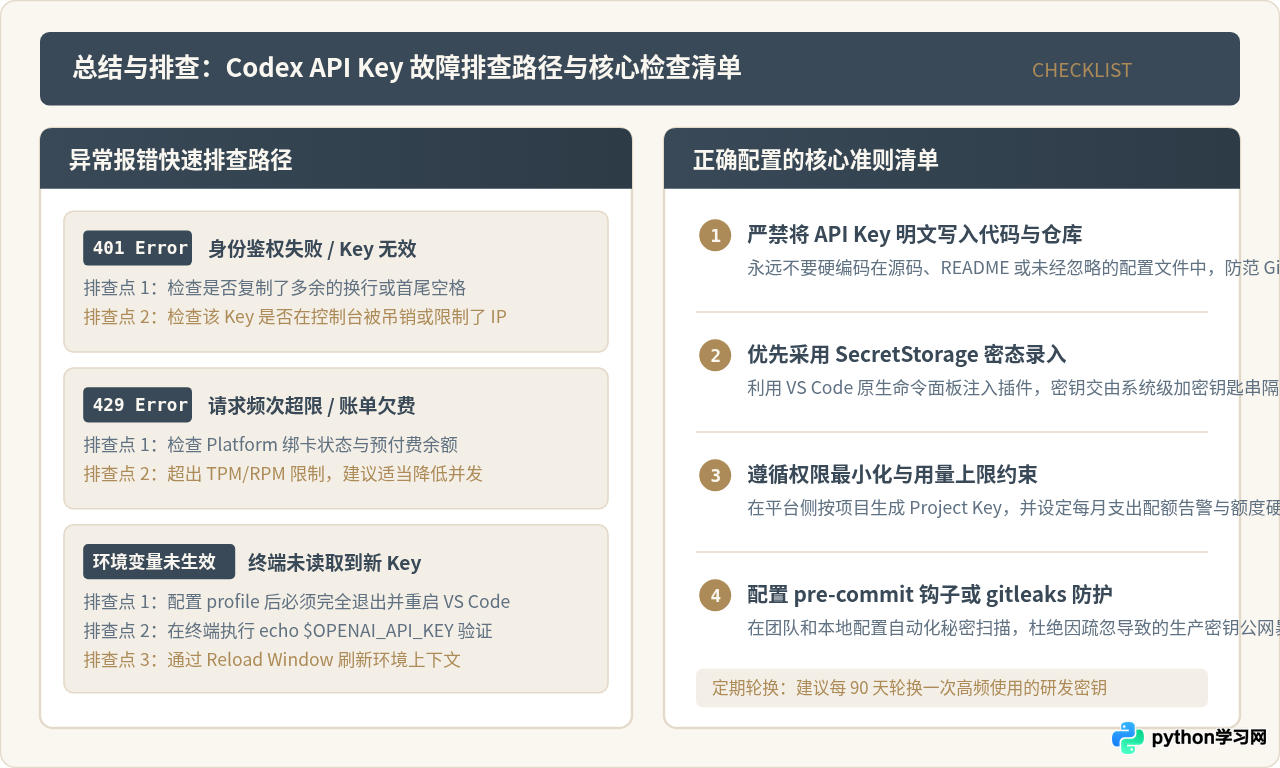
核心要点总结
- 优先使用密态通道:首选插件命令面板提供的密态输入方式,利用操作系统钥匙串机制安全托管密钥。
- 区分全局与工作区:必须隔离项目配置文件,切勿将真实 API Key 写入
.vscode/settings.json或提交至 Git。 - 落实安全防御网:在所有包含本地变量的项目中,严格将
.env列入.gitignore,并在本地安装gitleaks等防泄漏检查工具。 - 控制用量边界:在 OpenAI 控制台设定月度消费预警与额度硬上限,避免因异常轮询或代码死循环导致非预期资费消耗。
免责声明:本文内容仅供参考,不代表本站观点。转载或引用请注明出处。









