

Python初学者常犯的缩进与语法错误怎么解决?

针对Python初学者最常遇到的IndentationError(缩进错误)和SyntaxError(语法错误),本文详细分析报错根源,提供终端Traceback报错追踪排查流程、高频正误代码对照矩阵及主流编辑器自动化防错配置指南。
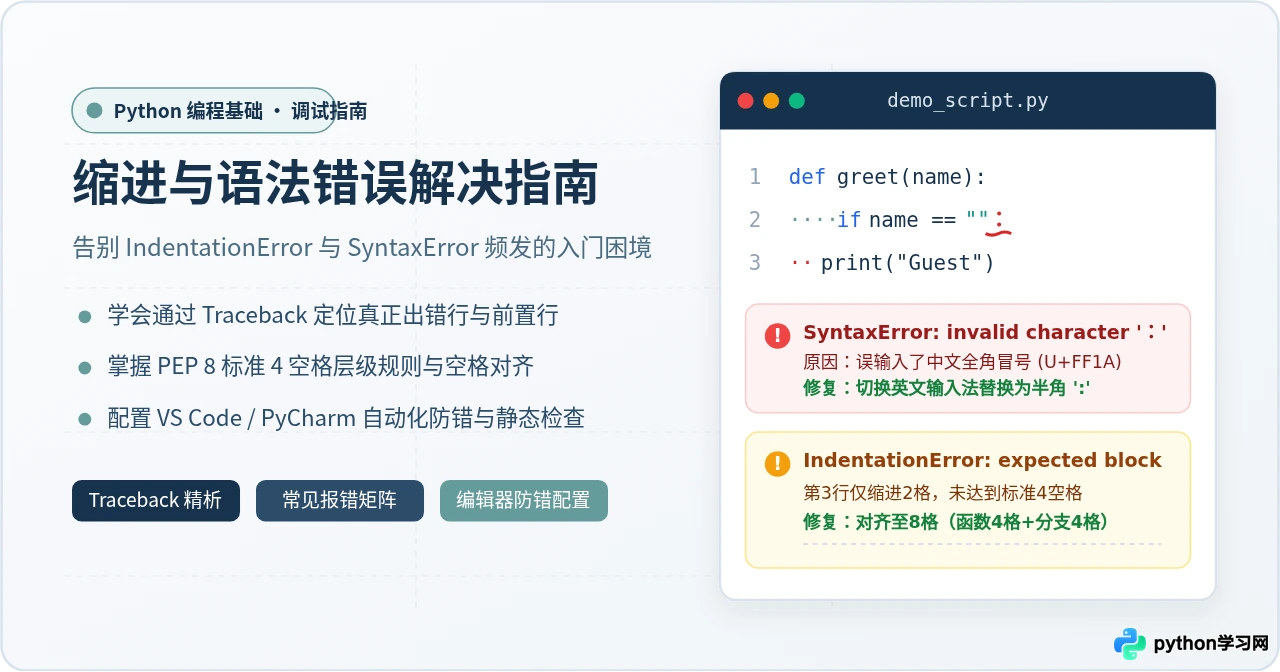
刚开始编写 Python 代码时,终端里弹出的 IndentationError(缩进错误)和 SyntaxError(语法错误)几乎是每位初学者都会经历的门槛。解决这两类问题的核心在于两点:一是学会从终端的 Traceback 提示中快速锁定真实出错行,二是理解 Python 依赖缩进界定代码块的规则并掌握常见语法符号细节。本文从识别报错信息切入,梳理高频错误场景,给出即时排查步骤与编辑器的长效防错配置。
一、看懂终端报错:快速定位问题的起点
当 Python 运行出错时,终端打印出的一长串英文字符并不是乱码,而是解释器提供的诊断报告——Traceback。初学者的第一反应往往是被大段英文吓退,甚至盲目修改代码。其实,阅读报错只需遵循“从下往上看”的基本原则。
最底部的最后一行直接声明了错误的类型与核心描述;而倒数第二行则指明了发生异常的文件名、行号以及该行对应的代码。例如下面这条典型的报错信息:
Traceback (most recent call last):
  File "main.py", line 6
    print("Welcome")
    ^
IndentationError: unexpected indent
在上面的示例中,末行明确指出了错误类型为 IndentationError: unexpected indent(突兀的缩进),并用小箭头 ^ 标出了 main.py 的第 6 行。然而在实际开发中,很多初学者会遇到一个困惑:“我明明仔细检查了第 6 行,格式完全没有问题,为什么还是报错?”
这背后是 Python 解释器的词法分析机制:解释器报出的行号,是它在解析语法树时‘发现冲突’的位置,而引发这个冲突的真正根源往往潜伏在上一个语句中。例如上一行遗漏了闭合括号或冒号,解释器会以为语句尚未结束而继续向下吞入字符,直到在下一行遇到新标识符时才彻底‘卡壳’。因此,排查报错必须将提示行与其前一行作为一个整体进行审视。
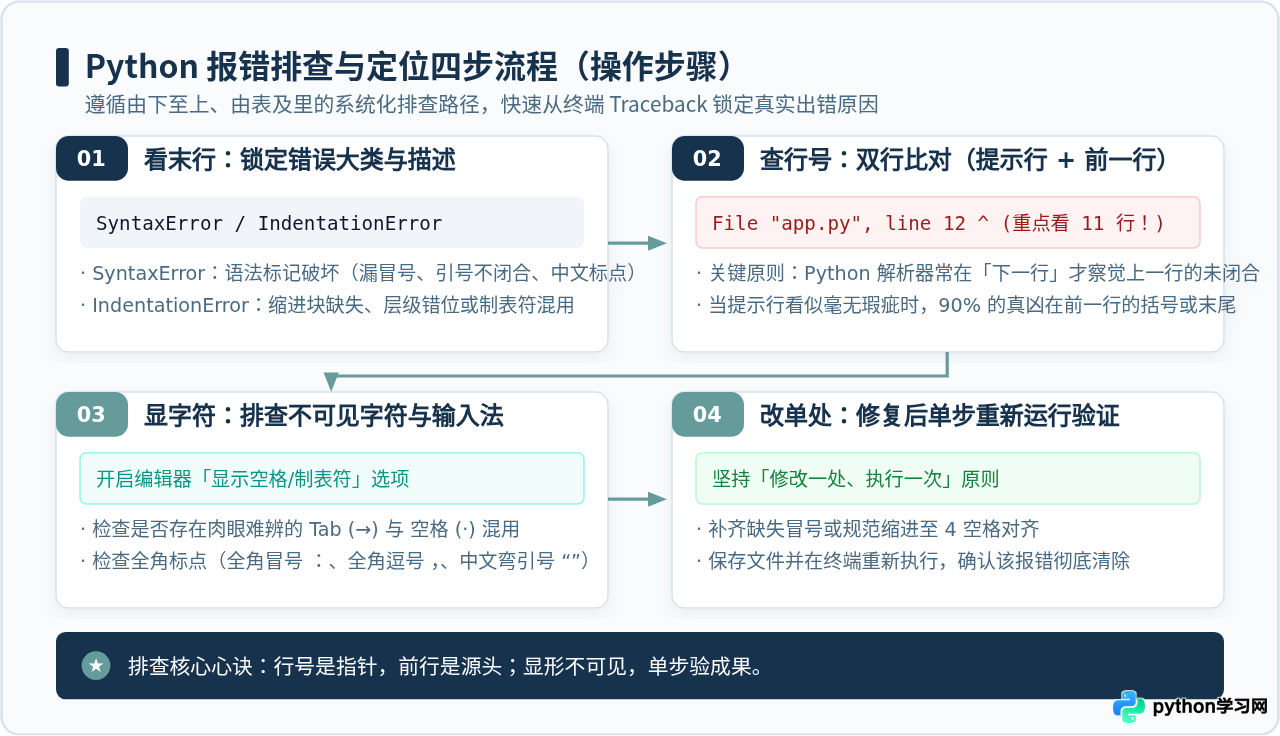
排查时切忌同时修改多处代码。应严格按照“看末行确定大类 → 连同前一行检查 → 开启不可见字符视图 → 单点修复验证”的次序推进。改完一处立刻重新运行一次脚本,以确保每次改动的作用都是清晰可验证的。
二、深入剖析四类最常见的缩进错误(IndentationError)
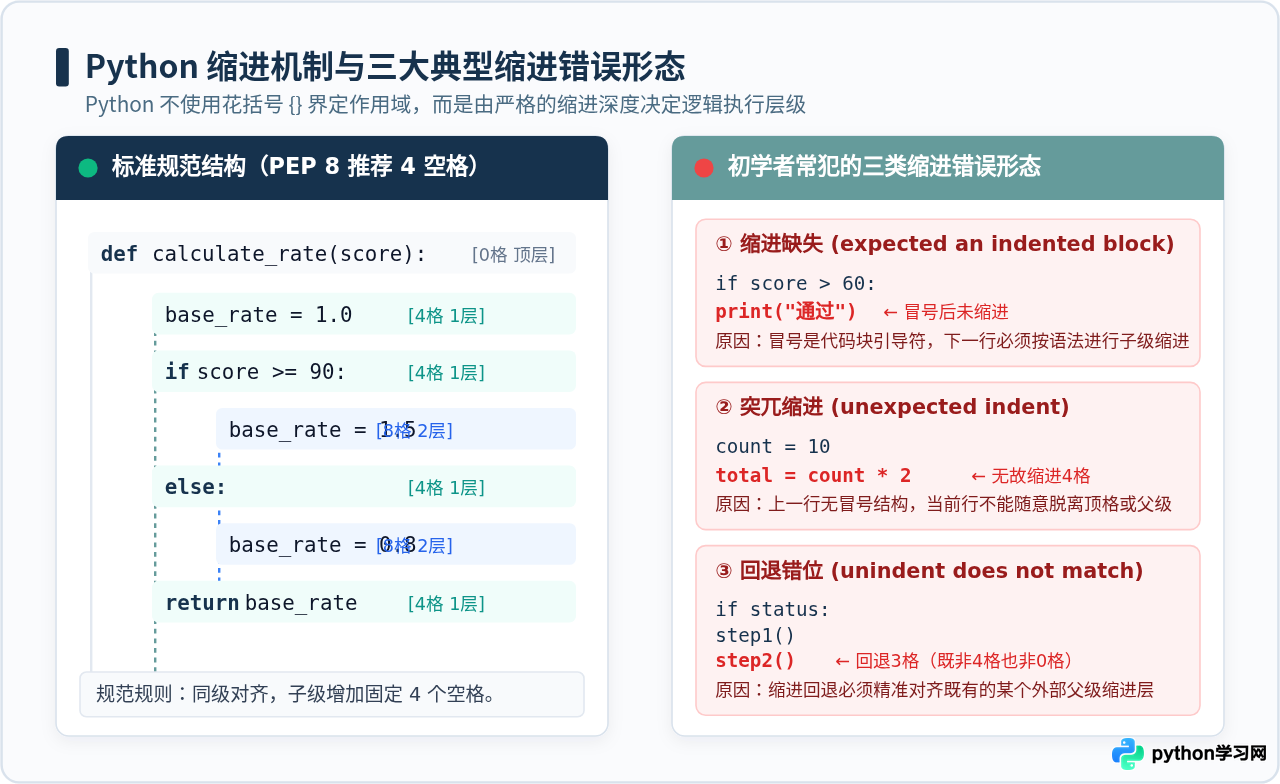
不同于 C、Java 或 JavaScript 使用花括号 {} 来界定函数、循环和条件判断的作用域,Python 别出心裁地采用了缩进(Whitespace Indentation)作为语法逻辑层级的唯一标记。这意味着空格在 Python 中具有和关键字同等的语法效力。初学者常犯的缩进错误主要集中在以下四种形式:
1. 预期缩进块缺失(IndentationError: expected an indented block)
这是最频繁出现的缩进错误,通常紧随在 def、if、elif、else、for、while、try、except 等复合语句之后。这些语句末尾的英文冒号 : 意味着下一个代码块的开启,其下一行必须向右缩进。
# 错误示例:冒号下方未缩进
if user_score >= 60:
print("成绩及格")  # IndentationError: expected an indented block after 'if' statement on line 2

# 正确示例:子级语句缩进 4 个空格
if user_score >= 60:
    print("成绩及格")
如果由于业务逻辑尚未想好而暂时不想在分支下写具体代码,不能直接留空行,应使用 pass 占位符作为合法的缩进子块:
if user_score >= 60:
    pass  # 使用 pass 占位,保持语法合法
2. 突兀的无端缩进(IndentationError: unexpected indent)
这种错误发生在没有任何代码块引导的平级顺序语句中。初学者在敲代码时可能不小心误按了空格键或 Tab 键,导致顶层语句没有左对齐。
# 错误示例:平级语句前误加空格
total = 100
  discount = 0.9  # IndentationError: unexpected indent
price = total * discount

# 正确示例:同属模块顶层,严格靠左对齐
total = 100
discount = 0.9
price = total * discount
3. 反缩进层级不匹配(IndentationError: unindent does not match any outer indentation level)
当一段嵌套逻辑执行完毕、代码需要从子块回退(反缩进)到父块或更外层时,缩进的空格数必须严格与之前的某一外部层级完全一致。如果缩进宽度退得“不彻底”或退多了,解释器就无法判断该行代码到底归属于哪一级逻辑。
# 错误示例:第 4 行回退到了 2 个空格,既不是第 2 行的 4 空格,也不是顶层的 0 空格
for item in dataset:
    if item > 0:
        print(item)
  print("处理完成")  # IndentationError: unindent does not match any outer indentation level

# 正确示例:严格回退到 0 空格(循环外)或 4 空格(for循环体内)
for item in dataset:
    if item > 0:
        print(item)
print("处理完成")
4. 制表符与空格混用(TabError: inconsistent use of tabs and spaces)
很多初学者会遇到一种极端隐蔽的错误:在编辑器里用肉眼看,两行代码明明对得整整齐齐,但运行后却直接抛出 TabError: inconsistent use of tabs and spaces in indentation。这是因为有些行使用了键盘上的 Tab 制表符( ),而另一些行使用的是键盘空格(Space)。
不同编辑器对 Tab 制表符的默认宽度显示不同(有的显示为 4 格宽,有的显示为 8 格宽),但在 Python 解释器的底层解析中,它们属于完全不同的字节。Python 3 严格禁止在同一个代码块内混用 Tab 与空格。
三、攻克初学者最易忽略的五种语法错误(SyntaxError)
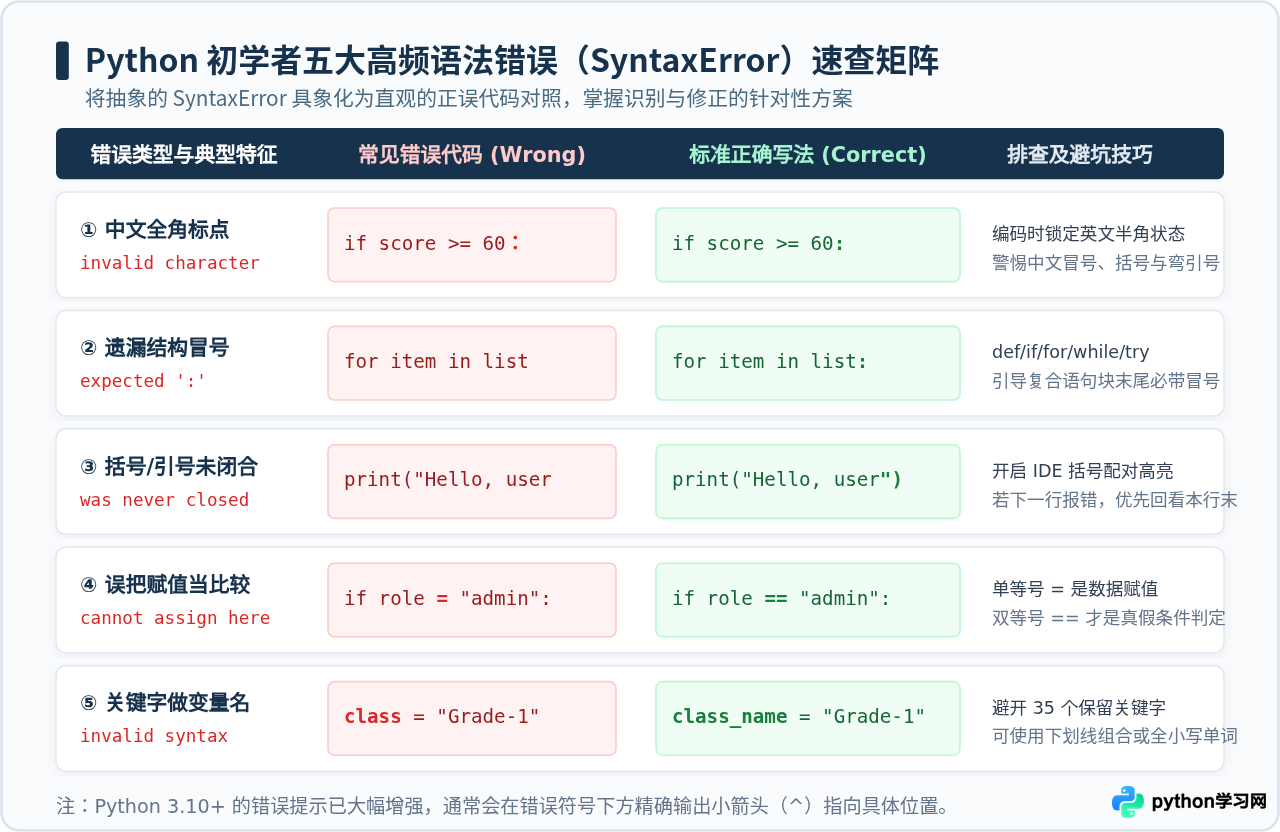
除了缩进错误,SyntaxError(语法错误)代表代码违反了 Python 语言的词法或文法规则。由于初学者对语法符号尚不敏感,极易在标点、括号与关键字上踩坑。以下是出现频次最高的五种语法错误及对策:
1. 中文全角标点符号
这是国内编程初学者最常见的“低级失误”。在编写中文注释或输出中文字符串之后,输入法没有切回英文半角状态,导致后续随手敲出的冒号、引号、括号、逗号变成了全角字符。
在 Python 3 中,全角冒号 : 会直接引发 SyntaxError: invalid character ':' (U+FF1A);全角双引号 “” 则会导致字符串无法正确闭合。肉眼上看,全角冒号 : 比英文半角冒号 : 稍宽,但如果不注意很容易看漏。解决办法是:写代码时牢记输入法切换,或者在编辑器中配置全角字符高亮提示。
2. 控制流末尾漏写英文冒号
很多从其他语言转过来的学习者,或者刚接触条件判断与循环的新手,容易忘记在 def、class、if、elif、else、for、while、try、except 等语句末尾加上冒号 :。
# 错误示例
for i in range(10)  # SyntaxError: expected ':'
    print(i)

# 正确示例
for i in range(10):
    print(i)
3. 括号、引号未成对闭合
当代码中包含多层函数嵌套调用,或者长列表、字典声明时,容易少写一个右圆括号 ) 或右方括号 ]。如前文所述,此类错误通常会在下一行代码的开头抛出 SyntaxError: invalid syntax 或 SyntaxError: was never closed。当遇到莫名其妙的报错时,第一时间检查上一行的括号配对情况。
# 错误示例:第 1 行末尾缺少闭合右括号
message = ("当前任务状态是:" + str(status)
print(message)  # 解释器在此处抛出 SyntaxError,真正原因在上一行!

# 正确示例
message = ("当前任务状态是:" + str(status))
print(message)
4. 条件判断中误把赋值号写作等号
在数学概念中,单个等号 = 表示相等;但在包括 Python 在内的绝大多数编程语言中,单等号 = 是变量赋值运算符,而双等号 == 才是等值比较运算符。在 if 条件语句中误用单等号会直接触发编译期语法错误:
# 错误示例
if current_user = "admin":  # SyntaxError: cannot assign to expression here
    grant_access()

# 正确示例
if current_user == "admin":
    grant_access()
5. 变量名命中保留关键字或格式非法
Python 拥有一套保留关键字(如 class、def、return、pass、import 等)。初学者在命名变量时不小心使用了这些词汇,或者以数字作为变量名开头(例如 1st_item = "apple"),都会导致解释器在词法分析时无法识别。
四、告别低级错误:编辑器的自动化防错配置
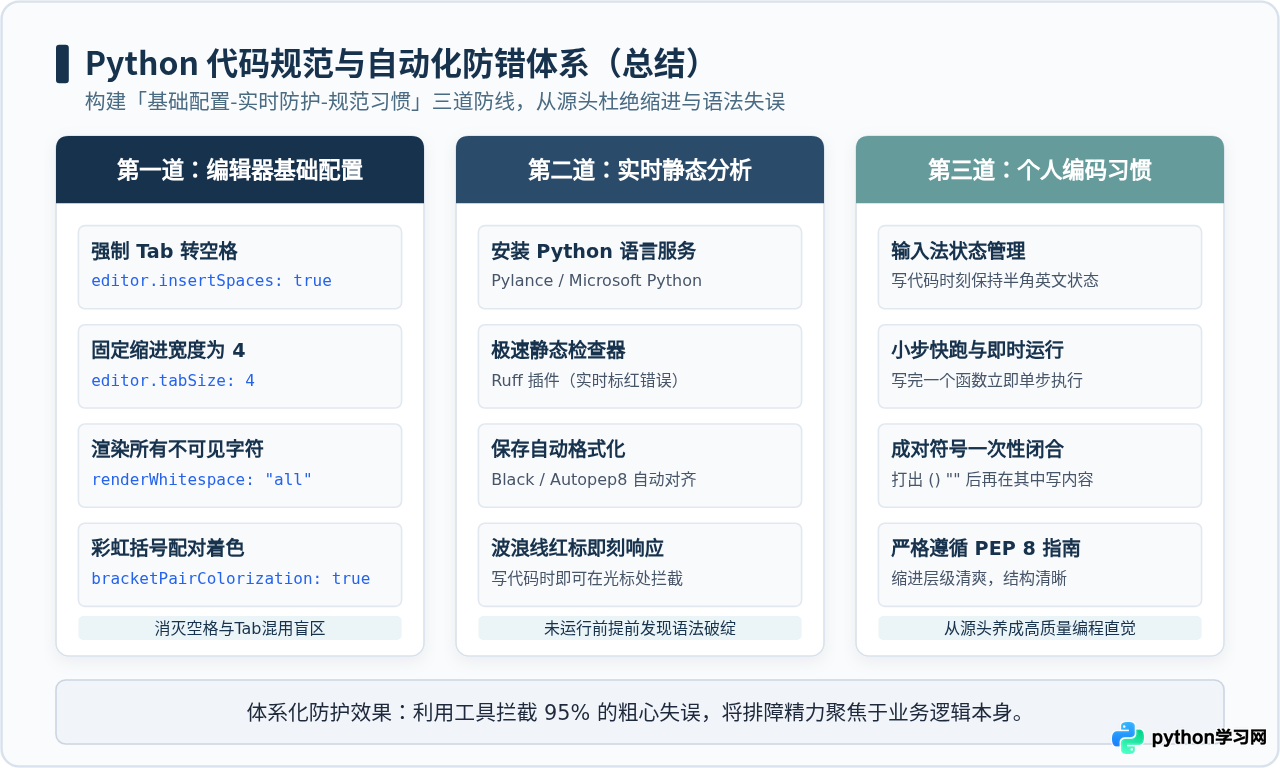
纯粹依赖肉眼去检查缩进格数和标点半角,既耗费精力又容易遗漏。现代现代代码编辑器(如 VS Code 和 PyCharm)提供了强大的自动化检查能力,只要完成以下几项简单配置,即可在敲击键盘的瞬间将 90% 以上的缩进与语法失误扼杀在摇篮里。
1. Visual Studio Code 核心配置
在 VS Code 中,打开设置界面(快捷键 Ctrl + , 或 macOS 上的 Cmd + ,),搜索并配置以下关键参数:
- Editor: Tab Size(缩进空格数):设为
4。确保按一次 Tab 键缩进 4 个字符。 - Editor: Insert Spaces(插入空格):勾选该项(即
"editor.insertSpaces": true)。按 Tab 键时自动转为输入 4 个真正的空格,彻底避免 Tab 与空格混用。 - Editor: Render Whitespace(显示空白字符):设为
"all"或"boundary"。编辑器将以小灰点的形式显式渲染出每个空格,以小灰箭头的形式渲染出 Tab 字符,格式混淆一目了然。 - Editor: Bracket Pair Colorization(彩虹括号配对):勾选开启。编辑器会为匹配的括号赋予相同的明亮颜色,漏括号立刻能在视觉上感知。
2. PyCharm 核心配置
作为专为 Python 设计的集成开发环境,PyCharm 默认遵循 PEP 8 规范,但建议核对以下设置:
- 进入
Settings(或Preferences)→Editor→Code Style→Python,确认勾选Use 4 spaces for indentation,并取消勾选Use tab character。 - 进入
Editor→General→Appearance,勾选Show Whitespaces,使空白占位符可见。
3. 安装实时语法检测工具(Linter)
除了编辑器自带的设置,强烈建议在编辑器中安装 Ruff 或 Pylance 扩展。静态代码分析工具可以在代码编写过程中对文件进行实时扫描。一旦出现全角标点、未闭合括号或缩进错位,错误代码下方会立刻出现醒目的红色波浪线。在运行代码前将鼠标悬停在红线处,就能提前看到错误警告,实现防患于未然。
五、总结:建立严谨的编码习惯
解决 Python 初学阶段的缩进与语法错误,本质上是一个从“被动找错”转变为“主动预防”的过程。在日常学习和编码实践中,建议牢记以下几条核心习惯:
- 遇报错先读最后一行:沉着看清是
SyntaxError还是IndentationError,心中先建立排查方向。 - 检查提示行及其上一行:当报错行看似完美时,把目光移至上一行的末尾,排查漏写的冒号与未闭合的括号。
- 始终让编辑器显示空格:让不可见的空白字符具象化,坚决遵循 PEP 8 推荐的“4 个纯空格缩进”标准,不随意混用编辑器。
- 小步快跑,频繁执行:不要一口气写上百行代码才第一次运行。每写完一个逻辑分支或功能函数,就随手运行自测一次,将错误约束在最小范围之内。
只要做好编辑器的辅助设置,并在平时写代码时保持对标点与层级的敏感度,这些原本令人头疼的低级语法错误很快就会彻底远离你的开发过程,让你可以把全部精力专注于核心算法与业务逻辑的实现上。
免责声明:本文内容仅供参考,不代表本站观点。转载或引用请注明出处。









