

Mac版Excel怎么取消表格折叠组合

详细讲解在Mac版Microsoft Excel中取消表格折叠组合与清除分级显示的操作方法,包括整表一键清除、局部选区解组、快捷键操作以及按钮置灰的排查解决指南。
一、认识 Mac 版 Excel 中的表格折叠组合
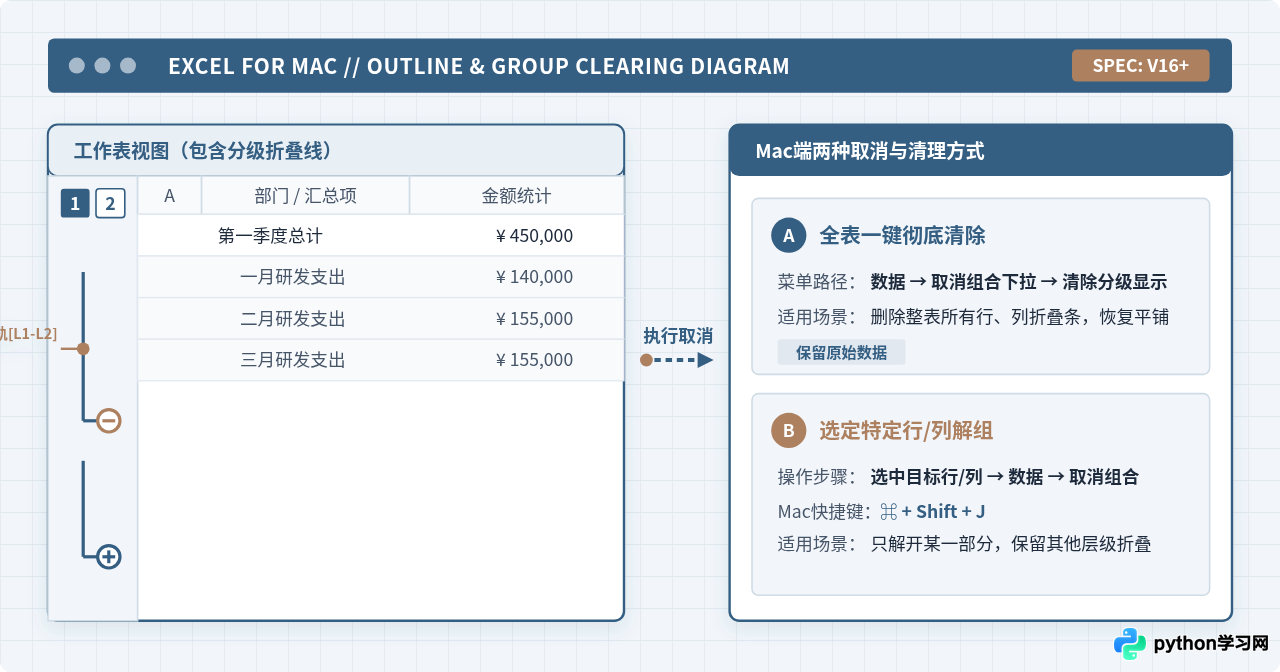
许多用户在打开财务报表、项目排期或汇总表格时,会发现表格的左侧(行号外侧)或顶部(列标上方)出现了一条灰色的指示边框,上面带有 [+]、[-] 符号以及标注为 [1]、[2]、[3] 的层级编号。点击这些加减符号,其对应的行或列就会展开或收缩隐藏。
在 Excel 体系中,这项功能的标准名称为「分级显示」(Outline)或「组合」(Group)。它通常用于将明细数据与汇总数据分层管理。很多用户希望取消这些折叠线,往往是因为接收了他人发来的文件,或者报表已经定稿,不需要多层折叠的侧边栏继续占用屏幕视窗。
需要明确的是:取消表格折叠组合并不会删除任何单元格文本、数值或计算公式。它仅仅是把行与列之间的“层级绑定关系”解开,恢复为平铺的工作表视图。
二、方法一:一键清除整张工作表的所有折叠组合(全局清除)
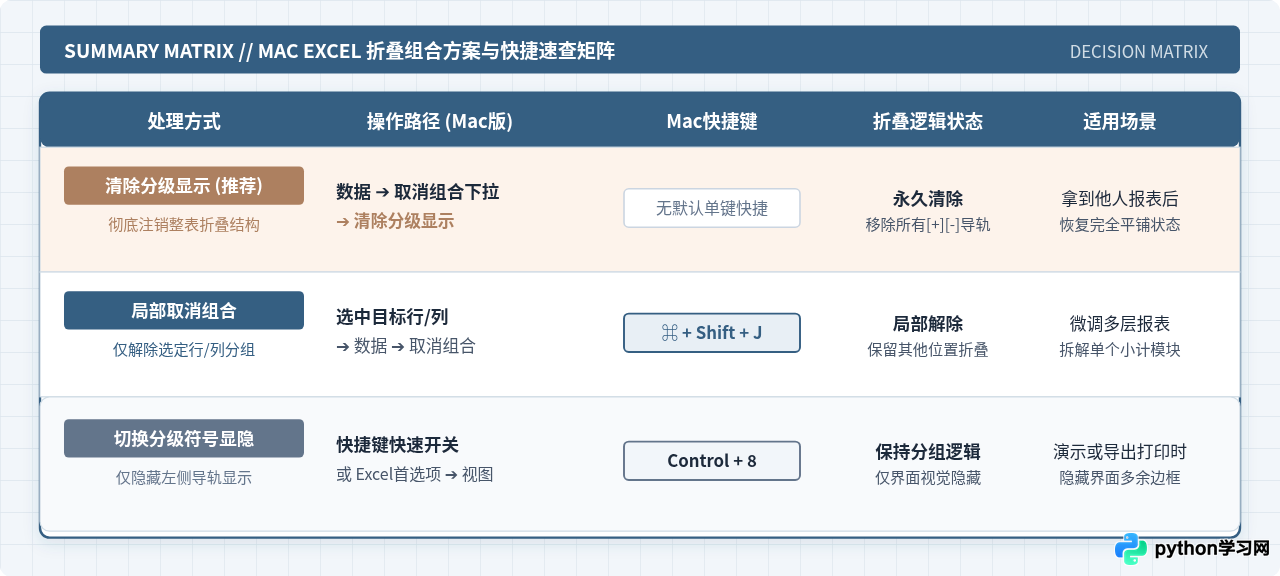
如果当前表格中包含较多折叠行或列,或者嵌套了多个层级,逐个取消组合效率很低。此时推荐使用「清除分级显示」功能,一键清空整张工作表的所有折叠导轨:
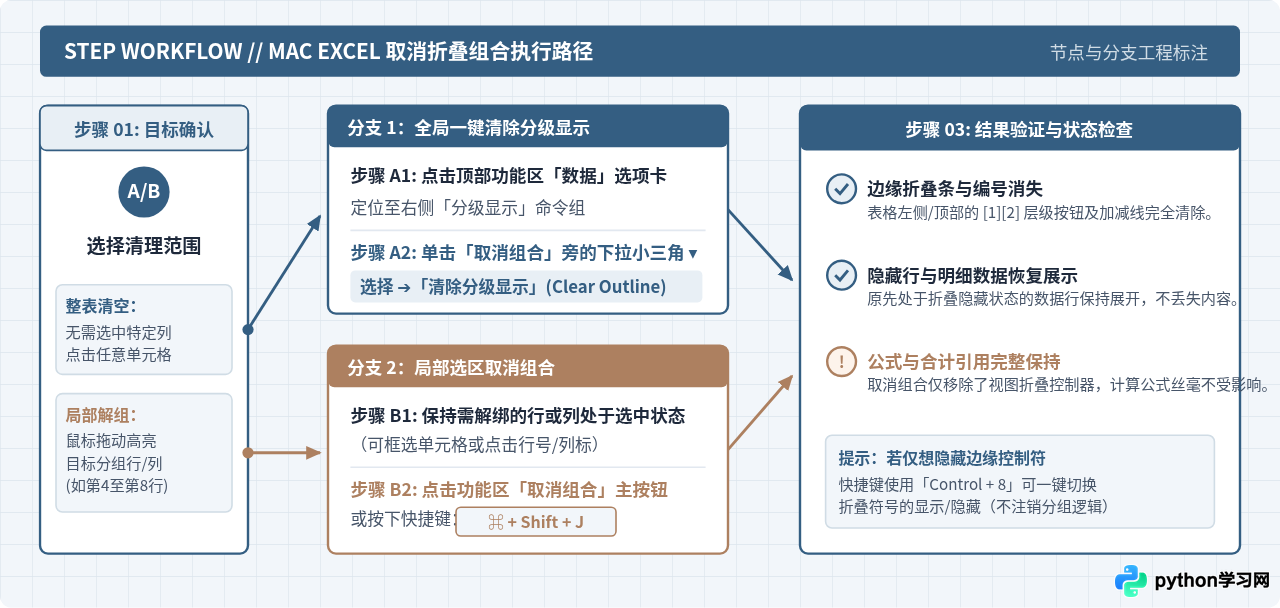
- 激活工作表:鼠标点击当前工作表内的任意一个单元格(无需全选,也不必专门框选特定区域)。
- 切换功能区:在 Mac 顶部功能区标签页中,点击「数据」(Data) 选项卡。
- 定位分级显示组:向功能区右侧浏览,找到名为「分级显示」(Outline) 的工具组。
- 执行清除:注意观察「取消组合」按钮,它的右侧或下方带有一个小下拉箭头 ▾。点击该下拉箭头,在弹出的下拉菜单中单击「清除分级显示」(Clear Outline)。
点击后,表格左侧和上方的所有数字级别方块、折叠连线和加减号图标便会立即全部消失,原本处于收起状态的明细行也会自动恢复平铺显示。
三、方法二:仅取消选定行或列的折叠组合(局部取消)
在复杂的分级报表中,有时只需要拆解某一部门或某一时间段的折叠,而希望保留其余部分的层级结构。此时应采用局部解组的方式:
- 选定需要解组的区域:使用鼠标在左侧行号区域拖动,完整选中属于该折叠组的所有行(例如第 4 行至第 8 行);如果是列折叠,则在顶部列标处拖动选中对应的列。也可以仅框选该折叠组范围内的单元格。
- 点击取消组合:进入功能区「数据」选项卡,在「分级显示」组中直接点击「取消组合」(Ungroup) 图标(点击主按钮本身,而非下拉菜单)。
- 使用快捷键:在 Mac 上,也可以直接按下快捷键 ⌘ Command + Shift + J,直接将当前选定区域的折叠关系解除。

四、替代方案:不删除组合,仅临时隐藏侧边折叠符号
在某些会议投影、截图演示或导出排版的场景下,读者可能并不想真正注销掉精心配置的多级分组,而只是嫌左侧的 [1][2] 按钮和折叠线影响页面美观。这种情况下,可以使用 Excel 提供的视觉开关:
在键盘上直接按下组合快捷键:Control + 8。该快捷键可以在“显示分级符号”与“隐藏分级符号”之间快速切换。按下后,左侧的折叠导轨和加减号会瞬间隐去,工作表边缘变得干净整洁;再次按下 Control + 8,所有折叠指示线会完整恢复,原有的折叠层级逻辑未受任何改动。
五、「取消组合」按钮置灰或无法取消时的排查与解决方法
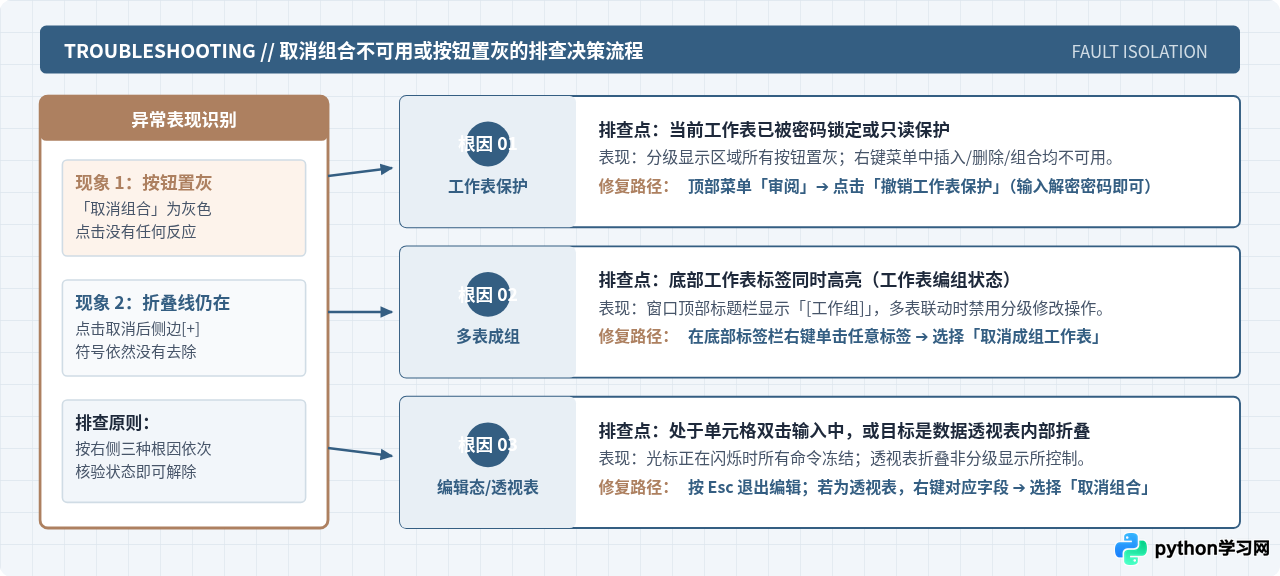
在实际操作中,部分用户会遇到「取消组合」和「分级显示」按钮呈现浅灰色、无法点击,或者点击后折叠线依旧存在的情况。通常由以下三种原因引起,可依序排查解决:
1. 工作表处于受保护状态(锁定保护)
当制表人对当前工作表启用了「保护工作表」且未单独勾选“使用分级显示”权限时,Excel 会出于安全锁定考虑,将所有分级调整命令全部禁用置灰。
解决办法:点击顶部菜单栏的「审阅」(Review) 选项卡,查看是否存在「撤销工作表保护」(Unprotect Sheet) 按钮。如果存在,点击该按钮(如设有密码,需输入对应密码)。解除保护后,返回「数据」选项卡,取消组合功能便会恢复正常可用。
2. 底部工作表处于多表成组状态([工作组])
如果无意中按住 Command 或 Shift 点击了底部的多个工作表标签,Excel 会将它们绑定为一个临时工作组,此时主窗口标题栏后通常会出现「[工作组]」标识。在多表成组模式下,分级显示与组合功能是禁止操作的。
解决办法:在底部任意一个工作表标签上单击鼠标右键,在上下文菜单中选择「取消成组工作表」,恢复单表编辑状态后即可执行解组。
3. 正在单元格编辑模式中
如果双击了某个单元格,光标正在单元格内部闪烁,或者公式栏正在输入,Excel 会进入内容编辑模式,功能区大部分结构化工具都会被暂时冻结。
解决办法:按下键盘左上角的 Esc 键,或者在空白处单击退出输入状态,工具栏即可恢复点选。
六、操作方法与快捷速查总结
为了便于在日常办公中快速决策与查阅,下表汇总了 Mac 版 Excel 针对表格折叠组合的不同处理策略与适用场景:
掌握了上述路径后,无论是面对复杂的多级财务合并底稿,还是日常的数据台账,都能根据实际需要快速清理不需要的折叠结构,保持工作表的整洁与高效浏览。
免责声明:本文内容仅供参考,不代表本站观点。转载或引用请注明出处。









