

怎么批量翻译大量PDF文档?高效AI处理方案与工具评测

面对堆积如山的PDF文档,手动复制粘贴不仅低效还容易出错。本文介绍如何利用DeepL、彩云小译等支持批量的AI工具,结合OCR技术,快速完成多语言文档的精准翻译,同时保持原有排版格式。
看着文件夹里几十份待翻译的合同和技术手册,你是不是也想直接关掉电脑?手动复制粘贴不仅慢得让人抓狂,最头疼的是翻译完还得重新调整那些跑偏的表格和乱码的图片说明。其实,现在的AI翻译工具早就不是只会逐字硬翻的“机器”,只要选对方法,批量处理PDF也能像打印文件一样简单。
最先要确认的不是哪个工具最强,而是你的PDF到底是“真文本”还是“纯图片”。如果是扫描版或图片生成的PDF,直接扔进普通翻译器只会得到一堆乱码或空白。这时候,带有OCR(光学字符识别)功能的AI工具才是正解。如果文档本身可选中文字,那重点就转向了如何保留原有的排版格式,避免译后还要花半天时间重修版面。
1. 选择支持批量上传的专业AI平台
对于经常需要处理多语种文档的用户,免费版的网页翻译往往有文件大小和数量的限制。DeepL Pro 是目前在保留格式方面口碑较好的选择,它支持一次性上传多个PDF文件,并且能较好地维持原文的字体布局和段落结构。
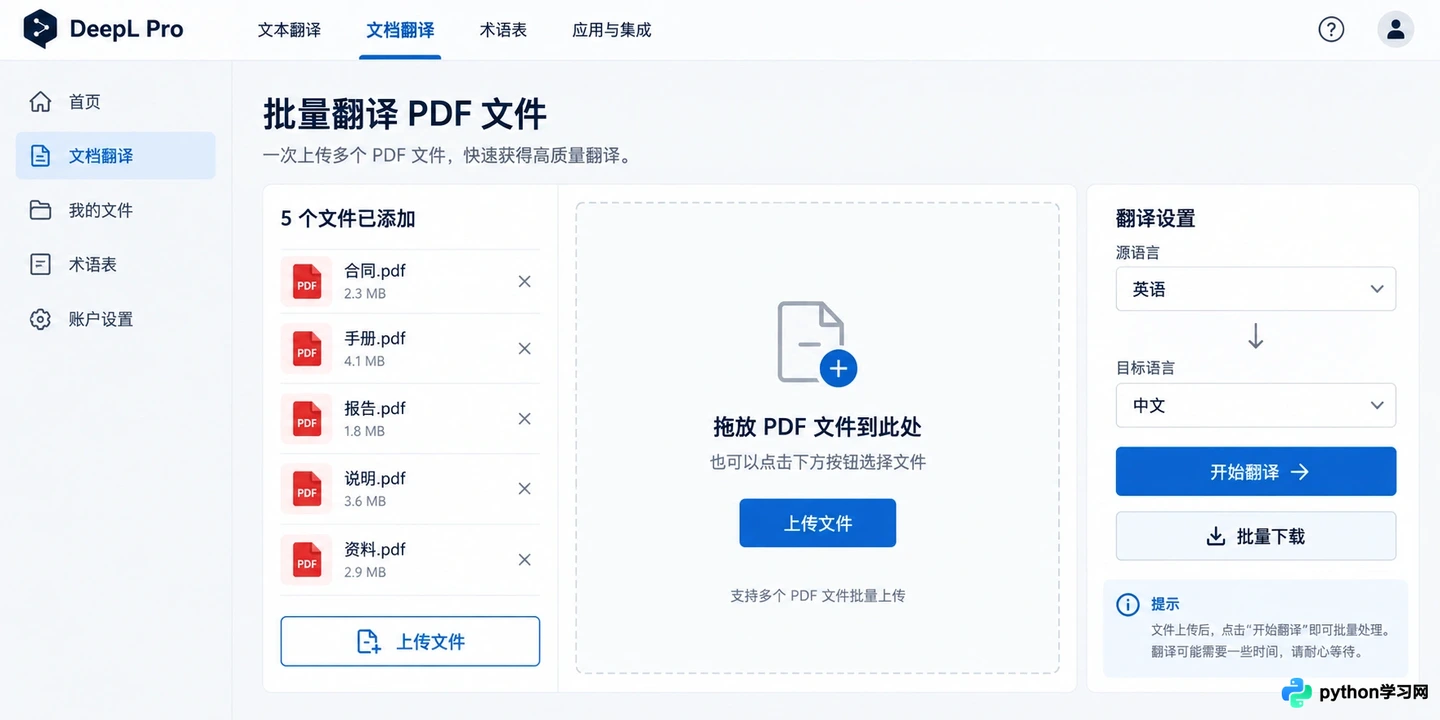
DeepL Pro支持拖拽多个PDF文件进行批量翻译
登录 DeepL Pro 后台后,直接将所有需要翻译的PDF拖入上传区域。注意检查右侧的语言设置,确保源语言和目标语言选择准确。点击开始翻译后,系统会在云端并行处理这些文件。处理完成后,你可以逐个下载,或者使用其提供的批量下载功能打包获取。整个过程不需要你打开任何一个文件,极大地节省了切换窗口的时间。
2. 应对扫描版PDF的OCR预处理
如果你的PDF是扫描件,比如老旧的档案或拍摄的书页,普通的AI翻译器无法提取文字。这时可以使用彩云小译或百度翻译的文档翻译功能,它们内置了较强的OCR引擎。
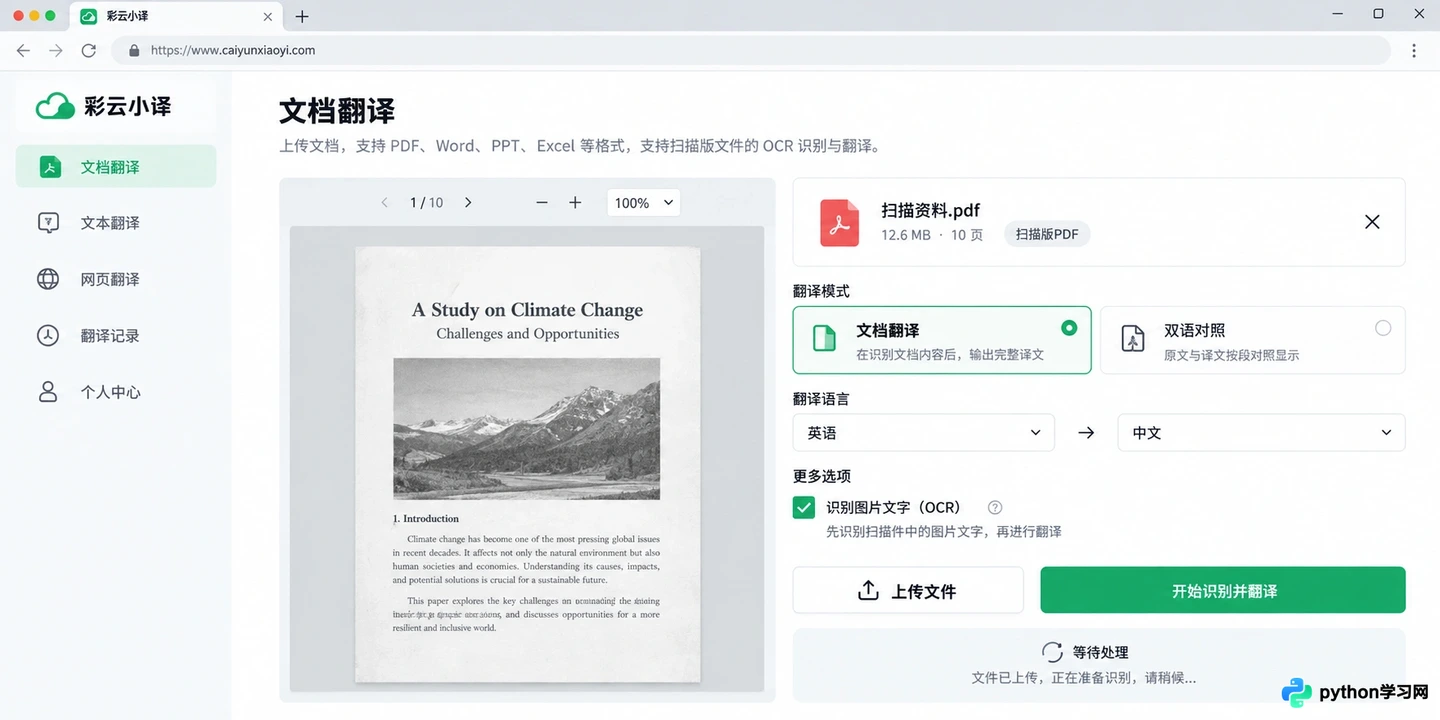
彩云小译提供针对扫描版PDF的OCR翻译选项
在上传文件前,建议先预览一下文档清晰度。如果图片模糊,AI识别率会大幅下降,导致译文出现大量无意义的字符。上传后,选择“文档翻译”模式而非“文本翻译”。系统会自动先进行OCR识别,再进行翻译。虽然速度比纯文本翻译稍慢,但这是处理非数字化文档的唯一高效路径。翻译完成后,务必对照原文抽查几段关键数据,因为OCR难免会有个别字符识别错误。
3. 处理复杂排版的混合策略
有些PDF包含复杂的图表、多栏排版或特殊公式,即使是高级AI工具也可能出现错位。遇到这种情况,不要试图一次性完美解决。可以先将PDF转换为Word文档,利用Word自身的编辑能力修复明显的格式断裂,然后再将Word文件放入AI翻译工具中处理。
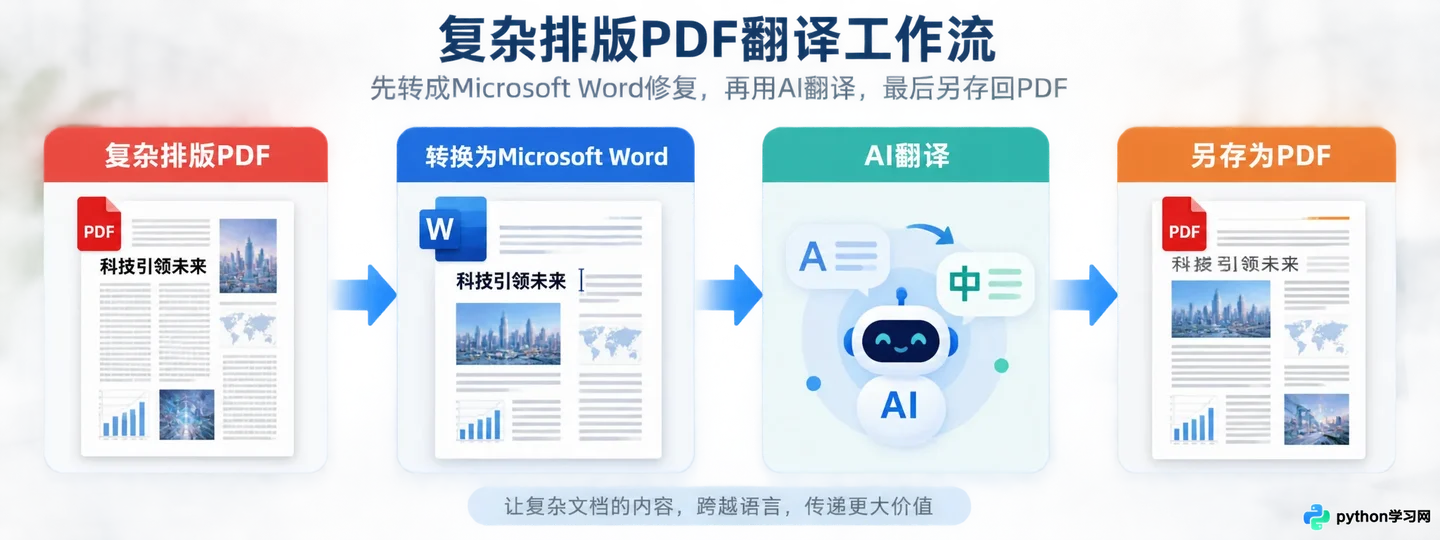
复杂排版文档建议先转为Word格式再翻译
大多数AI翻译平台对Word文档的兼容性优于PDF,因为Word的结构更易于被程序解析。翻译完成后,再另存为PDF。虽然多了一步转换,但对于排版要求极高的宣传册或技术手册,这种“曲线救国”的方式反而比直接翻译PDF更节省后期调整的时间。
4. 建立标准化的译后校对流程
AI翻译并非百分之百准确,尤其是涉及专业术语时。批量翻译后,建立一个快速的校对机制至关重要。不需要逐字阅读,而是重点关注数字、日期、专有名词和图表标题。
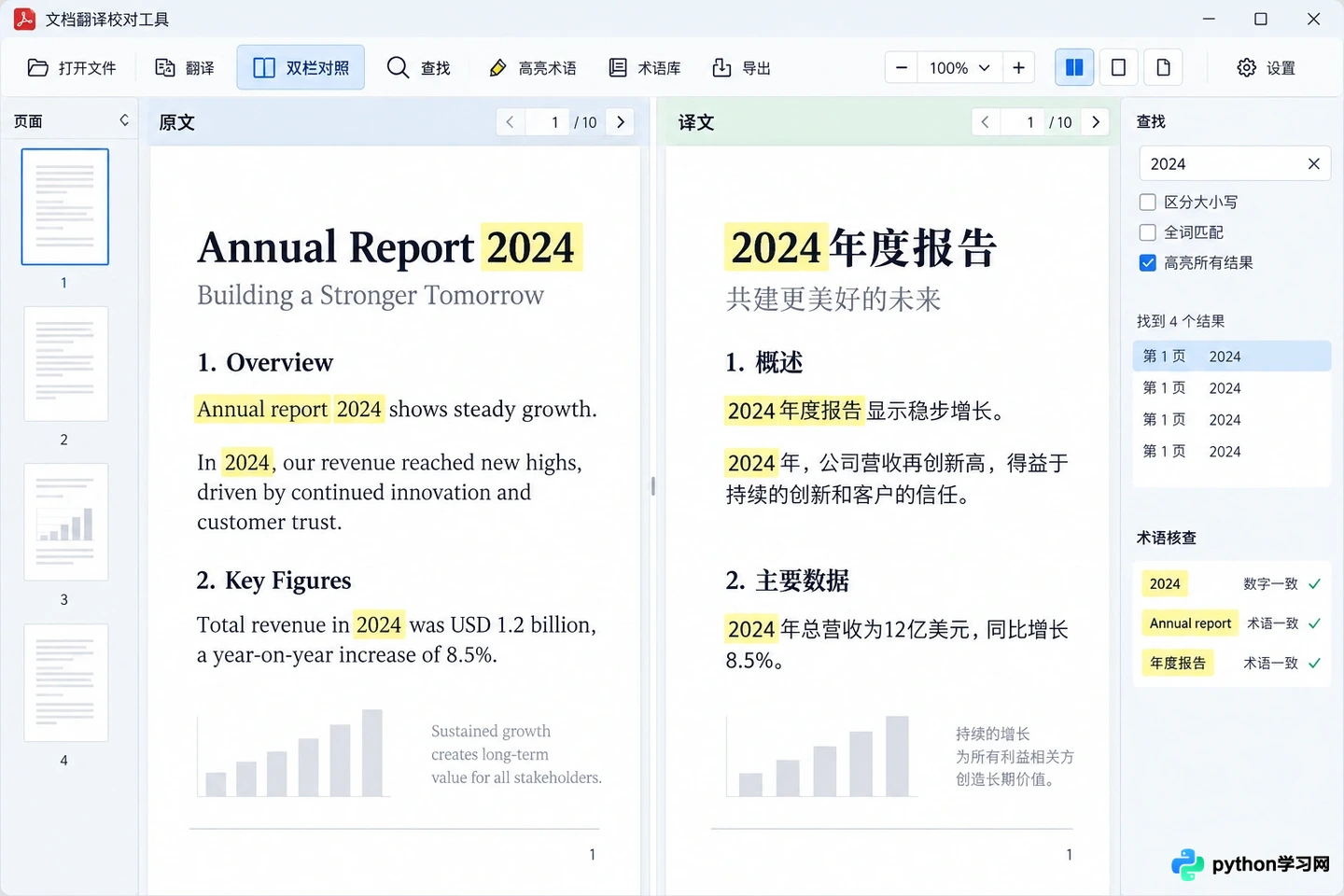
使用双栏对照模式快速校对翻译结果
建议使用支持双栏对照的阅读软件,左边放原文,右边放译文,快速扫视关键信息。如果发现某类术语翻译不一致,可以利用文本编辑器的“查找替换”功能进行统一修正。对于特别重要的法律或医疗文档,建议在AI初翻后,交由人工专家进行最终审核,以确保内容的严谨性。
批量翻译PDF的核心不在于追求单个工具的极致性能,而在于根据文档类型选择合适的处理路径。文本清晰的用DeepL保格式,扫描版的用彩云小译做OCR,排版复杂的转Word再翻。理顺这个流程,你就能从繁琐的复制粘贴中解脱出来,把时间花在更有价值的校对和工作上。
免责声明:本文内容仅供参考,不代表本站观点。转载或引用请注明出处。









