

Google Colab vs Kaggle:哪个更适合Python在线绘图?

深入对比 Google Colab 与 Kaggle 在 Python 在线绘图场景下的实际表现。从静态图片渲染、交互式图表支持、文件持久化导出、中文字体配置到数据集集成,提供详实的操作步骤、避坑指南与选型依据。
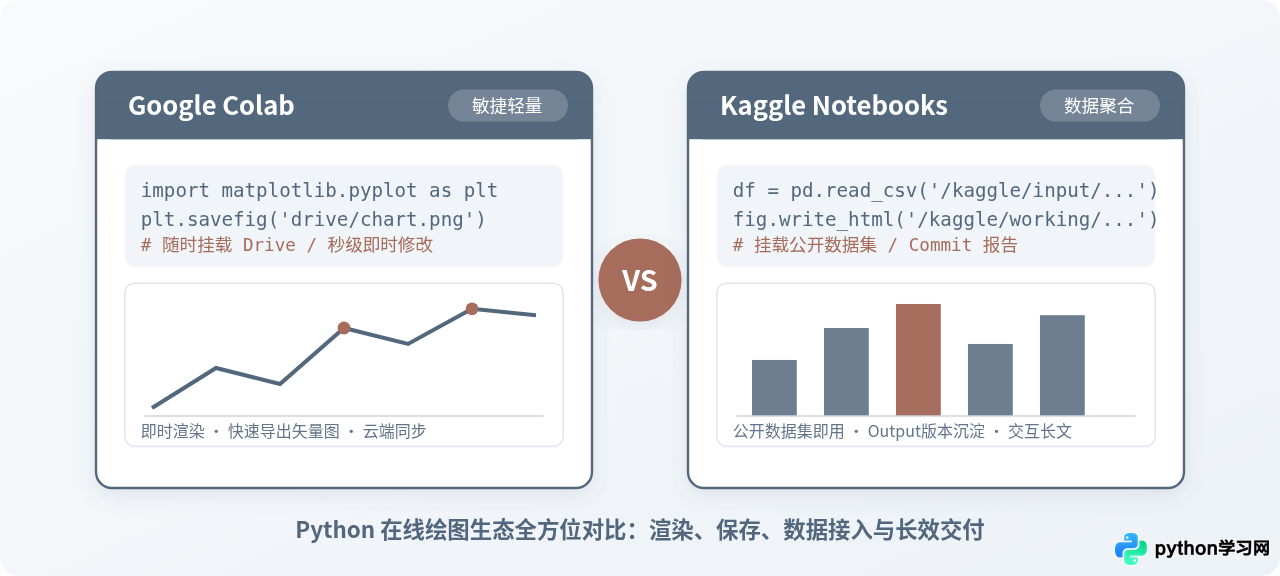
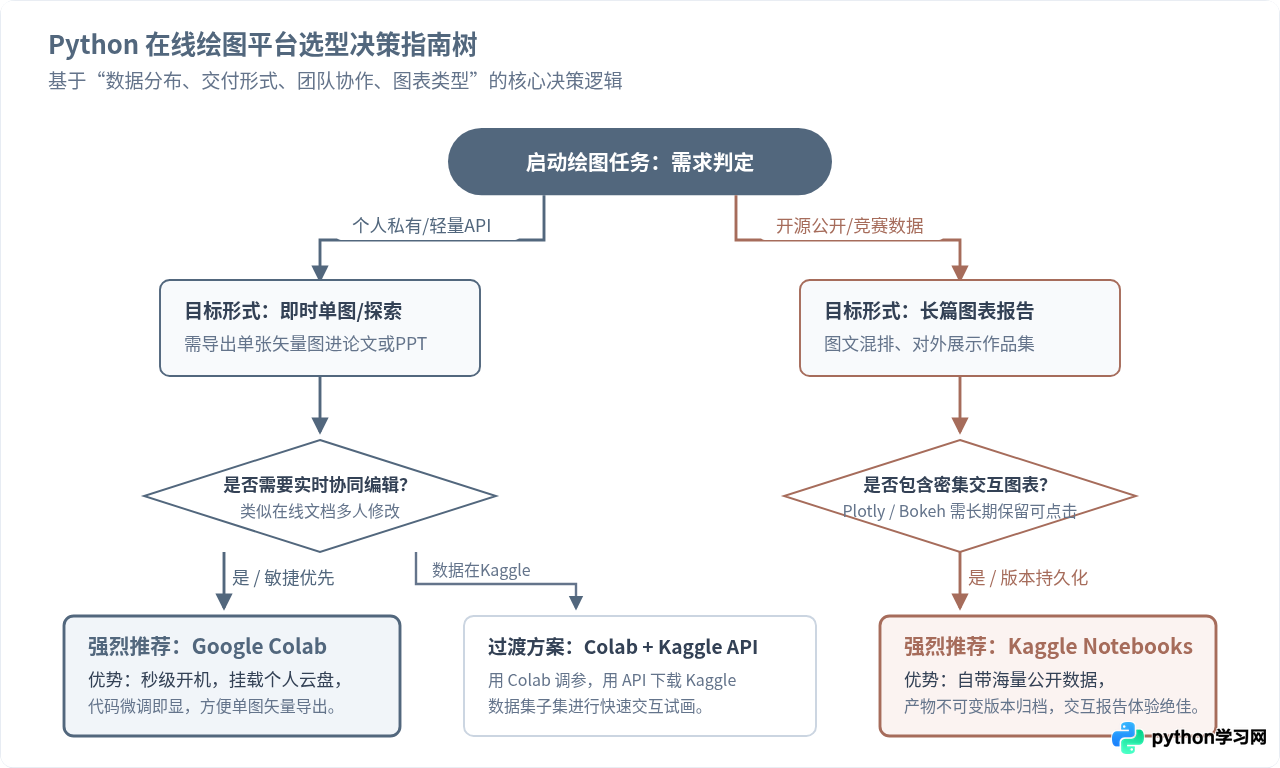
如果绘图的核心诉求是快速验证想法、按需微调代码并把单张矢量图导出到个人网盘,Google Colab 凭借秒级启动、随开随用的特性更加敏捷;如果任务需要直接挂载几十个 G 的公开数据集、制作包含复杂交互图表的完整分析长文,或者需要定时后台生成不可变的图表版本产物,Kaggle Notebooks 则在产物归档、数据集整合与排版展示上明显更胜一筹。
一、为什么在线绘图选型不能只看算力配置?
很多人评估在线数据科学平台时,注意力往往被“给不给 GPU”、“内存是 12GB 还是 16GB”吸引。但回到 Python 绘图这一具体动作上,算力往往是最过剩的属性——绝大部分 matplotlib、seaborn 或 plotly 脚本消耗的主要是 CPU 单核性能和内存带宽。真正决定绘图体验顺畅程度的,是以下四个极易被忽略的细节:
- 渲染响应与前端沙箱机制:图形在单元格执行后是直接内联还是嵌套在复杂 iframe 中?交互式拖拽缩放时是否卡顿?
- 成果文件的持久化与生命周期:执行
plt.savefig('output.png')之后,这张图能否在会话休眠后依然随时可下载? - 数据源的就近读取效率:当图表需要呈现百万级行数据分布时,将数据搬运到运行环境需要耗费几分钟?
- 中文及特殊字体支持:在线 Linux 容器中中文方块乱码(豆腐块)如何优雅处理,是否每次重新开机都要繁琐重设?
二、静态图表(Matplotlib / Seaborn)环境与中文排版体验
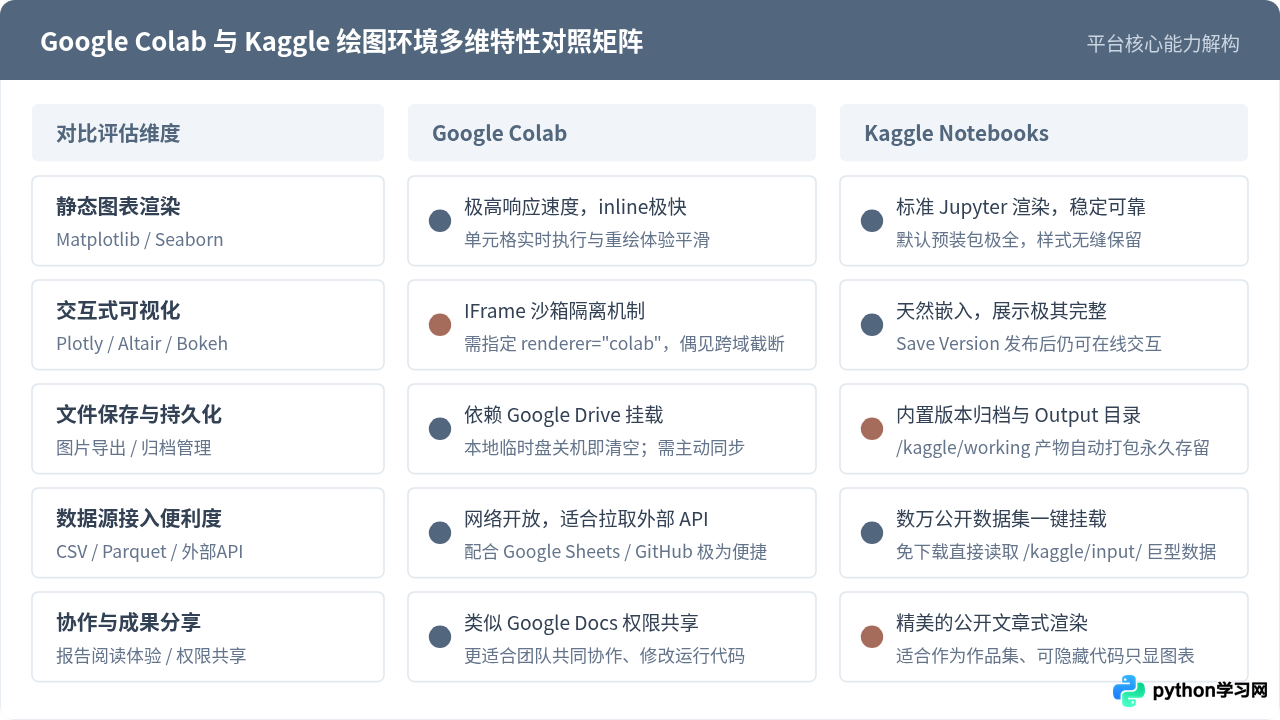
在 Matplotlib 和 Seaborn 的日常制图中,两个平台都能通过简单的代码输出高质量图像。但两者的环境预装与中文字体加载机制存在细微差别。
1. 渲染性能与 DPI 默认表现
Google Colab 的默认渲染分辨率较为克制。如果不显式配置 figure.dpi,生成的图表在视网膜高分屏上可能略显模糊。为了获得杂志级别的图表质量,通常需要在首个代码单元格声明全局高清显示:
import matplotlib.pyplot as plt
import seaborn as sns

# 针对 Colab / Jupyter 提升内联图片清晰度
%config InlineBackend.figure_format = 'retina'
plt.rcParams['figure.dpi'] = 300
plt.rcParams['savefig.dpi'] = 300
Kaggle 的默认环境打包非常厚实,其内置的 Docker 镜像集成了近乎所有流行的数据科学可视化工具库。两者的渲染速度在百万点以下散点图、热力图绘制时没有显著体感差距,但 Kaggle 在滚动包含数十张大型 Matplotlib 图表的长 Notebook 时,前端页面偶尔会出现较重的 DOM 内存占用。
2. 中文字体乱码的实际处理方案
在线 Linux 容器默认没有中文字体。无论是 Colab 还是 Kaggle,直接绘制含中文标签的图表都会报出 UserWarning: Glyph ... missing from current font.。解决该问题的最佳实践是在 Notebook 中下载一份开源字体(如开源的中文字体 Noto Sans CJK 或 SimHei),并指定 font_manager:
import matplotlib.pyplot as plt
import matplotlib.font_manager as fm
import os

# 快速下载并加载开源中文字体(以文泉驿微米黑为例,可在终端快速安装)
!apt-get -qq install -y fonts-wqy-microhei > /dev/null
font_path = "/usr/share/fonts/truetype/wqy/wqy-microhei.ttc"
fm.fontManager.addfont(font_path)
plt.rcParams['font.sans-serif'] = ['WenQuanYi Micro Hei']
plt.rcParams['axes.unicode_minus'] = False # 解决负号显示异常
在 Google Colab 中,这行命令会在十秒内执行完毕,但因为 Colab 会话重置后磁盘会被还原,下次重新分配实例时必须再次运行。而在 Kaggle 中,用户可以直接把字体文件打包成一个 Kaggle Dataset,挂载到 /kaggle/input/my-fonts/ 目录下,以后每次绘图直接读取本地字体路径,无需每次在线 apt-get 下载,效率更稳定。
三、交互式可视化(Plotly / Altair / Bokeh)的渲染机制差异
静态图片适合打印与论文插入,而探索性数据分析(EDA)更依赖能够悬浮显示数值、缩放和平移的交互式图表。这是两座平台分化极为明显的环节。
1. Colab 的 IFrame 沙箱与跨域通信
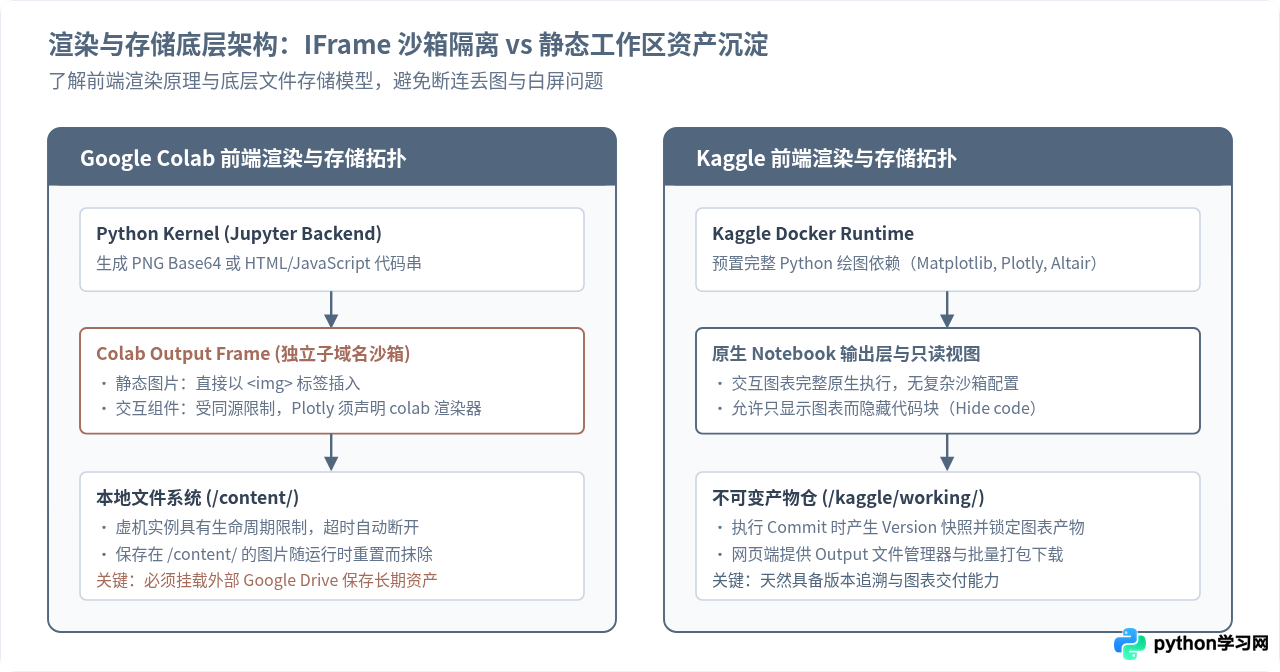
Google Colab 为了安全性,将每个单元格的输出区域置于一个独立的子域名 iframe 内部。这导致以 JavaScript 驱动的 Plotly 图表在过去常遇到白屏现象。目前 Plotly 已深度兼容 Colab,但在编写脚本时,显式指定渲染器仍是保障可靠性的有效做法:
import plotly.express as px
import plotly.io as pio

# 显式声明渲染器为 colab
pio.renderers.default = "colab"

df = px.data.iris()
fig = px.scatter(df, x="sepal_width", y="sepal_length", color="species",
                 title="Iris 测量分布 - 交互散点图")
fig.show()
注意:如果在 Colab 中通过快捷方式分享带有交互式图表的 Notebook 给他人,接收者打开时必须处于允许第三方 Cookie 和 iframe 脚本的环境中,否则交互控件可能会变成空白占位符。
2. Kaggle 的原生交互报告与离线存储
Kaggle 对 Plotly 的支持极为平滑。无需任何特殊配置,fig.show() 即可直接呈现。更关键的一点在于其作品发布机制:
在 Kaggle 点击 Save Version(选择 Save & Run All (Commit))后,后台无头容器会顺序执行整篇代码,生成的交互式 Plotly 图表会被完整序列化到静态 HTML 报告中。任何人访问公开链接,甚至无需登录账号或启动云端实例,就能在浏览器中自由拖拽、放大、筛选图表。这使得 Kaggle 非常适合制作对外公开的可视化作品集。
四、图像资产保存、文件归档与导出操作步骤对比
画完图之后,如何把图拿出来使用,是衡量工具实用性的关键分水岭。很多新手常遇到“昨晚花两小时画好的几十张分析图,今天一打开浏览器全没了”的痛点。
1. Google Colab 的标准导出流程
Colab 的本地文件路径 /content/ 属于瞬态存储(Ephemeral Storage)。如果仅仅执行 plt.savefig('output.png'),一旦页面断开几十分钟,该文件便会永久消失。规范的导出步骤有两种:
- 途径 A:挂载个人 Google Drive(推荐批量出图使用)
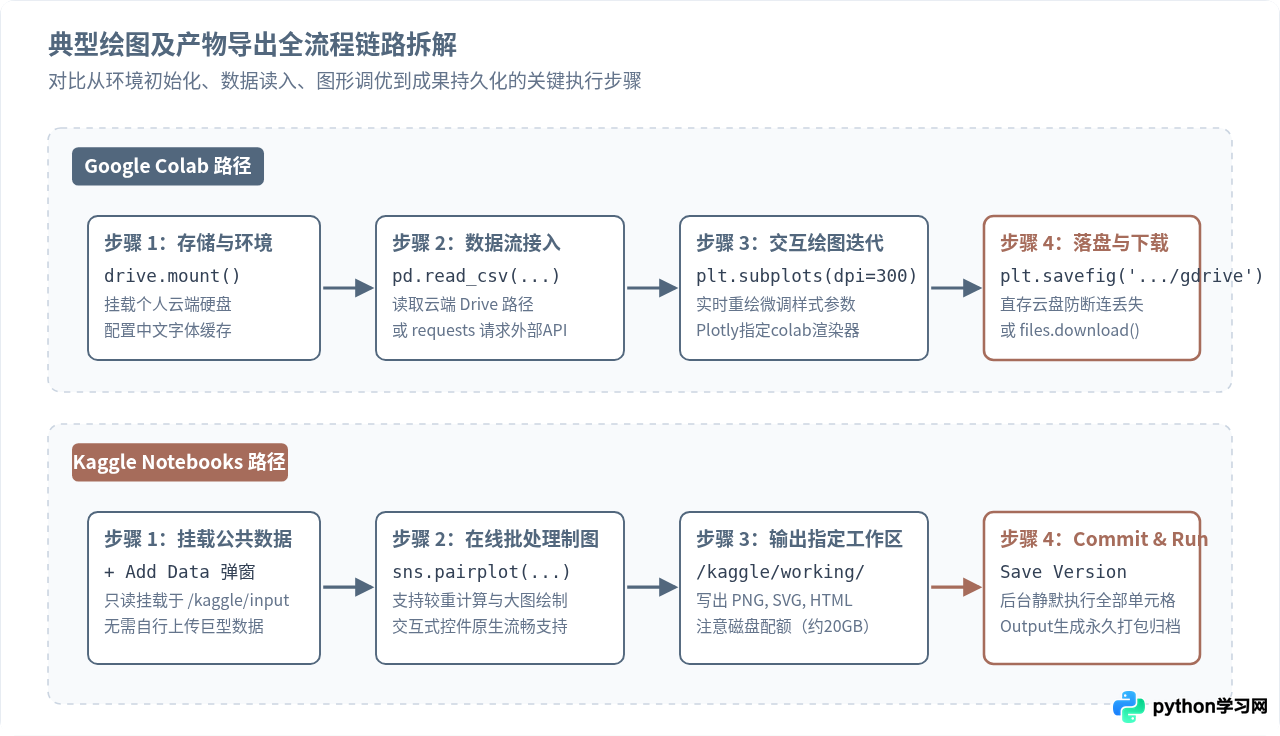
from google.colab import drive import matplotlib.pyplot as plt # 挂载后,将图片直接写入网盘路径 drive.mount('/content/drive') plt.savefig('/content/drive/MyDrive/charts/figure_1.pdf', format='pdf', bbox_inches='tight') - 途径 B:触发浏览器直接下载(适合临时导出单张图)
from google.colab import files
plt.savefig('quick_plot.svg', format='svg')
files.download('quick_plot.svg')
2. Kaggle 的工作区产物沉淀流程
Kaggle 将输入数据与输出产物严格分置:
/kaggle/input/:只读目录,存放挂载的数据集,不可写入任何新文件。/kaggle/working/:唯一可写目录,上限通常为 20GB。
在脚本中,只需将图表或导出的网页写入 /kaggle/working/ 即可:
# 导出矢量图与交互式HTML到持久化工作区
fig.savefig('/kaggle/working/distribution_plot.png', dpi=300)
interactive_fig.write_html('/kaggle/working/interactive_report.html')
只要执行过一次 Commit,在 Notebook 右侧的 Output 面板中,所有在此目录生成的文件都会被整齐列出,并支持一键下载打包压缩包(Download All),历史版本之间互不覆盖,追溯非常清晰。
五、数据接入便利度与大型数据集处理
绘图的前提是有数据可画。两个平台在数据准备阶段的逻辑截然不同:
| 对比维度 | Google Colab | Kaggle Notebooks |
|---|---|---|
| 公共数据集支持 | 无内置集中数据中心,需自行使用 wget、kaggle api 或外部链接下载。 |
原生聚合海量公开数据集,通过右侧 + Add Data 秒级只读挂载,不占下载带宽。 |
| 私有数据与云盘对接 | 与 Google 云端硬盘无缝打通,适合团队直接在共享文件夹内协作更新小规模 CSV。 | 需手动创建 Private Dataset 并在网页端上传,修改增量数据需升级版本。 |
| 实时网络请求与 API 绘图 | 网络出站限制极少,非常适合编写抓取即时股票行情、气象 API 并动态绘图的脚本。 | 新账号默认关闭 Internet 访问,需要在侧边栏手动勾选开启网络开关。 |
六、高频避坑清单与关键注意事项
在日常使用中,不同平台的特殊限制往往会导致看似正常的代码报错或运行异常:
在批量循环生成几百张图表并保存时,务必在每次循环末尾显式调用
plt.close(fig)。否则两个平台都会因常驻内存溢出(OOM)而导致 Python Kernel 悄无声息地重启,绘图进度中断。
新手在 Kaggle 经常随手写
plt.savefig('input/dataset/chart.png'),这会直接抛出 PermissionError: [Errno 13] Permission denied。请牢记:Kaggle 所有的写入操作都必须发生在 /kaggle/working/ 或当前相对根路径下。
如果要将导出的矢量图用于论文投稿或印制材料,请在保存前配置字体嵌入选项:
import matplotlib
matplotlib.rcParams['pdf.fonttype'] = 42 # 保证字体作为可编辑矢量对象嵌入
matplotlib.rcParams['ps.fonttype'] = 42
七、总结:哪一个更适合你?
综合各项测试与实际作业表现,选择的切入点应当紧贴你的最终交付物形式:
- 选择 Google Colab 的典型场景:
- 你需要一边写代码、一边微调图表的轴标签、颜色搭配,并即时下载几张高清 PNG 或矢量 PDF 用于 PPT 与报告。
- 你的数据源来自于 Google Sheets、个人云盘或特定的公开 REST API。
- 你希望像分享 Google Docs 一样,将带有代码的绘图笔记本直接分享给协作者,并开启多人实时协同批注。
- 选择 Kaggle Notebooks 的典型场景:
- 你的绘图依赖数十万甚至数百万行公开大型数据集,你希望免去繁重的本地下载与上传过程。
- 你需要交付一份完整的、“隐藏繁琐代码只保留图表”的公开数据新闻或分析研报。
- 你的制图脚本计算耗时较长,需要点击 Commit 后让云端在后台静默运行数十分钟,完成后自动保留一份固化的图表输出包。
简而言之:把 Google Colab 当作敏捷灵活的“在线制图工作台”,用于轻量试验与素材导出;把 Kaggle 当作严谨完善的“数据可视化作品陈列室”,用于处理大型数据分析并沉淀可交互的报告成果。
免责声明:本文内容仅供参考,不代表本站观点。转载或引用请注明出处。









