

笔记本装python后怎么用Jupyter写代码

针对已在笔记本电脑上安装好Python环境的读者,系统讲解如何通过pip安装JupyterLab与Notebook、在指定工作目录启动本地服务、创建并运行交互式代码单元格,以及常见报错与排查方法。
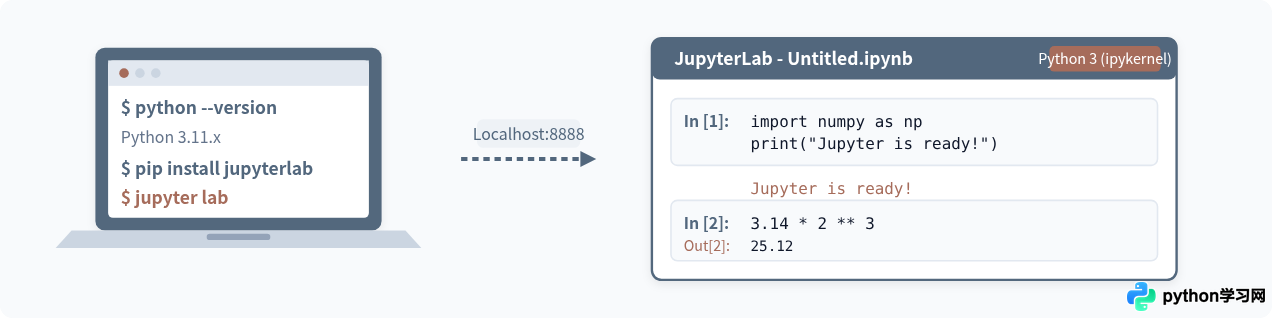
在笔记本电脑上安装好 Python 后,直接启动写代码的工具并非一个独立的桌面客户端软件,而是通过 Python 附带的包管理工具安装 Jupyter,并在本地命令行启动一个 Web 服务。浏览器随后作为交互工作台打开,代码则由后台常驻的 Python 内核负责实时执行。整个过程不需要复杂的系统配置,只要按“环境验证、安装依赖、选定目录启动、编写交互单元格”四步执行即可完整跑通。
一、准备工作:在终端中验证 Python 与 pip
笔记本刚刚装好 Python 时,最容易出现的问题不是 Jupyter 本身,而是系统尚未正确识别 Python 的命令路径,或者安装了多个 Python 实例导致环境错乱。在安装任何扩展包之前,必须在笔记本的命令行终端确认当前默认调用的 Python 版本及其配套的包管理器 pip。
不同操作系统的终端打开方式:
- Windows 系统:按下键盘快捷键
Win + R,输入cmd或powershell并回车;也可以在任务栏搜索框中直接搜索并打开“PowerShell”。 - macOS 系统:按下
Command + 空格键呼出聚焦搜索(Spotlight),输入“终端”(Terminal)并回车。
在弹出的黑色或蓝色终端窗口中,分别输入以下验证命令:
python --version
pip --version
如果使用的是 macOS,系统可能将 Python 3 绑定为 python3 和 pip3,此时对应输入:
python3 --version
pip3 --version只有当这两条命令都能返回具体的版本号(例如 Python 3.9 及以上)并且 pip 的路径指向同一个 Python 解释器时,才能确保后续安装的 Jupyter 能被正确的 Python 内核发现。如果提示“不是内部或外部命令”或“command not found”,说明安装 Python 时未勾选“Add python.exe to PATH”,需要在系统环境变量中补全 Python 根目录及 Scripts 目录路径后再继续。
二、安装 Jupyter:选择 JupyterLab 还是经典 Notebook
Jupyter 体系中主要有两种使用界面:经典版本的 Jupyter Notebook 和新一代功能更完备的 JupyterLab。两者底层都基于相同的 .ipynb 文件格式与 IPython 内核:
- JupyterLab(推荐):具备多标签页工作区、文件资源树浏览器、终端集成、交互式调试与分屏对比能力,布局类似现代化代码编辑器,适合作为日常主力开发环境。
- Jupyter Notebook:单文件轻量化展示模式,界面只呈现单一笔记本文件,适合纯教学演示或单任务数据阅读。
建议初学者直接安装 jupyterlab,它在安装时会自动将经典 Notebook 的核心组件一并安装在系统内。在终端中执行以下命令:
pip install jupyterlab如果网络连接较慢或下载长时间停滞在某些依赖项,可以临时切换为国内高校的镜像源加速下载,例如使用清华大学镜像源:
pip install jupyterlab -i https://pypi.tuna.tsinghua.edu.cn/simple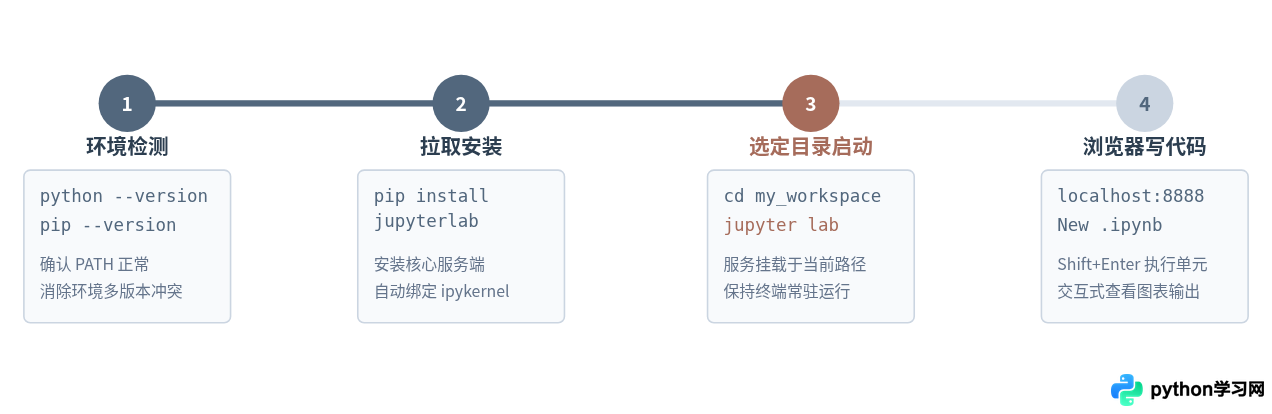
三、启动服务:规划工作目录与运行常驻服务
很多初学者在安装完成后直接在打开终端的瞬间就键入 jupyter lab,结果打开的页面直接显示了操作系统的根目录或个人主文件夹(例如 C:\Users\用户名)。这样会导致新建的文件混杂在系统配置与缓存文件中,不仅难以管理,后续查找数据文件时也极不方便。
推荐的标准做法是:先指定工作文件夹,再在目标文件夹内启动服务。
- 在笔记本的固定磁盘位置新建一个专门存放 Python 练习代码的文件夹。例如在 D 盘创建
D:\python_work,或在 macOS 用户目录下创建~/Documents/PythonCode。 - 在终端中使用
cd命令切换至该目录:# Windows 示例(先切盘符再进目录) d: cd D:\python_work # macOS / Linux 示例 cd ~/Documents/PythonCode - 在进入该目录后,输入启动命令:
(如果安装的是经典版,则输入jupyter labjupyter notebook)
敲击回车后,终端中会打印出一连串本地 Web 服务启动日志,并在数秒内自动调起系统默认浏览器(如 Chrome、Edge、Safari 等),打开类似 http://localhost:8888/lab 的页面。
核心注意点:切勿关闭终端窗口!
终端窗口是 Jupyter 服务的后台进程宿主。在整个写代码的过程中,这个终端窗口必须保持最小化或在后台运行。如果在浏览器里写代码时把终端窗口叉掉,本地 Web 服务与 Python 计算内核会瞬间终止,浏览器页面将报错断开连接,未保存的内容可能会丢失。
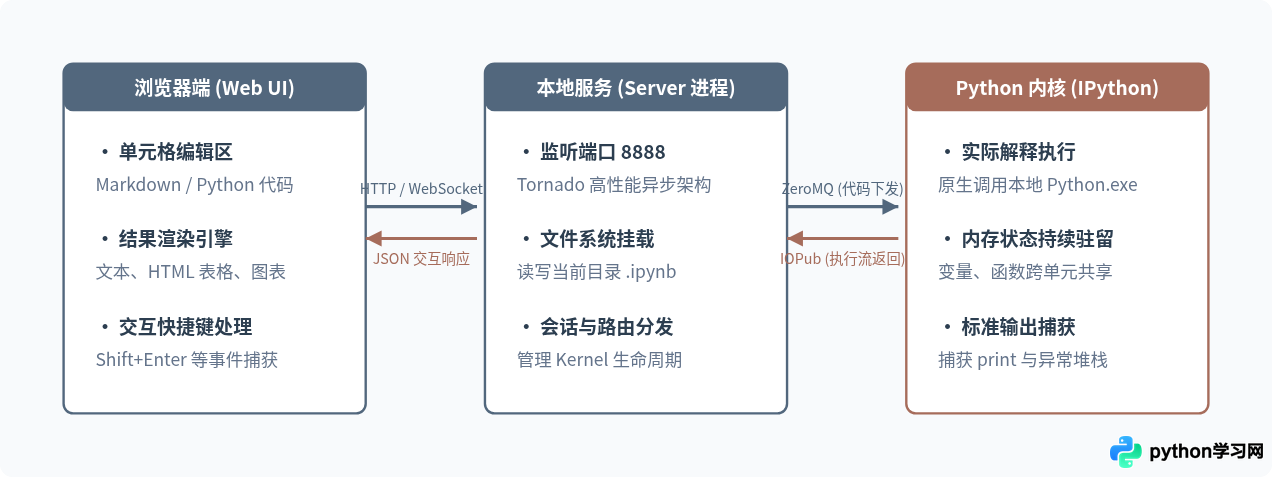
四、新建文件与交互式编写代码
当浏览器进入 Jupyter 界面后,便可以开始创建属于你的第一个交互式笔记本文件(扩展名为 .ipynb)。
1. 创建新 Notebook
在 JupyterLab 左侧的文件导航区上方,点击蓝色的“+”按钮打开启动器页面(Launcher),在“Notebook”分类下点击 Python 3 (ipykernel) 图标;如果使用的是经典 Notebook,点击右上角的 New 下拉菜单,选择 Python 3。此时中央区域会弹出一个未命名的空笔记本窗口。
2. 认识单元格(Cell)与运行机制
Jupyter 与传统的 .py 脚本开发最大的不同在于,它将代码拆解为一个一个可以独立触发执行的“单元格(Cell)”。每一个单元格既可以是可执行的 Python 代码,也可以是用于记录排版笔记的 Markdown 说明。
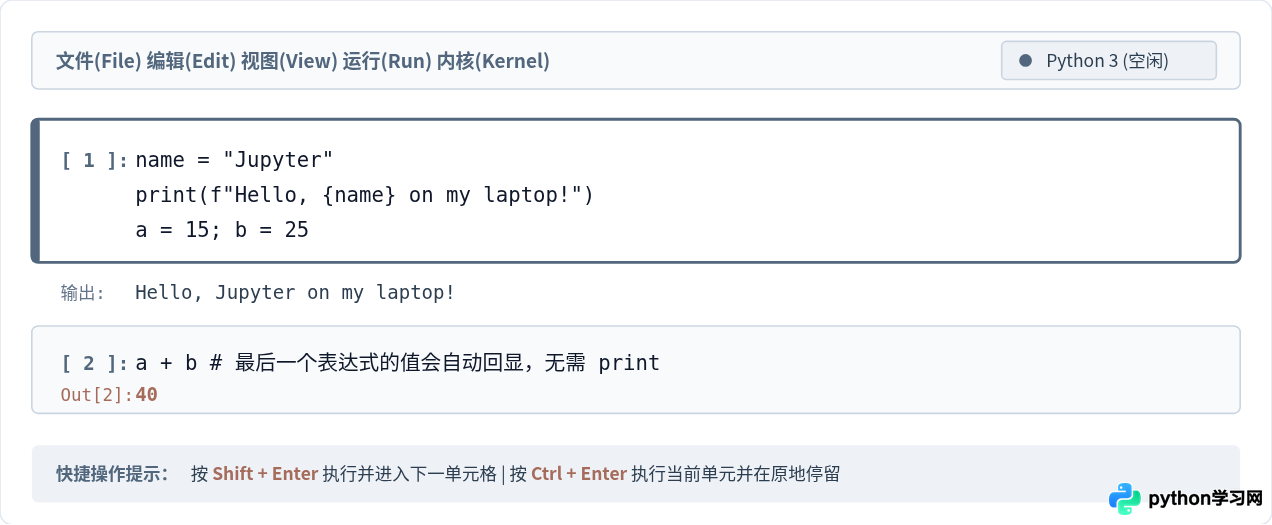
3. 理解单元格的运行状态标记
在单元格左侧有一对方括号 [ ],它的状态反映了当前代码在 Python 内核中的执行进度:
[ ](空白):代表该单元格代码刚写入,尚未被发送到内核执行。[*](星号):代表当前单元格正在内核中计算。如果是耗时较长的循环或大数据读取,星号会保持亮起。如果一直卡在星号,说明代码陷入死循环或发生了网络阻塞。[ 1 ]、[ 2 ](具体数字):代表执行完毕,数字代表整个会话中该单元格被执行的绝对先后次序。
注意内存驻留特性:
Jupyter 的所有全局变量都是常驻在当前内核内存中的。你在第 [1] 个单元格中定义的变量 x = 100,在第 [2] 个单元格中可以直接读取。这也意味着执行顺序完全取决于你点击运行的先后,而非代码单元格在页面从上到下的物理排版位置。因此在完成全部代码后,建议点击顶部菜单的 Kernel -> Restart Kernel and Run All Cells 进行整篇脚本的连续性检验。
4. 常用核心快捷键
熟练运用快捷键能大幅提升在笔记本键盘上的输入体验。Jupyter 分为“编辑模式”(单元格边框亮起或有光标闪烁,可直接输入代码)和“命令模式”(按 Esc 退出输入,用于整行单元格调整):
| 按键组合 | 所属模式 | 实际作用 |
|---|---|---|
Shift + Enter |
通用 | 执行当前单元格代码,并在下方自动创建或跳至下一个单元格 |
Ctrl + Enter |
通用 | 仅执行当前单元格代码,光标保持停留在当前单元格内 |
A / B |
命令模式 (Esc) | 在当前单元格上方 (Above) 或下方 (Below) 插入新的空单元格 |
D, D (连续按两次 D) |
命令模式 (Esc) | 直接删除当前选中的单元格 |
M / Y |
命令模式 (Esc) | 将当前单元格切换为 Markdown 文档笔记 / Python 代码类型 |
五、保存文件、导出与正确退出退出服务
编写完成的 Notebook 文件默认保存在启动服务的那个物理工作目录下,文件后缀为 .ipynb。这个文件本质上是一个格式化的 JSON 文本,完整记录了你写的所有代码片段、运行后产生的文本打印与交互式图表。
- 重命名与保存:在左侧文件列表右键重命名,或者在界面菜单点击
File -> Save Notebook(快捷键Ctrl + S或Command + S)。 - 导出标准脚本:如果需要将写好的分析代码提交到服务器或给未装 Jupyter 的环境使用,可以点击
File -> Save and Export Notebook As... -> Executable Script,它会将页面所有代码提取并生成标准的.py脚本。 - 正确关闭退出服务:在浏览器中关闭页面只是断开了网页渲染,后台服务仍在笔记本后台运行占用内存与端口。正确的关闭步骤是:返回此前打开的终端黑窗口,按下键盘组合键
Ctrl + C,终端会提示Shutdown this Jupyter server (y/[n])?,输入y并回车,服务即被干净终止。
六、常见问题与自查排除清单
笔记本环境在使用 Jupyter 时容易受到网络代理、路径配置及防病毒软件拦截等外部因素干扰。以下是初次使用时最高频出现的三个具体问题及解决方法:
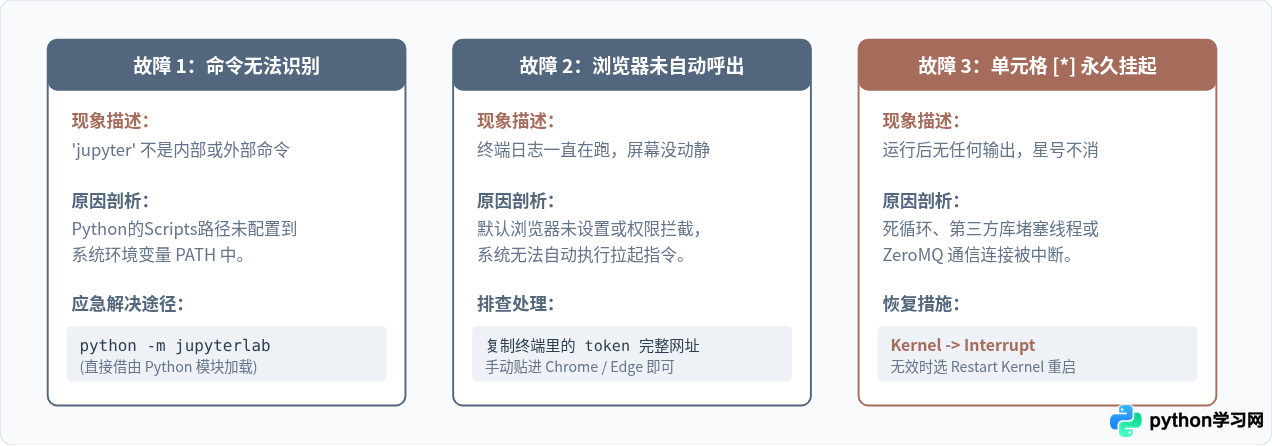
通过以上完整的四步闭环(验证环境、安装工具、选定目录运行、掌握单元格交互),笔记本上的 Python 环境便与 Jupyter 彻底打通。日常使用中,只需记住“进入工作目录、敲命令启动、浏览器写代码、按快捷键执行、退出时终端按 Ctrl+C”这一套连贯流程即可。
免责声明:本文内容仅供参考,不代表本站观点。转载或引用请注明出处。









