

Python项目依赖缺失导致运行失败怎么办

详细讲解Python项目因依赖缺失导致运行失败的根因排查与解决方法,涵盖ModuleNotFoundError报错识别、解释器与pip路径错位修复、常见包名差异及虚拟环境工程化管理。
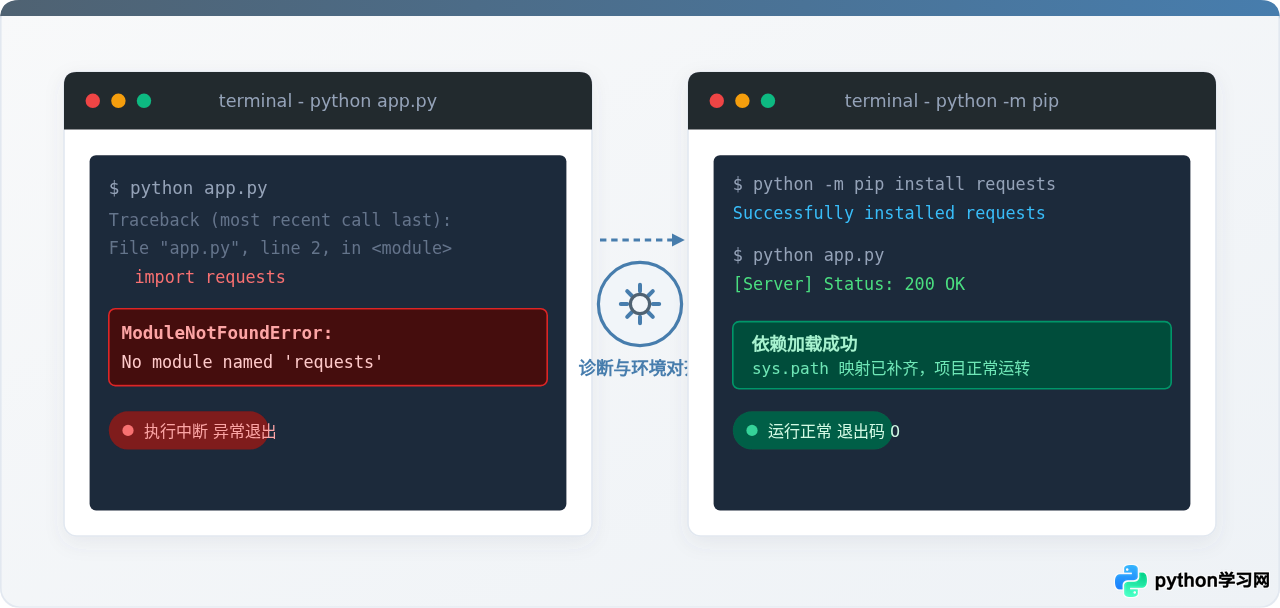
运行 Python 项目时遭遇依赖缺失,最普遍的表象是终端抛出 ModuleNotFoundError 或 ImportError 异常并中断退出。引发此类故障的核心原因通常集中在三个方面:当前环境确实未安装该第三方库、终端安装依赖所用的 pip 与运行脚本的 Python 解释器并非同一个环境、或是第三方包在 PyPI 上的安装名与 Python 代码中的 import 模块名存在差异。解决该问题的标准路径是:先提取报错提示中的真实模块名,查验脚本实际关联的解释器绝对路径,通过与该解释器精准绑定的 pip 命令补全依赖,最后以最小化单行代码确认导入成功。
一、辨析依赖缺失的典型报错特征
当 Python 尝试执行 import 或 from ... import ... 语句却无法正确加载外部模块时,控制台会输出完整的调用轨迹(Traceback)。定位故障的第一步是直接滑到报错日志的最底部,查看具体的异常类型与描述。
1. ModuleNotFoundError:模块完全未找到
这是最为高频的报错类型,直接表明 Python 解释器在其模块搜索路径表(sys.path)所覆盖的任何目录中,都找不到与目标名称匹配的 .py 文件、编译模块或包目录:
Traceback (most recent call last):
  File "main.py", line 3, in <module>
    import requests
ModuleNotFoundError: No module named 'requests'
看到此报错时,单引号内的名字(如上述示例中的 'requests')就是解释器未找寻到的模块标识符。
2. ImportError:模块存在但内部对象导出失败
如果报错信息显示为 ImportError,则说明 Python 已经成功定位到了目标包或文件,但在从中解析具体的类、函数或子模块时发生异常:
Traceback (most recent call last):
  File "main.py", line 2, in <module>
    from urllib3.util import parse_url
ImportError: cannot import name 'parse_url' from 'urllib3.util'
这种现象通常意味着依赖项版本过旧或过新、本地存在与依赖库同名的测试文件破坏了命名空间,或者是项目内部模块之间发生了循环导入。
二、核心根因:运行解释器与安装环境错位
许多开发者常遇到一种困惑:“明明刚刚在终端里执行了 pip install requests 且显示安装成功,为什么紧接着执行 python main.py 依然报 ModuleNotFoundError?”
现代操作系统通常安装有多个不同的 Python 版本,例如系统内置的 Python、由 Homebrew/APT 等包管理器安装的 Python、Conda 环境以及 IDE 自动创建的项目虚拟环境。当你在终端中直接键入 pip 和 python 时,系统会分别依据 PATH 环境变量的优先级从前往后寻找可执行文件。极常见的情况是:终端中的 pip 关联的是 Python 3.11 的库目录,而你在终端或编辑器运行脚本时唤起的 python 却是 Python 3.9,两者各自管理独立的 site-packages 目录,互不相通。
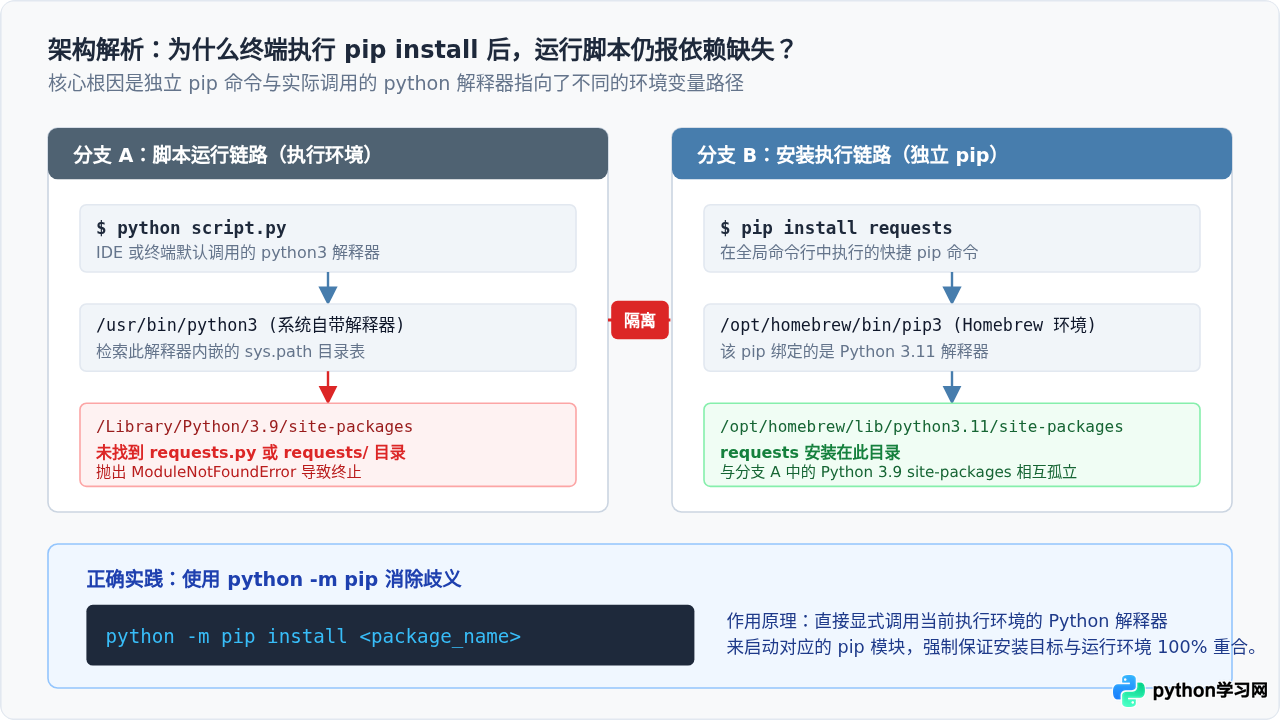
pip 一定属于当前的 python。要确认当前终端到底使用的是哪个解释器,可在同一终端窗口中运行:
python -c "import sys; print(sys.executable)"/Users/username/myproject/.venv/bin/python
三、四步标准排查与修复流程
按照清晰的顺序进行诊断,可以避免反复乱装或污染系统全局环境。遵循以下四步即可快速闭环:
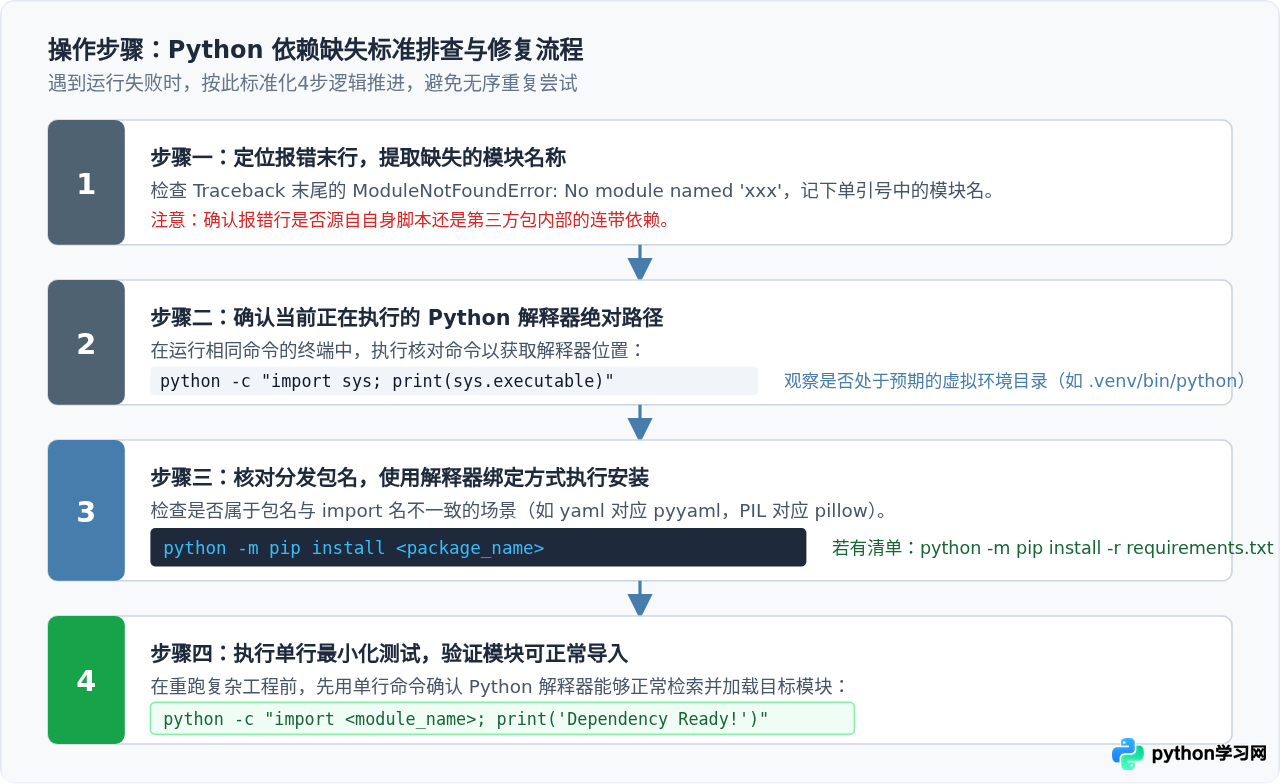
步骤 1:精确提取缺失模块与报错源头
查看 Traceback 栈底的提示,明确缺失的具体模块名。同时留意是由自身编写的业务脚本触发,还是由某个第三方库在内部初始化时未能加载间接依赖(如安装了某数据分析库但缺少底层 C 扩展)。
步骤 2:锁定执行环境,检查模块搜索目录
在执行项目脚本的同个终端环境下,打印出 Python 实际载入模块时所检索的目录清单:
python -c "import sys; print('
'.join(sys.path))"
示例输出(部分):
/Users/username/myproject
/Users/username/myproject/.venv/lib/python3.11/site-packages
核对输出列表是否包含当前项目所在的虚拟环境目录。如果发现包含的是系统目录而非预期的项目虚拟环境,说明该终端尚未激活虚拟环境。
步骤 3:使用绑定解释器的方式执行安装
为了保证第三方库精准装入当前解释器对应的 site-packages,切记使用 python -m pip install 替代单纯的 pip install。-m pip 参数确保直接由前面的 python 载入其附属的 pip 模块,杜绝路径错配:
# 单个依赖安装示例
python -m pip install requests

# 依照项目清单批量安装示例
python -m pip install -r requirements.txt
步骤 4:最小化单行代码验证导入
安装完成后,不要立即启动庞大的工程代码,因为工程本身可能包含其它未解决的逻辑错误。应先在命令行中执行一条独立语句进行验证:
python -c "import requests; print('requests 导入成功,版本:', requests.__version__)"
示例预期输出:
requests 导入成功,版本: 2.31.0
当此行命令正常打印且退出码为 0 时,即确凿证明该解释器已能够顺利检索并解析目标依赖。
四、注意包名与导入名不一致的常见陷阱
另一个导致反复报错的常见原因是:开发者以为代码中写 import xxx,在终端就必定是执行 pip install xxx。在 Python 生态中,PyPI 注册的包分发名(Distribution Package Name)与代码内部的顶级模块导入名(Top-level Import Package Name)并不强制要求一致。
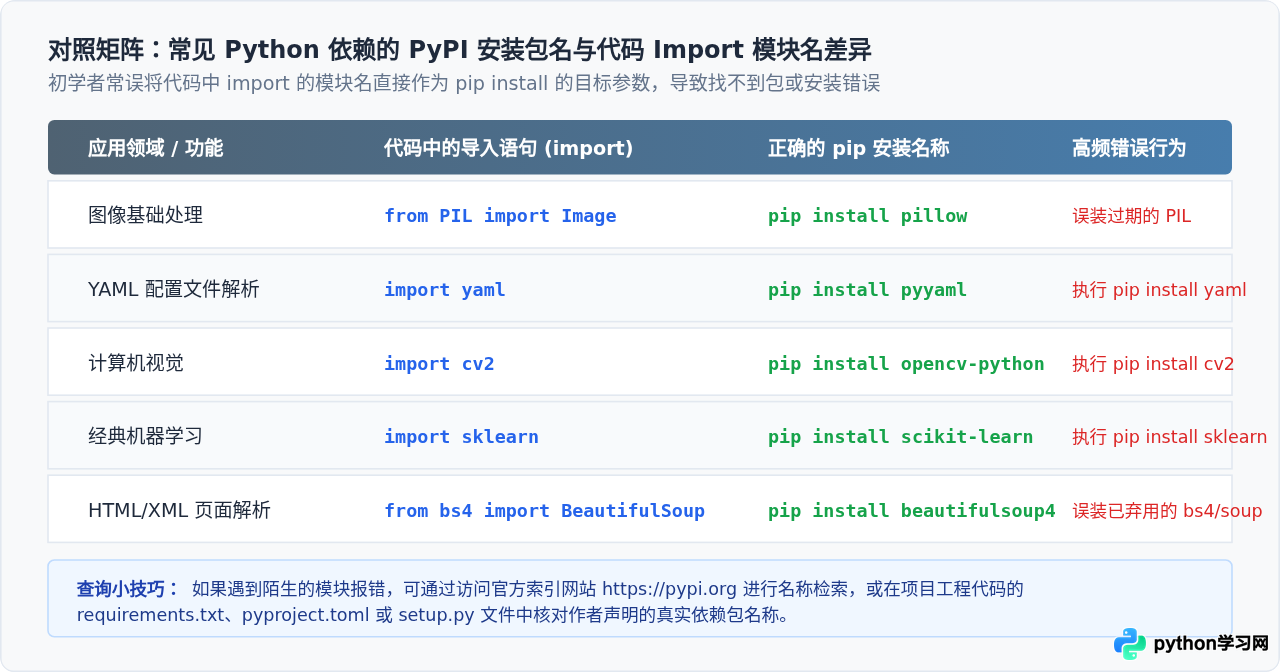
典型案例包括:
- 图像库:代码中写
from PIL import Image,但实际应安装pip install pillow。如果盲目执行pip install PIL,可能会下载到十余年前已废弃的同名旧包,导致编译或兼容失败。 - 配置文件解析:代码中写
import yaml,真实的安装包是pip install pyyaml。直接安装yaml会提示未找到匹配版本。 - 计算机视觉库:代码中使用
import cv2,对应的官方标准包是pip install opencv-python或opencv-contrib-python。 - 机器学习库:代码中导入
import sklearn,实际对应的发行包是pip install scikit-learn。
Python 默认会将当前执行脚本所在的目录置于模块检索路径的最前面(即
sys.path[0])。如果你为了做测试而在项目根目录下创建了一个名为 requests.py、math.py 或 string.py 的文件,当其它脚本或该脚本自身执行 import requests 时,Python 会优先加载你创建的本地文件,而跳过真正的第三方库,进而引发 AttributeError 或模块成员缺失。排查时务必检查工程内是否存在与常用库同名的本地源码文件。
五、工程化规范:虚拟环境与依赖版本固化
临时在全局环境中修补依赖虽然能解决眼前报错,但在多人协作或项目部署到生产服务器时,往往会重现“这台机器能跑,换台机器又崩了”的恶性循环。规范的工程化做法是通过虚拟环境进行完全隔离,并将依赖清单显式固化进版本控制系统。
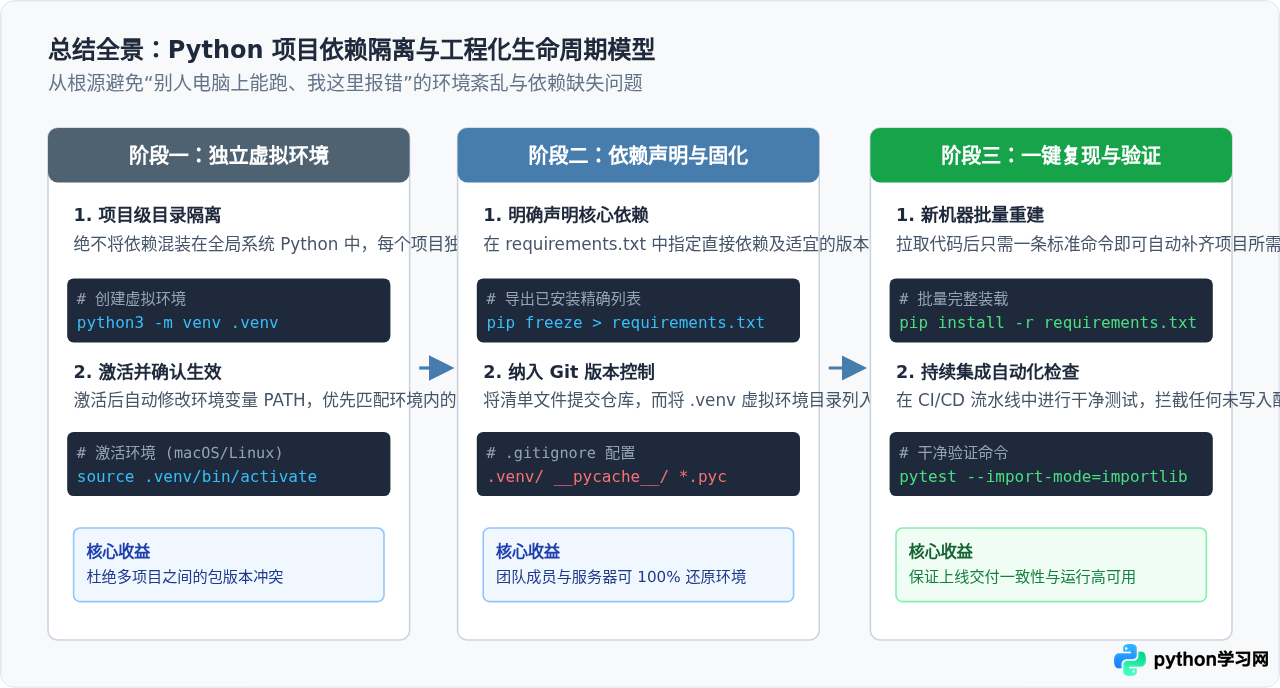
1. 使用标准库 venv 建立隔离空间
Python 3 原生集成了 venv 模块,无需额外安装第三方工具即可完成环境隔离。在项目根目录下执行以下步骤:
# 1. 创建独立虚拟环境目录(通常命名为 .venv)
python3 -m venv .venv

# 2. 激活虚拟环境
# macOS / Linux 终端:
source .venv/bin/activate

# Windows PowerShell 终端:
.venv\Scripts\Activate.ps1
激活成功后,命令行提示符前通常会出现 (.venv) 前缀。此时在终端直接调用的 python 和 pip 均已自动指向该目录内部的副本,所有的依赖安装都会被牢牢限定在该项目中,绝不影响全局环境。
2. 依赖清单生成与复现
项目开发完成或依赖测试通过后,应及时把当前环境的所有依赖及其精准版本号固化到文本清单中:
python -m pip freeze > requirements.txt
生成的 requirements.txt 内容清晰记录了每个包的确切版本:
certifi==2024.2.2
charset-normalizer==3.3.2
idna==3.6
requests==2.31.0
urllib3==2.2.1
将 requirements.txt 提交到代码仓库(同时将 .venv/ 目录写入 .gitignore 排除追踪)。任何其他协作者或部署脚本拿到代码后,只需在新建的虚拟环境中运行:
python -m pip install -r requirements.txt即可在数分钟内 100% 还原一模一样的运行环境,从根本上终结依赖缺失的发生。
六、疑难场景:底层系统依赖与编译缺失
在部分涉及科学计算、数据库驱动或音视频编解码的 Python 库中,依赖缺失不仅限于 Python 脚本本身,还可能涉及操作系统层面的动态链接库(如 .so、.dylib 或 .dll)。
若报错内容包含类似 ImportError: libpq.so: cannot open shared object file 或 DLL load failed while importing _ssl,表明 Python 代码已经找到了外层封装,但操作系统底层缺少对应的 C/C++ 共享库。针对这种情况:
- 在 Ubuntu/Debian 上,可通过系统包管理工具补充底层库,例如
sudo apt-get install libpq-dev。 - 在 macOS 上,可通过 Homebrew 安装对应动态库,例如
brew install libpq。 - 优先安装官方提供的预编译二进制轮子包(Wheel),例如使用
pip install psycopg2-binary替代需要现场编译源码的psycopg2,以此规避复杂的本地工具链缺失问题。
python -c "import sys; print(sys.executable)" 确认实际执行的解释器,使用 python -m pip install 予以对齐安装。日常开发中始终坚持“一个项目对应一个虚拟环境”并维护好 requirements.txt 清单,即可保持项目运行环境的稳定与可复现。
免责声明:本文内容仅供参考,不代表本站观点。转载或引用请注明出处。









