

Python ModuleNotFoundError报错怎么解决

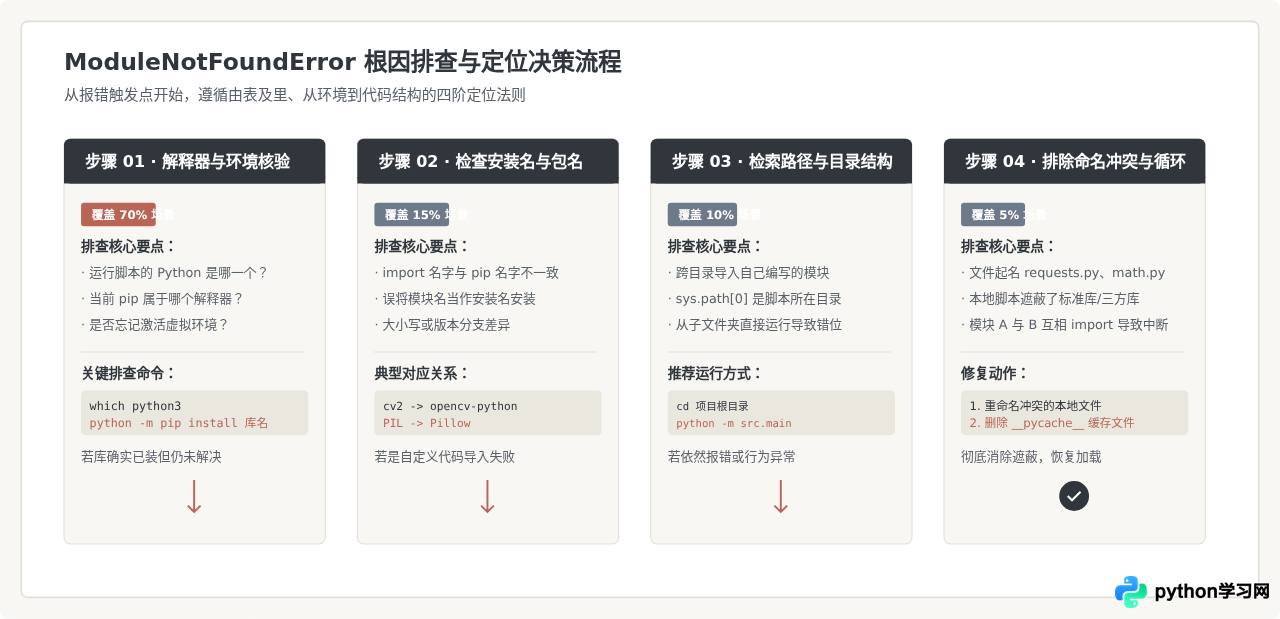
ModuleNotFoundError: No module named 'xxx' 是 Python 在执行 import 语句时,在其模块检索路径列表(sys.path)中找不到对应名称的模块或包所触发的异常。解决该问题的标准路径分为四步:先核验当前执行脚本的解释器与依赖安装环境是否一致,再比对安装包名与导入模块名是否匹配,接着排查自定义代码的项目根目录与路径配置,最后检查是否存在本地文件名与标准库冲突或循环引用的情况。
一、报错表现与全流程排查路径
当 Python 脚本执行到 import 模块名 或 from 模块名 import 对象 时,如果解释器无法在内存已加载列表和文件检索路径中找到对应文件,程序会立即中断并抛出类似以下信息的异常:
File "/workspace/project/main.py", line 3, in <module>
import requests
ModuleNotFoundError: No module named 'requests'
初学者面对这个报错常常反复执行 pip install requests,却发现终端提示“Requirement already satisfied”,但运行代码依然报错。造成这种现象的根源在于:系统的 Python 解释器往往不止一个,安装库的那个环境与运行脚本的那个环境并不对应。按照以下决策路径逐级核对,可以在几分钟内定位并修复绝大多数导入故障。
二、排查一:多环境错位导致第三方库“已安装却找不到”
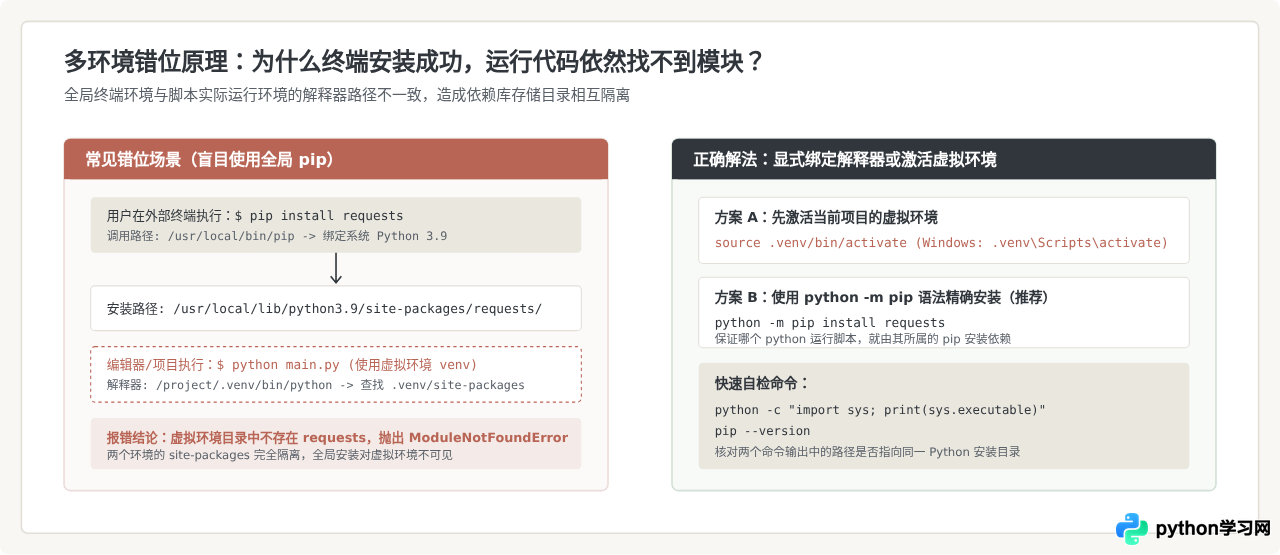
这是生产和学习中最容易遇到的情况。多数开发者电脑中同时存在系统自带 Python、通过官方安装包安装的 Python、Homebrew 或 Anaconda 管理的 Python,以及各类虚拟环境(venv)。当你在终端敲下 pip install 库名 时,系统调用的是环境变量 PATH 中第一个命中的 pip,但你运行代码时使用的可能是另一个 python 命令,导致两者指向完全不同的 site-packages 安装目录。
操作步骤:精准核对并修复环境错位
-
定位当前正在运行代码的 Python 解释器绝对路径
在报错脚本的开头临时添加以下两行代码并运行:
控制台会打印出具体文件路径,例如import sys print("当前使用的解释器路径:", sys.executable)/Users/name/my_project/.venv/bin/python。 -
查看当前终端中的 pip 对应哪个解释器
在运行脚本的同一个终端窗口中执行:pip -V对比两个路径。如果输出示例pip 23.2.1 from /Library/Frameworks/Python.framework/Versions/3.11/lib/python3.11/site-packages/pip (python 3.11)sys.executable在虚拟环境.venv中,而pip -V在系统全局目录下,说明环境错位。 -
使用
python -m pip命令将模块安装到目标环境中
永远优先使用python -m pip install 模块名,而不是单独输入pip install 模块名。python -m pip会显式告诉系统:使用当前调用的这个python解释器自带的 pip 模块去执行安装,依赖会被精确写入该解释器对应的site-packages目录。 -
在集成开发环境(IDE)中选对解释器
如果你使用的是 VS Code,点击窗口右下角的状态栏(或者按下快捷键Ctrl+Shift+P/Cmd+Shift+P,搜索并选择 Python: Select Interpreter),将其切换为项目虚拟环境中的 Python,而不是全局 Recommended 选项。如果你使用的是 PyCharm,进入 Settings -> Project -> Python Interpreter,确认解释器选择与实际安装依赖的路径一致。
三、排查二:安装包名与导入模块名不一致
Python 生态中存在一个容易让新手产生误解的机制:在 PyPI(Python 官方包索引)上注册的软件包分发名称,与在代码中使用 import 引入的顶级模块名称并不要求强制相同。直接执行 pip install 模块名 往往会导致安装了一个错误的无关包,或者提示找不到该包。
例如,计算机视觉库 OpenCV 在代码中的导入语句是 import cv2,但如果执行 pip install cv2,可能会安装一个过时的第三方占位包甚至直接报错;正确的安装名称是 pip install opencv-python。图像处理库 Pillow 在代码中保留历史遗留名称 import PIL,如果执行 pip install PIL 同样无法完成安装。
| 代码中的 import 语句 | 实际对应的 pip 安装命令 | 常见错误行为与后果 |
|---|---|---|
import cv2 |
pip install opencv-python |
误执行 pip install cv2,导致装错包或安装失败 |
import PIL |
pip install Pillow |
误执行 pip install PIL,提示 No matching distribution found |
import yaml |
pip install PyYAML |
误执行 pip install yaml,可能拉取到恶意或废弃同名包 |
import sklearn |
pip install scikit-learn |
误执行 pip install sklearn(旧兼容包,已被弃用) |
import bs4 |
pip install beautifulsoup4 |
误执行 pip install bs4,安装空过渡包或找不到版本 |
import dateutil |
pip install python-dateutil |
误执行 pip install dateutil 报错 |
import serial |
pip install pyserial |
误执行 pip install serial 会装入错误的无关联库 |
import Crypto |
pip install pycryptodome |
误执行 pip install crypto 会装入无效空库 |
如果不确定某个模块的真实分发包名称,可以访问官方索引网站
pypi.org,搜索代码中报错的模块名,在包详情页右侧的“Project description”或“Homepage”查阅官方安装命令;或者在搜索引擎中输入 "import xxx" pip install 查看官方文档指引。
四、排查三:自定义模块与 sys.path 检索机制
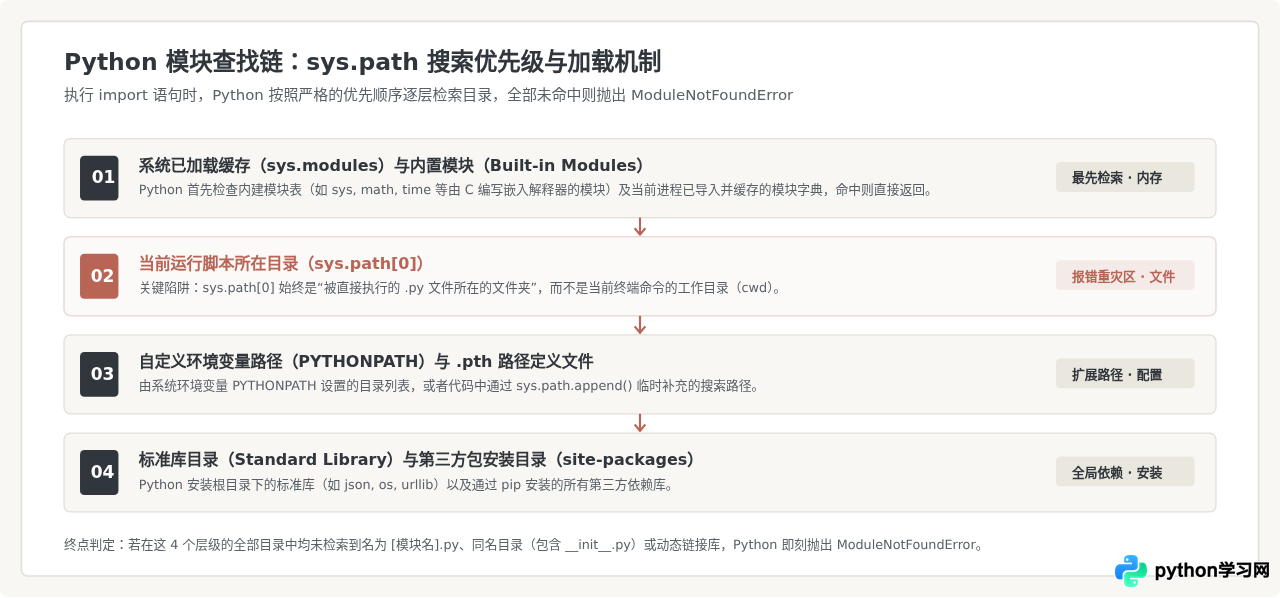
除了第三方库,很多 ModuleNotFoundError 发生在导入自己项目内部编写的代码文件时。例如项目中有 utils/tools.py 和 api/handler.py,在 handler.py 中写了 import utils.tools,运行却提示找不到 utils。要彻底理解并解决这一类问题,必须搞清楚 Python 的模块搜索链机制。
常见陷阱:为什么从子文件夹运行脚本会报错?
假设项目结构如下:
my_project/
├── main.py
├── utils/
│   ├── __init__.py
│   └── helper.py
└── tests/
    └── test_helper.py
如果 test_helper.py 中写了 from utils.helper import format_data,在终端中直接运行该测试脚本:
python tests/test_helper.py此时程序会报错:ModuleNotFoundError: No module named 'utils'。原因在于:Python 启动时,自动将 sys.path[0] 设为 tests/ 目录,而不是项目根目录 my_project/。Python 只能在 tests/ 及其子目录、标准库与 site-packages 中找文件,根本看不到上一级的 utils 目录。
解决方案一:使用 -m 模块方式启动(官方推荐规范)
不要直接运行子目录里的文件,而是将终端工作目录保持在项目根目录,通过 -m 参数把脚本作为模块运行:
cd my_project
python -m tests.test_helper
使用 -m 启动时,Python 会自动将当前执行命令的目录(即项目根目录 my_project)注入到 sys.path[0] 中,这样无论是 import utils 还是 import tests 都能顺畅解析。
解决方案二:在代码中动态添加项目根目录到 sys.path
如果因某些环境限制必须直接运行子目录脚本,可以在脚本文件的最顶端(在所有 import 语句之前)加入以下路径修正代码:
import sys
from pathlib import Path

# 获取当前脚本所在目录的上一级(项目根目录)并加入搜索路径
PROJECT_ROOT = Path(__file__).resolve().parent.parent
if str(PROJECT_ROOT) not in sys.path:
    sys.path.insert(0, str(PROJECT_ROOT))

# 此时再导入项目内部模块即可成功命中
from utils.helper import format_data
五、排查四:本地脚本与官方模块同名遮蔽
这是排查中最具隐蔽性的一类问题:在当前工作目录下,不小心创建了一个与 Python 标准库或第三方库同名的 .py 文件。例如,为了测试 requests 库,你在项目根目录下创建了一个名为 requests.py 的文件;或者为了做数学运算,新建了 math.py、random.py。
由于 sys.path[0](当前脚本所在目录)的搜索优先级高于标准库与第三方库,当你调用 import requests 时,Python 优先找到了你自己新建的空 requests.py,直接停止向后检索。此时有两种常见报错表现:
- 如果该文件是空的,之后执行
requests.get()会抛出AttributeError: module 'requests' has no attribute 'get'; - 如果其他三方库内部依赖了真正的
requests,因为你本地的文件没有提供相应的子模块,就会在库内部抛出ModuleNotFoundError: No module named 'requests.exceptions'。
当怀疑出现同名文件冲突时,可以在 Python 交互环境中运行以下指令打印该模块的物理加载路径:
import requests
print(requests.__file__)
如果打印出的路径显示的是你当前项目的工程目录(如 /workspace/project/requests.py),而不是系统 site-packages 目录,就证明发生了同名文件遮蔽。将本地文件重命名(例如改为 test_requests_demo.py),并记得手动删除同目录下的 __pycache__ 缓存文件夹,即可彻底恢复正常。
六、全景排查总结与速查对照
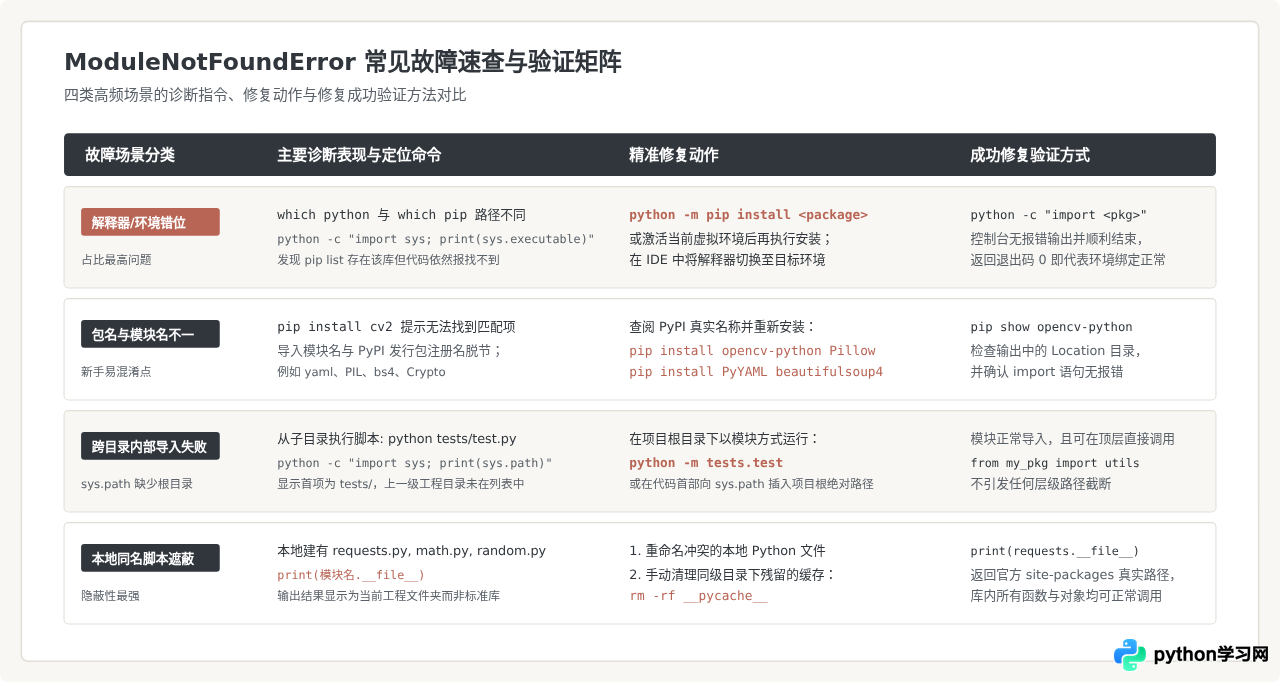
为了便于在日常开发中遇到 ModuleNotFoundError 时迅速应对,下表与卡片整理了所有排查维度的诊断依据、验证方法和操作对比:
规范开发习惯:从根本上避免 ModuleNotFoundError
在工程实践中,遵循以下三项规范可以彻底杜绝绝大多数由模块查找引发的问题:
- 每个独立项目均创建专属虚拟环境:在项目根目录执行
python3 -m venv .venv,并在每次编码和运行前确认激活(终端提示符前出现(.venv)字样)。 - 固化依赖清单并统一管理:在环境配置完成后立即通过
pip freeze > requirements.txt记录确切版本,团队协作或多机部署时使用python -m pip install -r requirements.txt批量复现环境。 - 规范包结构与执行命令:在包含自定义模块的文件夹中保留
__init__.py,并在项目根目录下使用python -m 包名.模块名形式启动业务代码,确保sys.path始终以项目顶层为基准。
免责声明:本文内容仅供参考,不代表本站观点。转载或引用请注明出处。









