

普通人学Python能做什么?办公自动化与数据分析实战场景

针对非计算机专业普通人的Python实用指南,深入解析办公自动化与数据分析的核心实战场景,提供表格合并、清洗计算、自动化报表与决策评估模型。
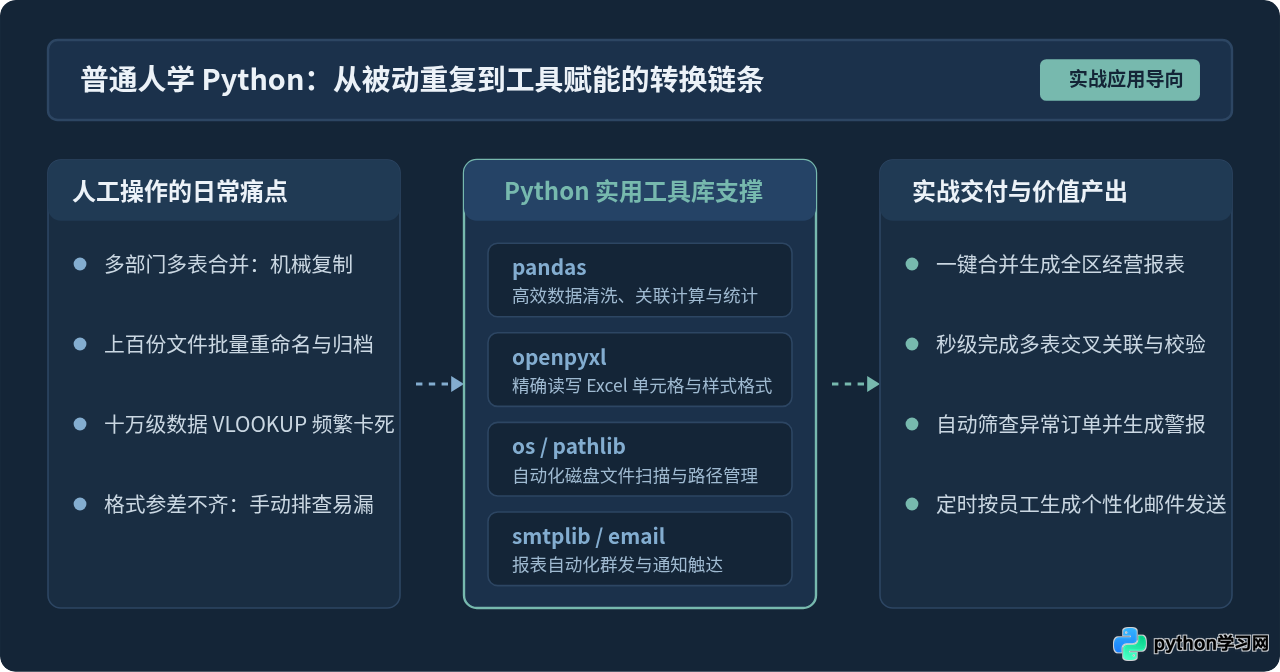
一、定位与边界:普通人为什么需要 Python?
周五下午四点,你收到了来自 15 个地区负责人提交的销售月报。表格里的列名顺序各不相同,有的“销售额”列包含了带货币符号的文本,有的日期格式是“2026/10/31”,而另一些则是“2026.10.31”。你的任务是将这 15 张表拼接成一张标准总表,并按产品品类交叉统计客单价与退货率。若纯靠手工复制粘贴、逐列清洗并编写 VLOOKUP 函数,至少需要耗费两到三小时,且极易在疲劳中出现数据错位或公式引用失效。
这就是普通职场人学习 Python 的典型切入点。普通人掌握 Python,绝不是为了构建分布式架构或训练多模态大模型,而是为了解决“规则明确但步骤极度重复”以及“数据体量超过常规办公软件流畅承载上限”的具体工作问题。
1. 脚本工具与软件开发的区别
专业程序员的软件开发需要严谨考虑系统高可用、高并发、安全性与设计模式;而办公场景下的 Python 脚本通常只需几十行代码,核心逻辑是“读入原始文件 ➔ 清洗规则转换 ➔ 导出目标结果”。写完后即可立即在本地运行并验证输出,具有极短的反馈链路。
2. Python 与 Excel 的关系:互补而非替代
很多初学者容易陷入“学了 Python 就要抛弃 Excel”的误区。在实际工作中,两者各司其职:
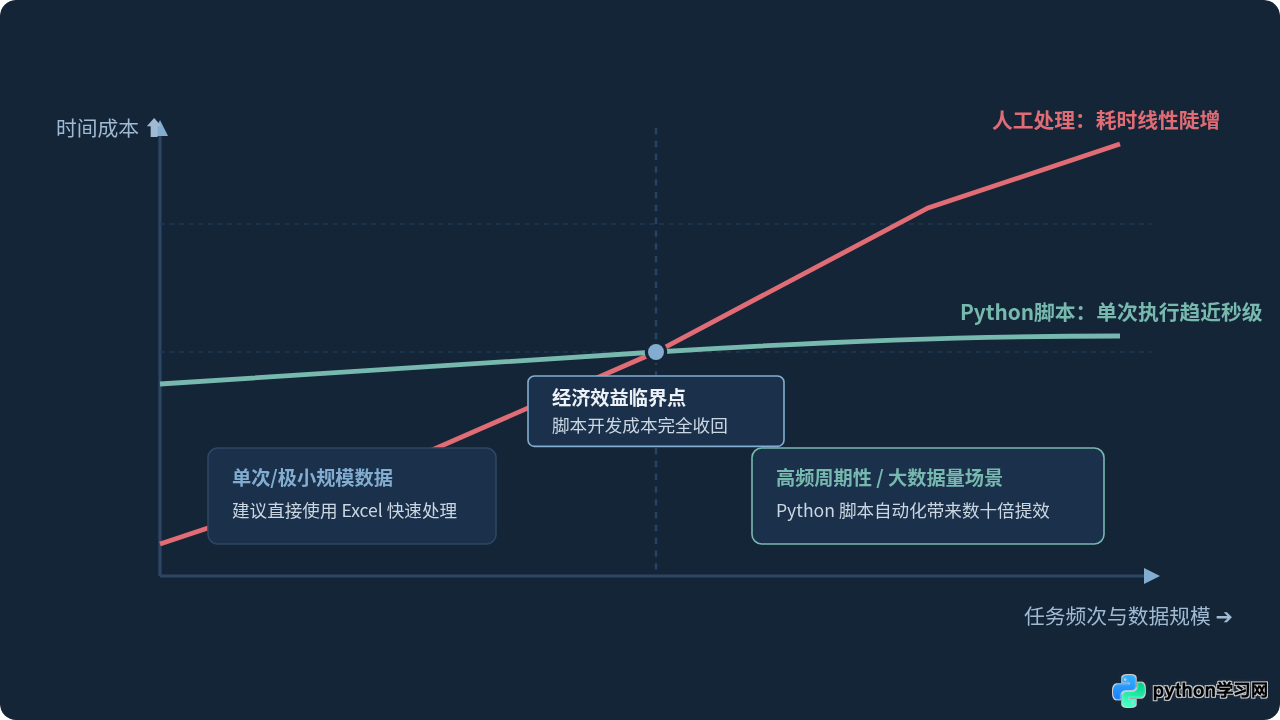
- 适合继续使用 Excel 的场景:数据量在几千行以内、逻辑简单、只需临时做一两次快速求和或透视表展示。直接在界面中操作几分钟即可完成,编写脚本反而增加成本。
- 必须考虑 Python 的场景:面对上百个独立表格的批量归集、十几万行数据导致界面卡死崩溃、跨格式处理(如同时提取 PDF 表格、Word 模板与 Excel 关联)、以及需要每周定时无缝复现的自动化分析流程。
二、场景一:办公自动化实战——批量文件规整与 Excel 跨表合并
在企业行政、销售或人事工作中,最普遍的任务之一就是收集各分支机构或员工上报的电子表格并进行合并。人工操作存在三处典型风险:漏看文件、复制黏贴错位、以及表头字段微小变动导致的汇总错漏。
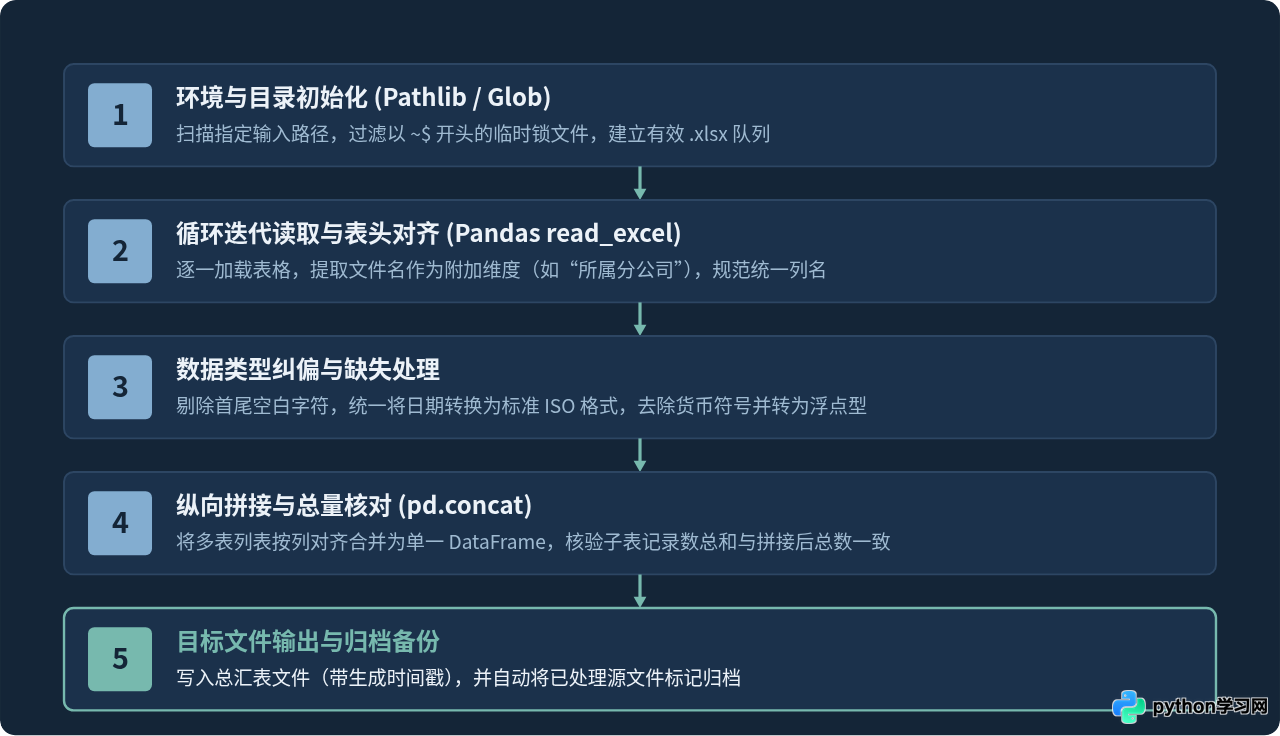
1. 核心实战流程设计
使用 Python 完成批量合并的标准工序分为五个关键环节:遍历指定工作目录、自动排查并过滤非标准文件、标准化读取并对齐列名、去除无效脏数据、最终输出汇总文件。
2. 实战代码示范:批量合并并清洗多区域销售表
在具备 Python 运行环境的基础下,安装依赖库 pip install pandas openpyxl 即可执行以下完整操作代码:
# -*- coding: utf-8 -*-
# 场景示例:扫描 reports 目录下所有 .xlsx 表格并合并
import os
import glob
import pandas as pd

def batch_merge_sales_reports(source_dir, output_file):
    # 1. 匹配所有 xlsx 文件,同时忽略 Office 运行时生成的 ~$ 隐藏临时锁文件
    search_pattern = os.path.join(source_dir, "*.xlsx")
    file_list = [f for f in glob.glob(search_pattern) if not os.path.basename(f).startswith("~$")]

    if not file_list:
        print(f"未在目标目录 {source_dir} 下检测到有效的 Excel 文件。")
        return

    data_frames = []

    for file_path in file_list:
        file_name = os.path.basename(file_path)
        region_name = os.path.splitext(file_name)[0] # 从文件名提取区域名,如"华东区"

        try:
            # 读取当前工作表
            df = pd.read_excel(file_path)

            # 规整字段名:去除前后空格
            df.columns = [str(col).strip() for col in df.columns]

            # 注入来源维度列
            df["所属区域"] = region_name

            # 清洗金额字段:去除可能的逗号和人民币符号,转换为浮点数
            if "销售额" in df.columns:
                df["销售额"] = df["销售额"].astype(str).str.replace("¥", "", regex=False)
                df["销售额"] = df["销售额"].str.replace(",", "", regex=False).str.strip()
                df["销售额"] = pd.to_numeric(df["销售额"], errors="coerce").fillna(0.0)

            data_frames.append(df)
            print(f"成功读取并规整:{file_name},共 {len(df)} 行数据")
        except Exception as e:
            print(f"处理文件 {file_name} 时发生异常:{e}")

    # 2. 纵向拼接所有数据表
    if data_frames:
        merged_df = pd.concat(data_frames, ignore_index=True)

        # 3. 结果写出到目标 Excel
        merged_df.to_excel(output_file, index=False, engine="openpyxl")
        print(f"合并任务完成!总数据行数:{len(merged_df)},已保存至:{output_file}")

# 调用示例
# batch_merge_sales_reports("./reports_2026_Q3", "./汇总销售明细表_2026Q3.xlsx")
遍历合并表格时,一定要过滤 ~$ 开头的文件。当有人在本地打开 Excel 文件时,系统会在同级目录下创建同名临时缓存,未过滤会导致读取时抛出 PermissionError 或损坏文件报错。
三、场景二:数据分析实战——告别手工报表与卡顿分析
许多岗位每天面对的并不是几十行的小数据,而是从后台系统或 ERP 导出的明细数据(例如几万到几十万行)。当你在 Excel 里尝试对数十万行数据使用 VLOOKUP 匹配会员信息,或者插入带有多个计算字段的数据透视表时,常常会遇到光标转圈甚至程序无响应的问题。
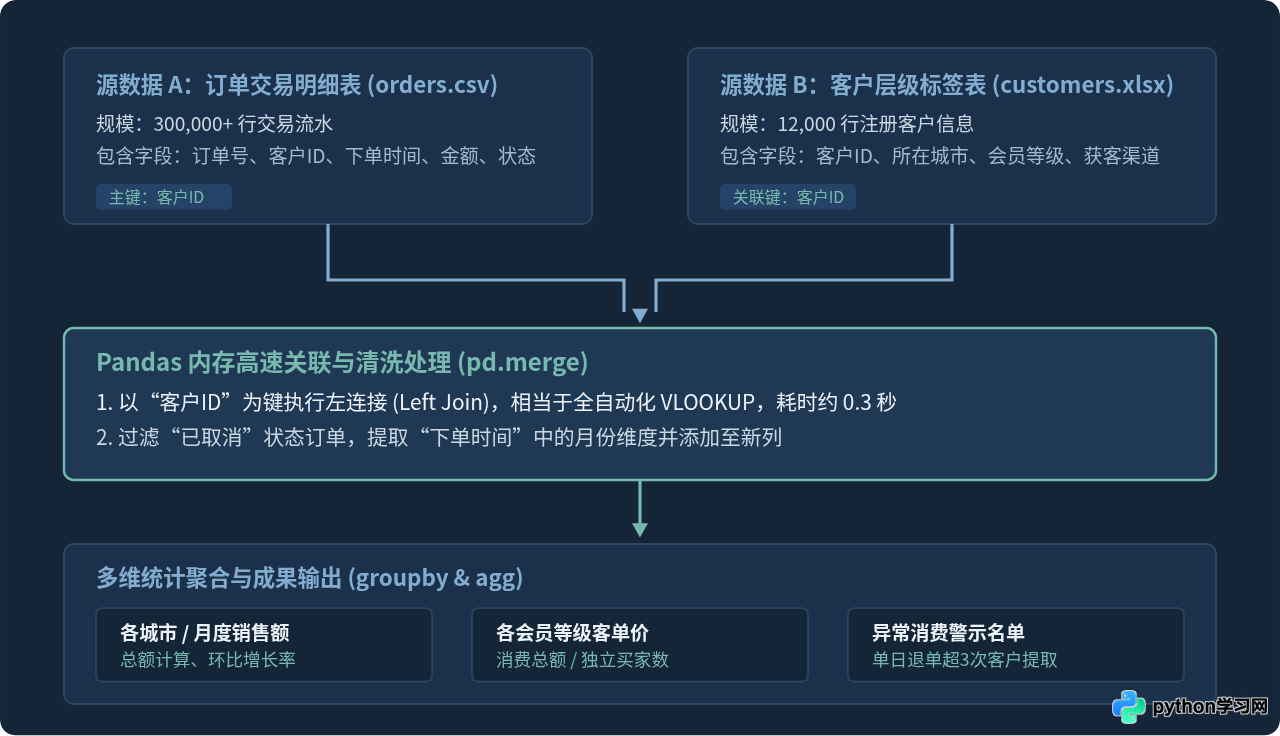
1. 数据链路:从数据源到多维分析
在 Python 中,通过 pandas 库执行此类操作,数据是在内存中以结构化数据块形式计算的,处理数十万行数据的关联与分组聚合仅需数秒。同时,完整的清洗逻辑可以沉淀为固化流程,下个月更换源文件后一秒即可重新出结果。
2. 实战代码示范:跨表关联与多维交叉分析
以下代码演示如何在极短时间内完成三十万行订单流水与客户画像表的关联,并计算出关键经营分析指标:
# -*- coding: utf-8 -*-
import pandas as pd

def analyze_business_metrics(orders_csv_path, customers_excel_path):
    # 1. 读取大体量源数据
    orders = pd.read_csv(orders_csv_path, parse_dates=["下单时间"])
    customers = pd.read_excel(customers_excel_path)

    # 2. 过滤无效状态并计算有效数据
    valid_orders = orders[orders["订单状态"] != "已取消"].copy()

    # 3. 跨表关联(等同于自动化 VLOOKUP,基于客户ID字段连接)
    merged_data = pd.merge(
        valid_orders,
        customers[["客户ID", "所在城市", "会员等级"]],
        on="客户ID",
        how="left"
    )

    # 缺失值回填
    merged_data["会员等级"] = merged_data["会员等级"].fillna("普通游客")
    merged_data["所在城市"] = merged_data["所在城市"].fillna("未知地区")

    # 4. 提取年月维度
    merged_data["交易年月"] = merged_data["下单时间"].dt.to_period("M")

    # 5. 多维度交叉聚合计算:各城市在不同会员等级下的销售总额与下单总单量
    pivot_summary = merged_data.pivot_table(
        index="所在城市",
        columns="会员等级",
        values="实付金额",
        aggfunc=["sum", "count"],
        fill_value=0
    )

    # 计算平均客单价(总金额 / 总单量)
    city_metrics = merged_data.groupby("所在城市").agg(
        总销售额=("实付金额", "sum"),
        成交订单数=("订单号", "count"),
        活跃客户数=("客户ID", "nunique")
    ).reset_index()

    city_metrics["平均客单价"] = (city_metrics["总销售额"] / city_metrics["成交订单数"]).round(2)

    print("=== 各城市核心经营指标摘要 ===")
    print(city_metrics.head(5))

    # 导出结果到多工作表 Excel 报告
    with pd.ExcelWriter("./经营分析汇总报告.xlsx") as writer:
        city_metrics.to_excel(writer, sheet_name="城市指标汇总", index=False)
        pivot_summary.to_excel(writer, sheet_name="会员等级交叉透视")

    print("分析完成,报告已成功导出。")
四、场景三:日常杂务自动化——邮件群发、网络数据提取与定时任务
除了表格处理与数据计算,普通人还可以借助 Python 的原生网络与系统库,解决日常工作流中的割裂问题。
| 日常杂务场景 | 传统手工方式的弊端 | Python 实现路径与核心模块 |
|---|---|---|
| 个性化通知与工资条群发 | 手动为每位员工复制附件、粘贴对应姓名与金额,耗时且极易因疲倦发错接收人。 | smtplib 与 email 库:读取表格,生成独立正文与加密附件,逐行自动发送。 |
| 定期公开数据收集与录入 | 每天定时打开行业网站、外汇牌价或竞品页面,逐条复制并填写到 Excel。 | requests 与 BeautifulSoup:定时抓取结构化页面表格,自动规整后追加进数据库或本地文件。 |
| 文档与素材批量重命名 | 几百份合同扫描件或商品图片需要按“部门-日期-编号”标准命名,逐个按 F2 改名。 | pathlib 结合正则表达式:扫描文件名提取关键字,几秒内完成上千个文件的重命名与分文件夹归类。 |
五、评估与落地指南:普通人如何判断是否该写脚本?
并不是工作中的每一项任务都值得写代码。如果为一个只需耗时 5 分钟、且以后不再重复的临时任务花 2 个小时写代码,并不符合提升效率的初衷。决定是否投入时间编写脚本,可以遵循一套明确的决策模型。
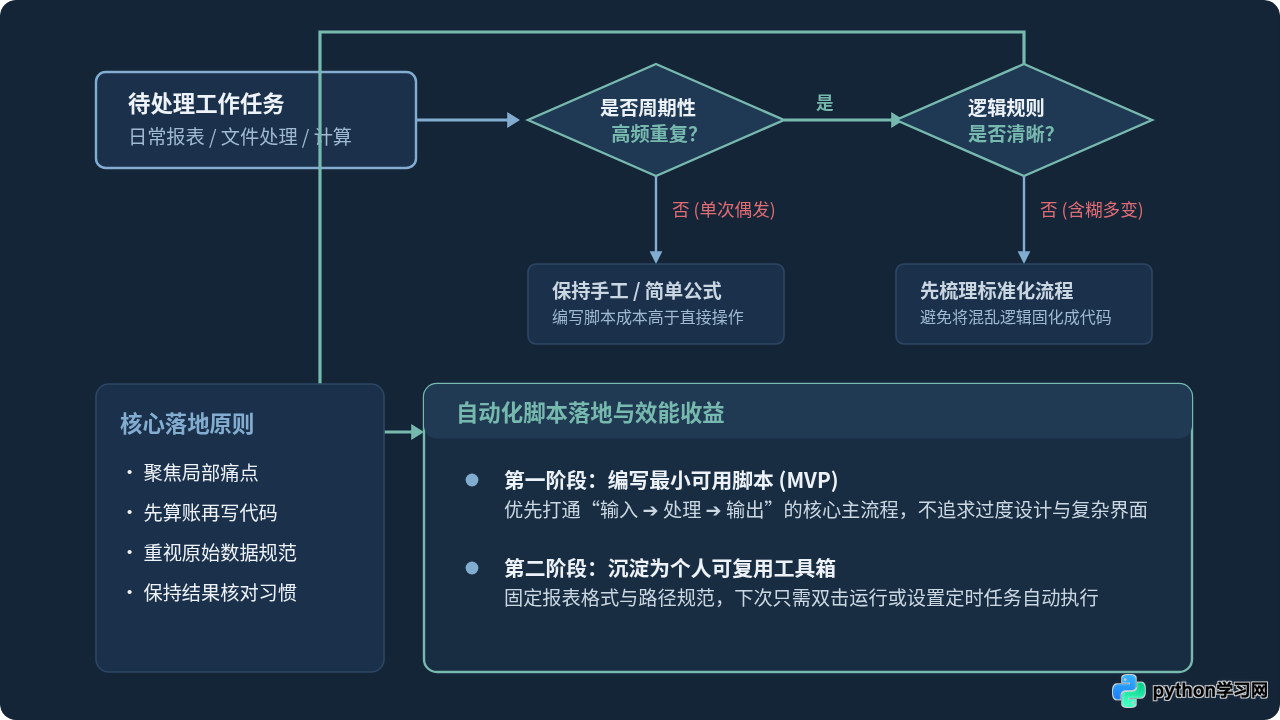
避坑建议:如何让学到的技能真正发挥作用?
- 不要试图一次性写出“完美无瑕”的通用程序:先针对手头一个具体文件跑通,再逐步把写死的路径和列名提取为变量,最后增加异常处理逻辑。
- 重视数据源的输入契约:自动化程序最脆弱的地方在于上游输入的变动。如果业务部门每次提交的表头随意变更,脚本就会中断。在推动自动化之前,建立明确的模板规范往往比优化代码更有效。
- 保留人工核对抽样机制:即使脚本稳定运行,也应在代码末尾输出关键校验指标(如总金额、总行数是否与原始数据一致),并在前期抽查关键数据,确保逻辑符合预期。
免责声明:本文内容仅供参考,不代表本站观点。转载或引用请注明出处。









