

适合新手的Python编辑器推荐:自带中文界面且无需配置的工具

针对Python零基础新手常遇的环境配置与语言门槛,推荐自带原生中文界面且内置Python运行环境的免配置编辑器Thonny与Mu Editor,详解界面设置、操作步骤与选型决策。
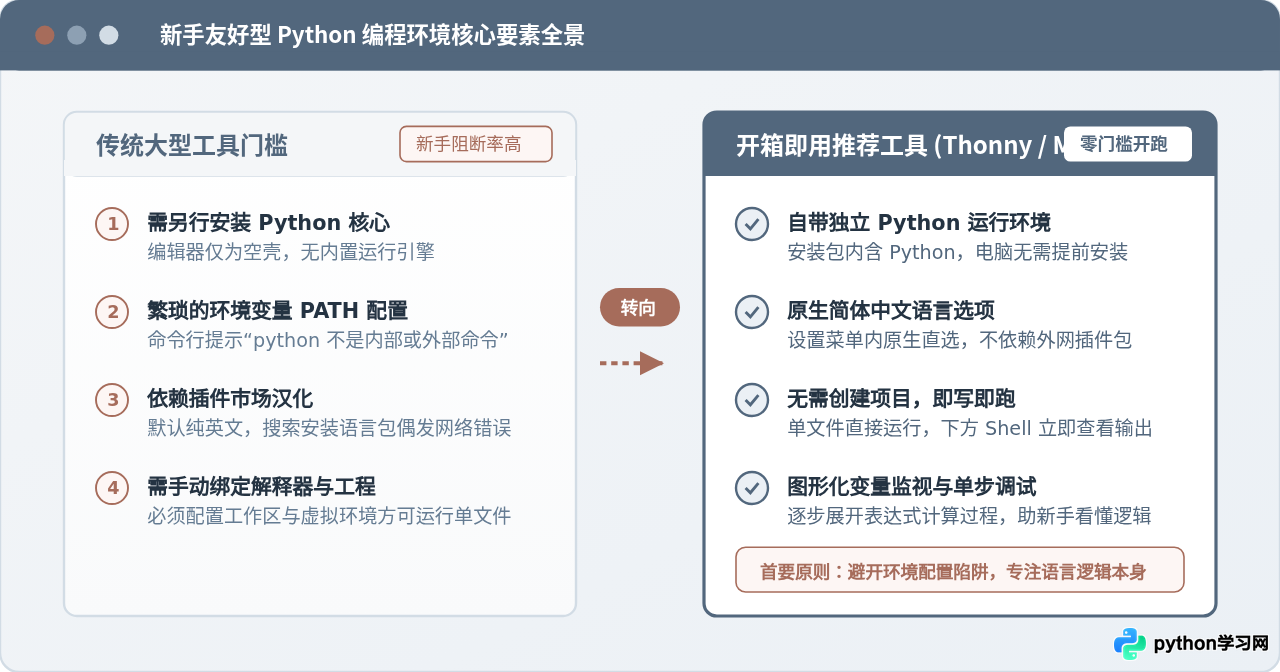
一、为什么初学者应避开需要复杂配置的通用编辑器
在各类编程讨论中,Visual Studio Code(VS Code)和 PyCharm 常常被作为首推工具。不可否认,它们是工业级开发中的优秀工具,但对于初次接触编程的读者来说,它们的设计逻辑是面向多语言、大型工程和团队协作的,而非面向“第一次写代码”的初学者。
这类专业编辑器在新手阶段通常会带来以下三项直接阻碍:
- 主程序与运行环境分离:VS Code 本质是一个代码文本编辑器,它本身不包含 Python 解释器。读者在安装软件后,必须去 Python 官方网站另行下载安装包。如果在安装时漏选了“Add Python to PATH”(添加到系统环境变量),终端就会提示“python 不是内部或外部命令”,代码完全无法执行。
- 依赖外部网络下载中文与语言插件:这类软件初始安装后通常为纯英文界面。将界面切换为中文、支持 Python 代码高亮与执行,都需要从其扩展插件市场(Extensions)搜索并下载第三方语言包。一旦网络连接不稳定,新手就会卡在插件下载失败的循环中。
- 必须绑定解释器路径与建立工作区:在编写单行测试代码之前,软件通常会强制要求新建一个文件夹作为工作区,并在底层列表中精准选择已安装的 Python 解释器。若系统中曾安装过其他软件附带的 Python(如部分显卡驱动或统计软件),很容易产生版本冲突与路径指向错误。
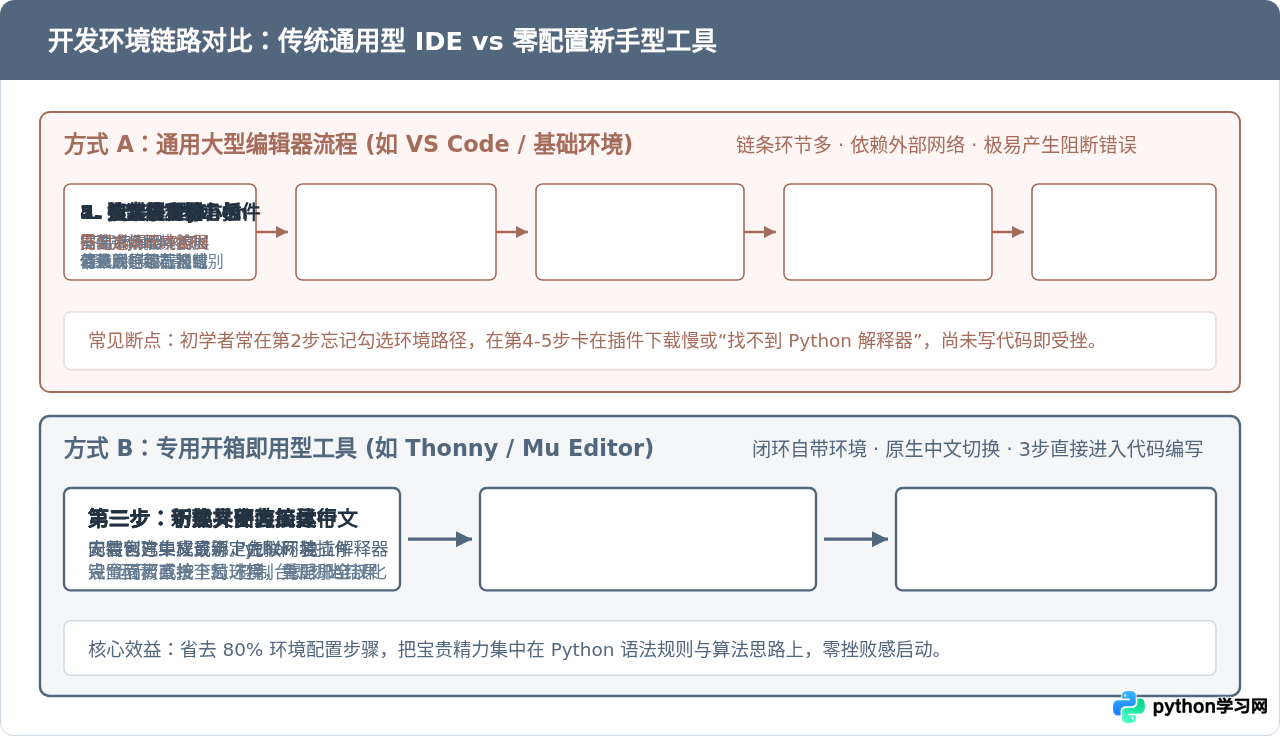
新手阶段的关键原则:降低非必要认知负荷
初学者前几周的核心任务是理解变量、循环、判断与函数的基本运行逻辑,而不是排查操作系统的环境变量、端口占用或虚拟环境配置文件。选择自带独立运行环境的工具,能从根源上杜绝 90% 以上的环境报错。
二、首选推荐:Thonny 编辑器的特性与完整上手步骤
Thonny 是一款由爱沙尼亚塔尔图大学专门针对编程教学开发的开源 Python IDE。它之所以成为零基础新手的最佳选择,在于其将“免配置”和“教学透明化”做到了极致。
1. 核心优势解析
- 内嵌完整独立的 Python 环境:Thonny 的官方标准安装包中已经直接捆绑了最新稳定版的 Python。安装 Thonny 的同时,Python 运行环境就已在软件目录内就绪。不管使用者的 Windows 或 macOS 电脑之前是否安装过 Python、是否配置过环境变量,都不会对其产生任何干扰。
- 官方原生简体中文支持:Thonny 自带包括简体中文在内的多国语言资源包。不需要在网络上寻找汉化补丁或汉化扩展,直接在设置中点击选择即可切换。
- 可视化的表达式计算展开(教学杀手锏):初学者在刚学
2 * (3 + 4)或复杂函数嵌套调用时,往往难以在脑海中模拟执行过程。Thonny 拥有独特的“逐层求值(Step-into)”功能,按下调试键后,它会像剥洋葱一样,在代码上方用小方框一步步展示表达式的中间计算结果,让逻辑执行变得看得见、摸得着。 - 图形化包管理器:当后续需要使用第三方库(如爬虫常用的 requests 或数据处理库)时,无需在操作系统黑窗口中输入复杂的 pip 指令,直接在菜单的“管理包”窗口中搜索库名并点击安装即可。
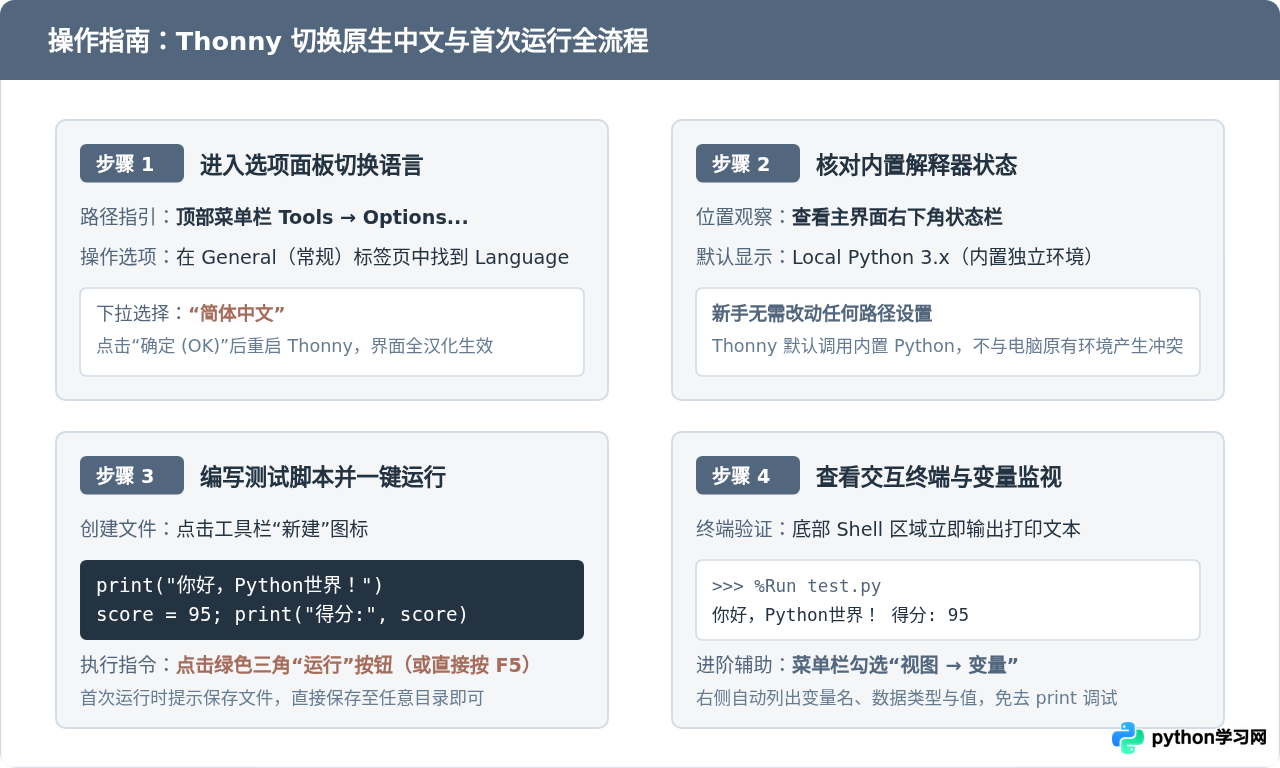
2. 从安装到首次运行的具体操作
-
下载安装程序并保持默认选项从 Thonny 官方网站(thonny.org)首页根据操作系统下载对应的安装包(Windows 下载 exe,macOS 下载 pkg)。运行安装向导,一路保持默认设置点击“下一步”直到完成。
-
设置语言为简体中文打开 Thonny。如果首次启动界面弹出了初始配置弹窗,直接在“Language”下拉菜单中选择“简体中文”;若直接进入了主界面,依次点击顶部菜单栏的
Tools(工具)→Options...(选项)。在弹出的设置窗口第一个标签页(General / 常规)中,找到Language下拉列表,选中“简体中文”,点击右下角“OK”,随后关闭并重新启动 Thonny,整个界面即转换为规范的中文显示。 -
核对解释器状态与编写代码观察 Thonny 窗口右下角,默认会显示
Local Python 3.x (Thonny 内置),这代表软件已自动绑定自带的独立环境,无需任何手动指定。在主编辑区输入以下两行示例代码:
# 第一个测试脚本
name = "初学Python"
print(f"欢迎来到编程世界:{name}")
点击顶部工具栏绿色的圆形“运行当前脚本”按钮(或按键盘上的快捷键 F5)。系统会提示保存文件,读者可以在电脑任意位置新建一个文件夹将其保存为 hello.py。保存后,下方的 Shell 终端区域会立刻显示运行结果:
>>> %Run hello.py
欢迎来到编程世界:初学Python
此时还可以点击菜单栏的“视图”→ 勾选“变量”。界面的右侧会展开一个专门的表格,清晰列出变量 name 的类型是 str,当前值是 '初学Python'。读者无需反复编写 print() 语句去检查变量内容。
三、辅助推荐:Mu Editor 的极简纯粹与适用场景
如果读者对软件功能的要求更加纯粹,希望界面上不要有任何容易点错的复杂菜单,那么 Mu Editor 是另一个极佳的选择。
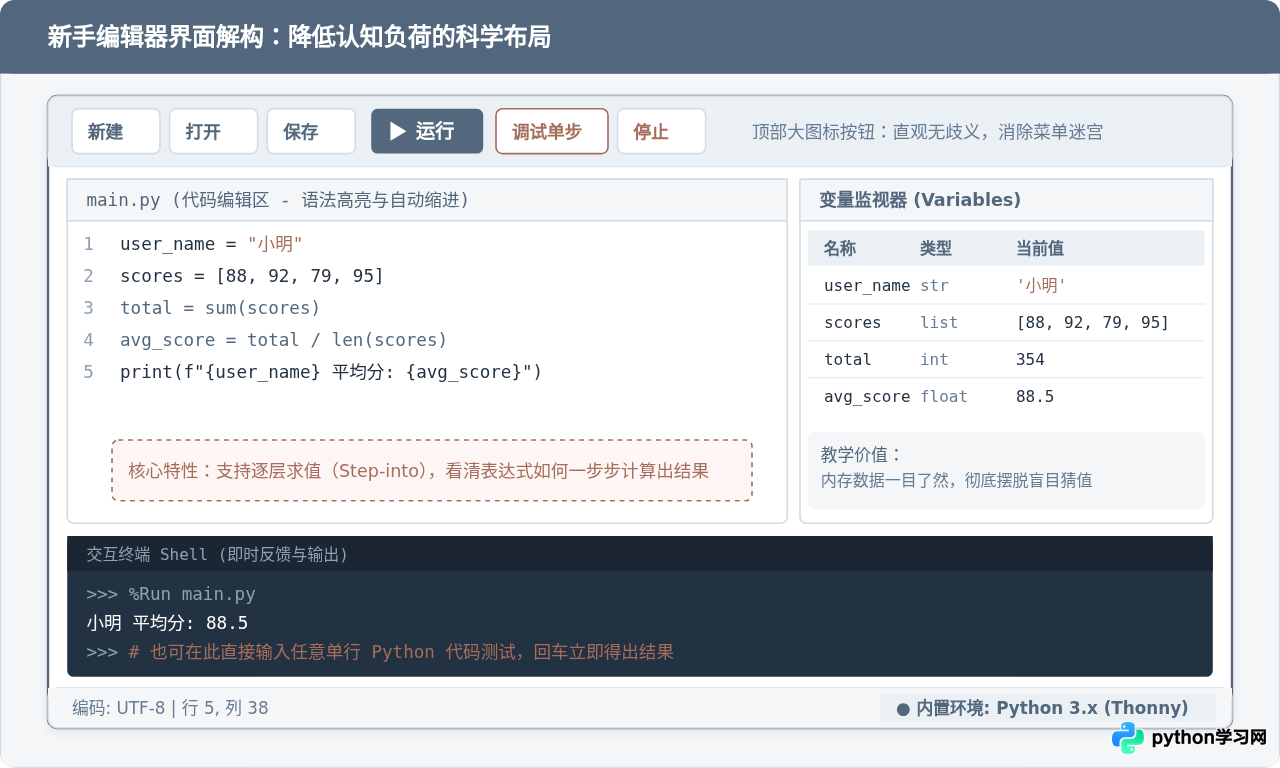
1. Mu Editor 的特色机制
- 极简大图标界面:Mu Editor 由 Python 软件基金会(PSF)的教育团队主导设计。它彻底取消了层级繁复的多级下拉菜单,顶部仅保留数个尺寸硕大、图标鲜明的功能按钮:新建、打开、保存、运行、调试、REPL、绘图器。所有操作一目了然,初学者完全不会迷失在菜单项中。
- 自带独立环境与模式切换:与 Thonny 类似,Mu 同样自带完整 Python 解释器。此外,Mu 预置了针对不同学习目标的“模式(Mode)”,包括:标准 Python 3、Pygame Zero(面向 2D 游戏制作)、以及 micro:bit / 树莓派硬件编程。在 Pygame Zero 模式下,常用多媒体库已内置就绪,无需折腾复杂的依赖安装。
- 内置实时数据绘图器(Plotter):编写涉及传感器读取或数学模拟的代码时,只要在控制台打印数字元组,Mu 内置的绘图器就能实时将其绘制为动态折线图,非常适合需要直观结果反馈的学习任务。
2. 中文语言切换方法
启动 Mu Editor 后,在主窗口的右下角可以看到一个齿轮形状的“设置(Settings)”图标。点击打开后,在弹出的“Mu Settings”对话框中选择第二项“Global Settings”(全局设置),在语言下拉列表中选择“中文 (Chinese)”并确认。重启软件后,顶部按钮和提示信息均转为中文。
四、工具选型决策与阶段过渡指南
虽然 Thonny 和 Mu Editor 都满足“自带中文”与“零配置”的标准,但它们在功能侧重上各有特色。读者可以根据自身的学习倾向与使用场景进行选择。
| 评估维度 | Thonny (首选推荐) | Mu Editor (极简备选) | 专业IDE (如 VS Code / PyCharm) |
|---|---|---|---|
| 中文支持 | 自带原生简体中文,菜单直接切换 | 自带原生中文,设置面板一键更改 | 必须通过插件市场搜索安装第三方语言包 |
| Python 解释器 | 安装包内自带,零配置全隔离 | 安装包内自带,零配置全隔离 | 需在操作系统中单独安装并配置系统 PATH |
| 调试观察体验 | 极强。支持表达式单步展开求值与变量表 | 基础。支持断点单步与交互式 REPL | 工业级断点、调用栈监视与表达式求值 |
| 第三方库安装 | 内置可视化“管理包”图形窗口 | 依赖内置库,扩展需使用内置特定终端 | 需在集成命令行使用 pip 命令及虚拟环境 |
| 最佳适用对象 | 通用 Python 语法学习、算法题演练、数据分析起步 | 儿童及纯文科零基础入门、Pygame 小游戏互动 | 大型多文件项目、企业级开发、团队协作 |
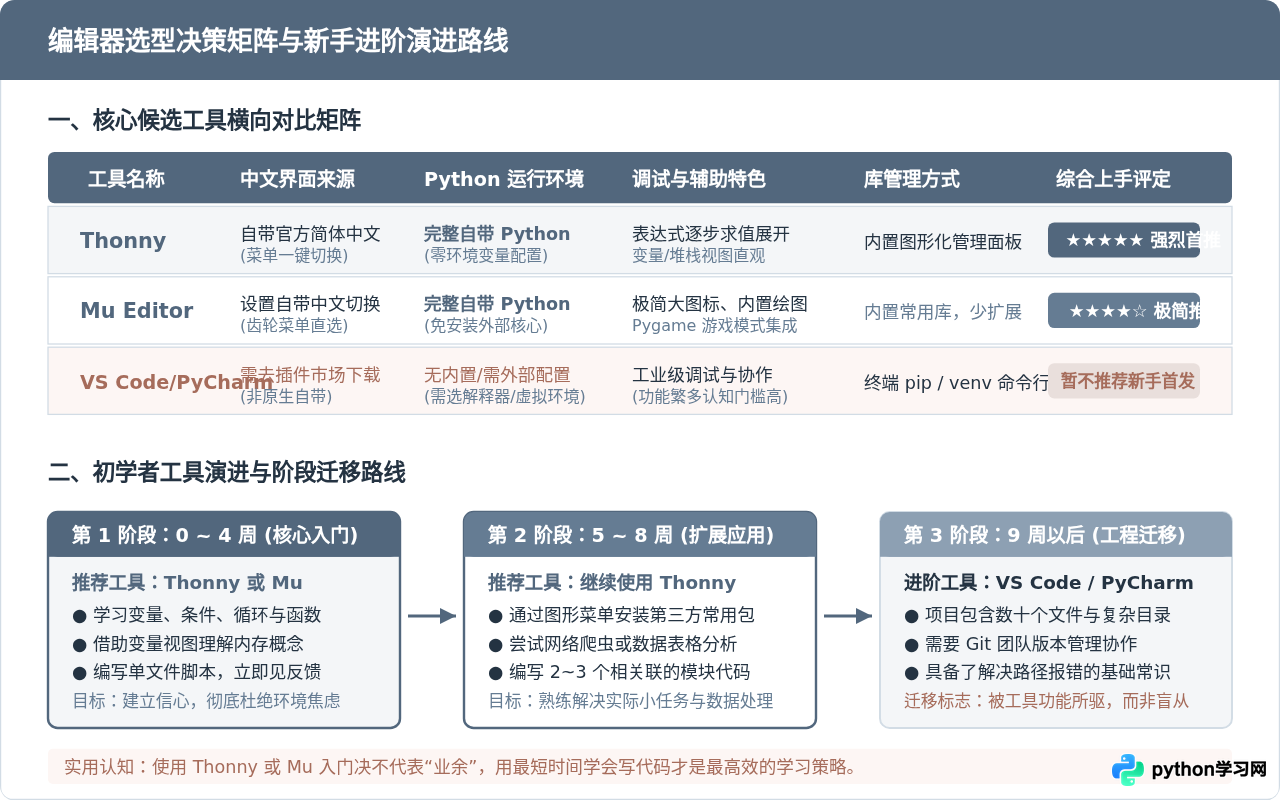
何时需要迁移到大型专业 IDE?
初学者常常有一种心理误区,认为“只有用专业工程师用的 VS Code 或 PyCharm 才算真正学编程”。事实上,工具的价值在于匹配当前阶段的能力与目标。在前四周的学习中,Thonny 提供的可视化求值与即时变量表对建立逻辑思维的帮助,远超大型 IDE 的各种复杂提示。
通常在满足以下条件时,读者才需要考虑从 Thonny 迁移到 VS Code 或 PyCharm:
- 项目结构扩展到多目录与多模块:当单个项目包含数十个互相引用的
.py文件、配置文件、静态资源,需要高级工程文件树与全局重命名重构时; - 需要团队版本协同:需要频繁在编辑器内可视化操作 Git 分支合并、代码冲突比对时;
- 对语法补全与类型检查有高阶需求:需要配合类型注解(Type Hints)进行严苛的大规模静态代码分析时。
当读者已经通过 Thonny 熟练掌握了 Python 基本语法、知道了什么是模块和路径之后,再去接触大型 IDE 的配置项,就能轻松看懂各种报错的含义,不再会被最初的环境搭建所击退。
五、常见问题排查与实用建议
为了保证读者在实际使用中顺畅进行,这里梳理三个零配置工具使用中最常见的问题:
- 问题 1:在 Thonny 运行代码后控制台没有任何输出?
排查:检查是否只写了计算表达式(如a + b),而没有显式使用print()函数。在交互式 Shell 中直接回车会输出表达式值,但在以脚本文件运行时,只有放入print()中的内容才会输出到控制台。 - 问题 2:通过 Thonny 安装第三方库提示网络超时或失败?
解决方法:点击 Thonny 菜单栏的“工具”→“管理包”,点击搜索框下方的齿轮设置图标,在“PyPI 镜像源”中填入国内常用镜像地址(例如清华大学开源软件镜像站:https://pypi.tuna.tsinghua.edu.cn/simple),保存后再搜索安装即可恢复高速下载。 - 问题 3:如果电脑原本已经装过官方 Python,会不会和 Thonny 冲突?
说明:不会。Thonny 的内置 Python 安装在其自身的软件私有子目录中,与操作系统全局环境完全隔离。如果后续想切换为系统全局 Python,也可以在 Thonny 窗口右下角点击环境名称,自由切换为“系统 Python”或“内置 Python”,随时切回。
免责声明:本文内容仅供参考,不代表本站观点。转载或引用请注明出处。









