

Python打包exe后多进程堵塞能改用线程池吗?

深入解析Python使用PyInstaller等工具打包为EXE后多进程出现无限递归派生、界面堵塞挂起的原因,详细对比线程池与多进程在不同业务场景下的可行性与边界,并提供完整的修复方案与代码实操。
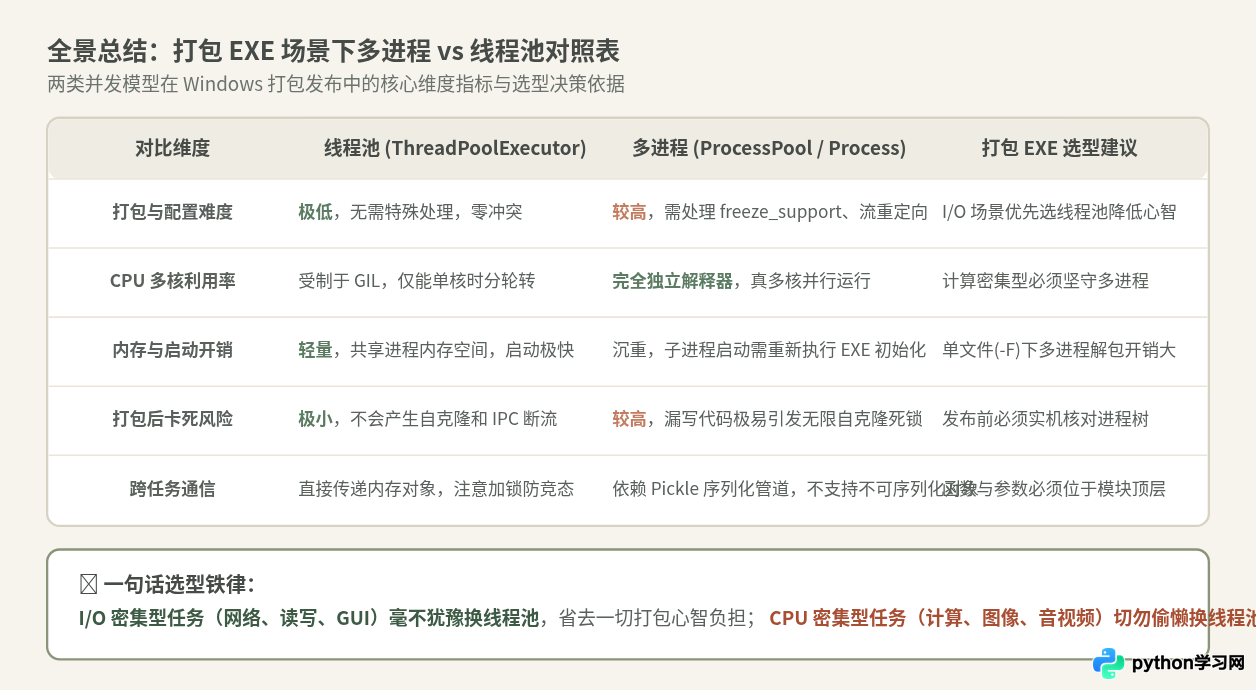
concurrent.futures.ThreadPoolExecutor)不仅完全可行,而且是更推荐的方案——它能彻底避开 Windows 平台下可执行文件派生子进程的繁琐兼容陷阱;但如果是大矩阵运算、音视频编解码、大文件压缩解密等 CPU 密集型任务,改用线程池会受到 Python 全局解释器锁(GIL)的刚性限制,多线程将退化为单核排队轮转,无法利用多核算力。面对 CPU 密集型任务,不能盲目改换线程池,而应通过规范添加 multiprocessing.freeze_support() 及标准输出流重定向来彻底根除打包后的卡死故障。
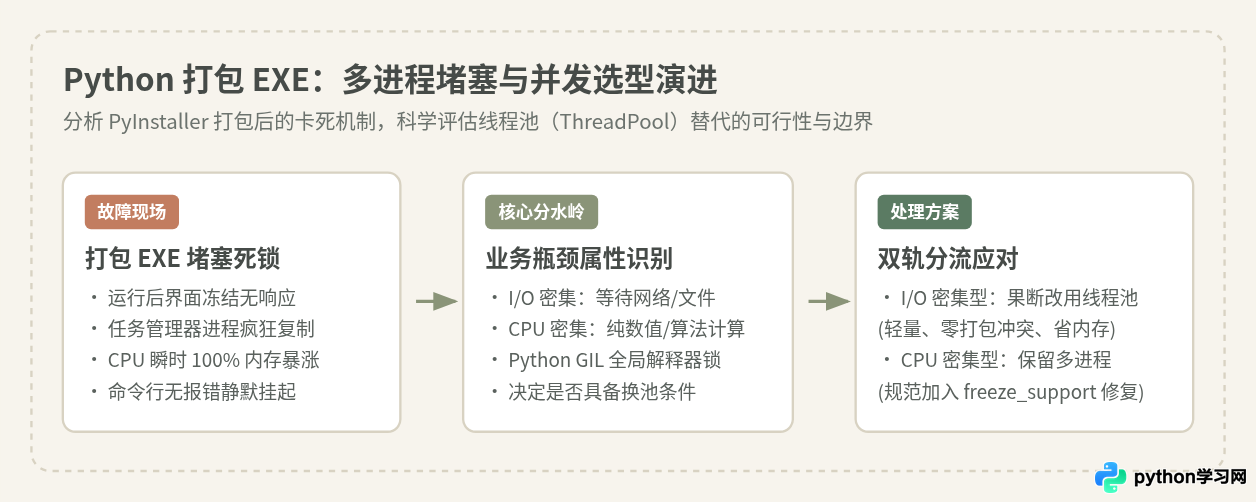
一、核心判定:能不能换线程池,分界线在哪里?
在开发脚本时,许多开发者习惯优先使用 multiprocessing.Pool 或 ProcessPoolExecutor,因为直觉上“多进程没有 GIL 锁,性能一定更强”。但在通过 PyInstaller、cx_Freeze 等工具打包为单个 .exe 文件后,多进程往往在 Windows 上直接卡死。部分开发者尝试将代码中的 ProcessPoolExecutor 直接全局替换为 ThreadPoolExecutor,随后发现“程序瞬间跑通且不再卡顿”,于是得出了“打包 EXE 遇到卡死直接换线程池就好”的结论。
这种说法在特定条件下看似成立,但隐藏着极大的性能认知偏差:
- 在 I/O 密集型任务中:程序的耗时瓶颈在于外部 I/O 等待(如等待服务器返回响应、等待磁盘完成读写)。在执行系统级 I/O 操作时,Python 解释器会自动释放 GIL。此时,线程池不仅能够充分并发,还省去了多进程在 Windows 下克隆内存空间、初始化环境的沉重开销。因此在这一场景下,换用线程池是完全正确且更优的重构选择。
- 在 CPU 密集型任务中:程序的耗时瓶颈在于 CPU 算力(如持续执行 Python 字节码循环、密集的数值计算)。受到 CPython 原生 GIL 锁的限制,同一进程在任何微观时刻只允许单个线程在单颗 CPU 核心上执行字节码。如果将多进程强行换成线程池,程序虽然因为避开了 Windows 进程启动冲突而“不卡死”,但整体计算将完全退化为单核串行,原本 4 核或 8 核并行的效率优势荡然无存,甚至因线程频繁上下文切换导致耗时反向激增。
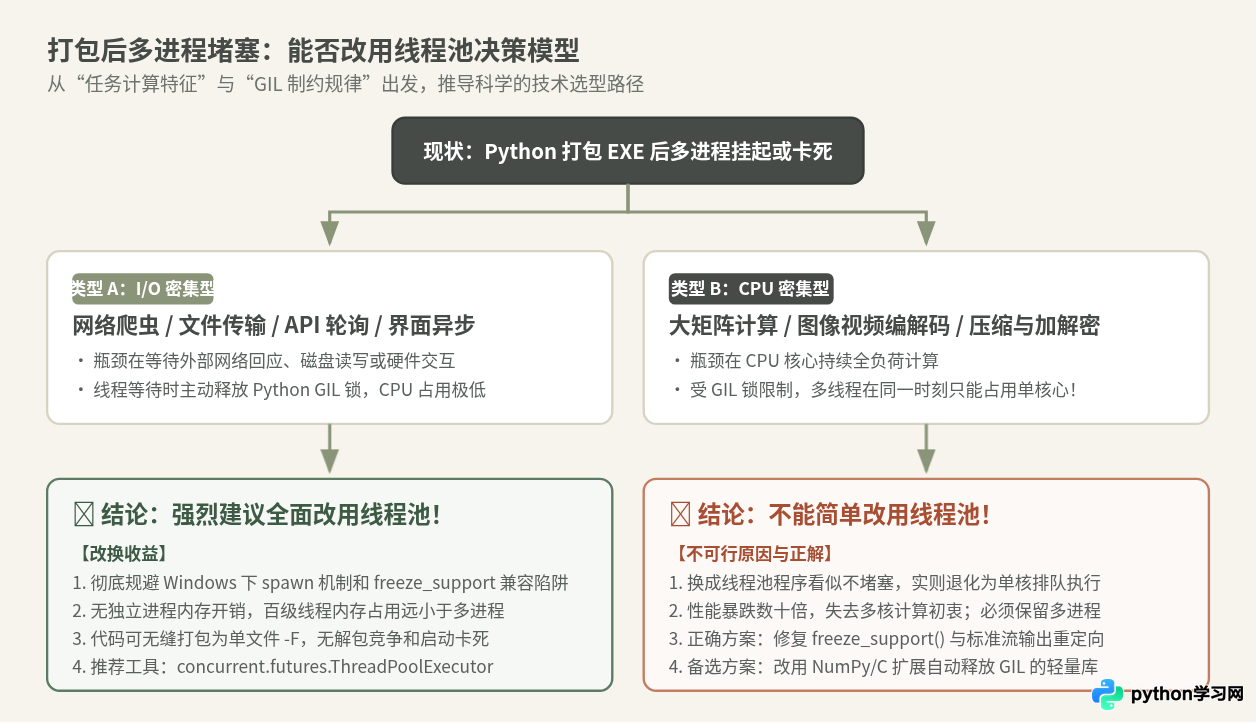
二、寻根究底:为什么打包成 EXE 后多进程会卡死堵塞?
要彻底解决问题,必须先理解为什么未经打包的 .py 脚本运行正常,一旦打包为 .exe 就会频频陷入未响应或死锁。这与 Windows 操作系统的进程派生模型(Spawn)有着密不可分的关系。
1. Windows 缺失 fork,子进程必须重新启动自身可执行文件
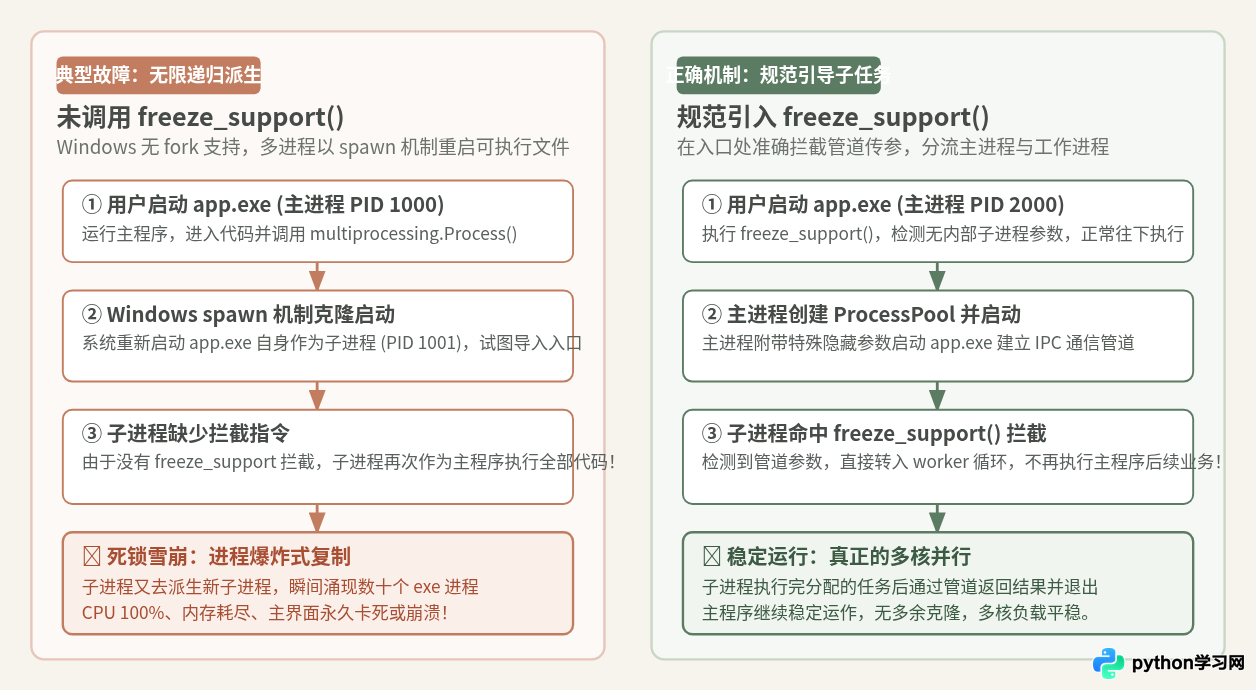
在 Linux 或 macOS 平台下,多进程默认采用 fork 系统调用,子进程会直接复制父进程的完整内存快照,无需重新加载脚本解释器。然而,Windows 内核并没有 fork 机制,Python 在 Windows 平台下只能使用 spawn 模式来启动子进程。
在 spawn 模式下,Python 是通过系统命令重新启动一个新的 Python 解释器实例,并将模块重新导入一遍。但在使用 PyInstaller 打包成单文件(-F)模式时,操作系统中并没有独立的 python.exe,子进程只能把打包出来的这个可执行文件本身(如 app.exe)重新启动一次。
2. 缺失 freeze_support() 导致无限递归自克隆
当打包后的 app.exe 被重新启动时,如果代码入口没有拦截机制,这个新启动的“子进程”会误以为自己是一个全新的“主程序”,它会从文件首行一直向下执行,并在业务逻辑中再次执行到创建多进程的代码。
于是,子进程又去启动新的孙进程,孙进程再去启动重孙进程……在数秒钟之内,任务管理器中会出现成百上千个同名的 app.exe 进程,瞬间吃满所有 CPU 核心和物理内存。由于所有进程都在抢占资源克隆自身,主程序的实际计算逻辑永远无法推进,呈现给用户的现象就是窗口永久冻结无响应,甚至直接导致系统蓝屏或崩溃。
3. 无窗口模式(--noconsole / -w)下的标准流空指针死锁
除了无限克隆,另一个极易被忽略的堵塞原因是打包参数。许多桌面 GUI 工具(如 PyQt、Tkinter、wxPython)在打包时会加上 -w 或 --noconsole 参数来隐藏黑色的命令行窗口。
在无控制台模式下,操作系统的 sys.stdout、sys.stderr 和 sys.stdin 句柄会被直接置为 None。如果多进程子进程在底层尝试向管道输出日志、打印 print(),或者底层库试图向管道写入崩溃堆栈,就会直接抛出 AttributeError: 'NoneType' object has no attribute 'write' 异常,由于管道读端永远等不到预期协议数据,父子进程之间发生死锁(Deadlock),程序表现为无休止地堵塞等待。
三、方案一:I/O 密集型任务,平滑迁移至线程池实操
如果经过排查,你的多任务主要是网络抓取、调用外部 Web API、下载上传文件、数据库读写或与本地外设通信,改用线程池是性价比最高的解法。
1. 代码重构:从 ProcessPoolExecutor 迁移到 ThreadPoolExecutor
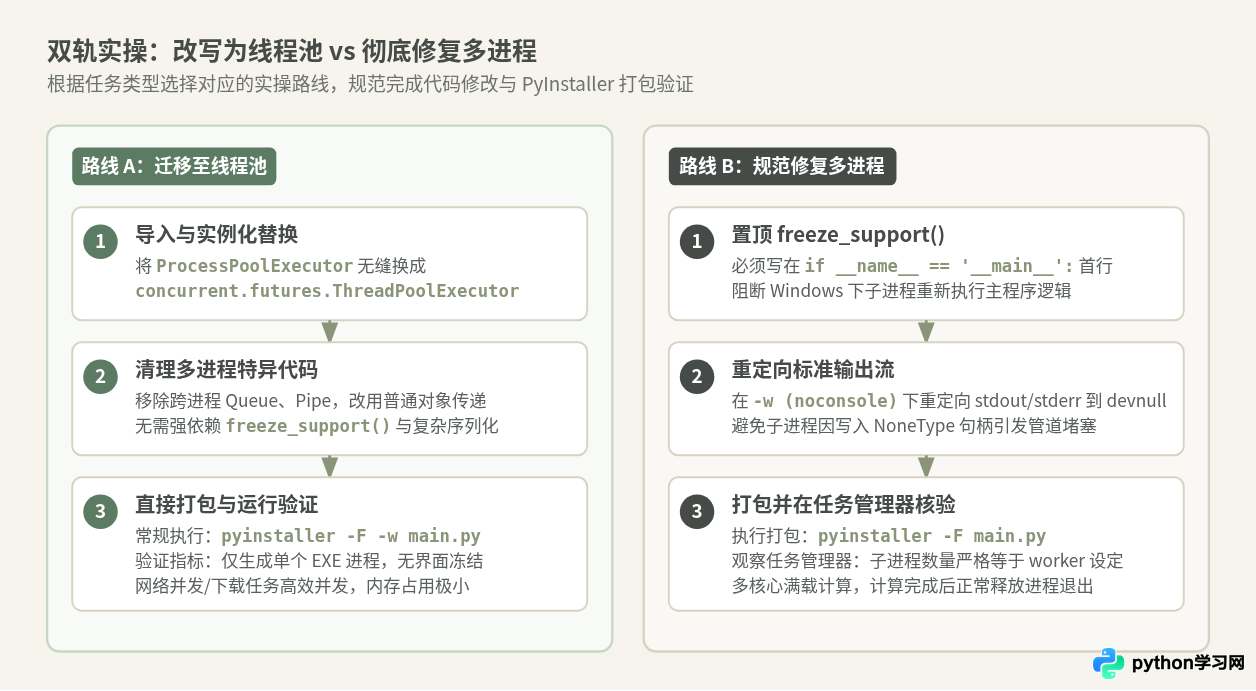
Python 标准库 concurrent.futures 提供了极其一致的抽象接口,从进程池切换为线程池只需修改引入模块,几乎无需改动业务逻辑核心。
spawn 自我派生,也无需对传参对象进行严苛的 pickle 跨进程序列化,与 PyInstaller 的单文件解压机制天然兼容。
四、方案二:CPU 密集型任务,如何彻底排查并修复多进程堵塞?
如果你的任务需要持续消耗大量算力(例如需要将多核 CPU 占满进行大批量图像裁剪与滤镜渲染),改用线程池会导致计算耗时大幅拉长。此时必须保留多进程架构,并严格按以下步骤排查和修复打包堵塞。
步骤 1:严格在入口第一行置顶 multiprocessing.freeze_support()
multiprocessing.freeze_support() 是官方专门为 Windows 打包环境设计的启动引导函数。它的工作机制是:在进程启动时读取命令行隐藏参数(如 --multiprocessing-fork)。
- 如果是普通双击启动的主程序,它不带任何特殊参数,
freeze_support()什么也不做,放行程序继续向下执行业务。 - 如果是系统作为子进程克隆启动的副本,它带有底层传递的专用管道参数,
freeze_support()会立即拦截执行流,接管子进程并将其直接转为后台工作服务,完全跳过主程序的后续代码,从根本上阻断了无限派生。
freeze_support() 必须写在 if __name__ == '__main__': 代码块的第一行有效语句!如果在此行之前执行了其他的业务初始化函数或创建了其他子进程,拦截就会失效,仍然会发生递归卡死。
步骤 2:对无控制台模式(-w / --noconsole)进行标准流重定向
为了防止子进程因 sys.stdout 为 None 导致底层崩溃或管道阻塞,在主程序入口处应当对标准输入、输出和错误流进行安全兜底重定向:
步骤 3:完整且可稳定打包的 CPU 多进程模版
以下给出一个在 Windows 下经过完整打包验证、可稳定调动全部多核算力的 CPU 密集型任务规范示例:
4. 打包命令与运行验证
在 Windows 终端中执行 PyInstaller 打包命令:
验证方式:双击启动生成的 main.exe,同时打开 Windows 任务管理器。正常情况下,可以看到且仅看到 1 个主进程外加设置的 4 个工作子进程;CPU 占用率达到预期的多核满载,计算完成后所有工作子进程自动正常销毁,主程序继续响应,说明多进程堵塞已彻底根除。
五、认知辨析:关于打包与并发的三个常见误区
在处理打包并发问题时,社区中流传着一些容易产生误导的说法,需要根据实际机制加以甄别:
误区 1:“在代码里写了 if __name__ == '__main__':,打包时就不需要 freeze_support()”
辨析:这是最常见的误解。在未打包的脚本中,直接运行 python main.py 时系统调用的是解释器,__name__ 会被设置为 '__main__';而在子进程中,解释器会以模块名导入脚本,此时 __name__ 等于脚本文件名,因此 if __name__ == '__main__': 足以防止未打包脚本递归执行。
但是在打包后的 EXE 中,子进程启动本质上就是直接再次运行这个 EXE,在执行早期根本没有模块导入层,这个子进程副本默认的 __name__ 依然等于 '__main__'!只有 freeze_support() 能在底层识破隐藏的 IPC 管道参数并提前截断,因此在 Windows EXE 环境下,freeze_support() 是绝对不可或缺的。
误区 2:“单文件(-F)打包比单目录(-D)更容易出现进程卡死”
辨析:这个说法具有一定的现象合理性,但本质不是由于代码逻辑不同。在 -F 模式下,每次主程序启动时,PyInstaller 会将所有打包内容先解压到系统的临时目录(_MEIxxxxxx)。如果启动了多个子进程,早期版本的 PyInstaller 在快速并发访问临时解压目录时可能产生磁盘 I/O 锁竞争或临时目录锁定问题。
现代版本的 PyInstaller 已经针对 _MEIPASS 环境变量做了完善的进程继承处理,但单目录模式(-D)因为无需在每次启动时解压缩文件,启动速度明显更快,确实在调试多进程排障时更为直观便利。
误区 3:“既然 GIL 限制多线程,用 C 扩展库是不是也必须上多进程?”
辨析:不一定。像 NumPy、OpenCV、SciPy、Pillow 等底层由 C/C++ 或 Fortran 实现的计算库,在进入底层密集的矩阵运算或大数组处理代码时,内部会自动调用 Py_BEGIN_ALLOW_THREADS 释放 GIL。在这种情况下,即便使用线程池,底层计算依然能够实现真正的多核多线程并行,而无需承担多进程打包的各种额外配置负担。
六、自检清单:打包前并发排查自测
| 检查项 | 标准做法 | 未达标可能后果 |
|---|---|---|
| 任务属性判断 | 网络/文件/接口等待选 ThreadPool;纯数学/图像算法选 ProcessPool |
选错导致 CPU 算力退化单核,或引发进程自克隆 |
| freeze_support 位置 | 放在 if __name__ == '__main__': 内部首行 |
Windows EXE 启动后无限自克隆,CPU 100% 卡死 |
| 标准流重定向 | 带 -w 打包时,确保 sys.stdout/stderr 重定向至 devnull |
无控制台模式下子进程静默抛出 NoneType 异常挂起 |
| 任务函数作用域 | 多进程 target 函数必须置于顶层,不能使用局部函数或 lambda | 无法被 Pickle 序列化,导致进程间通信立即中断 |
| 进程池生命周期 | 使用 with ProcessPoolExecutor() 确保退出时清理工作进程 |
程序关闭后后台残留僵尸 EXE 进程 |
总结:面对“Python 打包 exe 后多进程堵塞能否改用线程池”,答案从来不是绝对的“能”或“不能”。厘清任务的计算与 I/O 边界,在 I/O 密集场景果断换用线程池简化架构,在 CPU 密集场景严谨补全 freeze_support() 与防护配置,才能让打包后的 Windows 桌面程序既保持充沛性能,又具备高度的运行稳定性。
免责声明:本文内容仅供参考,不代表本站观点。转载或引用请注明出处。









