

Figma多画框原型怎么验证?Code Layers现可读取连接与交互

Figma Code Layers现可在从设计画框生成代码图层时读取原型连接与交互。可先用Code或B进入Build selection,再用Play试跑和复制比较;功能仍是开放测试,需要文件编辑权限并消耗AI credits。
已有多张设计画框,想确认它们能否连成一个可运行流程,可以在 Figma Code Layers 中做一次小范围验证。Figma 2026 年 11 月 3 日的更新让 Agent 在根据设计画框创建代码图层时,读取画框间的原型连接与交互,复杂流程因此少了一部分重复说明。这个能力属于仍在开放测试的 Code Layers。
先选一段有连接的设计流程
这项更新针对的是“从已有设计建立代码图层”。如果项目只有各自独立的静态页面,先核对设计中的连接是否表达了预期行为,再评估生成结果,会比直接要求 Agent 猜测页面关系更容易定位问题。这是测试准备建议,不代表 Figma 增加了自动补全所有业务流程的保证。
Code Layer 本身是在设计画布内运行的代码原型。它适合让设计师和开发者在同一文件中比较设计与交互效果,也能展示空内容、加载中和错误状态;不能仅凭画面相似,就认定业务逻辑已经完成。
把一次验证分成生成与试跑
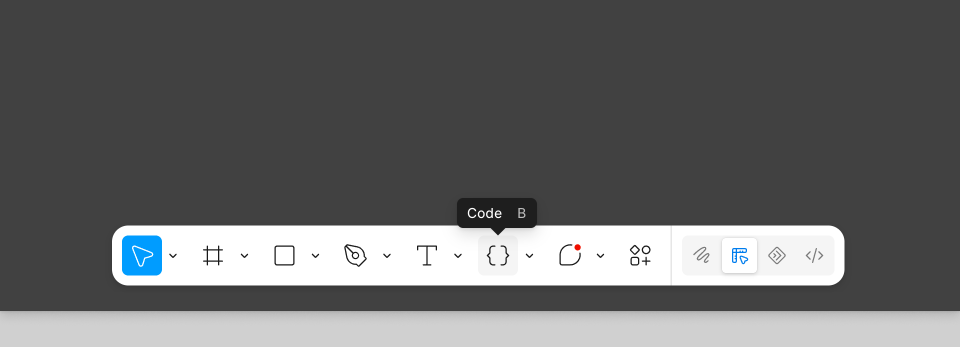
选择设计画框,在工具栏点击 Code,或使用 B 快捷键,接着在右侧点击 Build selection。需要处理多个画框时,也可同时选中它们,再向 Agent 提出转换要求。
代码图层建立后,选中它并点击右上角的 Play,按预期路径尝试交互。建议记录哪些连接符合设计、哪些分支需要补充说明,将“读取了上下文”与“结果符合需求”分开验收。
复制代码图层,再让 Agent 尝试另一个方案。不同运行版本可以在同一画布上并排查看,方便比较交互取舍;同时保留一份已确认的版本,有助于后续回看。
Figma 在发布说明中把此次变化的目标概括为减少描述复杂流程的提示词,让用户有更多时间完善原型、寻找边界情况。上述试跑与比较,是围绕这一目标安排的验证方法,并非官方承诺生成结果不会出错。
开始前检查账号、权限和 AI 额度
官方帮助页列出 Starter、Professional、Education(K-12 除外)、Organization、Enterprise 计划,并要求使用者拥有该文件的编辑权限。功能在账号中可用时,工具栏会显示 Code 图标;没有出现时,可刷新网页标签或重启 Figma 桌面应用后再检查。
开放测试仍会消耗 Figma AI credits,具体用量受任务复杂度等因素影响。一次先验证一段流程,确认连接、状态和交互均符合预期,再扩展到更大的设计范围,能让团队更清楚地判断这项更新是否适合自己的工作。
免责声明:本文内容仅供参考,不代表本站观点。转载或引用请注明出处。









