

新手学Python选哪个编辑器好:VS Code还是PyCharm

新手学Python究竟选VS Code还是PyCharm?本文围绕两者的形态定位、安装运行步骤、调试排错体验、系统资源占用和具体选型决策展开详细对比,帮助初学者避开配置陷阱,选出最适合自己的Python编辑器。
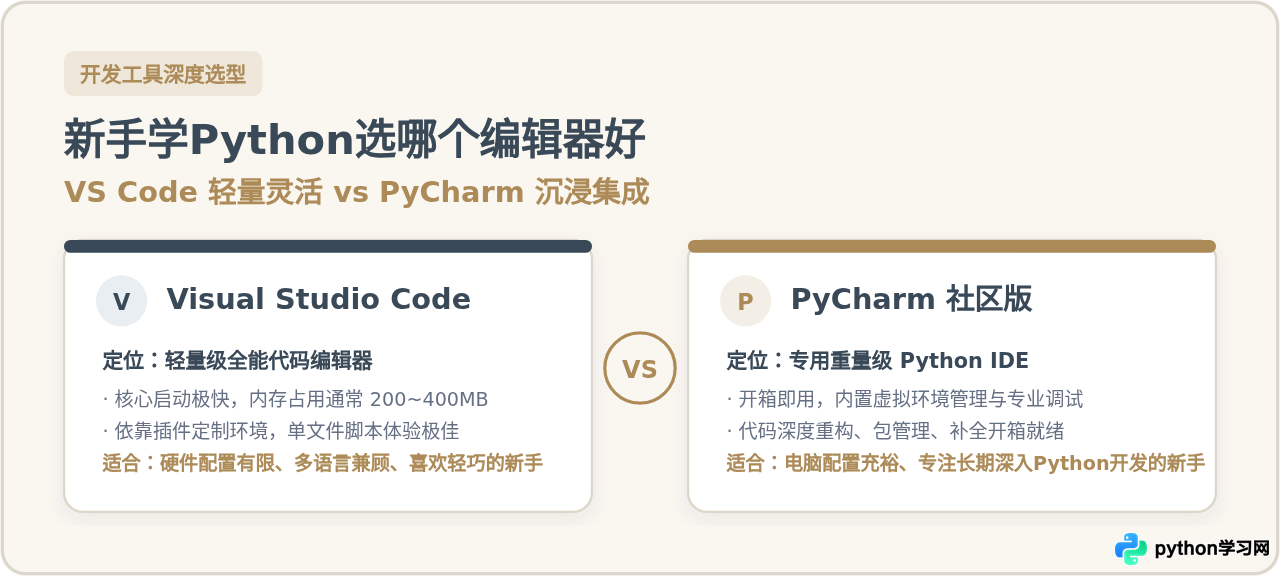
一、本质区别:轻量级代码编辑器 vs 集成开发环境(IDE)
很多初学者在选择工具时容易感到迷茫,根本原因在于没有分清“编辑器”与“IDE”在设计哲学上的差异。虽然两者都能敲代码并运行 Python 程序,但内部构造截然不同:
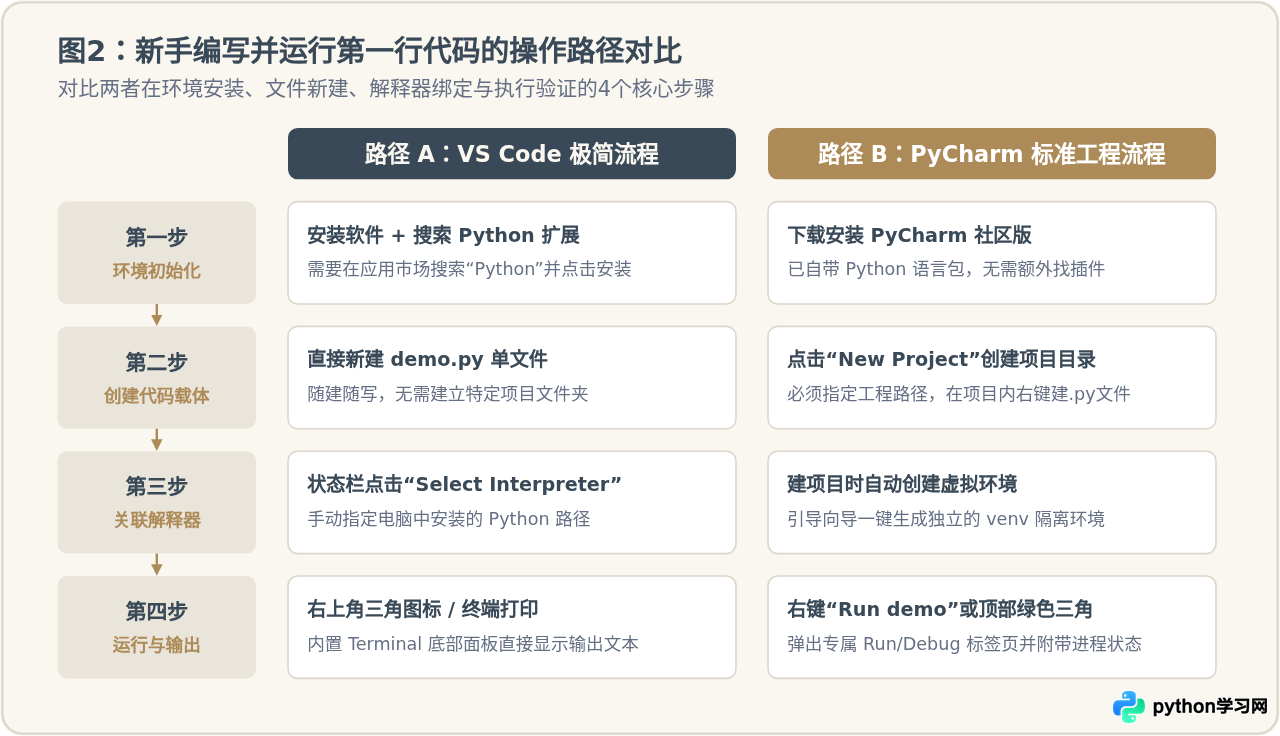
- VS Code(Visual Studio Code):本质上是一个轻量级代码编辑器(Editor)。就像一套结构扎实的“毛坯房”,初次下载安装后它只有基础的文件浏览和纯文本编辑功能。想要运行 Python,需要从应用市场安装 Microsoft 官方的 Python 插件与 Pylance 语言服务,把所需要的组件像搭积木一样组装起来。
- PyCharm:本质上是一个专用集成开发环境(IDE,Integrated Development Environment)。它就像一套设施齐全的“精装公寓”,从打开的第一刻起,代码索引、语法纠错、虚拟环境管理、图形化调试器、Git 版本控制和项目重构功能就已经全部内置并深度调优完成,专为 Python 开发而生。
二、上手体验对比:从安装到运行第一个程序
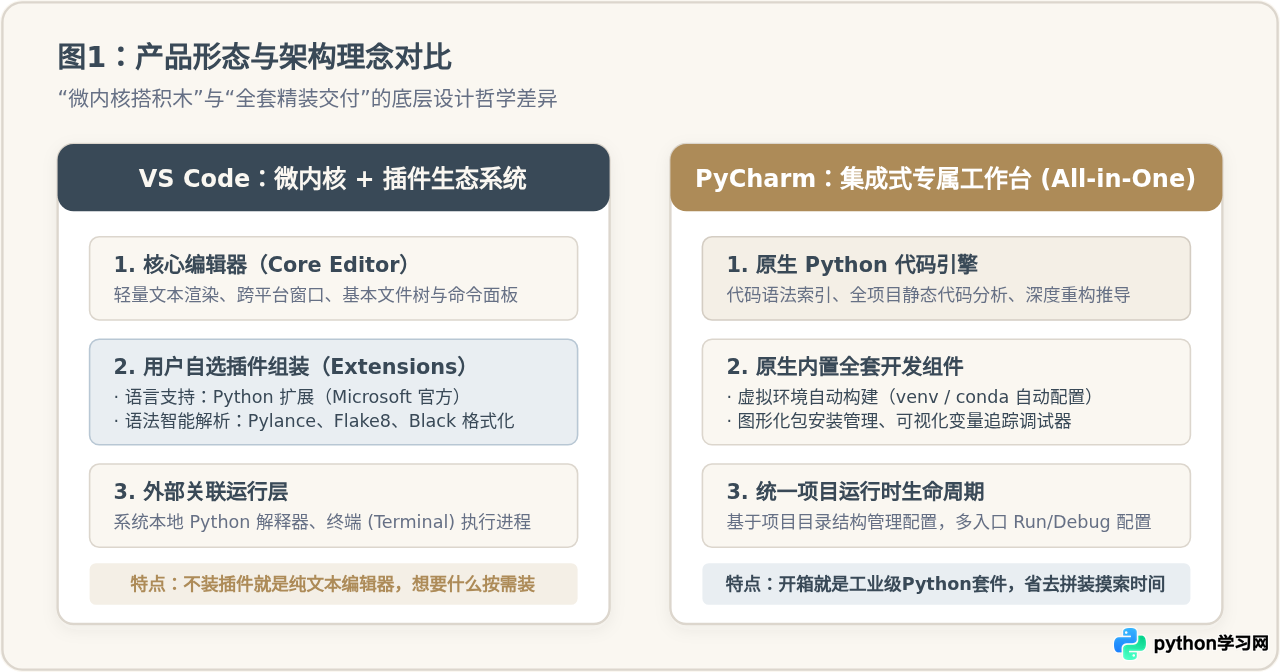
初学者的第一道难关,往往不是写代码,而是“如何让第一行 print("Hello, World!") 顺利跑起来”。两款工具在操作逻辑上存在明显分野。
1. VS Code 的操作路径(轻巧单文件模式)
在 VS Code 中,编写并运行 Python 代码分为四个清晰环节:
- 安装环境:必须先在电脑中安装官方 Python 解释器(python.org),并在 VS Code 侧边栏的 Extensions(插件市场)中搜索安装
Python扩展。 - 创建文件:直接快捷键
Ctrl+N(Mac 上为Cmd+N),保存为test.py,即可开始输入代码。 - 选择解释器:如果安装了多个 Python 版本,点击窗口右下角或按
Ctrl+Shift+P输入Python: Select Interpreter,指定电脑中的 Python 路径。 - 执行验证:点击右上角的绿色小三角图标,或者直接在底部内置终端输入
python test.py回车,即可在终端中看到输出结果。
# 示例代码:test.py
def calculate_circle_area(radius):
    pi = 3.1415926
    return pi * (radius ** 2)

r = 5
area = calculate_circle_area(r)
print(f"半径为 {r} 的圆面积为: {area:.2f}")
# 示例输出:
# 半径为 5 的圆面积为: 78.54
2. PyCharm 的操作路径(严谨工程模式)
PyCharm 必须以“工程项目(Project)”为单位工作,不支持随意双击一个孤立的 .py 文件直接运行:
- 新建工程:打开 PyCharm,点击 New Project。向导会自动检测本地 Python,并在项目根目录下自动创建一个独立的虚拟环境(
venv)。 - 新建代码:在左侧项目结构树中,右键点击工程目录,选择 New -> Python File,输入文件名
test.py。 - 执行验证:在代码编辑区任意位置右键,选择 Run 'test',底部会弹出一个专门的 Run 面板,清晰展示执行路径、耗时与控制台输出。
很多新手用习惯了 Word 或记事本,随手把代码写在桌面上。使用 PyCharm 时,切记不要直接拖拽单个文件运行,一定要建立项目文件夹。而在 VS Code 中,既可以打开单个文件快速测验,也可以打开整个工作区文件夹,对于随手做课堂笔记、跑几行语法练习的新手来说更加随性方便。
三、四大关键场景深度对比与新手痛点分析
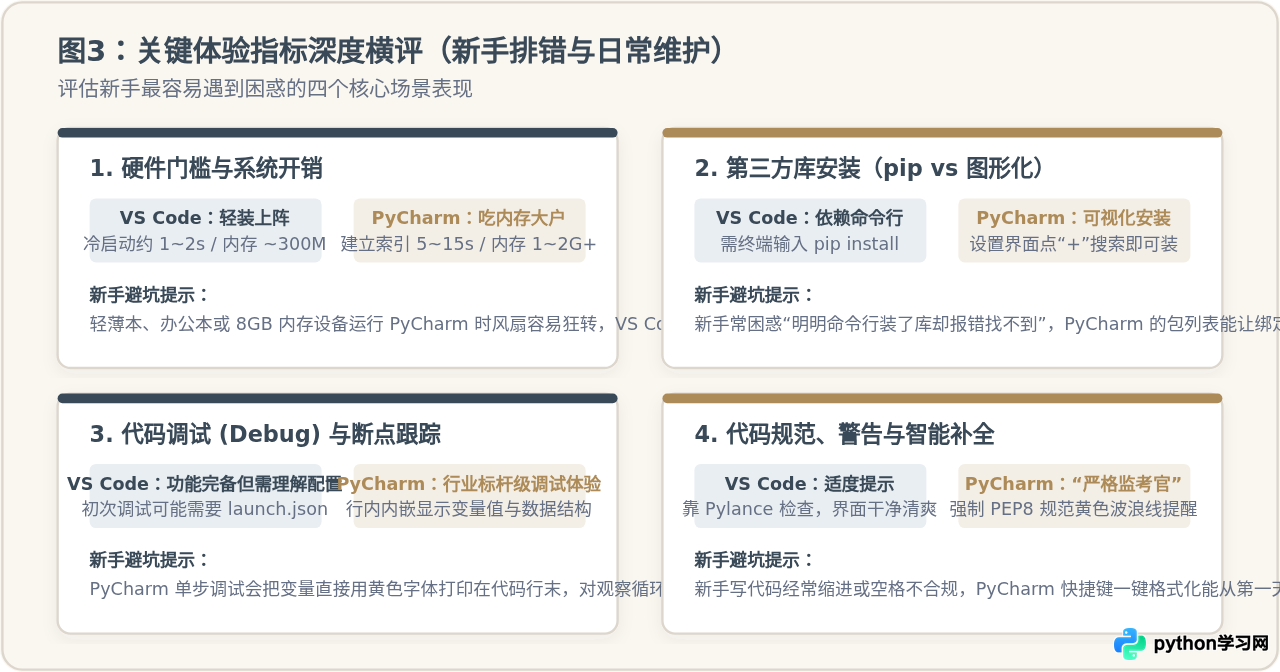
抛开表面界面,在持续学习的 2~3 个月内,新手真正会遭遇体验分水岭的场景主要集中在以下四个方面:
1. 系统开销与电脑性能门槛
这是最硬性的选择指标。PyCharm 是用 Java 开发的重型 IDE,启动时需要对整个项目及所有第三方库建立索引(Indexing)。在配备 8GB 内存的旧电脑或轻薄本上,PyCharm 打开常需要十几秒,且容易伴随风扇高转速;而 VS Code 基于 Electron 构建,核心运行时内存通常在 200MB~400MB 之间,秒开秒关。如果电脑硬件较为吃紧,VS Code 能彻底杜绝工具卡顿带来的学习挫败感。
2. 第三方库的安装与管理(pip 安装陷阱)
新手最常发出的求助之一是:“为什么我在命令行输入了 pip install requests 成功,运行代码时却仍然报错 ModuleNotFoundError?”
出现这个问题的本质是:命令行的 Python 环境与编辑器正在使用的 Python 环境不一致。
- VS Code 的解法:需要新手理解终端激活的环境路径,在命令行中确认使用的是哪个
pip。 - PyCharm 的解法:提供了极其友好的图形化界面。打开
Settings -> Project -> Python Interpreter,能清晰看到当前项目安装了哪些包和版本。只需点击右上角的“+”号,输入库名称点击 Install Package 即可完成,几乎不会发生环境错位。
3. 调试排错(Debug)直观程度
写代码免不了遇到 Bug。PyCharm 的内置调试器被公认为行业标杆:在行号旁点击红点下断点,点击绿色小甲虫调试运行,程序暂停时,当前所有变量的取值会直接用淡色字体显示在对应的代码行尾。调用栈和对象内部属性层级清晰,对新手理解循环(for/while)执行过程有巨大帮助。VS Code 同样具备强大的调试能力,但新手初次接触调试配置(例如多文件或参数传入)时,面对 launch.json 可能会有一点心理门槛。
4. 代码规范纠错(养成专业习惯)
Python 社区高度重视 PEP 8 代码风格规范(如变量命名规范、等号两边空格、行末空行等)。PyCharm 宛如一位严厉的导师,只要格式不合规就会打上黄色波浪线,并支持快捷键 Ctrl+Alt+L(Mac 为 Cmd+Option+L)一秒自动重排全篇格式;VS Code 则更加包容克制,需要自行安装 Black 或 Flake8 等格式化插件来实现同等程度的严格提醒。
四、全维度对比总结速查表
为了让差异一目了然,我们把日常学习中最关心的核心指标汇总如下:
| 对比维度 | Visual Studio Code | PyCharm(社区版) | 新手关键解读 |
|---|---|---|---|
| 软件定位 | 轻量级多语言代码编辑器 | 专属 Python 集成开发环境(IDE) | VS Code 像积木,PyCharm 像全套成品 |
| 正版费用 | 完全免费开源(MIT 协议) | 社区版免费开源;专业版收费 | 新手学 Python,社区版功能已完全够用 |
| 硬件资源占用 | 内存 200~450MB,轻量丝滑 | 内存 1.2~2.5GB,索引开销大 | 8G 内存推荐 VS Code,16G 内存二者皆可 |
| 环境上手难度 | 需手动装插件、选解释器 | 建项目自动配虚拟环境,开箱即用 | PyCharm 避免了到处挑选配置插件的纠结 |
| 单文件运行体验 | 极佳,随建随跑,无需项目结构 | 较繁琐,必须依托于项目目录管理 | 新手刷力扣、做课堂零碎小练习选 VS Code 更轻快 |
| 调试与变量追踪 | 功能完善,需简单熟悉面板 | 业界标杆,行内变量悬浮直观可见 | PyCharm 的调试器对理清代码逻辑非常直观 |
| 多语言延展性 | 极强,可同时写前端、C、Java等 | 主要专注 Python(社区版不支持Web前端) | 如果还想学前端 HTML/CSS,选 VS Code |
五、新手终极选型决策与成长建议
经过上述具体分析,你可以结合自身真实条件,按照下方决策流程图快速确定答案:
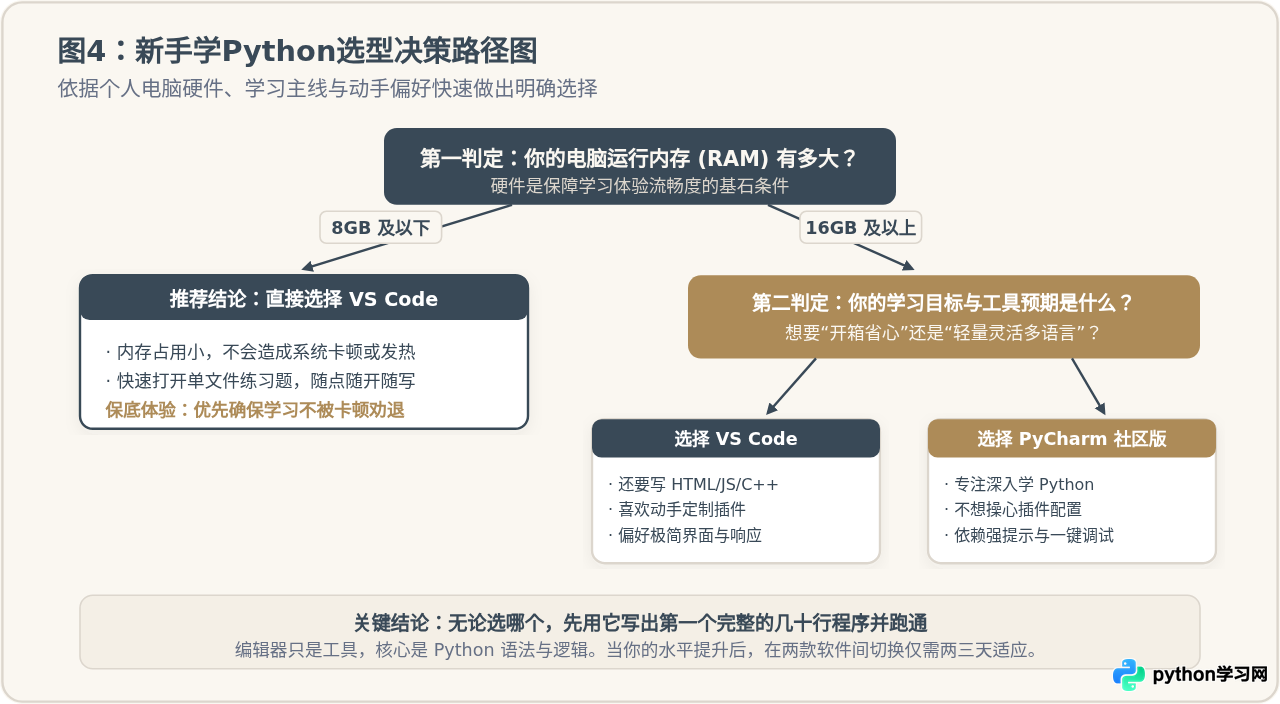
明确选择 VS Code 的读者画像:
- 电脑配置有限:设备是几年前购买的轻薄笔记本,或可用运行内存在 8GB 及以下。
- 学习场景偏单文件碎片化:目前主要用于学习基础语法、做几行代码的课后练习、做小爬虫脚本或刷算法题。
- 同时涉及其他编程学习:除了 Python 之外,学校课程或个人兴趣还需要接触 C/C++、Markdown 笔记整理或前端网页。
- 喜欢界面简洁、启动迅捷:反感冗长的加载进度条和臃肿的界面按钮。
明确选择 PyCharm 社区版的读者画像:
- 硬件配置良好:电脑拥有 16GB 及以上内存,固态硬盘空间充足。
- 立志深入 Python 领域:明确未来要走 Python 后端开发、数据挖掘或人工智能系统化工程路线。
- “配置恐惧症”人群:不希望在插件版本兼容、环境配置上花费额外精力,希望有一个专业严谨的工具开箱带自己写出规范代码。
- 需要强大的纠错与调试辅助:希望能直观看到变量变化,并靠严格的 PEP 8 语法检查纠正不良书写习惯。
千万不要陷入“哪个编辑器天下第一”的争论中而迟迟不写代码。代码是靠 Python 解释器执行的,编辑器只是键盘与解释器之间的桥梁。初学者无论选择哪一款,都能顺利掌握变量、函数、循环与面向对象等所有核心语法。只要你认准一个工具并用它写出第一个完整的几十行程序,未来随着项目规模扩大,你在两者之间切换的成本通常不会超过三天。
免责声明:本文内容仅供参考,不代表本站观点。转载或引用请注明出处。









