

Python Pyecharts绘制交互式雷达图:Radar类配置项详解

深入详解 Python Pyecharts 中 Radar 类绘制交互式雷达图的核心配置项。涵盖 add_schema 指标网格、RadarIndicatorItem 极值标定、add 序列填充、面积样式与多边形/圆形网格形态对比,附完整实战代码与避坑指南。
假设你正在为技术团队组织一场季度绩效与综合能力评审,需要直观对比两名前端候选人在“系统架构、算法逻辑、工程质量、交付效率、团队协作、技术创新”六个维度的能力画像。在传统的扁平柱状图中,六个维度是孤立离散排列的,读者难以一眼看出谁更均衡、谁在单项上有极致突破;若用折线图展示,首尾指标无法闭合形成整体“轮廓”。雷达图(Radar Chart,又称蜘蛛网图或极坐标多边形图)正是多变量综合评价的利器。通过把各个指标映射为从同心圆心向外辐射的极轴,多边形构成的包络面面积与形态能够瞬间传达出对象的综合水准与结构特征。在 Python 可视化生态中,Pyecharts 将百度开源的 ECharts 深度封装为简洁的 Python 链式与配置接口。本文聚焦于 pyecharts.charts.Radar 类,逐层解析从网格骨架构建、指标标定、多系列数据绑定到全局交互配置的核心参数,帮助你在生产与报表项目中编写出精准、健壮且优雅的交互式雷达图。
一、环境准备与 Radar 类的四步构建范式
在开始配置之前,确保本地 Python 环境已安装最新版本的 Pyecharts。Pyecharts 采用按需加载与纯 Python 选项类(opts)设计的架构,代码风格规范且类型提示友好:
# 依赖安装命令
pip install pyecharts -U
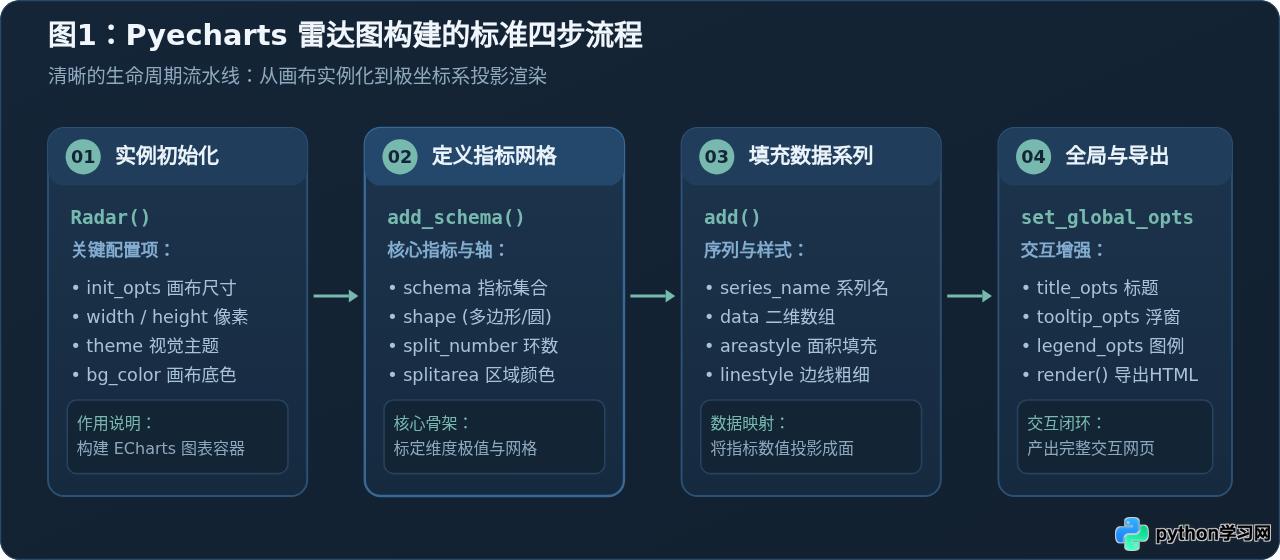
与折线图、柱状图等直角坐标系图表(笛卡尔坐标系)直接通过 add_xaxis() 和 add_yaxis() 绑定数据不同,雷达图基于极坐标系(Polar Coordinate System)运行。极坐标系没有横纵轴之分,而是由同心环网(Grid Web)与辐射射线(Indicator Axes)共同构成。因此,构建一个标准的 Pyecharts 雷达图必须遵循严格的四步生命周期流:
- 实例初始化(
Radar()):声明画布对象,指定画布尺寸(width/height)、渲染主题(ThemeType)与页面背景色。 - 定义指标网格(
add_schema()):向极坐标系注入指标数组(schema),配置每个维度的上下限数值、轴线样式以及雷达同心网格的几何拓扑(多边形或同心圆)。 - 填充数据系列(
add()):传入对应维度的数值矩阵,配置包络多边形的描边粗细(linestyle_opts)、面积填充透明度(areastyle_opts)以及拐点标记点。 - 全局修饰与导出(
set_global_opts()与render()):装配图表主副标题、浮层提示框(tooltip_opts)、图例控制(legend_opts),最终导出为自包含的交互式 HTML 文件或在 Notebook 中直接展示。
二、坐标网格定义:add_schema() 与 RadarIndicatorItem 深度剖析
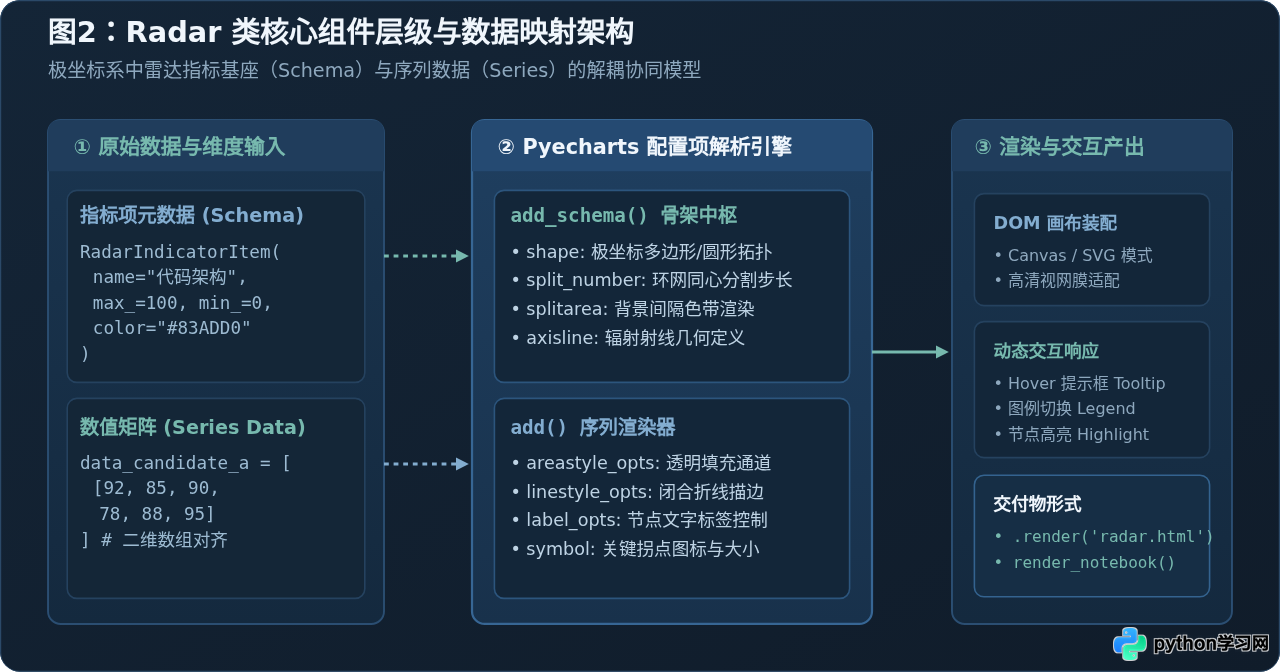
雷达图的骨架完全由 add_schema() 方法决定。如果说 add() 负责绘制“多边形本身”,那么 add_schema() 就是规定多边形在何种空间坐标系中展开。深入理解 add_schema() 是避免雷达图比例失真、轴线混乱的关键。
1. 指标对象 RadarIndicatorItem 的参数配置
每个辐射轴都由一个 opts.RadarIndicatorItem 实例定义。不要使用简陋的纯字典,使用强类型的配置类能获得更健壮的属性校验:
| 参数名称 | 类型 | 默认值 | 功能与业务意义 |
|---|---|---|---|
name |
str | 必填 | 当前维度的中文名称或标签,显示在射线顶端。 |
max_ |
int / float | 自动计算 | 极重要:当前维度的最大标定值。若不显式指定,ECharts 会根据数据自动缩放,极易导致不同维度间比例失真。 |
min_ |
int / float | 0 | 当前维度的最小标定值。通常保持为 0,若有负值评估或基准线时可调整。 |
color |
str | None | 单独定制该维度标签文本的高亮颜色,例如对核心关键指标单独标红或标青。 |
当未显式配置 max_ 时,ECharts 引擎会以该维度传入的所有系列数据中的最大值作为轴顶端。如果“算法能力”满分是 100 且候选人最高得了 95,而“创新能力”最高只得了 50,自动计算会导致 50 分的轴顶与 95 分的轴顶处于同一视觉外环,产生“50 分看起来跟 95 分一样强”的严重视觉误导。因此,业务评估中务必显式指定统一或符合实际的 max_ 极值!
2. add_schema() 方法核心参数速查
add_schema() 提供了细致入微的网格外观控制,常用参数如下:
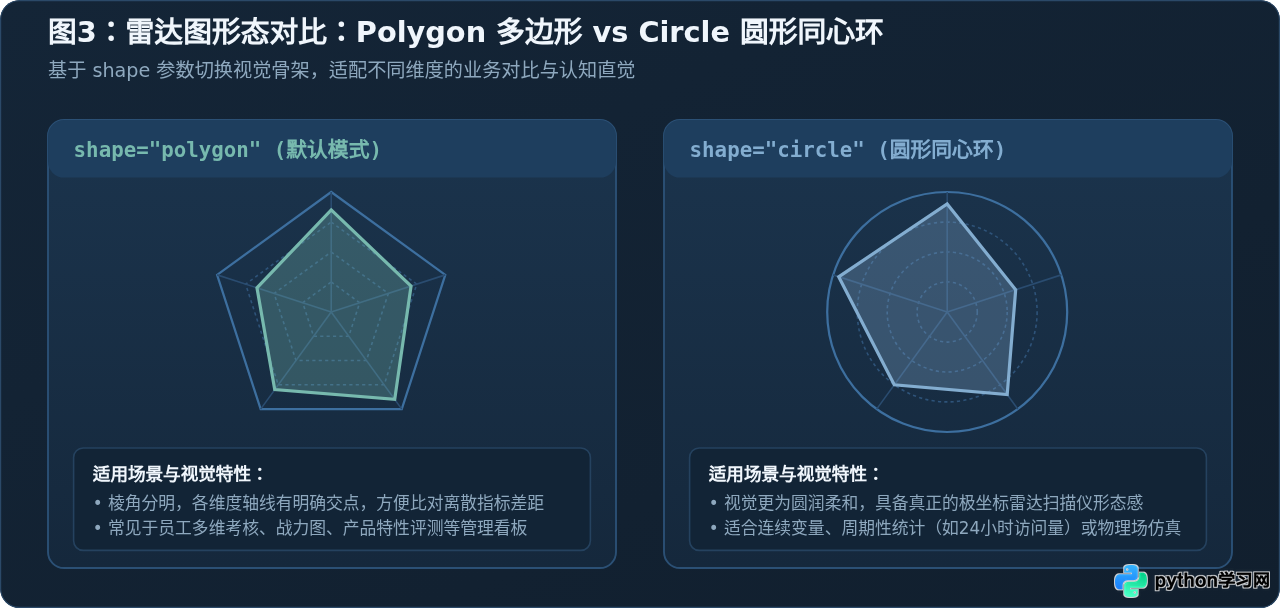
schema: 列表类型,传入组装好的[opts.RadarIndicatorItem(...), ...]实例数组。shape: 字符串,可选"polygon"(多边形网格,默认值)或"circle"(同心圆网格)。split_number: 整数,指定同心环被细分为多少圈,默认通常为 5 环。splitarea_opts: 接收opts.SplitAreaOpts(is_draw=True, areastyle_opts=...),用于控制同心环之间的交替背景色带,增强纵深层级感。splitline_opt: 接收opts.SplitLineOpts(is_show=True, linestyle_opts=...),用于定义同心环线段的粗细、线型(实线/虚线)与透明度。axisline_opt: 接收opts.AxisLineOpts(...),控制由中心辐射至各顶点的射线样式。textstyle_opts: 全局控制所有维度标签的文字字号、字体和基准颜色。
三、数据填充与系列样式定制:add() 方法详解
在构建好坐标网格之后,通过 add() 方法将真实数据投影到雷达网格上。在实际项目中,多系列对比(如多名候选人、多个产品型号、多季度财务指标)最为常见。
1. 数据格式的二维要求
初学者极易在 data 参数上踩坑:data 必须是嵌套列表(二维数组)。哪怕只有一个评估对象,也必须传入形如 [[v1, v2, v3, v4, v5, v6]] 的结构。列表中数值的顺序,必须与 add_schema() 中 schema 指标列表的顺序完全一一对应。
2. 面积填充与描边视觉平衡
默认情况下,ECharts 雷达图可能只显示闭合折线而不填充内部区域。为了让读者对综合体量产生直观印象,必须配置 areastyle_opts:
areastyle_opts=opts.AreaStyleOpts(opacity=0.3):透明度强烈建议保持在0.2 ~ 0.4之间。透明度过高会导致多个系列重叠时下方多边形完全被遮盖;透明度过低则缺少色块体量感。linestyle_opts=opts.LineStyleOpts(width=2):为多边形轮廓线指定清晰的线宽,通常设为 2px,使边界在半透明填充上清晰锐利。label_opts=opts.LabelOpts(is_show=False):雷达图各拐点如果全部显示数值,会导致多边形重叠处文字极其拥挤。最佳实践是将节点文字默认关闭,交由鼠标 Hover 时的 Tooltip 动态展现。
3. 完整可执行实战代码:双候选人技术能力雷达图
以下是一段完整的、可直接在本地运行并生成交互 HTML 的 Python 脚本:
# -*- coding: utf-8 -*-
from pyecharts import options as opts
from pyecharts.charts import Radar

def create_candidate_radar():
    # 1. 维度指标定义(严格指定 max_ 上限为 100)
    indicators = [
        opts.RadarIndicatorItem(name="系统架构", max_=100, min_=0, color="#83ADD0"),
        opts.RadarIndicatorItem(name="算法逻辑", max_=100, min_=0, color="#83ADD0"),
        opts.RadarIndicatorItem(name="工程质量", max_=100, min_=0, color="#83ADD0"),
        opts.RadarIndicatorItem(name="交付效率", max_=100, min_=0, color="#83ADD0"),
        opts.RadarIndicatorItem(name="团队协作", max_=100, min_=0, color="#83ADD0"),
        opts.RadarIndicatorItem(name="技术创新", max_=100, min_=0, color="#77B9AE"),
    ]

    # 2. 候选人评估数据(六个维度严格对齐)
    candidate_a = [92, 85, 90, 78, 88, 95]  # A:架构与创新突出
    candidate_b = [75, 95, 70, 92, 76, 80]  # B:算法与交付见长

    # 3. 初始化 Radar 实例并装配网格与系列
    radar = (
        Radar(init_opts=opts.InitOpts(width="800px", height="550px", bg_color="#142537"))
        # 配置极坐标网格结构
        .add_schema(
            schema=indicators,
            shape="polygon",          # 多边形网格
            split_number=5,           # 划分 5 个环度
            splitline_opt=opts.SplitLineOpts(
                is_show=True,
                linestyle_opts=opts.LineStyleOpts(color="#2b4e73", width=1)
            ),
            splitarea_opt=opts.SplitAreaOpts(
                is_draw=True,
                areastyle_opts=opts.AreaStyleOpts(
                    color=["#142537", "#192f46"], opacity=0.8
                )
            ),
            axisline_opt=opts.AxisLineOpts(
                linestyle_opts=opts.LineStyleOpts(color="#335d88", width=1.2)
            ),
            textstyle_opts=opts.TextStyleOpts(
                color="#e2eaf2", font_size=13, font_family="PingFang SC, sans-serif"
            ),
        )
        # 注入候选人 A 系列
        .add(
            series_name="候选人 A (主攻架构/创新)",
            data=[candidate_a],
            color="#77B9AE",          # 强调浅青色
            areastyle_opts=opts.AreaStyleOpts(opacity=0.32),
            linestyle_opts=opts.LineStyleOpts(width=2.5),
            label_opts=opts.LabelOpts(is_show=False),
        )
        # 注入候选人 B 系列
        .add(
            series_name="候选人 B (主攻交付/算法)",
            data=[candidate_b],
            color="#83ADD0",          # 柔和蓝色
            areastyle_opts=opts.AreaStyleOpts(opacity=0.25),
            linestyle_opts=opts.LineStyleOpts(width=2.0),
            label_opts=opts.LabelOpts(is_show=False),
        )
        # 4. 全局交互与修饰配置
        .set_global_opts(
            title_opts=opts.TitleOpts(
                title="前端核心技术岗能力模型评估",
                subtitle="六维能力指标投影 · Pyecharts Radar 生产示例",
                title_textstyle_opts=opts.TextStyleOpts(color="#f8fafc", font_size=18),
                subtitle_textstyle_opts=opts.TextStyleOpts(color="#8ea8be", font_size=12),
                pos_left="center",
                pos_top="15px",
            ),
            legend_opts=opts.LegendOpts(
                is_show=True,
                pos_bottom="20px",
                textstyle_opts=opts.TextStyleOpts(color="#cbd5e1", font_size=12),
            ),
            tooltip_opts=opts.TooltipOpts(
                trigger="item",
                background_color="rgba(15, 23, 42, 0.9)",
                border_color="#335c82",
                border_width=1,
            ),
        )
    )

    # 导出 HTML 文件
    radar.render("radar_candidate_eval.html")
    print("雷达图已生成:radar_candidate_eval.html")

if __name__ == "__main__":
    create_candidate_radar()
四、全局交互与高级配置:Tooltip、图例与动态渲染
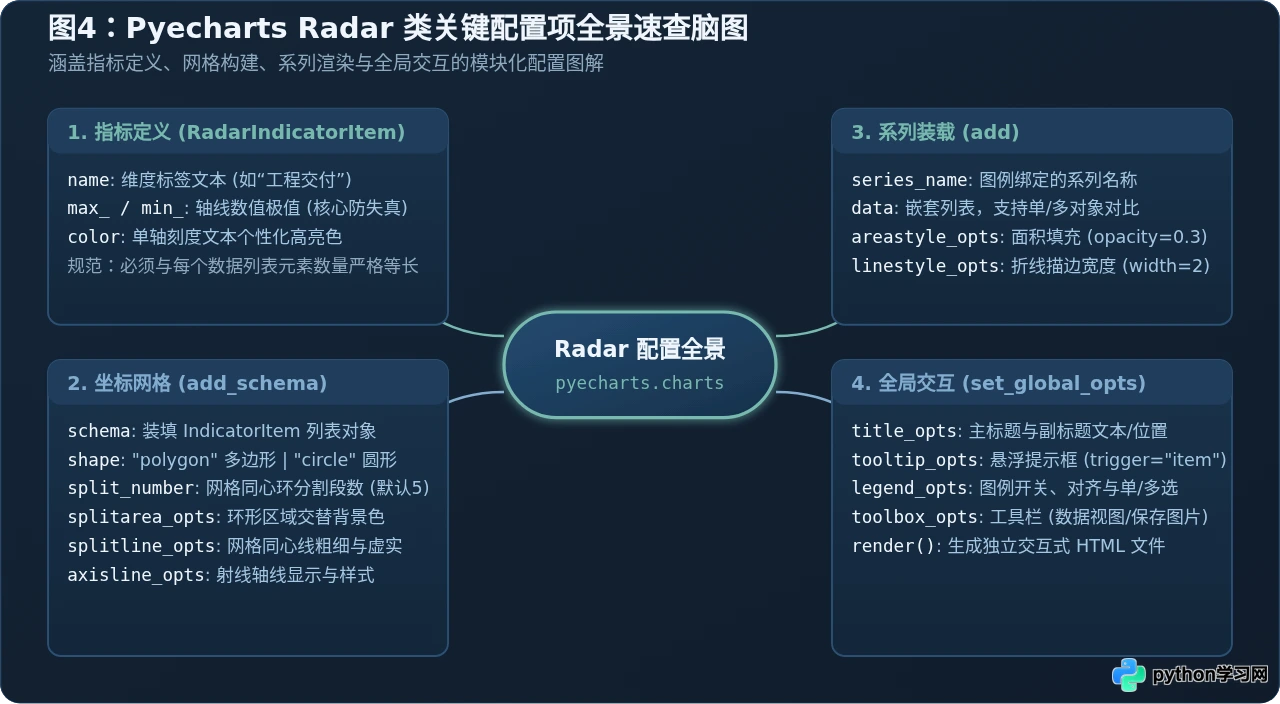
雷达图在交互体验上有其独特之处。掌握以下三项进阶技巧,能够大幅提升图表的可用性:
1. 雷达图 Tooltip 的触发机制
在折线图与柱状图中,我们通常使用 trigger="axis",让鼠标悬停在某一列时触发整条轴线的提示。但是在雷达图中,由于多个系列的多边形彼此重合,trigger 必须配置为 "item"。当鼠标移动到候选人 A 的多边形轮廓或内部区域时,Tooltip 浮窗会高亮当前多边形并一次性列出该候选人在所有六个维度的具体数值。
2. 多雷达图单画布并存(多坐标中心)
当需要在一张报表里对比“初级工程师群组”与“高级专家群组”,或者展示“技能评估”与“团队文化认同”两组独立模型时,不需要创建两个 HTML 文件。add_schema() 允许通过 center 和 radius 参数在同一张画布内安排多个雷达网格:
# 设定雷达图在画布中的百分比位置与半径
.add_schema(
    schema=indicators,
    center=["30%", "50%"],    # 左侧雷达网格中心点
    radius="65%",             # 雷达外环半径占画布比例
    ...
)
五、常见问题排查与避坑指南
在日常开发与数据分析中,Radar 类常常因为以下几个细节导致图形报错或显示不合预期:
| 常见问题表现 | 根本原因 | 推荐排查与修复方案 |
|---|---|---|
| 图表渲染为空白或完全错位 | 传入 data 的子列表元素长度与 schema 指标数量不相等。 |
检查每个候选对象的指标数组,确保长度严格等同于 len(schema),缺失项用 0 显式补齐。 |
| 多边形重叠时,下层多边形完全无法查看 | 未配置 areastyle_opts,或 opacity 设置为默认的 1.0(不透明)。 |
显式添加 areastyle_opts=opts.AreaStyleOpts(opacity=0.3),让光影形成叠彩效果。 |
| 外环标签文字被画布边缘切断 | 雷达半径(radius)过大,或维度名称过长。 |
在 add_schema() 中将 radius="60%" 或 "65%",并在 InitOpts 中预留充裕的 width/height。 |
| Jupyter Notebook 中图表不显示 | 未安装 pyecharts-jupyter-installer 或静态 JS 资源加载受限。 |
将 radar.render() 替换为 radar.render_notebook(),并确保当前环境具备互联网访问以拉取 ECharts 依赖。 |
构建高质量雷达图的关键在于“轴极值对齐”与“视觉通透度控制”。始终通过 RadarIndicatorItem(max_=...) 标定基准上限,通过 opacity=0.3 保持多系列可读性,再配合合理的 shape="polygon" 或 "circle" 形态切换,即可将枯燥的多维数据转化为直观有力、兼具审美与业务说服力的决策看板。
免责声明:本文内容仅供参考,不代表本站观点。转载或引用请注明出处。









