

怎么用Pyecharts在Python中绘制交互式六边形雷达图

详细讲解在Python中使用Pyecharts库绘制交互式六边形雷达图的完整步骤,涵盖Schema六维定义、polygon多边形形状锁定、交互式Tooltip与图例配置及多组数据对比实战。
在Python中绘制交互式六边形雷达图,核心在于使用 pyecharts.charts.Radar 组件,并在雷达坐标系配置中将形状参数显式指定为 shape="polygon",同时精准配置恰好 6 个维度的指标体系(Schema)。生成的图表由底层 ECharts 驱动,天生具备数据悬停浮窗(Tooltip)、图例显示/隐藏切换、动态高亮等现代交互体验。本文将详细演示从环境安装、指标定义、多边形参数锁定到生成独立交互式 HTML 文件的完整操作流程。
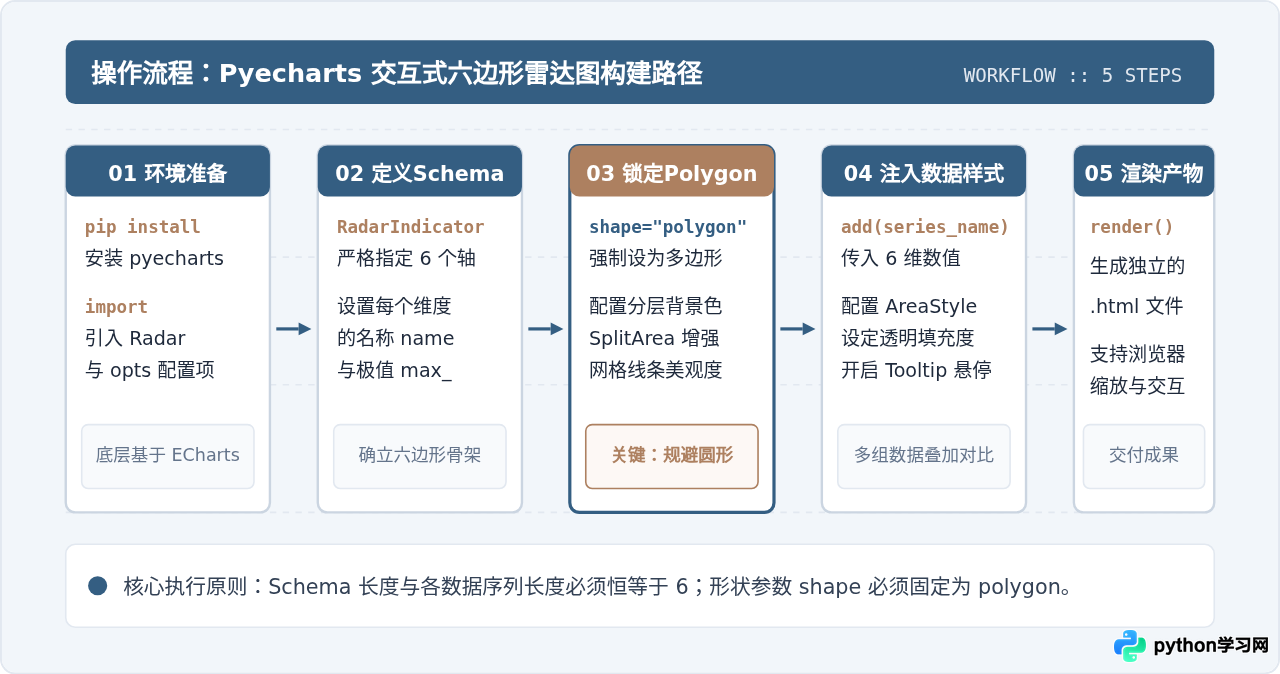
一、操作流程与实现步骤概览
完成一个六边形交互雷达图通常分为五个规范步骤:安装环境依赖、定义六维指标边界、配置多边形网格骨架、注入数值系列并设定半透明区域、最后渲染输出为独立的交互网页文件。
二、环境准备与依赖安装
Pyecharts 是一个基于百度开源项目 ECharts 的 Python 数据可视化封装库。在开始之前,确保 Python 环境(建议 Python 3.8+)已就绪,并在终端或命令行中执行安装:
pip install pyecharts安装完成后,我们需要导入两个核心模块:负责图表骨架的 pyecharts.charts.Radar 以及负责全局和系列样式配置的 pyecharts.options。
三、六边形几何原理与指标体系(Schema)配置
普通雷达图如果未配置网格形状,在 ECharts 默认规则下可能会渲染为圆形蛛网图。要呈现工整、硬朗的“六边形”,其数学原理在于将 360° 极坐标空间等分为 6 个主轴,每个主轴之间的夹角为 60°。当用直线依次连接同一缩放圈层上的 6 个轴点时,就构成了正六边形网格。
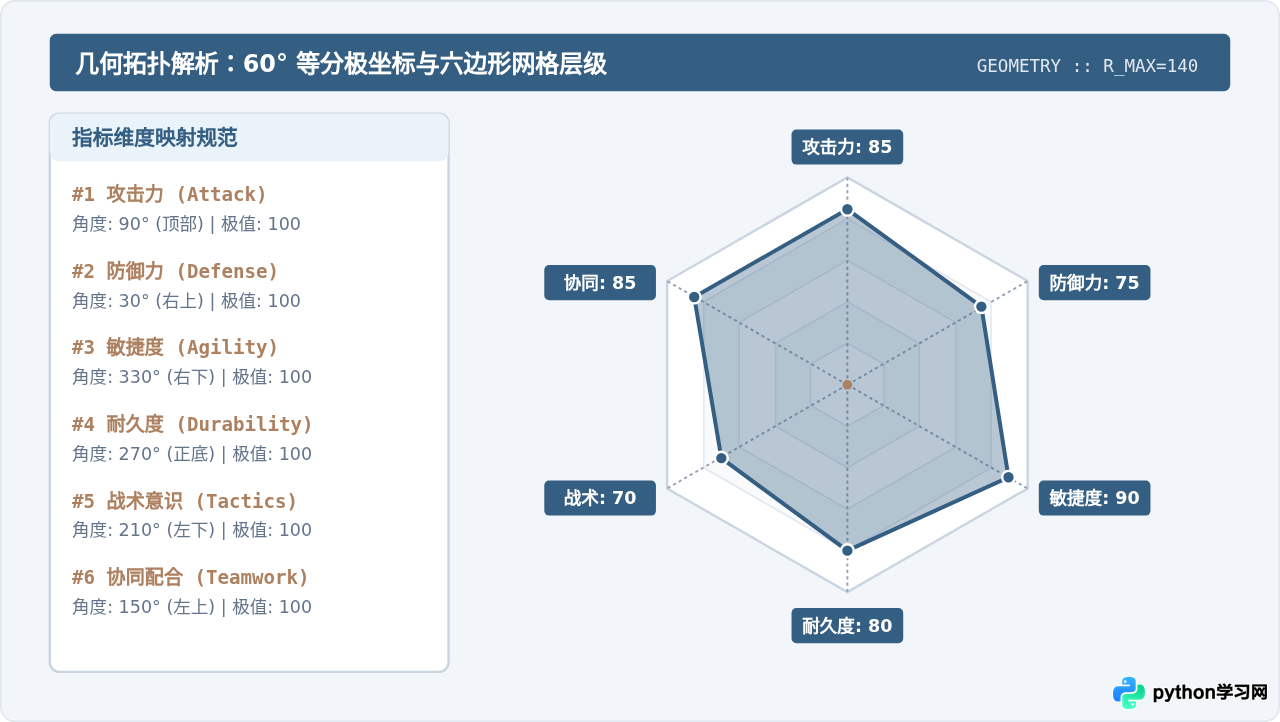
在 Pyecharts 中,指标体系通过 opts.RadarIndicatorItem 或标准字典列表定义。为了保证雷达图是六边形,列表内元素的数量必须恰好是 6 个,并为每一项设定合理的数据上限(max_):
from pyecharts import options as opts

# 精确定义 6 个维度的指标与量程上限
schema = [
    opts.RadarIndicatorItem(name="攻击力", max_=100),
    opts.RadarIndicatorItem(name="防御力", max_=100),
    opts.RadarIndicatorItem(name="敏捷度", max_=100),
    opts.RadarIndicatorItem(name="耐久度", max_=100),
    opts.RadarIndicatorItem(name="战术意识", max_=100),
    opts.RadarIndicatorItem(name="协同配合", max_=100),
]
四、参数架构与关键配置项解析
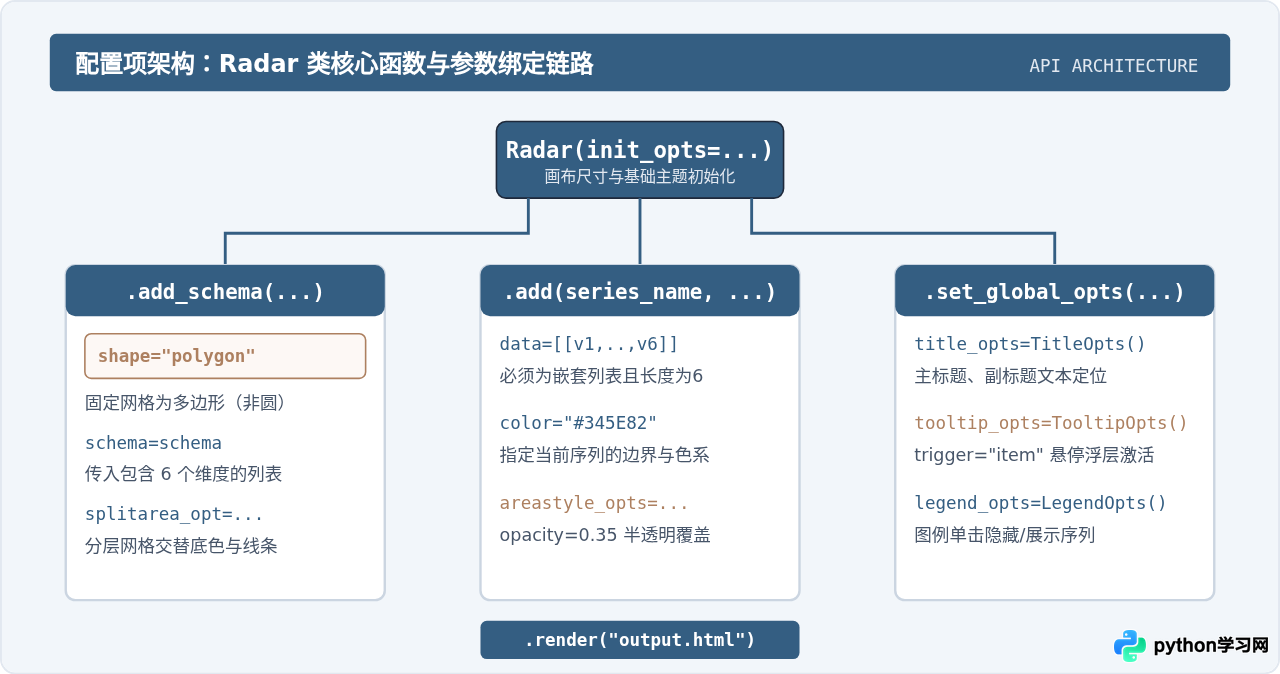
Pyecharts 的雷达图由 Radar 主对象组装而成。实现交互式六边形图表时,需要协调底层 add_schema、数据序列注入 add、以及全局交互配置 set_global_opts 三大模块。
核心关键参数重点说明:
- shape="polygon"(强制设定):雷达图默认 shape 可能是圆形(circle)。必须在
add_schema中明确写为"polygon"。当 Schema 拥有 6 个维度时,该设置会精准绘制正六边形网格。 - areastyle_opts(区域填充):雷达图仅有折线往往不够直观,设置
opts.AreaStyleOpts(opacity=0.35)可以在多边形内部填充半透明色块,使两组数据的强弱重叠一目了然。 - tooltip_opts=opts.TooltipOpts(trigger="item"):激活交互悬停提示。当鼠标移到雷达图的拐点或数据区域时,浏览器会实时浮现详细的六维数值卡片。
五、完整可运行代码与多数据对比示例
以下为完整的 Python 脚本代码,演示如何对比“选手 A”与“选手 B”的六维能力分布,并生成交互式 HTML 图表:
from pyecharts import options as opts
from pyecharts.charts import Radar

# 1. 精确定义 6 个维度的指标体系(Schema)
schema = [
    opts.RadarIndicatorItem(name="攻击力", max_=100),
    opts.RadarIndicatorItem(name="防御力", max_=100),
    opts.RadarIndicatorItem(name="敏捷度", max_=100),
    opts.RadarIndicatorItem(name="耐久度", max_=100),
    opts.RadarIndicatorItem(name="战术意识", max_=100),
    opts.RadarIndicatorItem(name="协同配合", max_=100),
]

# 2. 准备二维数值数据:每组必须严格包含 6 个对应数值
data_player_a = [[85, 75, 90, 80, 70, 85]]
data_player_b = [[65, 92, 70, 88, 90, 78]]

# 3. 链式构建雷达图
radar = (
    Radar(init_opts=opts.InitOpts(width="800px", height="600px", bg_color="#FFFFFF"))
    # 配置多边形雷达骨架
    .add_schema(
        schema=schema,
        shape="polygon",  # 核心:设定为多边形,形成六边形网格
        center=["50%", "50%"],
        radius="68%",
        splitarea_opt=opts.SplitAreaOpts(
            is_show=True,
            areastyle_opts=opts.AreaStyleOpts(
                color=["#F2F6FA", "#FFFFFF"],
                opacity=1.0
            )
        ),
        splitline_opt=opts.SplitLineOpts(
            is_show=True,
            linestyle_opts=opts.LineStyleOpts(color="#CBD5E1", width=1)
        ),
    )
    # 注入数据系列 1:选手 A (工程蓝配色)
    .add(
        series_name="选手 A (先锋型)",
        data=data_player_a,
        color="#345E82",
        linestyle_opts=opts.LineStyleOpts(width=2),
        areastyle_opts=opts.AreaStyleOpts(opacity=0.35, color="#345E82"),
    )
    # 注入数据系列 2:选手 B (稳健型,铜棕配色)
    .add(
        series_name="选手 B (防守型)",
        data=data_player_b,
        color="#AD8060",
        linestyle_opts=opts.LineStyleOpts(width=2),
        areastyle_opts=opts.AreaStyleOpts(opacity=0.35, color="#AD8060"),
    )
    # 配置交互浮层、标题与图例
    .set_global_opts(
        title_opts=opts.TitleOpts(
            title="选手综合能力六维雷达对比",
            subtitle="Pyecharts 交互式六边形多边形示例",
            pos_left="center",
            pos_top="16px"
        ),
        tooltip_opts=opts.TooltipOpts(trigger="item"),
        legend_opts=opts.LegendOpts(selected_mode="multiple", pos_bottom="16px"),
    )
)

# 4. 渲染为本地交互网页
radar.render("hexagon_radar.html")
print("雷达图已生成至 hexagon_radar.html")
六、交互功能验证与浏览器查看
执行上述 Python 脚本后,会在同级目录下生成 hexagon_radar.html 文件。双击或拖拽至任意现代浏览器(Chrome、Edge、Safari 或 Firefox)即可体验丰富的交互:
- 鼠标悬停高亮(Hover Focus):将光标移动至选手 A 或选手 B 的多边形区域,对应的线条与多边形会自动加深高亮,同时弹出悬浮提示窗,列出该维度具体得分。
- 图例联动(Legend Toggle):点击底部图例中的“选手 A (先锋型)”,可以临时隐藏其数据区域,单独观察选手 B 的能力分布;再次点击即可恢复显示。
- 高清缩放与响应式渲染:图表基于矢量 Canvas/SVG 引擎绘制,缩放页面不会失真或模糊。
七、常见问题诊断与避坑决策
在开发过程中,初学者容易遇到形状未呈现多边形、数据错位或数据越界等典型问题。参考下方的决策流可快速定位根因:
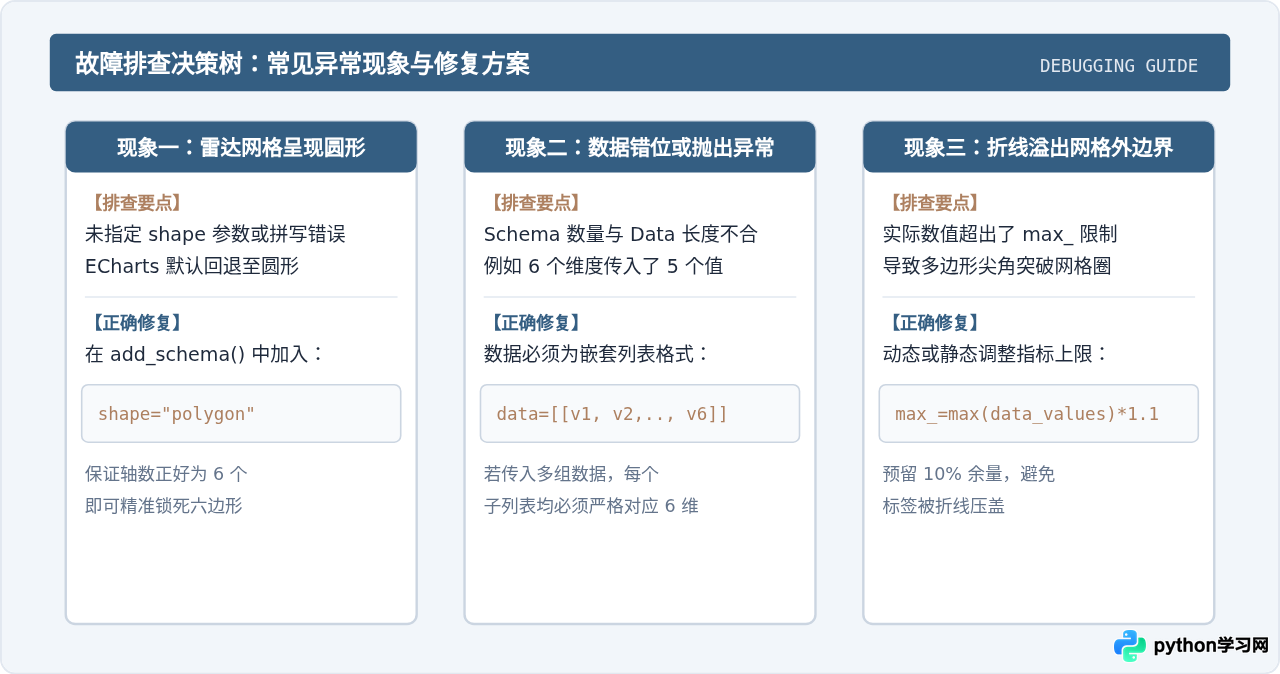
进阶技巧:如果需要将雷达图直接嵌入 Jupyter Notebook 中展示,只需将最后的 radar.render("output.html") 替换为 radar.render_notebook() 即可在单元格中无缝进行交互探索。
免责声明:本文内容仅供参考,不代表本站观点。转载或引用请注明出处。









