

Python Pyecharts绘制交互式雷达图教程

本教程详细介绍如何使用Python的Pyecharts库绘制交互式雷达图。从指标骨架add_schema定义、多维系列数据绑定,到Tooltip浮窗探查与HTML独立导出,提供完整可运行的代码示例与避坑指南。
雷达图(Radar Chart,又称戴布拉图或蜘蛛网图)是一种以极坐标为基础、通过放射状轴线展示多维变量数值的经典图表。在能力测评、竞品对比、算法模型评测等场景中,静态图片难以让观察者准确分辨交叉重叠的数据点。Pyecharts 封装了百度开源的 Apache ECharts 渲染引擎,允许开发者在 Python 环境中以声明式语法快速构建具备鼠标悬浮提示、图例点击隐藏、面积着色以及维度高亮联动的交互式雷达图。本文通过架构拆解、逐步实操、完整代码与避坑排查,说明如何用 Pyecharts 完成交互式雷达图的绘制与 HTML 导出。
一、Pyecharts 雷达图核心组件与配置机制
在 Matplotlib 或 Seaborn 等常规绘图库中,雷达图通常需要手动计算每个轴线的旋转弧度、封闭折线坐标并处理极坐标投影。Pyecharts 则将雷达图的构建抽象为三层解耦体系:Schema 坐标轴骨架层、Series 数据系列层与全局交互控制层。
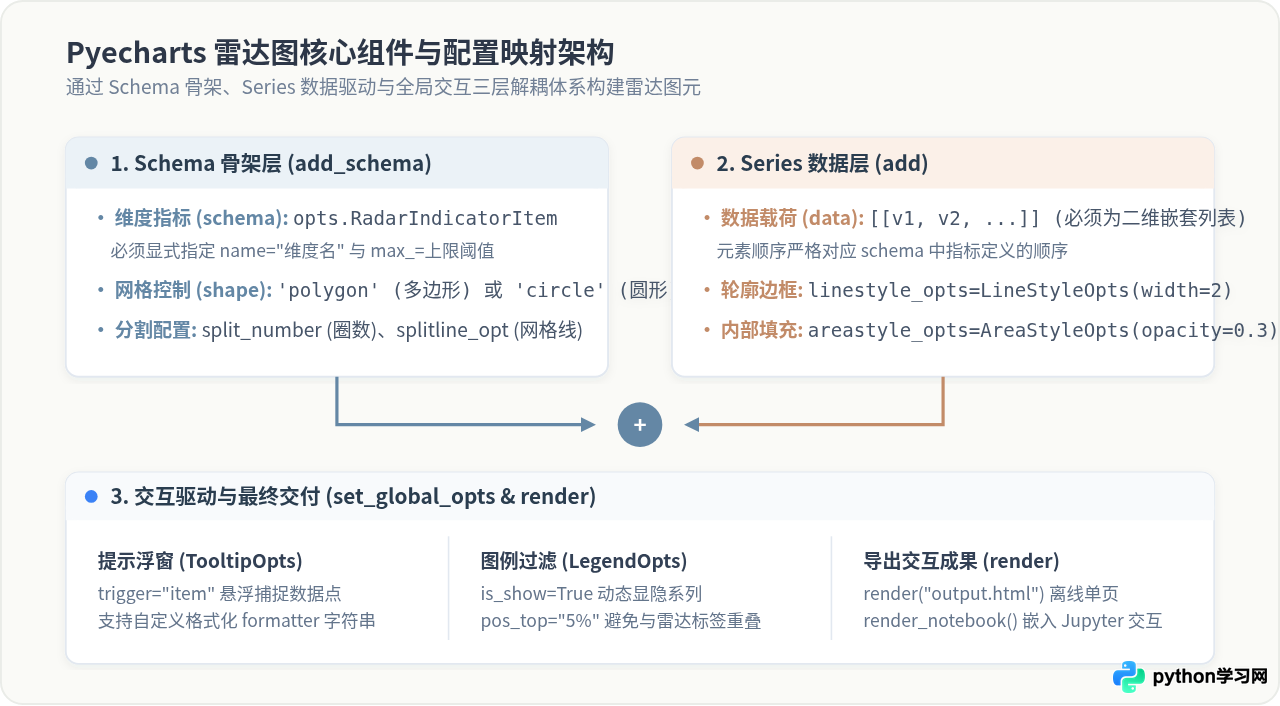
理解这三层的对应职责是写出清晰代码的前提:
- Schema 骨架层(
add_schema):负责构建雷达图的空间基准。通过传入一组opts.RadarIndicatorItem,定义图表中每个轴线的名称(name)、数值上限(max_)与下限(min_)。此外,网格的几何形状(shape="polygon"或"circle")以及圈数分割(split_number)均在此层集中设定。 - Series 数据层(
add):负责注入具体的实体指标数据。雷达图接收一个二维嵌套列表,每个内部列表的长度必须与指标项数量严格对齐。在这一层,开发者可以针对每个系列单独指定线条样式(linestyle_opts)、点标记(symbol)以及半透明面积填充(areastyle_opts)。 - 全局控制层(
set_global_opts):负责启用图表的动态交互行为。包括基于光标悬停触发的浮窗探查(TooltipOpts)、点击筛选维度的图例(LegendOpts)以及标题排版(TitleOpts)。
二、绘制交互式雷达图的五步操作流程
无论业务场景涉及多少项指标或多少组对比实体,使用 Pyecharts 生成可交互雷达图均遵循标准的链式配置管线。
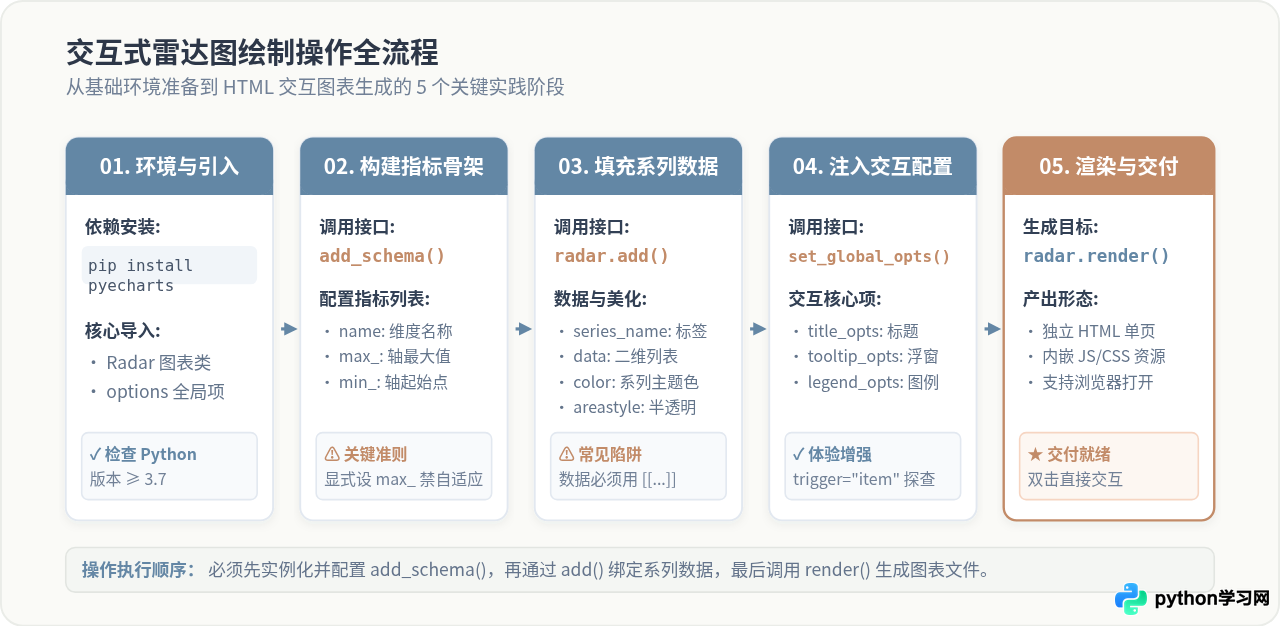
1. 环境准备与模块导入
首先确保系统安装了 Python 3.7 及以上版本。在终端或虚拟环境中执行 pip 命令安装稳定版本的 Pyecharts:
# 终端执行安装命令
pip install pyecharts
在 Python 脚本中,从 pyecharts.charts 导入 Radar 图表类,并从 pyecharts 导入统一的配置模块 options(习惯缩写为 opts):
from pyecharts import options as opts
from pyecharts.charts import Radar
2. 构建雷达指标骨架(add_schema)
雷达图必须明确定义共有几个评估维度,以及每个维度的物理上限。例如在算法模型能力评估中,若各项满分均为 100 分,需显式声明指标列表:
# 定义 6 个核心评估维度及统一量纲上限
indicators = [
    opts.RadarIndicatorItem(name="逻辑推理", max_=100),
    opts.RadarIndicatorItem(name="代码生成", max_=100),
    opts.RadarIndicatorItem(name="语言理解", max_=100),
    opts.RadarIndicatorItem(name="安全合规", max_=100),
    opts.RadarIndicatorItem(name="长文总结", max_=100),
    opts.RadarIndicatorItem(name="知识问答", max_=100),
]

radar = Radar(init_opts=opts.InitOpts(width="800px", height="550px"))
radar.add_schema(
    schema=indicators,
    shape="polygon",
    split_number=5,
)
3. 填充多维系列数据(radar.add)
向图表填充对比实体的数值。需要特别注意:data 参数必须是二维嵌套列表(即使只绘制单条折线,也必须写为 [[v1, v2, ...]]),否则底层解析器无法提取坐标向量。
# 准备对比数据:方案A 与 方案B
data_model_a = [[92, 80, 75, 90, 85, 70]]
data_model_b = [[70, 95, 88, 65, 72, 92]]

# 绑定方案 A(主色:柔蓝 #6487A5)
radar.add(
    series_name="模型 A (Baseline)",
    data=data_model_a,
    color="#6487A5",
    linestyle_opts=opts.LineStyleOpts(width=2),
    areastyle_opts=opts.AreaStyleOpts(opacity=0.3),
)

# 绑定方案 B(强调色:陶橙 #C28B68)
radar.add(
    series_name="模型 B (Enhanced)",
    data=data_model_b,
    color="#C28B68",
    linestyle_opts=opts.LineStyleOpts(width=2, type_="dashed"),
    areastyle_opts=opts.AreaStyleOpts(opacity=0.3),
)
4. 注入交互与全局控制
为图表添加鼠标交互响应。雷达图中最关键的交互选项是将 TooltipOpts 的 trigger 设置为 "item",使得用户光标掠过数据折线或数据点时,能够精确弹出包含所有维度得分的详细浮窗:
radar.set_global_opts(
    title_opts=opts.TitleOpts(title="多模态大模型综合能力评测", subtitle="基于 6 项标准基准测试"),
    tooltip_opts=opts.TooltipOpts(trigger="item"),
    legend_opts=opts.LegendOpts(is_show=True, pos_top="5%"),
)
5. 渲染导出与交互验证
调用 radar.render("model_eval_radar.html"),Pyecharts 会在当前工作目录编译生成一份轻量级的单页 HTML 文件。双击打开该文件,即可在任何主流现代浏览器中获得完整的动效渲染、鼠标悬浮浮窗提示与图例单击隐藏过滤功能。
三、完整可运行代码示例
以下是一份结构完整、可直接复制到本地 Python 运行的脚本示例。脚本中设置了清晰的图表宽高、自定义字体回退、半透明面积着色与标签防遮挡定位:
from pyecharts import options as opts
from pyecharts.charts import Radar

def create_model_comparison_radar(output_path: str = "radar_chart.html"):
    """
    绘制双模型综合能力评测雷达图并导出为交互式 HTML
    """
    # 1. 维度指标配置
    indicators = [
        opts.RadarIndicatorItem(name="逻辑推理", max_=100, min_=0),
        opts.RadarIndicatorItem(name="代码生成", max_=100, min_=0),
        opts.RadarIndicatorItem(name="语言理解", max_=100, min_=0),
        opts.RadarIndicatorItem(name="安全合规", max_=100, min_=0),
        opts.RadarIndicatorItem(name="长文总结", max_=100, min_=0),
        opts.RadarIndicatorItem(name="知识问答", max_=100, min_=0),
    ]

    # 2. 评测数据(二维嵌套列表)
    model_alpha_scores = [[92, 80, 75, 90, 85, 70]]
    model_beta_scores = [[70, 95, 88, 65, 72, 92]]

    # 3. 初始化画布
    radar = (
        Radar(init_opts=opts.InitOpts(
            width="850px",
            height="550px",
            bg_color="#FAFAF7",
            page_title="模型多维能力对比雷达图"
        ))
        .add_schema(
            schema=indicators,
            shape="polygon",          # 网格形态:多边形
            split_number=5,           # 刻度分割圈数
            textstyle_opts=opts.TextStyleOpts(
                color="#2D3748",
                font_size=12,
                font_weight="bold"
            ),
            splitline_opt=opts.SplitLineOpts(
                is_show=True,
                linestyle_opts=opts.LineStyleOpts(color="#CBD5E1", width=1)
            ),
            splitarea_opt=opts.SplitAreaOpts(
                is_show=True,
                areastyle_opts=opts.AreaStyleOpts(
                    color=["#FFFFFF", "#F8FAFC"],
                    opacity=0.8
                )
            )
        )
        # 4. 添加系列 A
        .add(
            series_name="Alpha-Instruct (基线)",
            data=model_alpha_scores,
            color="#6487A5",
            linestyle_opts=opts.LineStyleOpts(width=2.5),
            areastyle_opts=opts.AreaStyleOpts(opacity=0.35),
            symbol="circle",
            symbol_size=5,
        )
        # 5. 添加系列 B
        .add(
            series_name="Beta-Reasoning (增强)",
            data=model_beta_scores,
            color="#C28B68",
            linestyle_opts=opts.LineStyleOpts(width=2.5, type_="dashed"),
            areastyle_opts=opts.AreaStyleOpts(opacity=0.3),
            symbol="rect",
            symbol_size=5,
        )
        # 6. 配置全局交互组件
        .set_global_opts(
            title_opts=opts.TitleOpts(
                title="大语言模型能力基准综合对比",
                subtitle="覆盖 6 大核心场景能力评估",
                pos_left="center",
                pos_top="15px",
                title_textstyle_opts=opts.TextStyleOpts(font_size=18, color="#1A202C")
            ),
            tooltip_opts=opts.TooltipOpts(
                trigger="item",
                background_color="rgba(255, 255, 255, 0.95)",
                border_color="#E2E8F0",
                border_width=1,
                textstyle_opts=opts.TextStyleOpts(color="#334155")
            ),
            legend_opts=opts.LegendOpts(
                is_show=True,
                pos_top="60px",
                pos_left="center",
                item_gap=20
            ),
        )
    )

    # 7. 导出独立 HTML
    radar.render(output_path)
    print(f"交互式雷达图已成功生成至: {output_path}")

if __name__ == "__main__":
    create_model_comparison_radar("model_eval_radar.html")
四、极坐标几何映射与网格形态对比
雷达图在数学本质上是将多维笛卡尔数据点投射到极坐标系中。设维度总数为 N,第 i 个维度的数值为 v_i,该维度在画布上的旋转角度 θ_i 与射线半径距离 r_i 映射关系如下:
角度分度:θ_i = 2π × (i / N) 半径映射:r_i = [(v_i - min_i) / (max_i - min_i)] × R
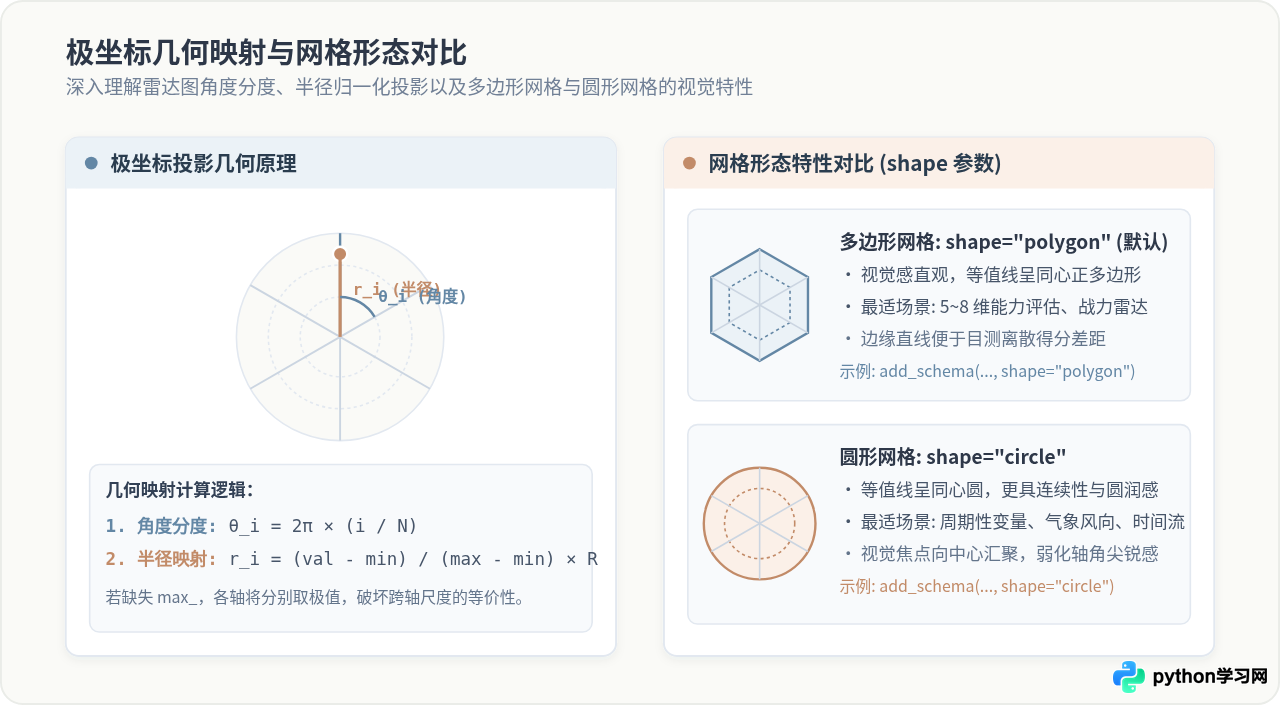
在实际编码中,有两个直接影响视觉呈现的核心参数:
| 参数配置 | 形态特征 | 视觉心理感受 | 典型推荐业务场景 |
|---|---|---|---|
shape="polygon"(默认) |
等值线呈现为同心正多边形,折线转折分明 | 结构感强,容易凭肉眼比对两个实体在某条边上的长短差异 | 人员综合素质画像、软硬件性能规格评估、算法评测 |
shape="circle" |
等值线呈现为同心圆环,圆弧过渡柔和 | 连续性与周期感显著,弱化了单轴离散感,视觉焦点向中心聚拢 | 24小时时间流分布、气象风向风速分布、周期性传感器监测 |
如果忽略了 RadarIndicatorItem 中的 max_ 参数,Pyecharts 会针对每个轴线自适应寻找传入数据中的最大值作为该轴的上限。这会导致严重的“视觉失真”:例如指标 A 的实际最大值是 100(实体得分 95),而指标 B 的实际最大值是 10(实体得分 9.5),自适应缩放后两者的顶点距离中心的长度完全相同,令读者误以为二者处在相同量级。因此,显式声明统一且合理的 max_ 是雷达图准确表达数据的绝对前提。
五、高频避坑排查指南
在开发和交付 Pyecharts 雷达图的过程中,开发者常会遇到图表显示空白、维度对齐错位或覆盖混乱的问题。以下汇总了四大典型问题的原因与标准解决方案:
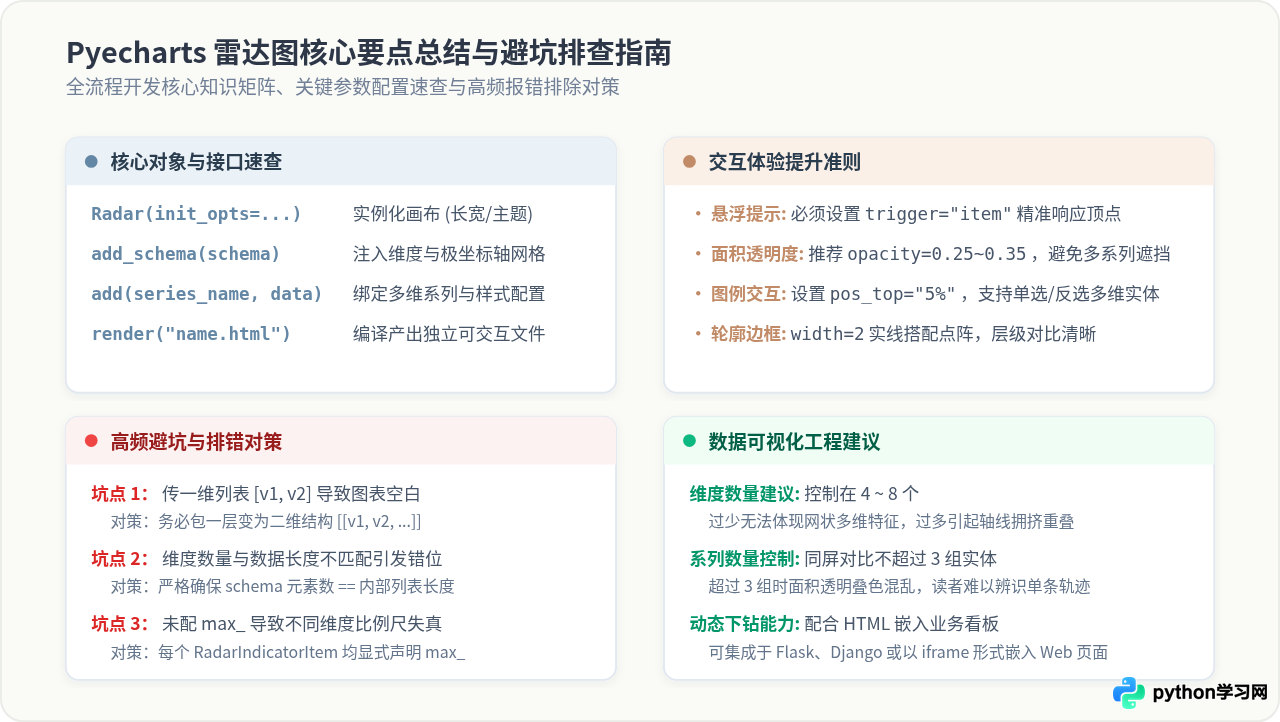
1. 陷阱一:传一维列表导致图表完全空白
初学者容易直接写 data=[90, 80, 85, ...]。在 Pyecharts 的底层逻辑中,一个系列可以包含多个样本实体,因此 data 参数要求是二维列表结构。对策:必须包装成外层列表 data=[[90, 80, 85, ...]]。
2. 陷阱二:指标数量与单条数据项长度不匹配
如果在 schema 中定义了 6 个维度指标,但 data 内部列表中只有 5 个或 7 个数值,ECharts 渲染引擎会由于缺少映射坐标发生轴线错位甚至控制台抛出 TypeError: Cannot read properties of undefined。对策:在动态生成数据时,加入长度对齐断言 assert len(data[0]) == len(indicators)。
3. 陷阱三:多系列面积填充完全遮挡
当对比 3 个以上实体时,如果 AreaStyleOpts 的透明度(opacity)设置过高(例如大于 0.6),重叠区域将呈现浑浊的混合色,底层折线完全不可见。对策:将 opacity 设为 0.2~0.35 之间,或者仅保留轮廓线(不设 areastyle_opts),并通过设置不同的线条虚实(type_="dashed")区分实体。
4. 陷阱四:在 Jupyter Notebook 中渲染不显示
在 Jupyter 环境中调用 radar.render_notebook() 时,如果图表区域呈现大片空白,通常是因为前端缺少 ECharts 的静态 JS 脚本资源。对策:可在 Notebook 顶部执行 from pyecharts.globals import CurrentConfig, OnlineHostType; CurrentConfig.ONLINE_HOST = OnlineHostType.NOTEBOOK_HOST,或者直接使用 render("radar.html") 导出 HTML 文件进行离线查看。
六、总结
使用 Python Pyecharts 构建交互式雷达图的流程可总结为“定义骨架、注入数据、配置交互、导出渲染”四步闭环。其核心技术要点在于:通过 opts.RadarIndicatorItem 统一定义指标名称与 max_ 极值基准以杜绝比例失真;利用 add() 传递符合二维格式的数据并结合半透明面积样式增加立体感;最后借助 trigger="item" 浮窗选项赋予图表即时探查能力。生成的独立 HTML 文件不依赖 Python 运行环境即可在任何设备上流式交互,是进行多维能力对比与可视化汇报的实用解决方案。
免责声明:本文内容仅供参考,不代表本站观点。转载或引用请注明出处。









