

Python PyQt6实战:构建现代化美观的桌面可视化窗口

深入讲解如何使用Python PyQt6构建现代化、高颜值的桌面可视化应用。涵盖无边框窗口、平滑拖拽、QSS扁平卡片设计、QGraphicsDropShadowEffect阴影与QPainter自绘抗锯齿图表。
使用 Python PyQt6 制作桌面客户端时,默认的原生窗口往往带有厚重的操作系统标题栏、生硬的灰色直角边框与缺乏层次的控件外观。构建现代化美观桌面窗口的核心路径,在于彻底脱离系统默认外壳并重构视觉层次:通过 WindowType.FramelessWindowHint 实现沉浸式无边框,借助双层透明容器与 QGraphicsDropShadowEffect 投射柔和弥散阴影,配合基于色彩 Token 规范的 QSS 样式表与栅格卡片布局,最后利用原生 QPainter 实现零外部依赖的高性能轻量抗锯齿走势图。本文将以模块化实战方式展开完整落地步骤与代码实现。
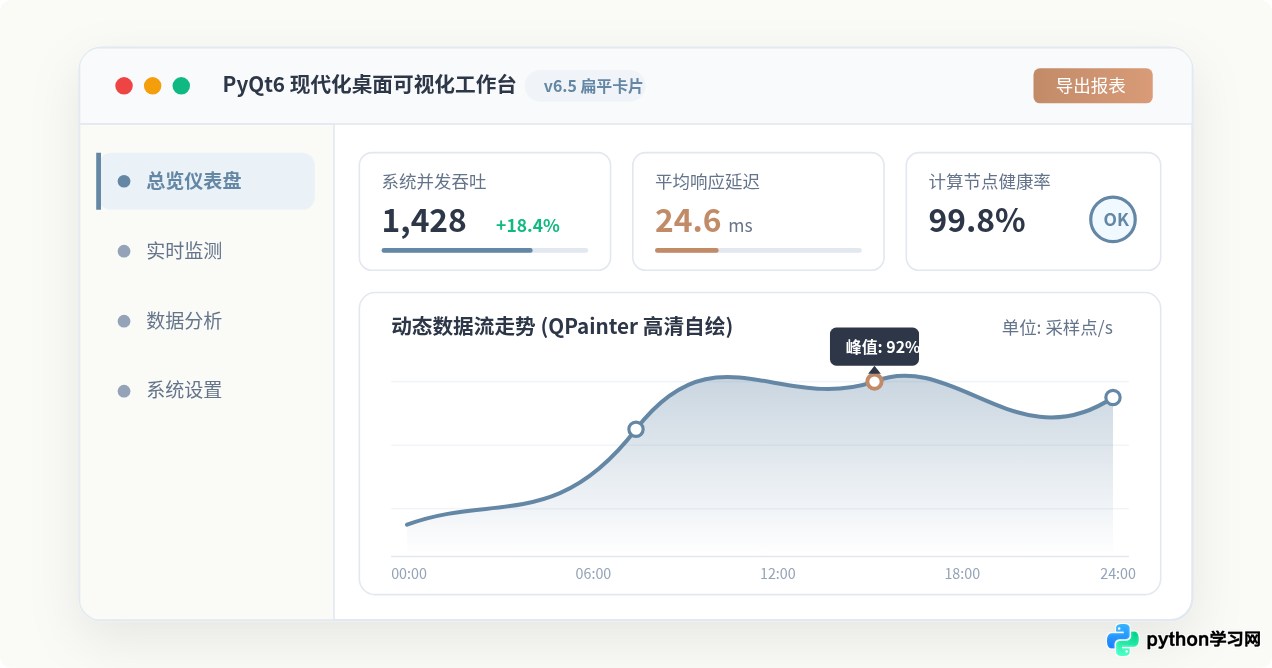
一、现代桌面窗口的结构与设计规范
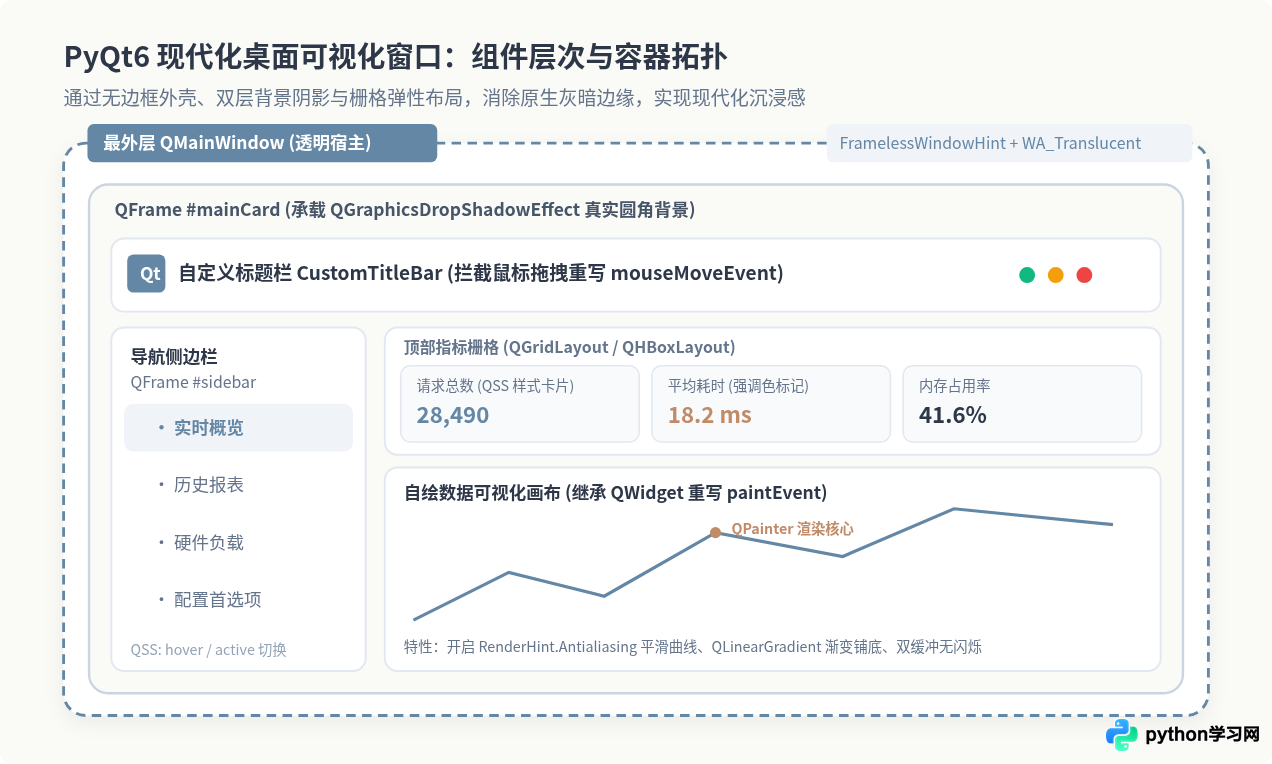
传统 Qt 桌面应用通常直接继承 QMainWindow 或 QWidget,外观完全受制于操作系统的窗口管理器(Windows DWM 或 macOS Quartz)。若想打造具有现代 SaaS 软件或专业数据监控台质感的界面,必须从窗口拓扑层面进行重构。
现代桌面可视化窗口的核心设计准则包含四个要素:
- 双层容器拓扑(Two-Tier Container):最外层
QMainWindow必须设为完全透明并去除外壳边框,作为不可见的物理宿主;内层放置一个实体QFrame作为主卡片,负责承载统一的背景色、圆角(border-radius)以及柔和的边缘阴影。 - 沉浸式自定义标题栏:摆脱系统粗边框后,必须在实体容器最上方内置自定义标题栏,承载品牌标识、窗口拖拽捕获区以及最小化、关闭等微交互按钮。
- 网格化卡片系统(Card System):核心数据与功能区块统一采用圆角矩形卡片封装,通过 12px ~ 16px 的规整外边距与内边距建立清晰的留白系统,避免信息拥挤。
- 克制且统一的调色板:全界面遵循有限色块原则,以暖白(
#FAFAF7)与浅灰作为背景基底,主色柔蓝(#6487A5)负责主视觉流动与导航聚焦,强调色陶橙(#C28B68)精准点缀关键指标与警示峰值。
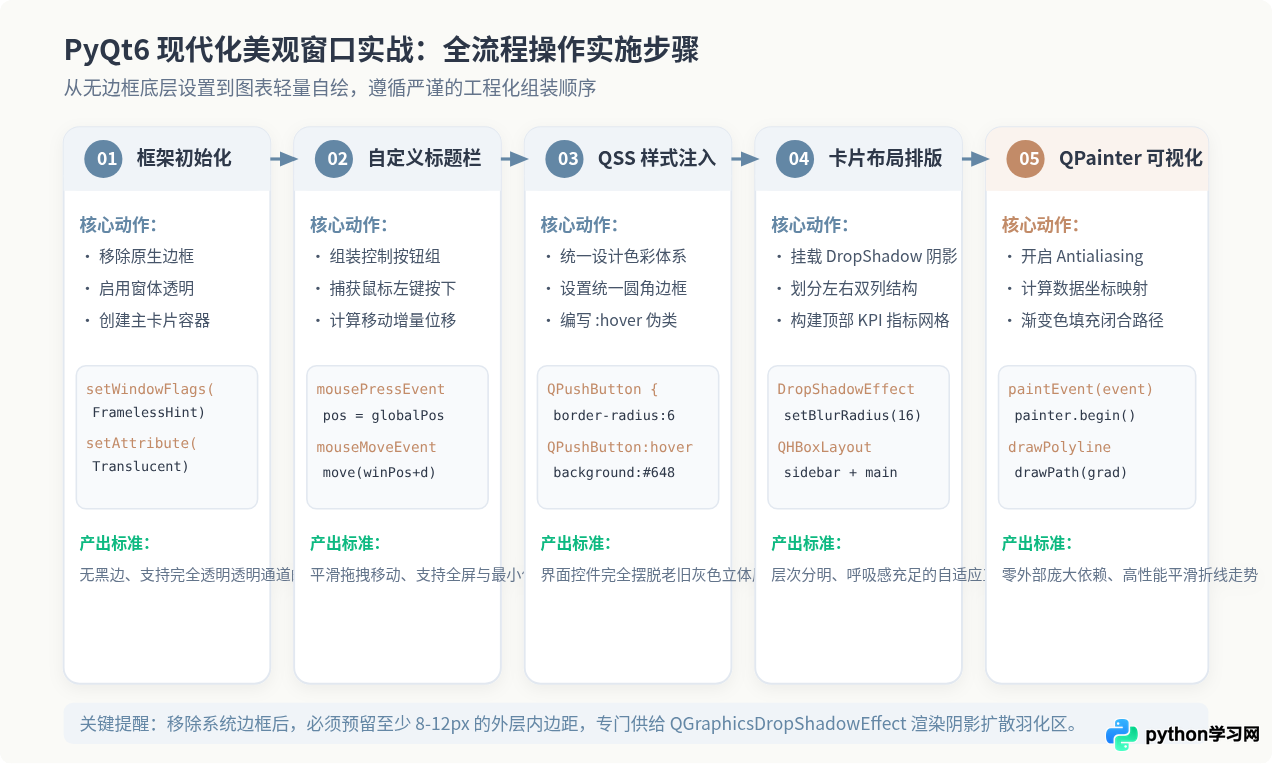
二、现代化窗口开发的核心操作步骤
构建现代可视化窗口需要遵循由外至内、先骨架后细节的工程化顺序。整体实施可划分为五个关键阶段:
步骤 1:主窗口无边框与透明背景配置
在主窗口构造函数中,通过调用 self.setWindowFlags(Qt.WindowType.FramelessWindowHint) 彻底移除原生标题栏与系统边框。同时,必须声明 self.setAttribute(Qt.WidgetAttribute.WA_TranslucentBackground, True) 启用 Alpha 透明通道。只有这样,内层主卡片的圆角外部才不会出现黑色或灰色的残影毛边。
步骤 2:封装自定义标题栏与鼠标拖拽平滑移动
去除系统标题栏后,窗口失去了默认的拖拽移动能力。我们需要重写自定义标题栏的鼠标交互事件:
- 在
mousePressEvent中,判断若按下左键,记录当前鼠标在屏幕全局坐标与窗口左上角物理位置的相对偏移量(drag_position = event.globalPosition().toPoint() - parent.frameGeometry().topLeft())。 - 在
mouseMoveEvent中,当检测到左键处于持续按下状态时,将窗口实时位移至新全局位置减去相对偏移量的坐标点(parent.move(event.globalPosition().toPoint() - drag_position))。
步骤 3:QSS 样式表与设计 Token 注入
Qt Style Sheets(QSS)类似 Web 的 CSS,是改变 PyQt 原生控件面貌的最核心工具。编写现代 QSS 时切忌针对每个控件单点乱写,而应当统一为对象命名并在父级统一注入样式:
- 设置无内凹感的纯色背景与细边框(
border: 1px solid #E2E8F0;)。 - 为交互控件明确补齐悬浮伪类(
:hover)、按下伪类(:pressed)与选中伪类(:checked)。 - 指定具有现代抗锯齿特性的系统字体回退链(如
"PingFang SC", "Microsoft YaHei", sans-serif)。
步骤 4:主卡片阴影与响应式网格布局
为内层卡片附加 QGraphicsDropShadowEffect。需要注意的是,必须给外层主窗口预留 12px ~ 16px 的边距(setContentsMargins(12, 12, 12, 12)),否则阴影的羽化外发光会被窗口边界直接裁切,产生硬直边缘。
步骤 5:利用 QPainter 打造轻量高性能自绘图表
为了实现现代桌面数据大屏常见的平滑折线与下部面积渐变,不需要强行引入庞大外部图表库。直接继承 QWidget 并重写 paintEvent,开启 QPainter.RenderHint.Antialiasing,结合 QLinearGradient 与 QPainterPath,即可在数十行代码内渲染出极高帧率且质感细腻的走势图。
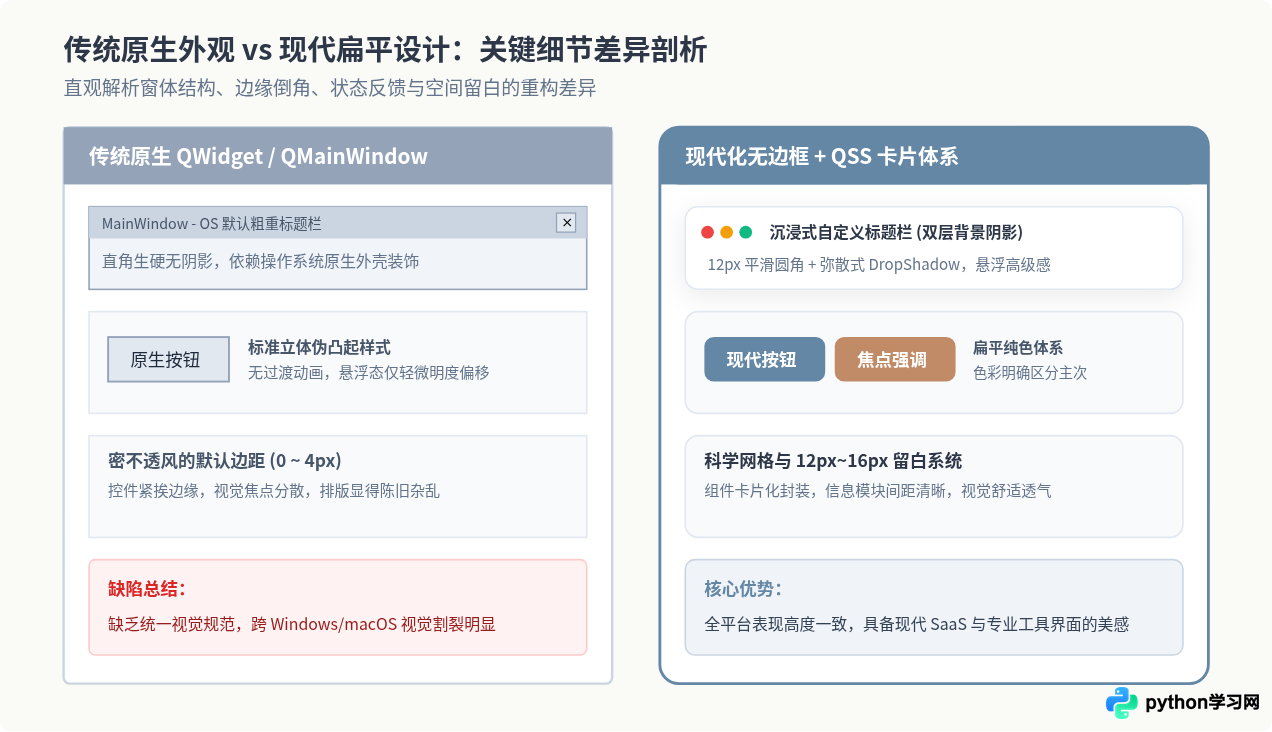
三、传统原生控件与现代扁平设计的关键细节对比
许多开发者在美化 Qt 窗口时常感觉“换了颜色但依然难看”,根本原因在于忽略了微观视觉细节的比对。下表汇总了决定桌面客户端高级感的核心差异:
| 设计要素 | 传统原生外观表现 | 现代扁平卡片设计表现 | PyQt6 关键技术支撑 |
|---|---|---|---|
| 窗口轮廓 | 系统固有厚重标题栏,0px 直角 | 无边框沉浸式设计,8px~14px 圆角 | FramelessWindowHint + WA_TranslucentBackground |
| 空间深度 | 硬直无层次,无环境阴影 | 弥散软阴影,浮于桌面之上 | QGraphicsDropShadowEffect(blur=20) |
| 按钮控件 | 拟物灰白伪凸起,点击仅变暗 | 无边框纯色块,柔和 `:hover` 反馈 | QSS 伪类状态选择器 + 色彩 Token |
| 数据呈现 | 硬连线密集表格,缺乏主次 | 指标大数字卡片 + 柔蓝抗锯齿走势图 | QPainterPath 面积渐变 + 陶橙峰值标记 |
| 间距体系 | 默认 0~4px 拥挤贴边 | 12px~16px 呼吸感留白系统 | setSpacing() + setContentsMargins() |
mouseMoveEvent 中对鼠标在窗口 4 像素边缘的坐标进行几何检测,并在命中时调用 setCursor(Qt.CursorShape.SizeHorCursor) 并触发边界位移逻辑。
四、完整单文件实战源码与逐行解析
下面提供一份规范严谨的完整单文件 Python PyQt6 实现。代码不依赖任何第三方复杂图表库,安装完标准 PyQt6 后即可在命令行直接执行启动。
# 运行环境需求:Python 3.10+,PyQt6 6.5+
# 安装依赖:pip install PyQt6
# 执行方式:python modern_window.py

import sys
from PyQt6.QtCore import Qt, QPoint, QRectF
from PyQt6.QtGui import QPainter, QColor, QPen, QBrush, QLinearGradient, QPainterPath, QFont
from PyQt6.QtWidgets import (
    QApplication, QMainWindow, QWidget, QVBoxLayout, QHBoxLayout,
    QGridLayout, QLabel, QPushButton, QFrame, QGraphicsDropShadowEffect
)

class CustomTitleBar(QFrame):
    """现代无边框窗口自定义标题栏:负责拖拽位移与窗口控制"""
    def __init__(self, parent=None):
        super().__init__(parent)
        self.parent_window = parent
        self.drag_position = QPoint()
        self.setFixedHeight(44)
        self.setObjectName("customTitleBar")

        layout = QHBoxLayout(self)
        layout.setContentsMargins(16, 0, 16, 0)
        layout.setSpacing(10)

        # 品牌图标与标题
        icon_label = QLabel("◆")
        icon_label.setObjectName("appIcon")
        title_label = QLabel("PyQt6 现代可视化监控台")
        title_label.setObjectName("appTitle")

        layout.addWidget(icon_label)
        layout.addWidget(title_label)
        layout.addStretch()

        # 窗口控制按钮组
        self.btn_min = QPushButton("-")
        self.btn_min.setObjectName("btnMin")
        self.btn_min.setFixedSize(28, 28)
        self.btn_min.clicked.connect(self.parent_window.showMinimized)

        self.btn_close = QPushButton("✕")
        self.btn_close.setObjectName("btnClose")
        self.btn_close.setFixedSize(28, 28)
        self.btn_close.clicked.connect(self.parent_window.close)

        layout.addWidget(self.btn_min)
        layout.addWidget(self.btn_close)

    def mousePressEvent(self, event):
        if event.button() == Qt.MouseButton.LeftButton:
            self.drag_position = event.globalPosition().toPoint() - self.parent_window.frameGeometry().topLeft()
            event.accept()

    def mouseMoveEvent(self, event):
        if event.buttons() == Qt.MouseButton.LeftButton and not self.drag_position.isNull():
            self.parent_window.move(event.globalPosition().toPoint() - self.drag_position)
            event.accept()


class MetricCard(QFrame):
    """数据指标概览卡片"""
    def __init__(self, title: str, value: str, subtext: str, is_accent: bool = False, parent=None):
        super().__init__(parent)
        self.setObjectName("metricCard")
        layout = QVBoxLayout(self)
        layout.setContentsMargins(16, 14, 16, 14)
        layout.setSpacing(4)

        lbl_title = QLabel(title)
        lbl_title.setObjectName("cardTitle")

        lbl_value = QLabel(value)
        lbl_value.setObjectName("cardValueAccent" if is_accent else "cardValue")

        lbl_sub = QLabel(subtext)
        lbl_sub.setObjectName("cardSubtext")

        layout.addWidget(lbl_title)
        layout.addWidget(lbl_value)
        layout.addWidget(lbl_sub)


class SmoothTrendChart(QWidget):
    """轻量级抗锯齿数据走势图:基于原生 QPainter 高性能自绘"""
    def __init__(self, parent=None):
        super().__init__(parent)
        self.setObjectName("trendChart")
        self.setMinimumHeight(240)
        # 模拟展示数据 (0.0 ~ 1.0 归一化指标)
        self.data_points = [0.25, 0.42, 0.38, 0.65, 0.52, 0.78, 0.71, 0.88, 0.60, 0.82]

    def paintEvent(self, event):
        painter = QPainter(self)
        painter.setRenderHint(QPainter.RenderHint.Antialiasing)

        w = self.width()
        h = self.height()
        pad_x, pad_y = 36, 24
        plot_w = w - pad_x * 2
        plot_h = h - pad_y * 2

        # 1. 绘制水平轻量参考网格
        grid_pen = QPen(QColor("#EAEFF4"), 1, Qt.PenStyle.DashLine)
        painter.setPen(grid_pen)
        for i in range(4):
            y_pos = pad_y + (plot_h / 3) * i
            painter.drawLine(int(pad_x), int(y_pos), int(w - pad_x), int(y_pos))

        if len(self.data_points) < 2:
            return

        # 2. 映射数据坐标点
        step_x = plot_w / (len(self.data_points) - 1)
        pts = []
        for idx, val in enumerate(self.data_points):
            x = pad_x + idx * step_x
            y = pad_y + plot_h * (1.0 - val)
            pts.append((x, y))

        # 3. 构造渐变面积闭合路径
        fill_path = QPainterPath()
        fill_path.moveTo(pts[0][0], pad_y + plot_h)
        for x, y in pts:
            fill_path.lineTo(x, y)
        fill_path.lineTo(pts[-1][0], pad_y + plot_h)
        fill_path.closeSubpath()

        # 柔蓝渐变填充 (#6487A5 透明度渐变)
        gradient = QLinearGradient(0, pad_y, 0, pad_y + plot_h)
        gradient.setColorAt(0.0, QColor(100, 135, 165, 90))
        gradient.setColorAt(1.0, QColor(100, 135, 165, 0))
        painter.fillPath(fill_path, QBrush(gradient))

        # 4. 绘制折线主轮廓
        line_pen = QPen(QColor("#6487A5"), 2.5, Qt.PenStyle.SolidLine)
        painter.setPen(line_pen)
        for i in range(len(pts) - 1):
            painter.drawLine(int(pts[i][0]), int(pts[i][1]), int(pts[i+1][0]), int(pts[i+1][1]))

        # 5. 绘制关键转折数据圆点 (强调色 #C28B68 标记峰值)
        for idx, (x, y) in enumerate(pts):
            is_peak = (idx == 7)  # 突出展示特定高亮点
            color = QColor("#C28B68") if is_peak else QColor("#6487A5")
            painter.setPen(QPen(QColor("#FFFFFF"), 2))
            painter.setBrush(QBrush(color))
            radius = 5.0 if is_peak else 3.5
            painter.drawEllipse(QRectF(x - radius, y - radius, radius * 2, radius * 2))


class ModernVisualWindow(QMainWindow):
    """现代化可视化主窗口"""
    def __init__(self):
        super().__init__()
        self.resize(1000, 680)

        # 关键配置 1:移除系统边框并开启窗体透明度
        self.setWindowFlags(Qt.WindowType.FramelessWindowHint)
        self.setAttribute(Qt.WidgetAttribute.WA_TranslucentBackground, True)

        # 根布局:留出 12px 边距用于容纳阴影
        root_widget = QWidget(self)
        self.setCentralWidget(root_widget)
        root_layout = QVBoxLayout(root_widget)
        root_layout.setContentsMargins(12, 12, 12, 12)

        # 实体主卡片容器:承载圆角、背景与外部软阴影
        self.main_card = QFrame()
        self.main_card.setObjectName("mainCard")

        # 挂载弥散式阴影效果
        shadow = QGraphicsDropShadowEffect(self)
        shadow.setBlurRadius(20)
        shadow.setColor(QColor(0, 0, 0, 24))
        shadow.setOffset(0, 4)
        self.main_card.setGraphicsEffect(shadow)

        root_layout.addWidget(self.main_card)

        # 主卡片内部垂直划分:标题栏 + 核心工作区
        card_layout = QVBoxLayout(self.main_card)
        card_layout.setContentsMargins(0, 0, 0, 0)
        card_layout.setSpacing(0)

        # 添加标题栏
        self.title_bar = CustomTitleBar(self)
        card_layout.addWidget(self.title_bar)

        # 核心工作区水平划分:左侧侧边栏 + 右侧内容区
        body_layout = QHBoxLayout()
        body_layout.setContentsMargins(16, 16, 16, 16)
        body_layout.setSpacing(16)

        # 左侧导航侧边栏
        sidebar = QFrame()
        sidebar.setObjectName("sidebarFrame")
        sidebar.setFixedWidth(180)
        sb_layout = QVBoxLayout(sidebar)
        sb_layout.setContentsMargins(8, 12, 8, 12)
        sb_layout.setSpacing(8)

        nav_items = ["📊 实时仪表盘", "📈 历史走势", "⚙ 节点监控", "🛠 偏好设置"]
        for idx, text in enumerate(nav_items):
            btn = QPushButton(text)
            btn.setObjectName("navBtnActive" if idx == 0 else "navBtn")
            sb_layout.addWidget(btn)
        sb_layout.addStretch()
        body_layout.addWidget(sidebar)

        # 右侧内容区:顶部 KPI 网格 + 下部自绘可视化图表
        content_layout = QVBoxLayout()
        content_layout.setSpacing(14)

        # 顶部 KPI 指标网格
        kpi_grid = QGridLayout()
        kpi_grid.setSpacing(12)
        kpi_grid.addWidget(MetricCard("吞吐并发总量", "1,428 req/s", "环比提升 +18.4%"), 0, 0)
        kpi_grid.addWidget(MetricCard("平均链路耗时", "24.6 ms", "负载处于健康水位", is_accent=True), 0, 1)
        kpi_grid.addWidget(MetricCard("节点在线率", "99.85%", "12/12 实例正常运行"), 0, 2)
        content_layout.addLayout(kpi_grid)

        # 下部数据走势图卡片
        chart_card = QFrame()
        chart_card.setObjectName("chartCard")
        chart_card_layout = QVBoxLayout(chart_card)
        chart_card_layout.setContentsMargins(16, 14, 16, 16)

        chart_title = QLabel("实时计算吞吐与负载波动走势 (QPainter 原生抗锯齿图表)")
        chart_title.setObjectName("chartHeaderTitle")
        chart_card_layout.addWidget(chart_title)

        self.chart_widget = SmoothTrendChart()
        chart_card_layout.addWidget(self.chart_widget)

        content_layout.addWidget(chart_card)
        body_layout.addLayout(content_layout)
        card_layout.addLayout(body_layout)

        # 注入全局 QSS 现代化样式
        self.setStyleSheet("""
            /* 主实体卡片与基础设置 */
            #mainCard {
                background-color: #FFFFFF;
                border-radius: 12px;
                border: 1px solid #E2E8F0;
            }
            QLabel {
                font-family: "PingFang SC", "Microsoft YaHei", "Segoe UI", sans-serif;
            }

            /* 自定义标题栏样式 */
            #customTitleBar {
                background-color: #F8FAFC;
                border-top-left-radius: 12px;
                border-top-right-radius: 12px;
                border-bottom: 1px solid #E2E8F0;
            }
            #appIcon {
                color: #6487A5;
                font-size: 15px;
            }
            #appTitle {
                color: #2D3748;
                font-size: 13px;
                font-weight: bold;
            }
            #btnMin, #btnClose {
                border: none;
                border-radius: 6px;
                color: #64748B;
                background-color: transparent;
                font-size: 13px;
            }
            #btnMin:hover {
                background-color: #E2E8F0;
                color: #2D3748;
            }
            #btnClose:hover {
                background-color: #EF4444;
                color: #FFFFFF;
            }

            /* 侧边导航栏 */
            #sidebarFrame {
                background-color: #FAFAF7;
                border: 1px solid #E2E8F0;
                border-radius: 8px;
            }
            #navBtn, #navBtnActive {
                border: none;
                border-radius: 6px;
                padding: 10px 14px;
                text-align: left;
                font-size: 12px;
                font-weight: 500;
            }
            #navBtn {
                color: #64748B;
                background-color: transparent;
            }
            #navBtn:hover {
                background-color: #F0F4F8;
                color: #2D3748;
            }
            #navBtnActive {
                background-color: #EBF2F7;
                color: #6487A5;
                font-weight: bold;
                border-left: 3px solid #6487A5;
            }

            /* 指标卡片与图表容器 */
            #metricCard, #chartCard {
                background-color: #FAFAF7;
                border: 1px solid #E2E8F0;
                border-radius: 8px;
            }
            #cardTitle {
                color: #64748B;
                font-size: 11px;
            }
            #cardValue {
                color: #2D3748;
                font-size: 22px;
                font-weight: bold;
            }
            #cardValueAccent {
                color: #C28B68;
                font-size: 22px;
                font-weight: bold;
            }
            #cardSubtext {
                color: #94A3B8;
                font-size: 10px;
            }
            #chartHeaderTitle {
                color: #2D3748;
                font-size: 13px;
                font-weight: bold;
                margin-bottom: 6px;
            }
        """)

if __name__ == "__main__":
    app = QApplication(sys.argv)
    window = ModernVisualWindow()
    window.show()
    sys.exit(app.exec())
核心实现要点精析:
-
无闪烁坐标拖拽:在
CustomTitleBar的mousePressEvent中,使用event.globalPosition().toPoint()精确获取物理坐标,与窗口的左上角几何坐标相减得到相对向量。在mouseMoveEvent中实时加回该向量,保证无论拖拽速度多快,鼠标指针与窗口标题栏都严丝合缝、完全不发生漂移或抖动。 -
QPainter 渐变闭合路径:在
SmoothTrendChart中,使用QPainterPath构建闭合多边形,先从数据折线起始点沿底部平移,连结折线各数据点,最后闭合至底边。QLinearGradient(0, pad_y, 0, pad_y + plot_h)设置顶部 90 不透明度到下边缘 0 完全透明,呈现出干净的高级数据流质感。 -
双色指标卡片设计:在
MetricCard中通过is_accent参数实现主次区分。常规数值采用沉稳的深石墨蓝(#2D3748),而核心警示或关键耗时指标赋予陶橙(#C28B68),让用户在打开桌面的第一瞬间便能锁定关键信息。
五、全流程总结与技术选型建议
构建现代美观的 PyQt6 桌面应用并不是单点技巧的随意拼凑,而是一套涵盖“基础窗口容器工程”、“QSS 样式度量衡”与“轻量数据渲染逻辑”的体系化实践。
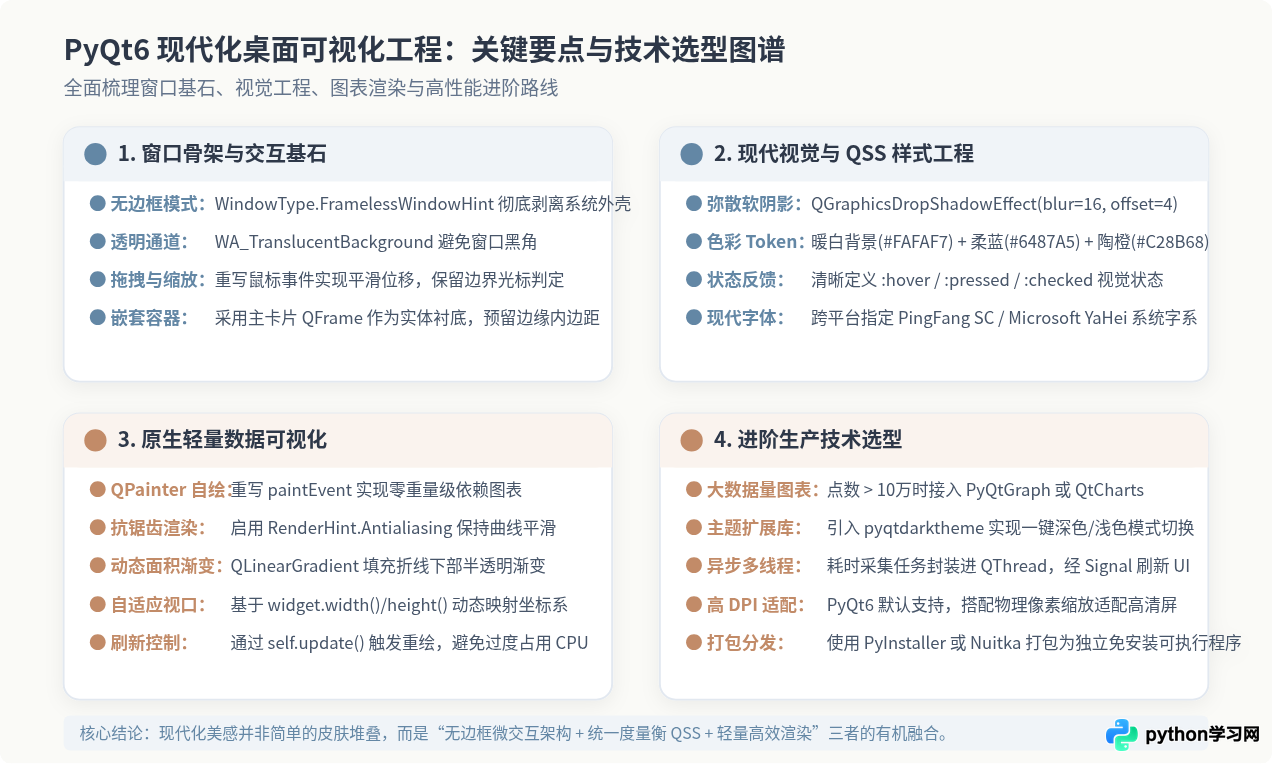
生产环境进阶选型建议:
- 图表选型分水岭:对于监控大屏、状态看板等采样点在数百个以内的场景,采用本文的原生
QPainter自绘方案是性价比最高、依赖最纯粹的方式;如果业务场景需要处理超过 10 万点的高频震荡波形或热力图,应选用基于 C++ 底层优化的第三方专业库 PyQtGraph 或 QCustomPlot。 - 深色模式与主题库:若后续项目需要支持跟随系统的深色/浅色动态切换,建议引入成熟的开源主题扩展库(如
pyqtdarktheme),并在其基础上通过自定义 QSS 覆盖颜色 Token,避免全量手写深色样式的繁琐工作。 - 多线程与异步防卡死:任何耗时的网络请求、硬件串口通信或大文件读写,务必使用继承自
QThread的后台工作线程执行,并通过 Qt 原生的pyqtSignal机制跨线程通知 UI 刷新,坚决避免主事件循环被阻塞导致的窗口未响应。
免责声明:本文内容仅供参考,不代表本站观点。转载或引用请注明出处。









