

PyQt6信号与槽机制详解:实现Python图形界面交互逻辑

在图形界面开发中,用户点击按钮、滑动滚条或输入文字等操作都需要触发特定的响应代码。PyQt6通过其核心的“信号与槽(Signals and Slots)”机制实现了这一交互流程。该机制用松耦合的发布-订阅模式彻底取代了传统的函数回调,不仅杜绝了悬空指针与类型错位,还天然支持线程间异步通信。本文将从底层通信架构切入,逐一剖析内置事件绑定、参数传递技巧、自定义带参信号以及跨线程安全通信的具体实践与排障方法。
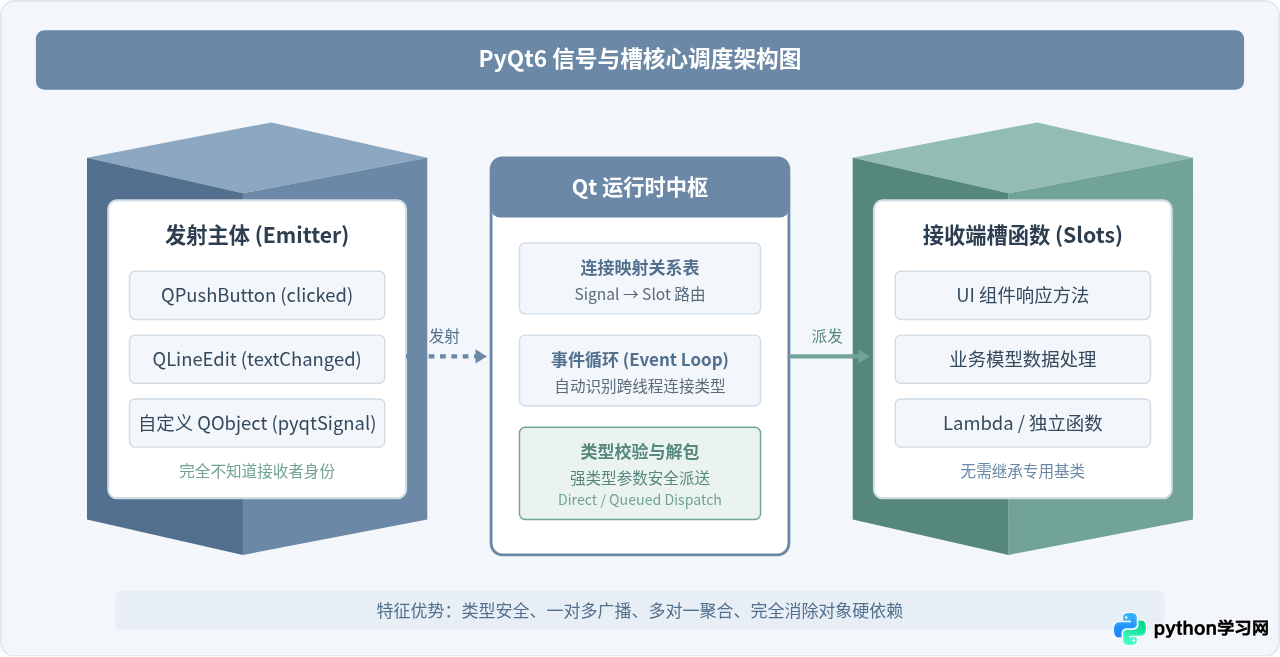
一、信号与槽的核心架构与解耦哲学
在传统的UI框架中,若控件A需要通知业务逻辑模块B执行操作,通常要求A直接持有B的引用或函数指针。这种紧耦合模式会导致代码高度缠绕:一旦更换控件或重构业务,上下游均需重写。Qt引入的信号与槽机制则打破了这种强依赖:
- 信号(Signal):由对象发射的通知,代表特定事件发生(如
clicked、textChanged)。发射方无需知道是谁在监听,也不关心事件如何被处理。 - 槽(Slot):任何普通的Python可调用对象(如函数、类实例方法、lambda表达式)。接收方无需关心信号由哪个具体控件发出。
- 连接(Connection):由运行时事件分发系统维护的映射表。一个信号可以连接多个槽,多个信号也可汇聚到同一个槽;信号还可以级联连接另一个信号。
二、内置控件信号的绑定、解绑与信号阻塞
PyQt6 中所有继承自 QWidget 的内置控件均已封装了丰富的系统信号。例如点击按钮触发 clicked、修改文本框触发 textChanged 等。建立连接的标准语法为:sender.signal.connect(slot)。
1. 标准绑定与基础范式
编写交互界面时,推荐将控件初始化与信号连接放在窗口类的初始化方法中。注意传递给 connect 的必须是函数对象本身,不要在函数名后添加调用圆括号 ():
from PyQt6.QtWidgets import QApplication, QMainWindow, QPushButton, QVBoxLayout, QWidget, QLabel
import sys

class MainWindow(QMainWindow):
    def __init__(self):
        super().__init__()
        self.setWindowTitle("信号与槽基础示例")
        self.resize(360, 200)

        # 核心控件
        self.label = QLabel("等待用户操作...", self)
        self.button = QPushButton("点击触发信号", self)

        # 布局组织
        layout = QVBoxLayout()
        layout.addWidget(self.label)
        layout.addWidget(self.button)

        container = QWidget()
        container.setLayout(layout)
        self.setCentralWidget(container)

        # 建立连接:切勿写成 self.button.clicked.connect(self.on_button_clicked())
        self.button.clicked.connect(self.on_button_clicked)

    def on_button_clicked(self, checked: bool):
        # QPushButton.clicked 默认会向槽函数传递一个 bool 参数(代表是否选中)
        self.label.setText("按钮已被点击,信号分发成功!")

if __name__ == "__main__":
    app = QApplication(sys.argv)
    window = MainWindow()
    window.show()
    sys.exit(app.exec())
2. 解除绑定与临时阻塞信号
在某些高频交互或数据重置场景中,需要动态解除连接或临时禁用信号触发,以避免递归循环(如程序修改文本框内容引起 textChanged 再次触发验证逻辑):
- 断开连接(disconnect):使用
self.button.clicked.disconnect(self.on_button_clicked)。如果未指定目标槽函数,则会断开该信号绑定的所有槽。当对未连接的信号调用 disconnect 时会抛出TypeError。 - 临时阻塞(blockSignals):调用
widget.blockSignals(True)可以使控件在更新内部状态时暂停向外发射信号,修改完成后调用widget.blockSignals(False)恢复。这是防止界面死循环的利器。
三、参数传递:为槽函数传递自定义业务数据
内置信号默认携带的参数往往是固定的(例如 clicked 传递 checked: bool,valueChanged 传递 value: int)。但在实际项目中,我们经常需要把额外的业务数据(如按钮对应的列表行索引、数据库主键或用户上下文)传递给槽函数。这可以通过 Lambda 表达式或偏函数(functools.partial)实现。
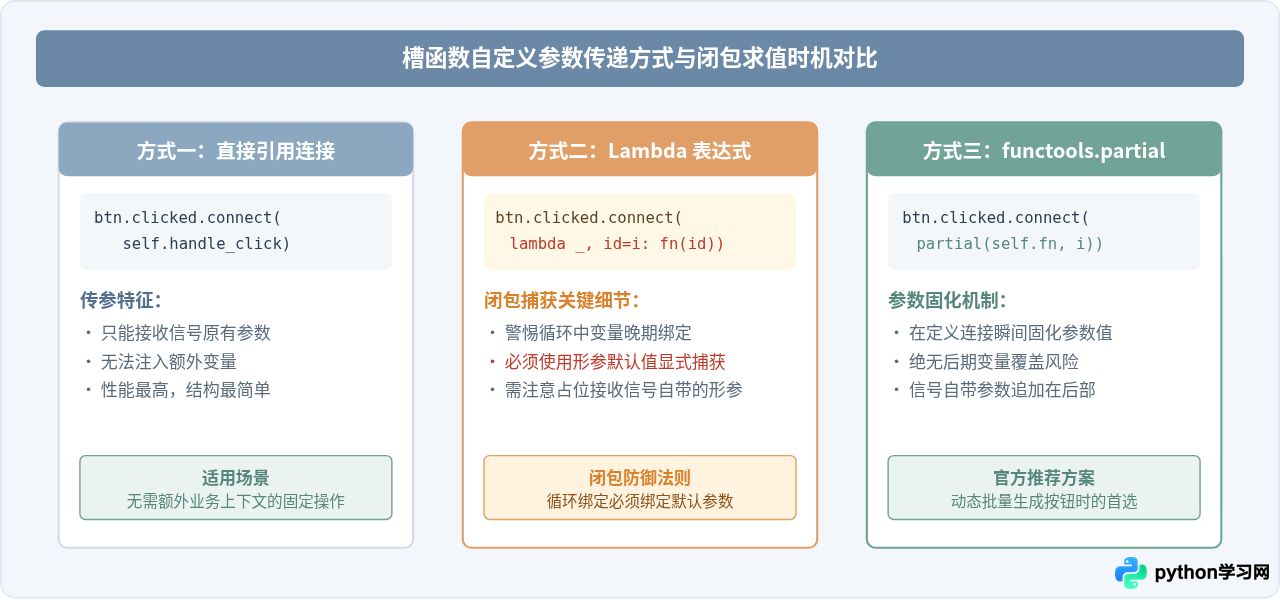
1. 经典陷阱:循环生成控件时的变量晚期绑定
初学者在循环中为列表按钮绑定信号时,最常犯的错误是直接书写 lambda: self.on_item_click(i)。由于 Python 的闭包是按引用捕获外部变量的,当循环结束、用户点击任何一个按钮时,读取到的 i 全部等于循环的最终值。
from functools import partial
from PyQt6.QtWidgets import QWidget, QPushButton, QVBoxLayout

class ItemListWidget(QWidget):
    def __init__(self):
        super().__init__()
        layout = QVBoxLayout(self)

        for i in range(5):
            btn = QPushButton(f"项目 {i}", self)

            # 【错误写法】所有按钮被点击时输出的 i 都是 4!
            # btn.clicked.connect(lambda: self.on_click_bad(i))

            # 【正确写法 A】:利用默认参数在定义时刻求值固化
            # 注意 clicked 信号会默认传递一个 checked 布尔值,必须用 _ 占位
            btn.clicked.connect(lambda checked, idx=i: self.on_click(idx))

            # 【正确写法 B】:使用 partial 偏函数(更加清晰安全)
            # btn.clicked.connect(partial(self.on_click_partial, i))

            layout.addWidget(btn)

    def on_click(self, item_index: int):
        print(f"用户点击了索引号为: {item_index} 的项目")

    def on_click_partial(self, item_index: int, checked: bool):
        print(f"Partial 安全接收: {item_index}")
四、自定义信号:基于 pyqtSignal 实现组件间松耦合通信
当项目规模变大、拆分为多个独立组件(如导航栏、绘图画板、底层工作器)时,内置信号已无法满足数据传递需求。此时必须使用 PyQt6.QtCore.pyqtSignal 定义属于业务域的自定义信号。
pyqtSignal 必须严格声明为继承自 QObject 的类属性,绝不能在 __init__ 构造函数中声明为实例属性,否则 PyQt6 的元对象系统无法识别该信号。
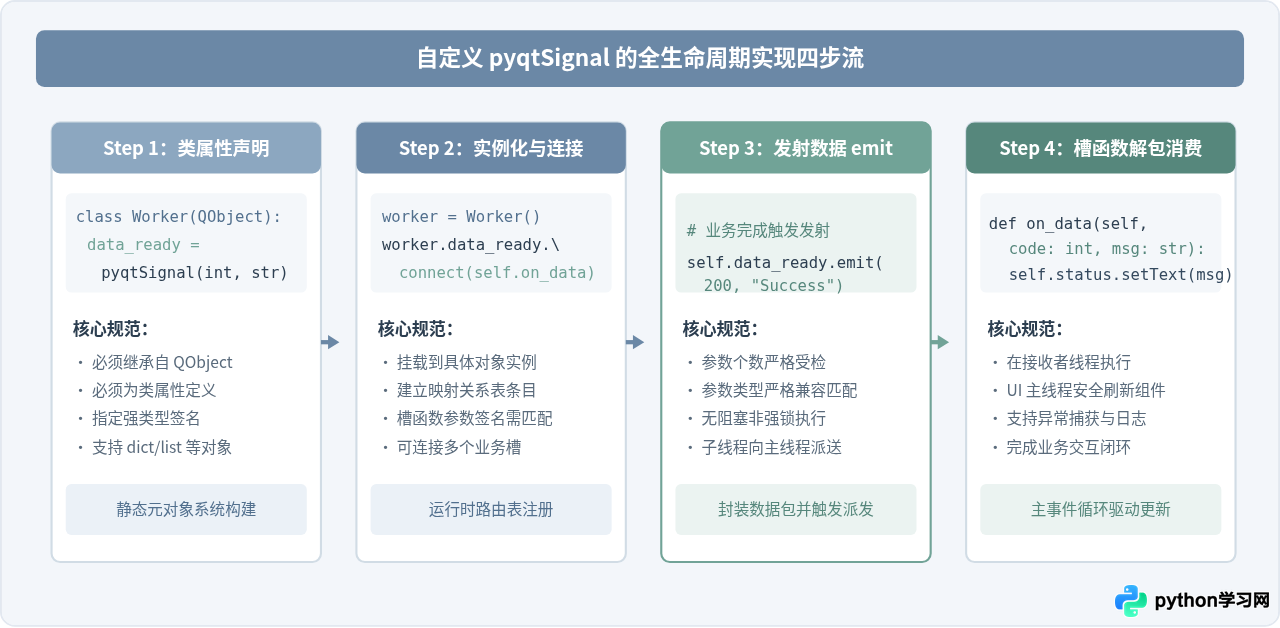
自定义信号完整演练
下面是一个完整的可执行演示。我们定义了一个模拟网络下载业务的 DownloadEngine,它通过声明 progress_updated(单整数类型)和 download_finished(字典对象类型)两个自定义信号,向界面窗口回报状态:
from PyQt6.QtCore import QObject, pyqtSignal
from PyQt6.QtWidgets import QApplication, QMainWindow, QPushButton, QVBoxLayout, QWidget, QLabel, QProgressBar
import sys

# 业务逻辑对象:完全不依赖任何具体的界面代码
class DownloadEngine(QObject):
    # 1. 声明信号(类属性)
    progress_updated = pyqtSignal(int)          # 传递进度百分比
    download_finished = pyqtSignal(dict)        # 传递包含元数据的结果字典

    def start_download(self):
        # 模拟分段下载与信号发射
        for step in [25, 50, 75, 100]:
            self.progress_updated.emit(step)

        result_payload = {
            "status": "success",
            "file_name": "pyqt6_manual.pdf",
            "size_kb": 2048
        }
        self.download_finished.emit(result_payload)

class MainWindow(QMainWindow):
    def __init__(self):
        super().__init__()
        self.setWindowTitle("自定义信号与槽演示")
        self.resize(400, 220)

        # UI 组件
        self.progress_bar = QProgressBar(self)
        self.status_label = QLabel("准备就绪", self)
        self.start_btn = QPushButton("开始下载", self)

        layout = QVBoxLayout()
        layout.addWidget(self.status_label)
        layout.addWidget(self.progress_bar)
        layout.addWidget(self.start_btn)

        container = QWidget()
        container.setLayout(layout)
        self.setCentralWidget(container)

        # 实例化业务对象
        self.engine = DownloadEngine()

        # 2. 绑定自定义信号到界面的槽函数
        self.start_btn.clicked.connect(self.engine.start_download)
        self.engine.progress_updated.connect(self.on_progress)
        self.engine.download_finished.connect(self.on_finish)

    # 3. 槽函数接收数据并刷新界面
    def on_progress(self, percent: int):
        self.progress_bar.setValue(percent)
        self.status_label.setText(f"下载中... 当前进度: {percent}%")

    def on_finish(self, result: dict):
        file_name = result.get("file_name")
        self.status_label.setText(f"下载成功!文件名: {file_name}")

if __name__ == "__main__":
    app = QApplication(sys.argv)
    win = MainWindow()
    win.show()
    sys.exit(app.exec())
五、多线程实战:基于 QThread 与信号的跨线程安全通信
桌面软件在处理文件导出、网络请求、图像滤镜等耗时计算时,若直接在主线程中执行,会导致界面完全卡死(无响应)。在 Qt 架构中,子线程绝不允许直接调用任何 QWidget 对象的修改方法,否则会直接引发段错误(Segmentation Fault)或严重的渲染闪烁。
解决此问题的标准范式是:子线程通过 pyqtSignal 发射数据包,主线程的槽函数安全接收并更新 UI。Qt 内部在跨线程连接时会自动采用 Qt.ConnectionType.QueuedConnection(队列连接模式),将发射的数据序列化为事件,自动压入主线程的事件队列中排队,确保了绝对的线程安全性。
import time
from PyQt6.QtCore import QThread, pyqtSignal
from PyQt6.QtWidgets import QApplication, QMainWindow, QPushButton, QVBoxLayout, QWidget, QLabel

# 工作线程:继承自 QThread
class HeavyComputationWorker(QThread):
    # 跨线程传递的信号
    tick_signal = pyqtSignal(int)
    done_signal = pyqtSignal(str)

    def run(self):
        # run() 方法将在独立的操作系统线程中执行
        for i in range(1, 6):
            time.sleep(1) # 模拟耗时耗电的耗时任务
            self.tick_signal.emit(i)

        self.done_signal.emit("后台任务已顺利完成!")

class ThreadSafeWindow(QMainWindow):
    def __init__(self):
        super().__init__()
        self.setWindowTitle("QThread 跨线程信号安全通信")
        self.resize(380, 200)

        self.label = QLabel("点击按钮开始后台计算...", self)
        self.button = QPushButton("启动工作线程", self)

        layout = QVBoxLayout()
        layout.addWidget(self.label)
        layout.addWidget(self.button)

        container = QWidget()
        container.setLayout(layout)
        self.setCentralWidget(container)

        self.button.clicked.connect(self.start_worker)

    def start_worker(self):
        self.button.setEnabled(False)
        self.label.setText("任务计算中...")

        # 启动线程,保持对 worker 的强引用防止被 GC 回收
        self.worker = HeavyComputationWorker()

        # 连接工作线程信号至主界面的槽函数
        self.worker.tick_signal.connect(self.on_worker_tick)
        self.worker.done_signal.connect(self.on_worker_done)

        # 启动线程内部的 run()
        self.worker.start()

    def on_worker_tick(self, count: int):
        # 该方法在主线程执行,可以安全更新组件
        self.label.setText(f"已完成耗时计算第 {count} 步 (共 5 步)")

    def on_worker_done(self, message: str):
        self.label.setText(message)
        self.button.setEnabled(True)

if __name__ == "__main__":
    app = QApplication(sys.argv)
    window = ThreadSafeWindow()
    window.show()
    sys.exit(app.exec())
六、故障排查与选型决策指南
在开发复杂的 PyQt6 应用时,信号与槽相关的报错常常因动态绑定而难以直接定位。下方的全景排障图梳理了常见交互场景的架构选型与排障决策路径:
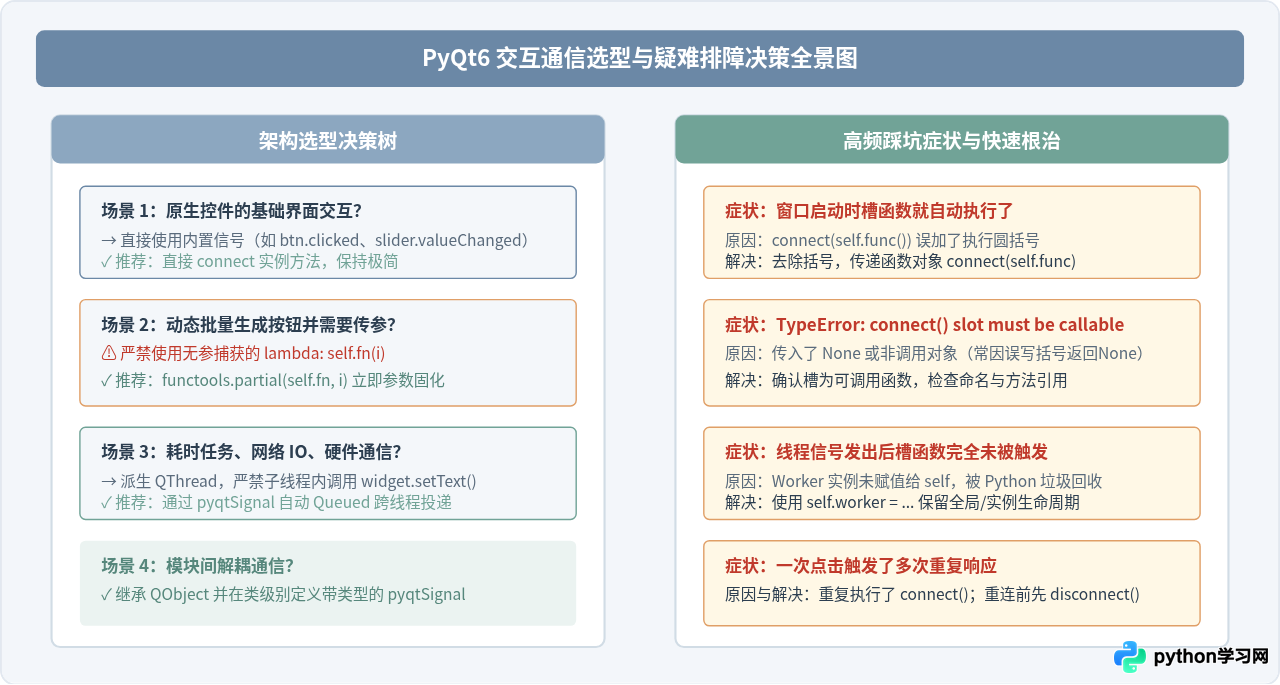
常见排查要点清单
| 异常现象 | 根本原因 | 规范防御做法 |
|---|---|---|
TypeError: native Qt signal is not callable |
尝试对原生信号直接执行 btn.clicked() |
发射信号只能使用 emit(),不能直接调用信号名称 |
AttributeError: 'Worker' object has no attribute 'my_signal' |
在 __init__ 内部以 self.my_signal = pyqtSignal() 声明 |
必须在类作用域内作为类属性定义信号 |
| 批量按钮响应参数全部相同 | 循环体内部使用 lambda: slot(i) 发生变量后期绑定 |
使用 lambda _, idx=i: slot(idx) 或 functools.partial 固化变量 |
| 子线程更新界面导致程序无提示崩溃退出 | 子线程直接访问并修改了 QWidget 的状态或属性 | 严格通过 pyqtSignal 将计算结果发回主线程处理 |
| 修改控件状态时发生递归死循环 | 修改控件内容触发了自身绑定的监听信号 | 在修改前调用 blockSignals(True),修改完成后调用 blockSignals(False) |
掌握信号与槽不仅是掌握 PyQt6 API 的调用方式,更是建立桌面客户端“事件驱动”与“职责解耦”思维的核心。在日常开发中,坚持遵循“类级别声明信号”、“主线程独占刷新 UI”、“动态循环绑定固化参数”以及“及时断开防重复”四项基本准则,就能构建出稳健、敏捷且易于维护的 Python 图形界面应用。
免责声明:本文内容仅供参考,不代表本站观点。转载或引用请注明出处。









