

做数据分析该选哪个Python IDE?Jupyter、Spyder与PyCharm对比

做数据分析该选哪个Python IDE?本文深入对比Jupyter、Spyder与PyCharm三大主流工具的核心机制、变量检查、工程化能力与适用场景,提供条件明确的选型决策树与工业级混合工作流实践指南。
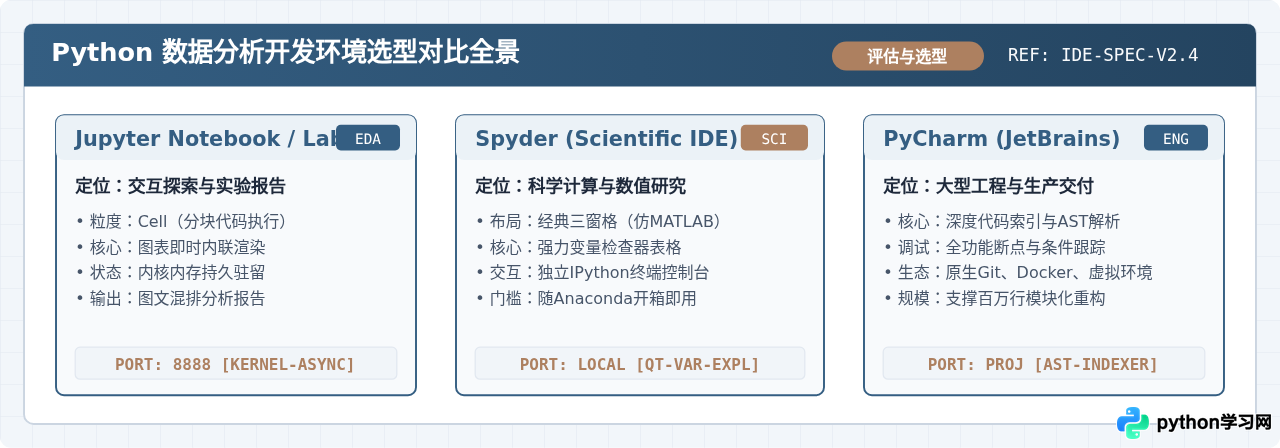
一、为什么数据分析的 IDE 选型不能套用通用软件开发标准?
很多初学者或从传统软件工程转入数据分析的开发者常有一种误解:“既然 PyCharm 功能最强、语法检查最完善,为什么不把所有事情都在 PyCharm 里完成?”
这种思考忽略了数据分析与传统软件开发的本质差异。传统软件开发的目标是编写出结构清晰、确定性高、可长期运行的代码资产;而数据分析的核心是“探索未知”——数据分布是否右偏?是否存在异常突增?缺失值应该用中位数填补还是直接剔除?在得到明确结论前,分析人员需要进行大量假设检验、临时画图、切片过滤与试错。
在传统 IDE 中运行一段 Python 脚本,通常是“从头到尾一次性执行,执行完毕进程退出,内存数据立即释放”。如果在加载一个 2GB 的数据集后需要调整画图参数,每次改动代码都要重新从磁盘读取数据并跑一遍清洗逻辑,这种“修改代码 ➔ 完整重跑 ➔ 等待加载”的模式在数据探索阶段效率极低。数据分析开发环境必须具备“内存状态持久化”与“交互式增量执行”两大能力,这也是 Jupyter 与 Spyder 得以成为数据科学领域核心工具的底层原因。
二、三大工具底层架构与交互机制深度剖析
为了在实际工作中做出理性选择,需要看清这三款工具在“如何组织代码”与“如何管理运行内存”上的底层设计差异。
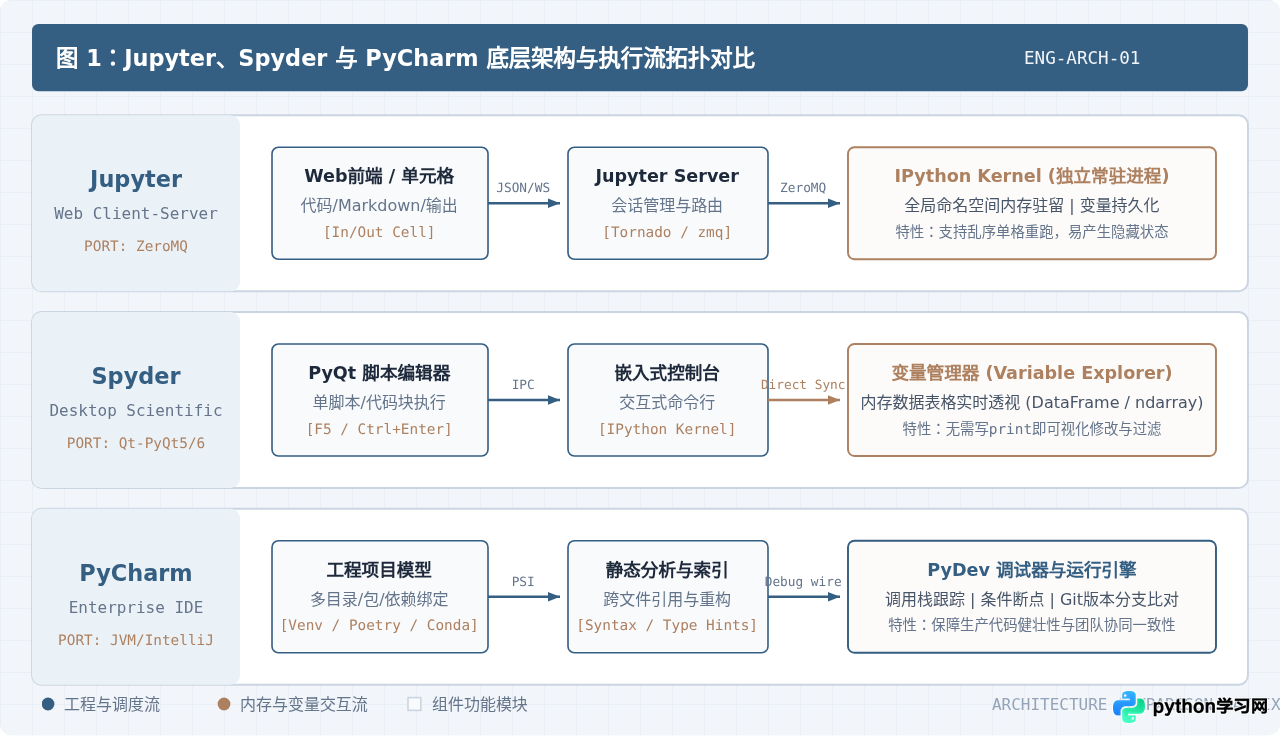
1. Jupyter Notebook / JupyterLab:基于内核常驻的单元格流
Jupyter 采用典型的 Client-Server(客户端/服务端)架构。在本地启动 jupyter lab 后,后台会运行一个 Tornado Web 服务,并在浏览器中呈现交互式笔记本界面。其核心特征包括:
- 分块执行(Cell-based Execution):代码被拆解为独立的单元格。运行单元格时,代码通过 WebSocket/ZeroMQ 协议发送到底层的 IPython Kernel 执行。
- 内存全局常驻:上一个单元格加载并赋值的
df = pd.read_csv(...),会常驻在 Kernel 进程的全局命名空间中。后续单元格可以无限次复用该df,即使修改了第三个单元格的绘图逻辑,也只需毫秒级重新渲染单个单元格,无需重新读盘。 - 输出富媒体整合:Pandas 表格切片、Matplotlib/Seaborn 渲染的高清图表、Markdown 文字说明直接内嵌在单元格下方,形成一份自解释的“计算笔记”。
Restart Kernel and Run All Cells 验证可复现性。
2. Spyder:专为科学计算设计的桌面集成工作台
Spyder(Scientific Python Development Environment)采用 PyQt 开发,设计理念深度借鉴了 MATLAB 与 RStudio。它将分析人员最高频的三个面板整合在同一个原生窗口内:
- 代码编辑器(Editor):支持基于
# %%语法将.py脚本划分为逻辑代码块(Code Cells),既可以像普通脚本那样按F5整体运行,也可以按Ctrl+Enter仅执行光标所在的单个代码块。 - 变量检查器(Variable Explorer):这是 Spyder 的杀手级功能。在控制台运行的任何变量都会实时呈现在列表中。双击某个
DataFrame或 NumPy 多维数组,会弹出一个完全类似 Excel 的数据表格透视窗口,支持列排序、数值着色和动态过滤,无需手动编写繁琐的df.iloc打印命令。 - 专用绘图面板(Plots):Matplotlib 输出的图表不会遮挡主代码窗口,而是整齐保存在“Plots”窗格中,支持按时间序列前后翻看、一键导出为矢量图。
3. PyCharm:以 AST 语法树与项目索引为核心的工程级 IDE
PyCharm 由 JetBrains 打造,基于深厚的 IntelliJ 平台。与前两者不同,PyCharm 的核心引擎建立在对整个项目工程的静态语法分析(PSI/AST)与符号索引之上:
- 全项目符号感知:一旦在任何子目录的模块中重命名一个函数或类,PyCharm 能瞬间分析所有被调用的文件,并提供安全重构选项,绝不漏改。
- 工业级断点调试器:支持条件断点(Conditional Breakpoints)、多线程追踪、异常自动捕获与运行时交互式求值,对于排查深层次复杂逻辑缺陷至关重要。
- 生态链深度集成:开箱即用的 Git 分支管理与冲突解决工具、虚拟环境管理(venv/Poetry/Conda)、远程部署与 Docker 容器化运行支持。
三、核心选型维度量化对比
结合数据分析日常工作中最关键的 5 个技术维度,我们对三大开发环境进行横向评估:
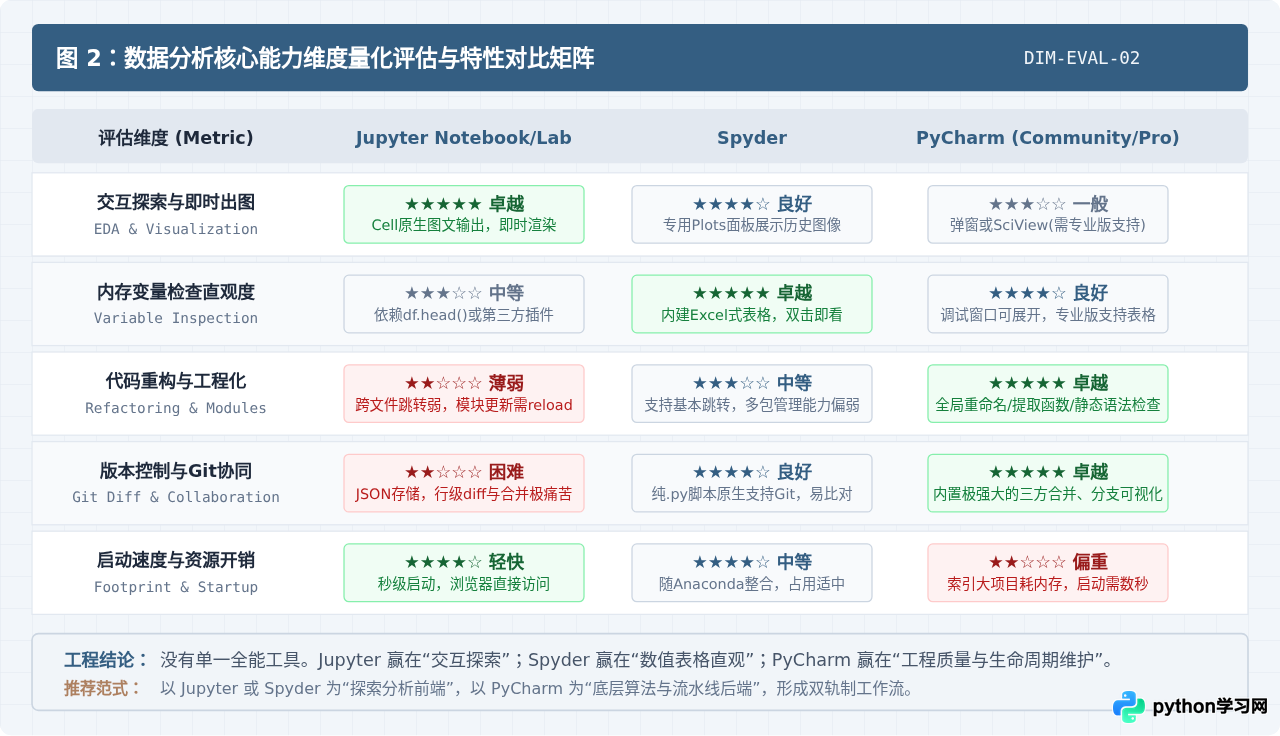
| 功能特性 / 评估项 | Jupyter (Notebook / Lab) | Spyder | PyCharm (社区版 / 专业版) |
|---|---|---|---|
| 数据探索与即时出图 | 极佳(单元格内联富媒体图表) | 优秀(独立Plots面板与历史记录) | 良好(专业版SciView,社区版弹窗) |
| 变量透视与内存检查 | 中等(依赖命令行打印或第三方插件) | 极佳(原生Excel式表格双击穿透) | 良好(调试控制台展开,专业版支持表格) |
| 工程重构与代码提示 | 较弱(跨文件重命名与跳转受限) | 中等(支持基本跳转,多包管理偏弱) | 极佳(深度AST解析与精准静态检查) |
| 版本控制 (Git Diff) | 极差(.ipynb 为大 JSON,diff 极痛苦) | 极佳(纯 .py 脚本,行级精准跟踪) | 极佳(业内最强的三方合并与分支视图) |
| 启动速度与硬件占用 | 轻快(秒级启动,Web 占用适中) | 轻快(原生桌面,无需复杂索引) | 较重(大项目索引耗内存,启动较慢) |
| 使用成本与门槛 | 完全开源免费,一键启动 | 完全开源免费,随 Anaconda 开箱即用 | 社区版免费;专业数据科学工具需付费 |
四、数据分析各生命周期阶段的最佳工具映射
成熟的数据分析工作不是单一维度的“写脚本”,而是由多个环环相扣的阶段组成的完整生命周期。每个阶段面对的核心矛盾不同,最佳工具也截然不同。
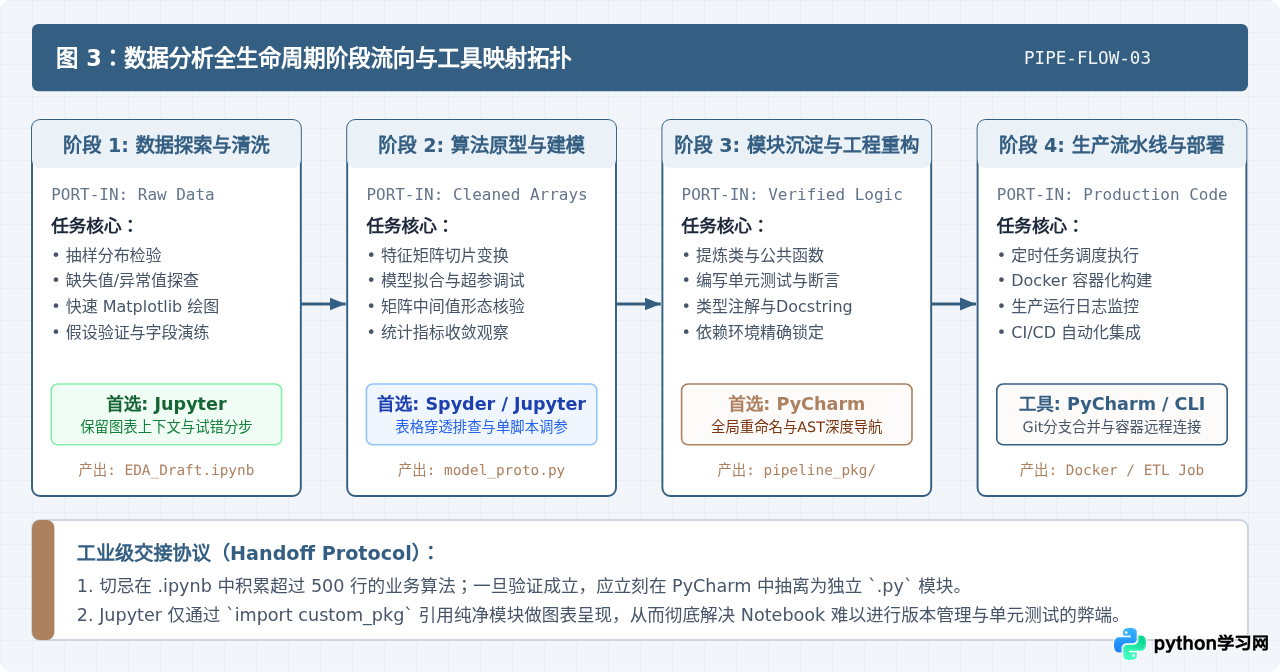
阶段 1:业务理解、数据清洗与探索性分析(EDA)➔ 首选 Jupyter
在这个阶段,数据分析师拿到的是原始的 CSV 文件、数据库转储或接口数据,特征分布未知,数据质量存疑。你必须做大量的切片统计:
# 在 Jupyter 中进行探索性分析的标准步骤示例
import pandas as pd
import matplotlib.pyplot as plt

# 1. 加载并查看分布(仅需执行一次)
df = pd.read_csv("traffic_events_2026.csv")
print(f"数据总行数: {len(df)}, 缺失列数: {df.isnull().sum()[lambda x: x > 0].count()}")

# 2. 独立单元格绘图(可多次反复调优外观)
fig, ax = plt.subplots(figsize=(8, 4))
df["event_type"].value_counts().plot(kind="bar", color="#345E82", ax=ax)
ax.set_title("各事件类型频次分布")
plt.tight_layout()
plt.show()
在此场景下,Jupyter 能让你保留上文、专注于当前数据切片,并且生成的图表可以直接导出为 HTML 或 PDF 报告提交给业务团队。
阶段 2:统计建模与矩阵算法调优 ➔ 首选 Spyder 或 Jupyter
当数据已经清洗规范,进入特征工程、回归拟合、分类器训练或数值模拟时,核心矛盾转变为“验证算法内部中间矩阵的形状与数值变化”。
如果算法包含复杂的 NumPy 矩阵切片,或者需要频繁观察中间 DataFrame 的多列转换情况,Spyder 的“变量检查器”能够大幅减少手动编写 print(X_train.shape) 的次数。直接在面板中点击变量,即可看到二维矩阵的热力值分布与缺失点,非常适合单脚本数值实验。
阶段 3 与 4:模块化重构、自动化流水线与生产交付 ➔ 必须进入 PyCharm
当分析逻辑在 Jupyter 或 Spyder 中验证有效后,很多初学者会犯一个严重错误:直接把包含了 30 个单元格、上千行代码的 .ipynb 文件部署到定时任务服务器上。这种做法会带来灾难性隐患:
- 无可靠单元测试:无法对核心清洗函数编写自动化
pytest脚本; - Git 冲突无法解决:一旦两人同时修改了
.ipynb的不同单元格,由于其本质是一个包含了 execution_count、metadata 和 base64 图片的超大 JSON,Git merge 极难手动解决; - 难以被外部系统调用:其他微服务或数据流水线(如 Airflow、Celery)无法方便地通过
import引入单个核心函数。
此时必须在 PyCharm 中建立正规的 Python Package 工程结构:
data_pipeline_project/
├── pyproject.toml              # 依赖与打包配置
├── src/
│   └── data_pipeline/
│       ├── __init__.py
│       ├── clean.py            # 从探索代码中提取出的清洗纯函数
│       ├── features.py         # 模块化特征工程逻辑
│       └── model.py            # 训练与预测类封装
├── tests/
│   └── test_clean.py           # 自动化回归测试
└── notebooks/
    └── report_summary.ipynb    # 仅作为上层调用分析库的展示前端
五、选型决策指南与落地建议
结合读者的团队规模、技术背景与交付目标,可根据以下决策路径确定当前的主力开发环境:
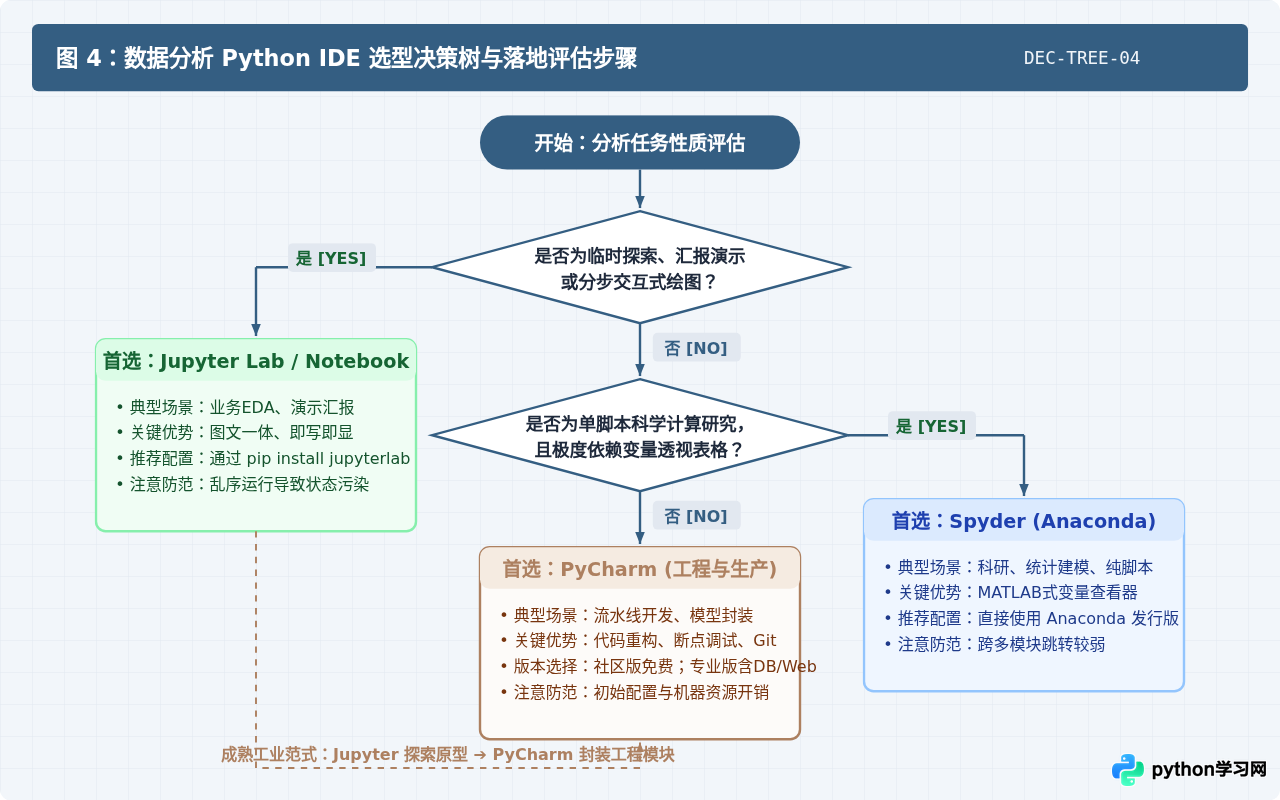
典型用户画像与精准推荐:
- 刚入门的数据分析新手 / 业务分析师(BI / 运营分析):
推荐工具:JupyterLab(直接通过 Anaconda 安装,开箱即用)。
理由:无需花费大量精力去理解虚拟环境、项目目录层级和复杂的编译配置,能够立即把精力投入到 Pandas 语法学习与图表生成中,正向反馈最强。
- 高校科研人员 / 算法研究员(传统工科、金融工程、物理模拟):
推荐工具:Spyder(通过 Anaconda 启动)。
理由:无缝承接 MATLAB / R 的操作习惯,右侧即时查看数据矩阵的形态,脚本以纯
.py保存,利于科研论文数据复现与代码开源。 - 数据工程师 / 生产机器学习工程师(MLOps / 数据平台开发):
推荐工具:PyCharm(专业版或社区版)。
理由:代码需要进入 CI/CD 流水线,强依赖静态检查、重构工具、Git 分支协同与 Docker 远程环境连接。
六、避免走弯路:常见选型误区与最佳实践
业界资深数据团队普遍遵循的标准范式是:“用 Jupyter 做探索,用 PyCharm 筑地基”。
1. 在 PyCharm 中维护底层算法库与核心业务逻辑函数;
2. 在 Jupyter 中通过
%load_ext autoreload 和 %autoreload 2 挂载该本地库;3. 在 Notebook 中只编写轻量的调用与可视化代码。这样既保留了 Jupyter 交互出图的便利,又彻底摆脱了巨型 Notebook 无法维护的工程困局。
常见误区排查:
- 误区 1:在 Jupyter 里写上千行长代码。 Notebook 的单元格建议保持在 15~30 行以内。如果一个单元格需要滚动屏幕才能看完,说明它已经包含了过多的控制逻辑,应当提炼为独立函数或模块。
- 误区 2:在未开启虚拟环境时随意 pip install。 无论是使用 Jupyter、Spyder 还是 PyCharm,每个新分析项目都必须绑定独立的虚拟环境(推荐使用 Conda 环境或 Python 原生
venv),避免全局包版本污染导致旧分析代码不可运行。 - 误区 3:认为 PyCharm 社区版无法用于数据分析。 PyCharm 社区版完全免费且拥有完整的重构、调试和 Git 工具。虽然它缺少专业版的内置科学视图(SciView),但完全可以与本地 JupyterLab 并行使用,零成本获得最顶级的工程能力。
免责声明:本文内容仅供参考,不代表本站观点。转载或引用请注明出处。









