

怎么在PyPI官网查找并下载指定版本的Python库?

本文详细讲解如何在PyPI官网(pypi.org)精准查找并下载特定历史版本的Python第三方库,涵盖项目检索、版本历史定位、Wheel与源码包格式选型、SHA256哈希安全校验及本地离线安装方法。
.whl)或源码包(.tar.gz)下载并校验哈希。
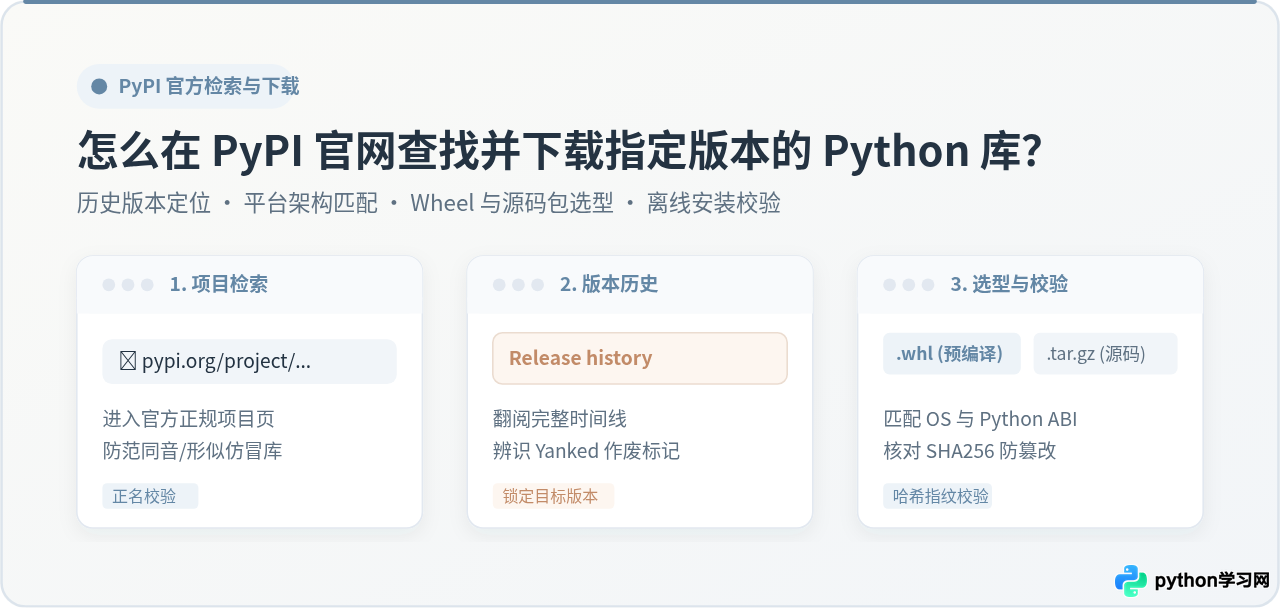
一、检索项目主页与精准定位
PyPI(Python Package Index)是 Python 官方的第三方软件包仓库。无论最终需要下载哪个特定历史版本,首要操作都是准确进入该库的官方项目主页。
1. 访问 PyPI 搜索栏并验证库名
打开浏览器访问官方主页 https://pypi.org。在顶部的搜索框中输入库的准确名称。由于开源生态中存在“域名抢注与名称仿冒(Typo-squatting)”恶意软件包现象(例如恶意者发布名称与常见库仅相差一个字母或符号的库),在搜索结果中应当留心核对:
- 作者与维护者认证:核对维护团队是否为该库的官方机构或知名作者。
- 项目描述与 GitHub 链接:进入页面后核对左侧 Project links 指向的官方开源仓库。
- 项目发布频率与热度:官方正规库通常具备详细的文档和连续的发布历史。
以热门网络请求库 requests 为例,其标准项目主页的 URL 为 https://pypi.org/project/requests/。进入该页面后,主界面默认展示的是当前最新的正式发布版本。
二、在 Release History 中定位目标版本
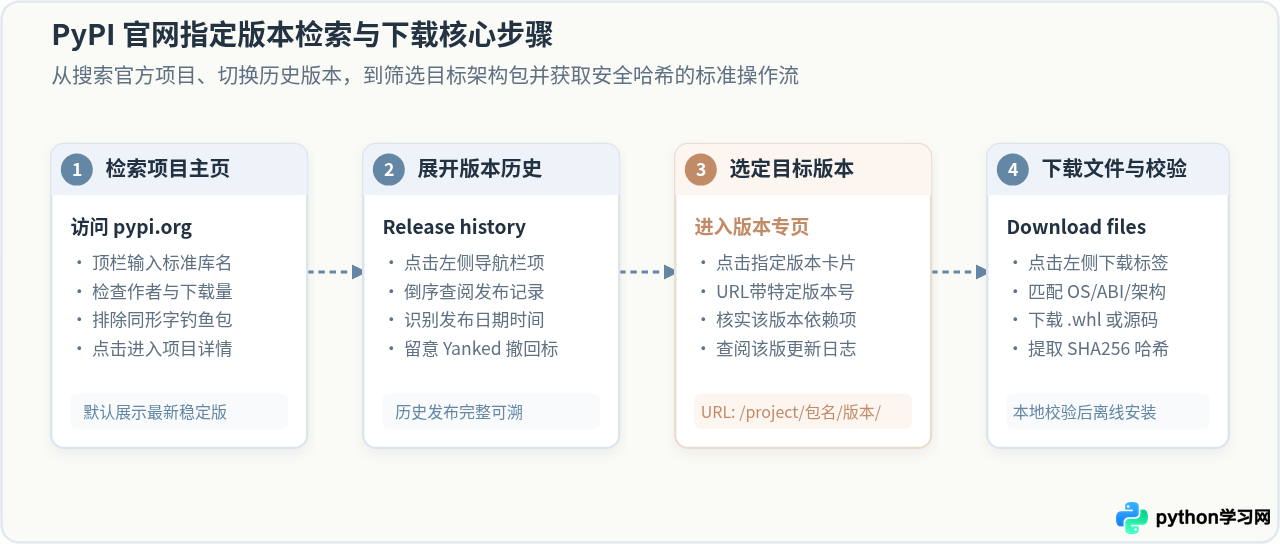
进入项目主页后,默认展示的页面 URL 仅对应最新版。要获取旧版本或特定修复版,需要通过 PyPI 的版本历史功能进行回溯。
1. 点击左侧导航栏的“Release history”
在项目页面的左侧边栏(NAVIGATION 区块),找到并点击 Release history(版本历史)。页面主体将切换为按时间倒序排列的完整版本列表。
每一个版本条目均清晰标明了对应的版本号(如 2.28.2、2.27.1)以及该版本的具体发布日期(如 Jun 29, 2022)。如果该项目维护历史悠久、版本众多,可以通过浏览器的页面内搜索功能(Ctrl + F 或 Cmd + F)快速输入想要的版本号进行定位。
2. 识别并留意“Yanked”(已撤回作废)标记
在翻阅历史版本时,读者有时会看到某些版本号旁边标注有明显的黄色或橙色 yanked 标签(PEP 592 规范)。理解这一状态至关重要:
- 为什么会被 Yanked:通常是作者在发布该版本后,发现存在严重的安全漏洞、导致崩溃的致命 Bug 或错误的依赖声明,维护者将其标记为“撤回作废”。
- 依然可以下载,但伴随风险:PyPI 不会直接物理删除这些文件,以避免导致依赖该版本的旧自动化构建彻底瘫痪。如果项目必须复现特定历史行为,依然可以点击进入并下载,但 PyPI 会提示作者注明的撤回原因。
- 包管理工具的处理行为:普通的
pip install 包名或范围约束版本匹配会主动跳过被 yanked 的版本;只有明确写死绝对版本号(如pip install requests==2.28.0)时,pip 才会下载并弹出警告。因此,若非特定排查需求,应尽量避开带有 yanked 标记的版本。
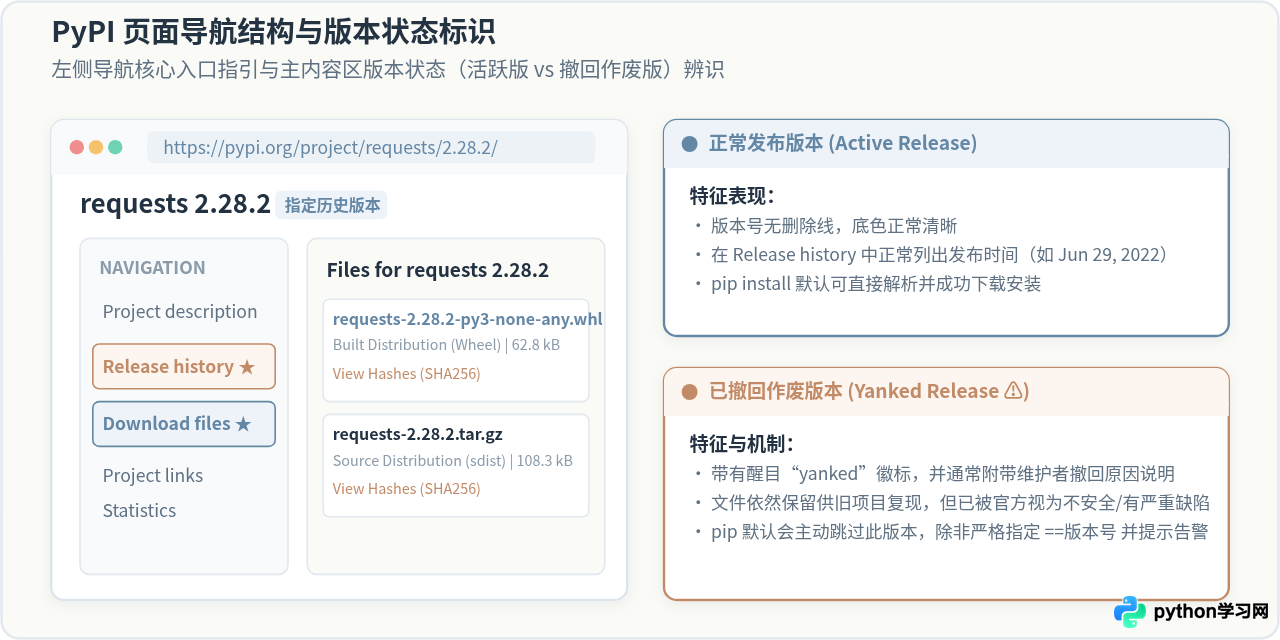
3. 点击版本号进入指定版本专页
在 Release history 列表中找到目标版本后(例如 2.28.2),直接点击该版本号链接。此时浏览器的地址栏会变为形如 https://pypi.org/project/requests/2.28.2/ 的专用 URL。
此时整个页面已完全切换至该特定版本的上下文,包括该版本当时的说明文档、依赖范围和发布公告。
三、辨析并挑选正确的安装包格式(Wheel vs 源码包)
在指定版本页面左侧导航栏中,点击 Download files(下载文件)标签。主视窗会列出该版本所托管的全部可下载文件。面对列表中的多个文件,很多读者会困惑该选哪一个。这里需要掌握 Python 软件包分发的核心规则。
| 分发格式 | 文件后缀 | 典型特征与安装速度 | 适用场景与系统依赖 |
|---|---|---|---|
| Wheel 纯 Python 包 | -py3-none-any.whl |
极速解压 不含编译代码,全系统通用 | 库本身纯 Python 实现(如 requests, urllib3),跨平台即下即用 |
| Wheel 二进制预编译包 | -cp310-cp310-manylinux...whl-cp311-win_amd64.whl |
极速解压 内置预编译好的 C/C++ 动态链接库 | 含 C 扩展的性能密集型库(如 numpy, pandas, cryptography),必须与本机 Python、操作系统、CPU 架构严格匹配 |
| 源码分发包 (sdist) | .tar.gz 或 .zip |
需本地编译 安装时由 pip 现场调用编译器构建 | 官方未提供当前系统的 Wheel 包,或需要针对特殊硬件架构现场编译时使用;系统需安装编译器与头文件 |
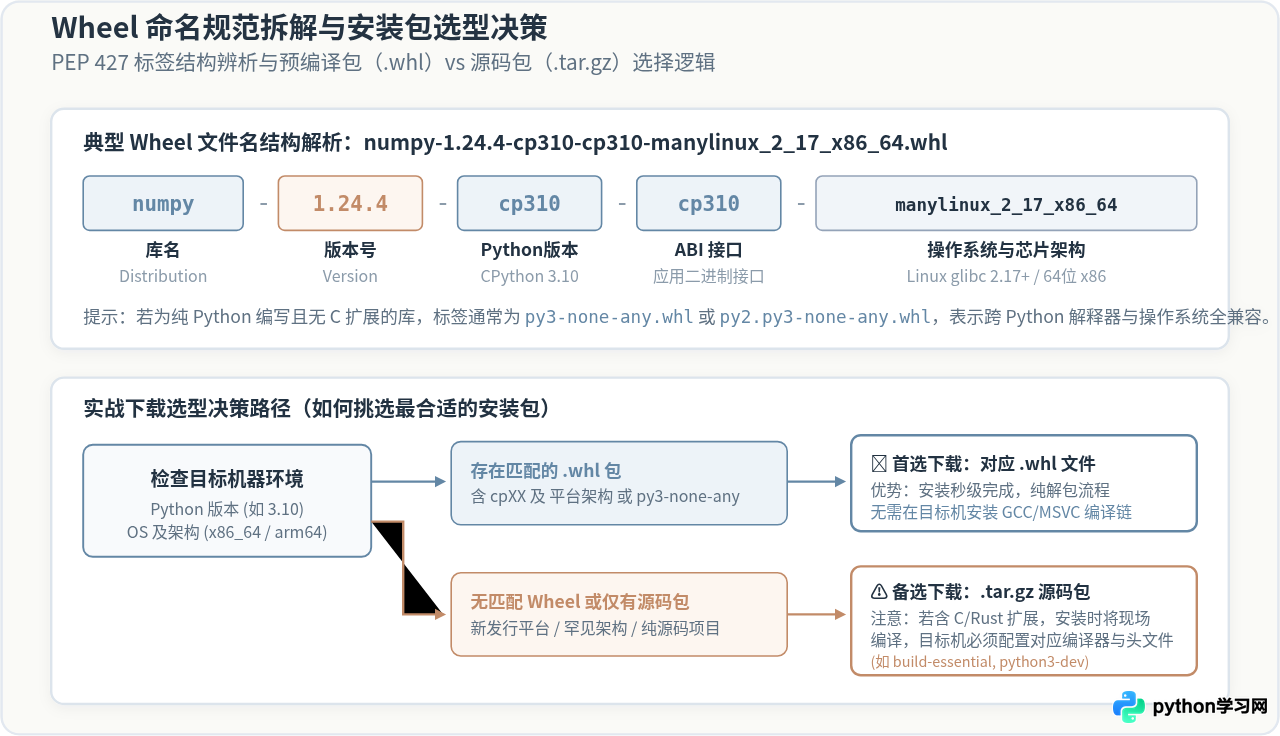
1. 解读 Wheel 文件的命名标签(PEP 427 / PEP 425)
Wheel 文件是目前 Python 官方推荐的标准预编译二进制格式,后缀为 .whl。它的文件名结构遵循严格规范,由破折号分隔为 5 个核心字段:
{distribution}-{version}(-{build_tag})?-{python_tag}-{abi_tag}-{platform_tag}.whl
- distribution 与 version:例如
numpy-1.24.4,表示库名及版本。 - python_tag:例如
cp310(代表标准 CPython 3.10)、pp39(PyPy 3.9)或通用的py3/py2.py3。 - abi_tag:应用二进制接口标签,例如
cp310或无需特殊 ABI 的none。 - platform_tag:操作系统平台与处理器架构,例如
win_amd64(Windows 64位)、macosx_11_0_arm64(macOS Apple Silicon M系列芯片)、manylinux_2_17_x86_64(主流 64 位 Linux)。
2. 明确环境匹配准则
若要下载 Wheel 文件在某台目标机器上安装,必须确保下载文件的 Python 版本、操作系统及 CPU 架构与目标机器完全吻合。如果不确定目标机器支持哪些标签,可以在目标机终端执行如下命令查询当前 pip 支持的完整标签优先级列表:
pip debug --verbose示例输出片段:
Compatible tags: 38
  cp310-cp310-manylinux_2_35_x86_64
  cp310-cp310-manylinux_2_17_x86_64
  ...
  py3-none-any
  py310-none-any
只有文件名符合上述 Compatible tags 列表之一的 .whl 文件,下载后才能直接通过 pip 成功安装。
四、文件下载与完整性哈希校验
选定对应的文件后,直接点击文件名即可通过浏览器开始下载。也可以在链接上右键选择“复制链接地址”,在无图形界面的服务器端使用 curl -O 或 wget 进行远程拉取。
1. 查看 PyPI 官方 SHA256 哈希值
在生产环境、内网机房或安全审计要求较高的场景中,下载文件后必须进行完整性检验,以确保下载到的软件包没有在传输中发生损坏或被恶意篡改。
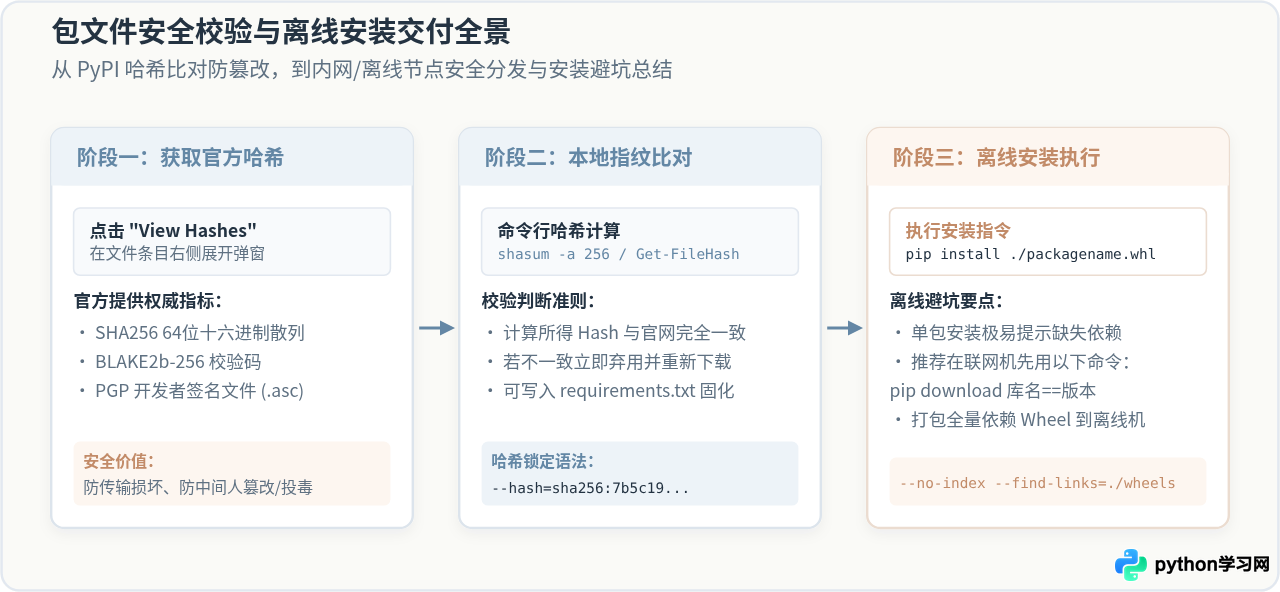
在 PyPI 网页的 Download files 列表中,每一个文件右侧都附有一个 View Hashes 按钮。点击该按钮后,会弹出一个哈希指纹窗口,提供该文件权威的 SHA256 散列值(64 位十六进制字符串)及算法标识。
2. 本地执行哈希比对
文件下载完成后,读者可以在对应操作系统的终端运行内置哈希工具,计算下载所得文件的 SHA256 值并与 PyPI 官网给出的指纹进行比对:
# Linux 环境执行
sha256sum numpy-1.24.4-cp310-cp310-manylinux_2_17_x86_64.manylinux2014_x86_64.whl

# macOS 环境执行
shasum -a 256 numpy-1.24.4-cp310-cp310-manylinux_2_17_x86_64.manylinux2014_x86_64.whlGet-FileHash .\numpy-1.24.4-cp310-cp310-win_amd64.whl -Algorithm SHA256python -c "import hashlib, sys; print(hashlib.sha256(open(sys.argv[1], 'rb').read()).hexdigest())" ./numpy-1.24.4-cp310-cp310-win_amd64.whl若本地输出的哈希字符串与 PyPI 官网弹窗给出的字符串完全一致,则表明文件完整真实,可以放心交付部署。
五、本地离线安装与高频问题排查
在官网完成指定版本文件的下载与校验后,即可拷贝至目标机器进行安装。在此过程中,有两项关键操作技巧与常见报错需要提前注意。
1. 本地文件安装命令
将下载的 .whl 或 .tar.gz 文件放置在当前工作目录下,打开终端执行:
# 安装 Wheel 包(推荐)
pip install ./numpy-1.24.4-cp310-cp310-manylinux_2_17_x86_64.manylinux2014_x86_64.whl

# 安装源码包(在配置好编译环境的机器上)
pip install ./numpy-1.24.4.tar.gz
2. 常见问题一:报错 is not a supported wheel on this platform
排查步骤:
- 检查当前运行的 Python 位数与版本:在终端输入
python -V和python -c "import struct; print(struct.calcsize('P') * 8)",核对当前解释器是 64 位还是 32 位。 - 许多初学者在 64 位 Windows 系统上安装了 32 位 Python,或者在 Python 3.11 环境下尝试安装标有
cp310的 Wheel 包,都会触发该错误。重新在 PyPI 挑选与当前解释器精准吻合的文件即可解决。
3. 常见问题二:离线环境缺少间接依赖(Dependency Hell)
如果直接从 PyPI 官网网页只手动下载了目标库的单个 .whl 文件(例如 pandas-1.5.3-cp310-cp310-win_amd64.whl),当拷贝到完全断网的离线机器执行安装时,经常会遇到报错:
ERROR: Could not find a version that satisfies the requirement python-dateutil>=2.8.1 (from pandas==1.5.3)
ERROR: No matching distribution found for python-dateutil>=2.8.1
这是因为该库依赖了 python-dateutil、pytz、numpy 等一系列次级库,而网页单独下载只下载了这一个包本身,断网机器无法自动联网拉取次级依赖。
download 指令一次性打包目标版本及其所有依赖项:
# 创建专属依赖文件夹并下载指定版本及其全部下游依赖 Wheel 包
pip download pandas==1.5.3 -d ./offline_packages/
随后将整个 offline_packages 目录拷贝至断网目标服务器,执行如下离线安装命令即可平滑安装,无需逐个在网页上寻找次级依赖:
pip install --no-index --find-links=./offline_packages/ pandas==1.5.3总结
在 PyPI 官网查找并下载指定版本的 Python 库是一个条理清晰的过程:通过主站精准搜索库名定位项目主页,借助“Release history”回溯并确认目标版本状态(避开 Yanked 作废标记),在“Download files”中按解释器版本与系统平台架构挑选匹配的 Wheel 包,并在交付使用前通过 SHA256 哈希完成安全校验。掌握这套规范的操作流程,能够帮助开发者在版本回溯、环境复现以及断网离线系统交付中做到心中有数、准确高效。
免责声明:本文内容仅供参考,不代表本站观点。转载或引用请注明出处。









