

无网络环境下怎么离线安装Python PyQt5库

在完全没有外网连接的计算机上部署 Python PyQt5,有效路径是通过一台同架构的联网计算机,使用 pip download 完整抓取 PyQt5 及其底层的二进制依赖轮子(Wheel 文件),随后将依赖目录整体拷贝到目标主机,借助 pip install --no-index --find-links 进行纯本地无索引安装。
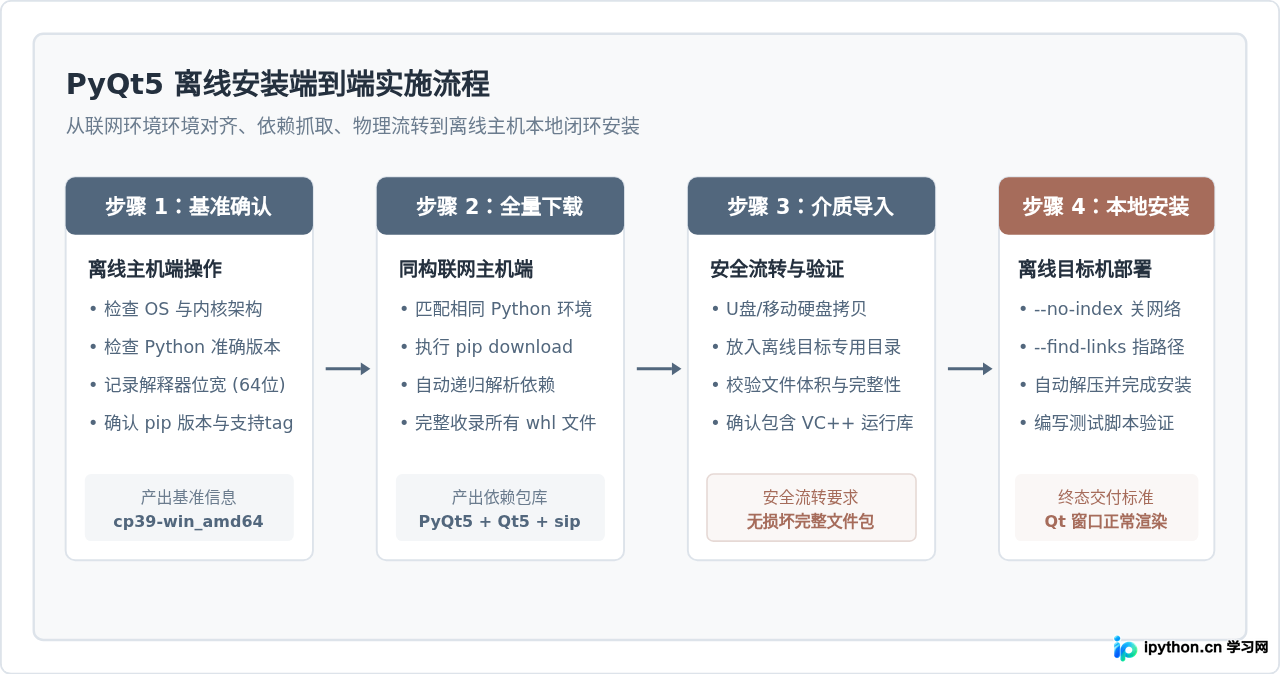
一、离线安装的前提:严格对齐环境基准
很多开发者在离线部署 PyQt5 时遇到的阻碍,往往并不是安装命令本身,而是安装包格式与目标系统存在偏差。PyQt5 不是纯 Python 编写的逻辑包,它本质上是 C++ 编写的 Qt 框架在 Python 中的封装,包含大量经过编译的动态链接库(.dll 或 .so 文件)。
这意味着安装文件必须严格遵循平台的 ABI(应用程序二进制接口)规范。在开始下载任何离线包之前,必须在离线计算机上确认以下三项核心参数:
- 操作系统类型与版本:例如 Windows 10/11 64位、Ubuntu 20.04 x86_64 或 CentOS 7.9。
- Python 主版本与子版本:如 Python 3.8.10、Python 3.9.12 或 Python 3.10.6。Python 3.8 与 3.9 的二进制包通常不兼容。
- Python 解释器的架构位宽:必须明确是 64 位(AMD64/x86_64)还是 32 位(x86),64 位系统上如果安装了 32 位 Python,就必须使用 32 位的 Wheel 包。
二、核心认知:PyQt5 的依赖链与包结构
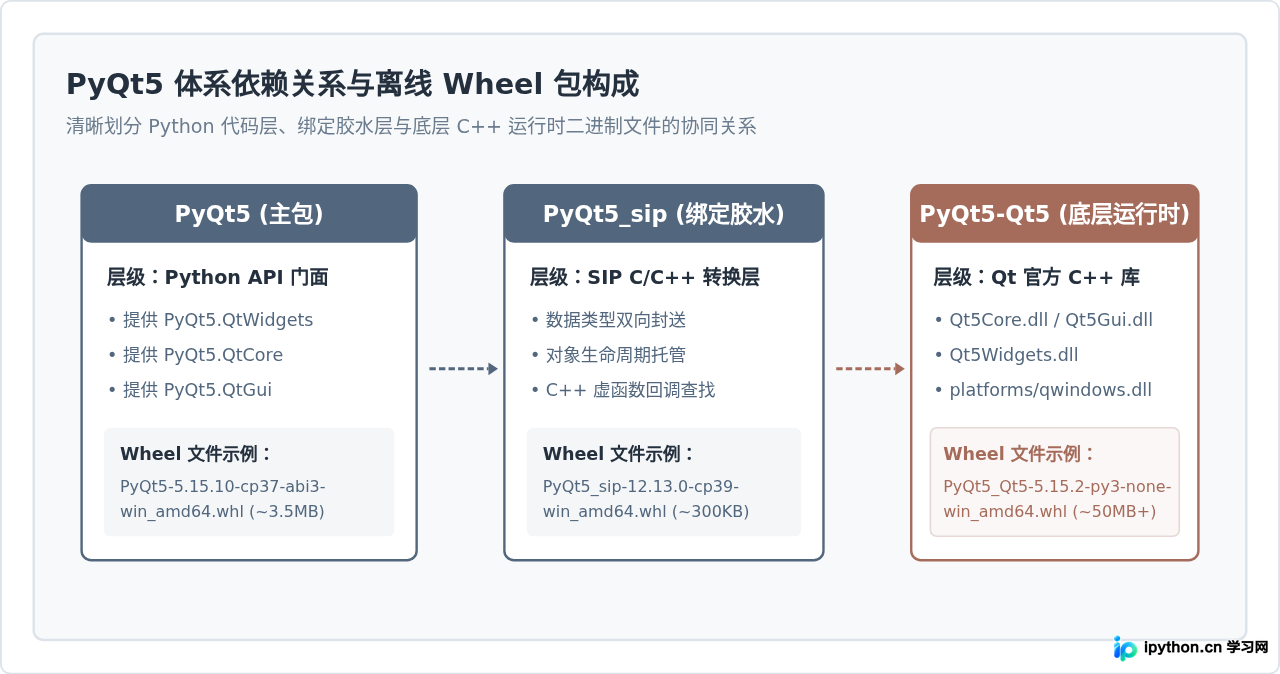
初学者容易产生一个误区,以为在联网机器上执行 pip download PyQt5 只会得到一个类似 PyQt5-5.15.10.whl 的单一文件。事实上,PyQt5 是一个典型的复合依赖库,其底层依赖树主要由三个关键轮子构成:
- PyQt5_sip:这是 SIP(C/C++ 与 Python 的代码生成器与运行时支持库)的专有绑定模块,体积较小(通常在几百 KB 左右),负责 Python 对象与 C++ 指针的底层生命周期映射。
- PyQt5-Qt5:这是 Qt 官方 C++ 预编译二进制动态库的集合体,包含了 QtCore、QtGui、QtWidgets 等庞大的核心共享库(.dll 或 .so)。该文件体积通常在 40MB 至 60MB 以上,是整个离线包中体积最大的主体。
- PyQt5 主包:提供 Python 层面调用的模块命名空间与 Pythonic API 封装。
如果离线时只拷贝了主包,安装程序在解析依赖关系时就会因为找不到 PyQt5_sip 或 PyQt5-Qt5 而尝试访问网络仓库,在断网主机上立即引发网络超时报错。
三、实操步骤一:在联网机上下载全量依赖包
为了获取与目标离线机完全吻合的依赖包,最稳妥的方案是在一台与离线机具有相同操作系统类型、相同系统位数、相同 Python 版本的联网电脑上进行下载。
打开联网机器的命令行终端,创建一个专门存放离线包的目录,并调用 pip 的 download 指令:
# 创建存放依赖包的目录
mkdir pyqt5_offline_packages
cd pyqt5_offline_packages

# 下载 PyQt5 及其所有依赖包到当前目录
pip download PyQt5 -d ./
执行完毕后,检查该目录下是否存在下载完成的 .whl 文件列表。正常情况下,至少应包含以下三类文件:
PyQt5-5.15.x-cp37-abi3-win_amd64.whl(版本号根据当前最新稳定版而定)PyQt5_sip-12.x.x-cp39-cp39-win_amd64.whl(cp 后面的数字对应 Python 版本)PyQt5_Qt5-5.15.x-py3-none-win_amd64.whl(体积约 50MB 左右的二进制运行包)
注意:如果联网主机的 Python 版本与离线主机不同(例如联网机为 Python 3.11,而离线机为 Python 3.9),直接执行 pip download PyQt5 可能会下载针对 3.11 构建的依赖包。此时建议在联网机上使用同版本的虚拟环境,或使用显式参数约束平台:
pip download PyQt5 --only-binary=:all: --platform win_amd64 --python-version 39 --implementation cp -d ./
四、实操步骤二:离线目标机的安装与参数解析
将包含所有 .whl 文件的 pyqt5_offline_packages 文件夹通过移动存储设备复制到离线计算机。建议放置在一个不含中文和空格的纯英文路径下,例如 D:\packages\pyqt5_offline_packages。
在离线计算机上以管理员身份打开终端(cmd 或 PowerShell),进入该目录或在命令中指定路径,执行本地无索引安装:
# 切换至离线包存放目录
cd D:\packages\pyqt5_offline_packages

# 关键安装命令:禁止联网并从当前目录解析依赖
pip install --no-index --find-links=./ PyQt5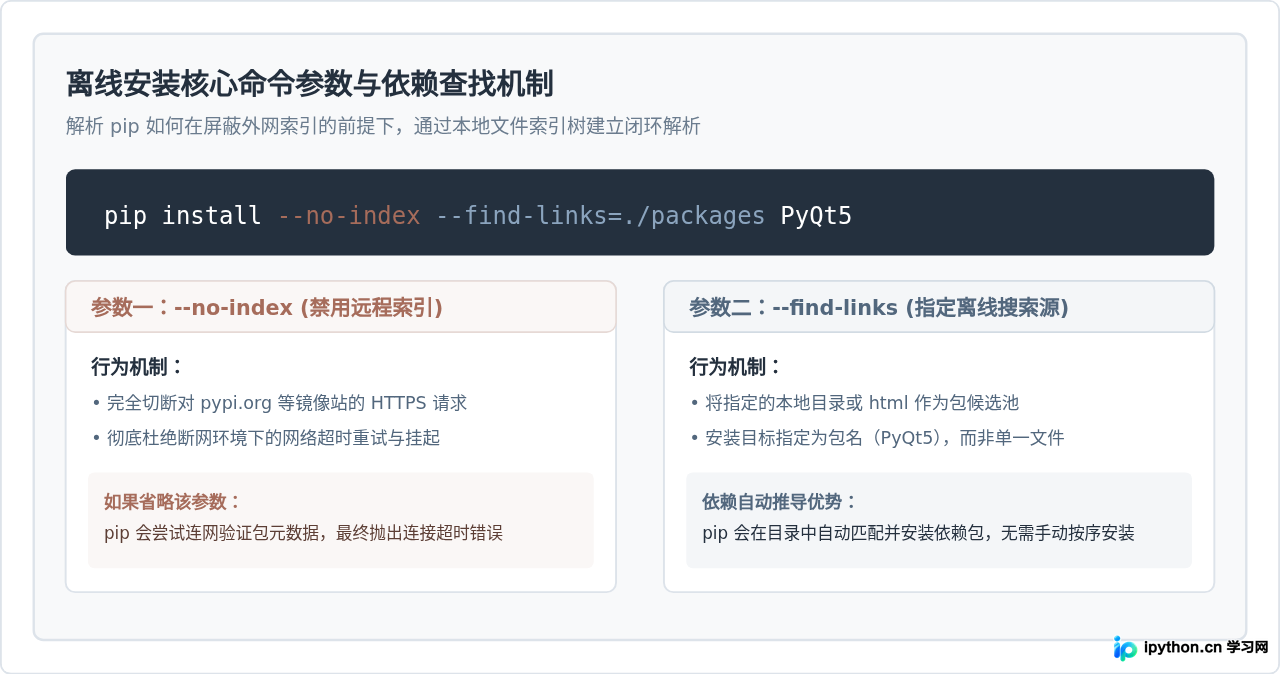
许多初学者会习惯直接输入 pip install PyQt5-5.15.10-xxx.whl,如果此时目录下缺少依赖,pip 就会报错终止。而采用 --find-links=./ PyQt5 的写法,pip 会将当前目录作为本地软件源,自动在目录里寻找并按依赖拓扑顺序安装 PyQt5_sip、PyQt5-Qt5 以及 PyQt5 本身,体验最为顺畅。
五、编写最小验证程序核实安装结果
安装命令输出 Successfully installed PyQt5-5.15.x PyQt5_Qt5-5.15.x PyQt5_sip-12.x.x 仅代表文件解压与元数据登记完成,并不保证所有底层 C++ 动态库在当前机器都能正常载入运行。
因此,必须编写一个最简验证脚本,检测 Qt 核心引擎及图形渲染模块是否能够正常初始化:
# 保存为 verify_pyqt5.py
import sys
from PyQt5 import QtCore, QtWidgets

# 打印当前安装的 PyQt5 与底层 Qt 版本
print("PyQt5 模块版本号:", QtCore.PYQT_VERSION_STR)
print("底层 Qt 二进制版本号:", QtCore.qVersion())

# 测试图形界面与事件循环能否正常初始化
app = QtWidgets.QApplication(sys.argv)
label = QtWidgets.QLabel("离线环境 PyQt5 验证成功!")
label.resize(320, 120)
label.show()

# 退出事件循环
sys.exit(app.exec_())
在离线机终端运行 python verify_pyqt5.py。如果控制台输出了版本字符串,并弹出了一个带有文字的桌面窗口,则说明离线安装圆满完成。
六、离线环境下高频故障排查与自查清单
在纯内网或离线主机环境下,排查问题无法实时搜索引擎查询,常见问题通常集中在以下两类现象:
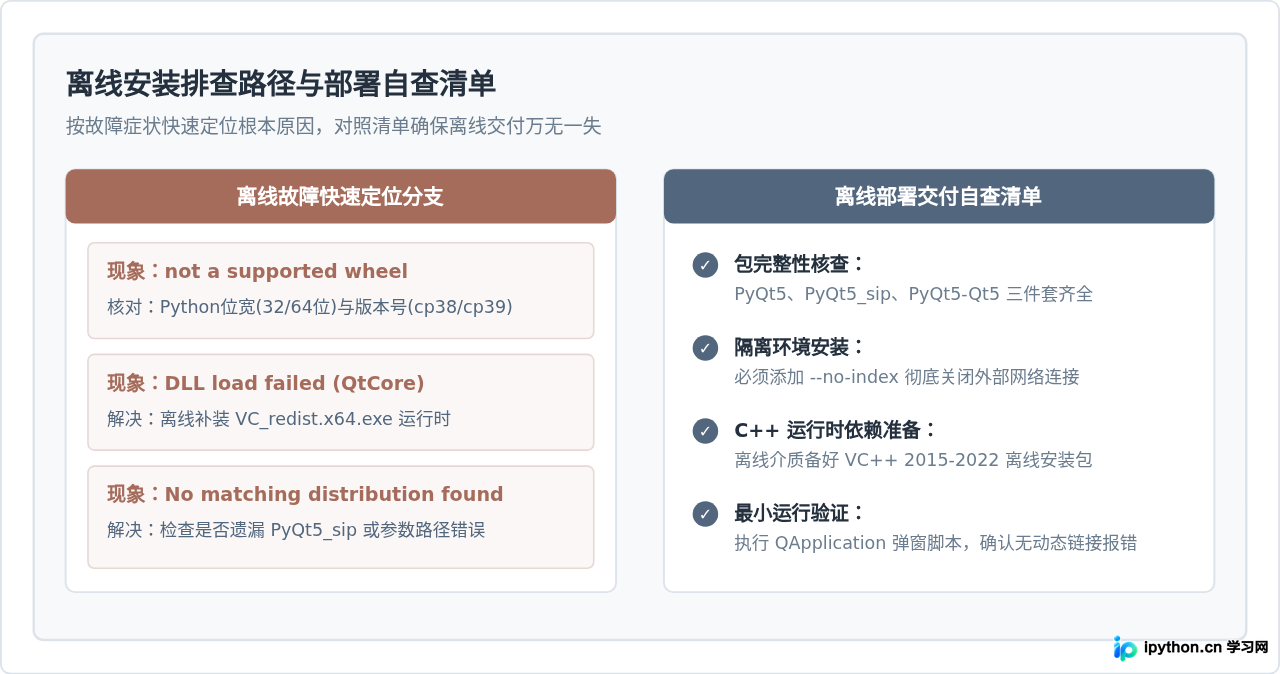
1. 报错:is not a supported wheel on this platform
这是 Wheel 命名标签与本机 Python 解释器不匹配所致。常见原因包括:
- 离线机上的 Python 是 32 位的,却下载了
win_amd64(64位)包; - 离线机的 Python 是 3.8,却下载了
cp39-cp39(针对 3.9)的PyQt5_sip包; - 离线机的 pip 版本过于陈旧,无法识别较新的
manylinux或abi3规范。解决方法是在联网机同时下载新版pip.whl并先在离线机升级 pip。
2. 报错:ImportError: DLL load failed while importing QtCore: 找不到指定的模块
这是 Windows 离线环境中极具隐蔽性但又极高频的问题。由于离线主机通常是全新安装或经过精简的专用操作系统,往往缺少 Microsoft Visual C++ Redistributable(VC++ 运行库)。
Qt5 的核心动态链接库依赖 VC++ 运行时的底层支持。如果离线机缺失该运行时,Python 导入 QtCore 时便无法完成动态链接。解决办法非常直接:在联网电脑前往微软官方下载中心获取 VC_redist.x64.exe,拷贝至离线主机后双击安装,重启命令行后即可恢复正常。
免责声明:本文内容仅供参考,不代表本站观点。转载或引用请注明出处。









