

解决Python调用脚本时的ModuleNotFoundError和路径问题

深入解析Python跨目录调用脚本时触发ModuleNotFoundError的底层原因,系统讲解sys.path搜索机制,并提供模块化执行、动态路径注入与环境变量等三种行之有效的解决方案与工程实践建议。
ModuleNotFoundError: No module named '...'。许多初学者误以为是依赖未安装,反复运行 pip,其实核心症结在于 Python 解释器的路径检索规则:直接启动脚本时,Python 会将该脚本自身所在的物理目录设为最高优先级的搜索起点(即 sys.path[0]),而不会自动包含项目的根目录。本文将拆解 Python 的模块查找原理,并详解规范且实用的三种解决路径。
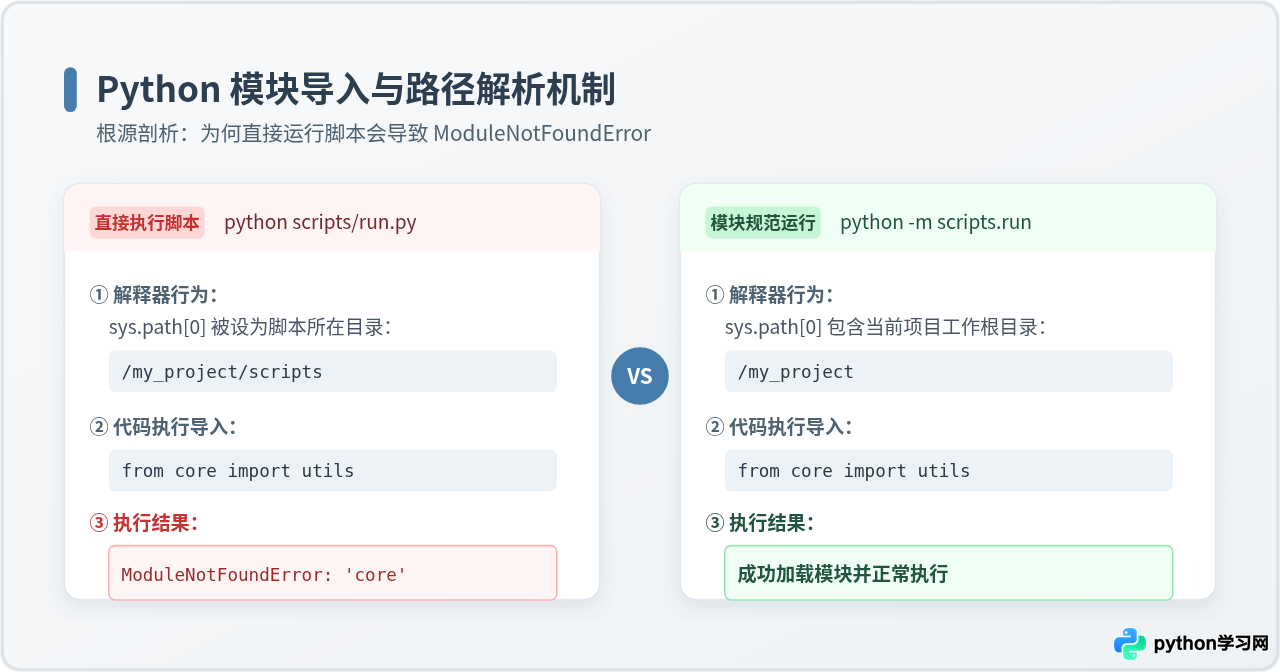
一、为什么跨目录调用脚本会报错?
为了直观重现该问题,我们设定一个极其常见且典型的工程目录结构:
my_project/
├── core/
│   ├── __init__.py
│   └── utils.py
└── scripts/
    └── run_task.py
在 scripts/run_task.py 中,开发者希望复用核心业务逻辑,因此书写了以下导入语句:
# scripts/run_task.py 内容
from core.utils import calculate_metric

def main():
    print("正在执行自动化任务...")
    calculate_metric()

if __name__ == "__main__":
    main()
此时,如果你在终端处于 my_project 目录下,直接运行以下命令:
python scripts/run_task.py终端会立即中断并输出如下典型报错信息:
Traceback (most recent call last):
  File "scripts/run_task.py", line 2, in <module>
    from core.utils import calculate_metric
ModuleNotFoundError: No module named 'core'
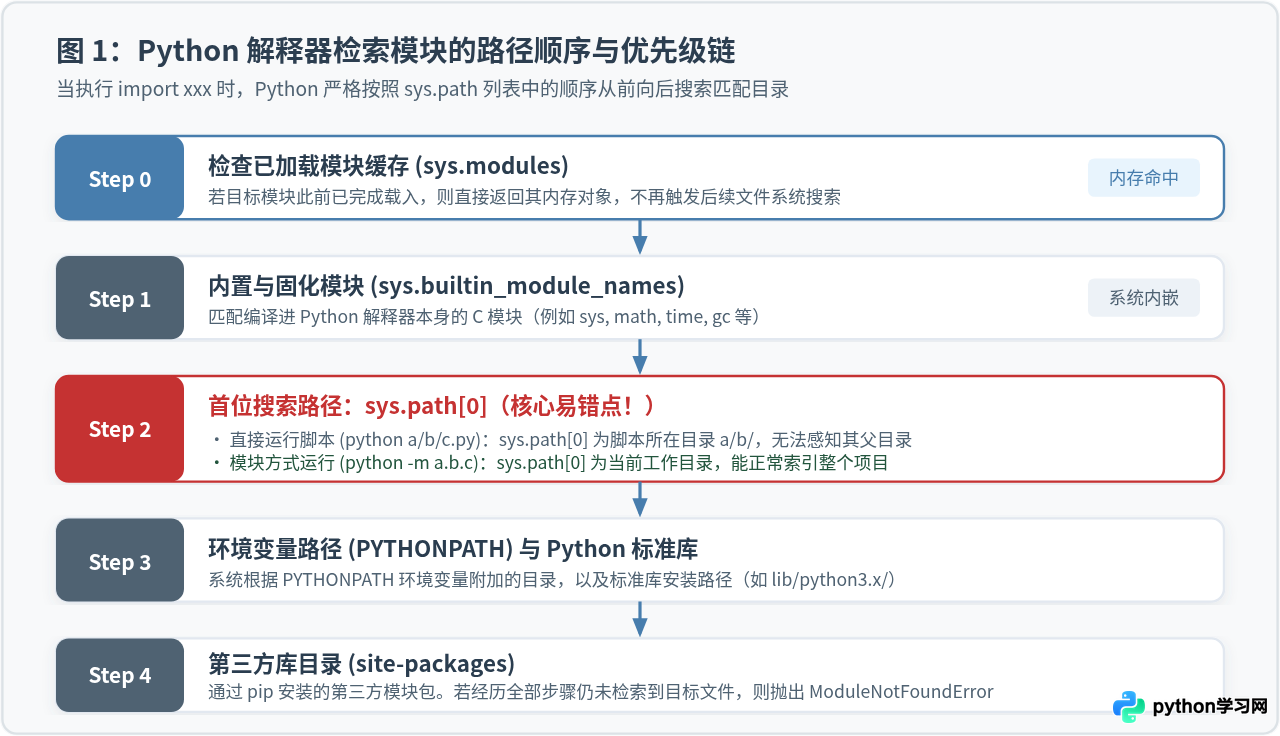
出现该报错的核心原因是:Python 启动 run_task.py 瞬间,会将 run_task.py 所在的绝对目录 my_project/scripts/ 填入 sys.path[0]。当解释器向下解析 from core.utils import ... 时,它只会在 scripts/ 目录、Python 标准库以及第三方环境 site-packages 中寻找名为 core 的模块或目录。而真正的 core 文件夹位于上一级目录 my_project/ 中,并未出现在 sys.path 检索清单里,搜索自然落空。
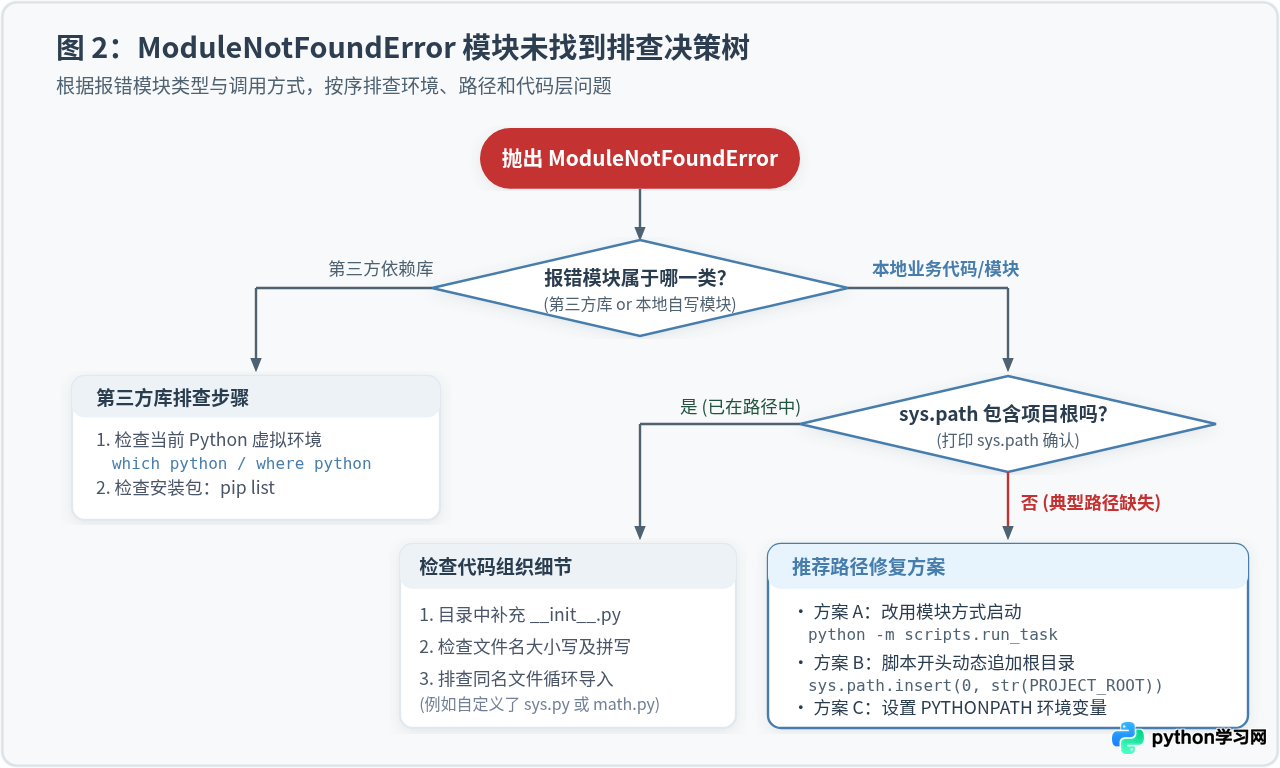
二、定位排查:四步锁定路径问题根源
当遇到 ModuleNotFoundError 时,不必盲目重装 Python 或修改全局配置。按照以下决策树逐一确认,可以在两分钟内准确定位问题。
-
确认模块属性:区分报错的名字是 PyPI 第三方包(如 requests、pandas)还是团队自己写的工程文件夹。如果是第三方包,使用
pip list确认当前虚拟环境是否存在该库;如果是本地工程代码,则 100% 属于路径寻址问题。 -
打印当前运行时的
sys.path:在报错脚本的最上方加入调试代码:
观察输出的首个元素。若当前执行模式为直接脚本调用,首项必然是该脚本的父文件夹。import sys import os print("当前工作目录 (CWD):", os.getcwd()) print("模块搜索列表 (sys.path):") for p in sys.path: print(" -", p) -
检查包标识文件
__init__.py:在 Python 3.3 之后虽然引入了隐式命名空间包,但在标准工程实践中,为每个需要作为包引用的目录添加一个__init__.py(即使为空)依然是最保险的做法,能避免部分静态分析和打包工具的识别异常。 -
排查命名冲突(影子覆盖):检查你的项目或脚本当前目录下是否存在与标准库或第三方库同名的文件,例如自己创建了
sys.py、math.py或json.py。这会导致 Python 优先加载本地文件,导致内置功能瘫痪。
三、三大核心解决方案与操作示例
根据不同开发与运行场景,业界有三种稳定可靠的解决方案。每种方案都有其针对性的适用环境:
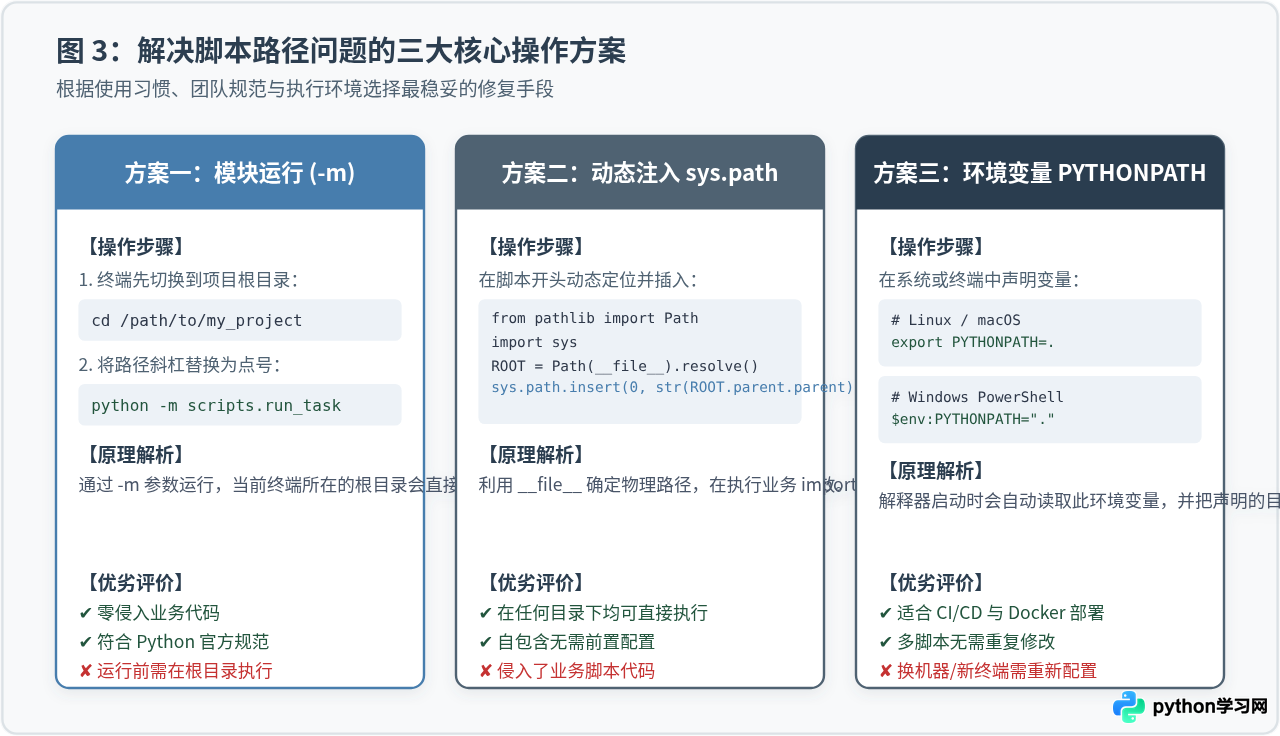
方案一:使用模块运行参数 -m(官方推荐标准)
Python 提供了 -m 命令行开关(PEP 338 规范),允许将模块当作脚本直接运行。这种方式的核心收益在于:Python 会将当前终端所在的工作目录(即你的项目根目录)设置为 sys.path[0],从而保留整个项目的完整包结构层次。
操作步骤:
- 在终端中将工作路径切换到项目根目录:
cd /path/to/my_project - 以模块路径格式(使用点号
.代替文件路径斜杠,且不加.py后缀)启动:python -m scripts.run_task
-m 运行时,不要输入 scripts/run_task.py,而应写作 scripts.run_task。此时无论是绝对导入 from core.utils import ... 还是包内相对导入均能正常解析。
方案二:在脚本开头动态注入项目根目录(自包含单脚本)
如果你的脚本需要分发给他人、通过定时任务(如 Linux crontab、Windows 计划任务)触发,或者希望无论在终端哪个路径下都可以直接 python scripts/run_task.py 执行,可以在脚本开头显式计算项目根目录,并插入到 sys.path 的首位。
标准代码实现:
import sys
from pathlib import Path

# 获取当前脚本的绝对路径,向上两级即为项目根目录 my_project
PROJECT_ROOT = Path(__file__).resolve().parent.parent

# 避免重复插入,将其推入 sys.path 的最前端
if str(PROJECT_ROOT) not in sys.path:
    sys.path.insert(0, str(PROJECT_ROOT))

# 必须在修改 sys.path 之后,再导入本项目的其他业务模块
from core.utils import calculate_metric

def main():
    print(f"项目根目录已锚定: {PROJECT_ROOT}")
    calculate_metric()

if __name__ == "__main__":
    main()
关键技术点:
- 使用
Path(__file__).resolve()获得解析符号链接后的真实物理绝对路径,比os.path.abspath更加健壮。 - 必须使用
sys.path.insert(0, ...)而非sys.path.append(...)。插入到索引 0 可确保项目内部模块享有最高检索优先级,避免被系统同名第三方模块覆盖。 - 动态路径修改代码必须置于任何业务模块 import 语句之前,否则导入依然会因尚未加载路径而提前失败。
方案三:配置 PYTHONPATH 环境变量(生产与容器部署适用)
环境变量 PYTHONPATH 允许外部向 Python 解释器注入额外的搜索基准目录,完全不需要改动任何业务 Python 代码。这在 Docker 容器编排、CI/CD 自动化测试流水线中尤为常用。
不同操作系统的配置方式:
- Linux / macOS(Bash 或 Zsh):
# 临时生效(仅对当前终端会话) export PYTHONPATH=/path/to/my_project:$PYTHONPATH python scripts/run_task.py # 单次命令生效 PYTHONPATH=. python scripts/run_task.py - Windows PowerShell:
$env:PYTHONPATH="C:\path\to\my_project;" + $env:PYTHONPATH python scripts/run_task.py - Dockerfile 中配置:
ENV PYTHONPATH="/app"
WORKDIR /app
CMD ["python", "scripts/run_task.py"]
四、避坑指南:相对导入与 IDE 的常见陷阱
1. 误区:直接运行的脚本中使用了相对导入
许多开发者为了“简化路径”,在 run_task.py 中写出:
from ..core import utils # 试图通过两点访问上层直接运行该脚本会抛出严重报错:
ImportError: attempted relative import with no known parent package原因:相对导入(from . import xxx 或 from .. import xxx)依赖于模块的 __name__ 变量来推算层级。当一个脚本被作为直接执行的入口时,其 __name__ 会被强制赋值为 "__main__",此时解释器丢失了父级包的命名空间信息。因此,主执行入口脚本内部严禁使用相对导入,始终应使用基于项目根目录的绝对导入。
2. 误区:IDE(如 PyCharm、VSCode)能跑,终端却报错
很多开发者发现代码在 PyCharm 中点击绿色三角形运行一切正常,但只要在命令行或服务器上执行就报 ModuleNotFoundError。这是因为主流 IDE 默认勾选了“Add source roots to PYTHONPATH”选项,IDE 在后台启动 Python 时自动将项目根目录追加到了环境变量中。因此,在本地开发时,务必在终端命令行中脱离 IDE 模拟真实生产运行。
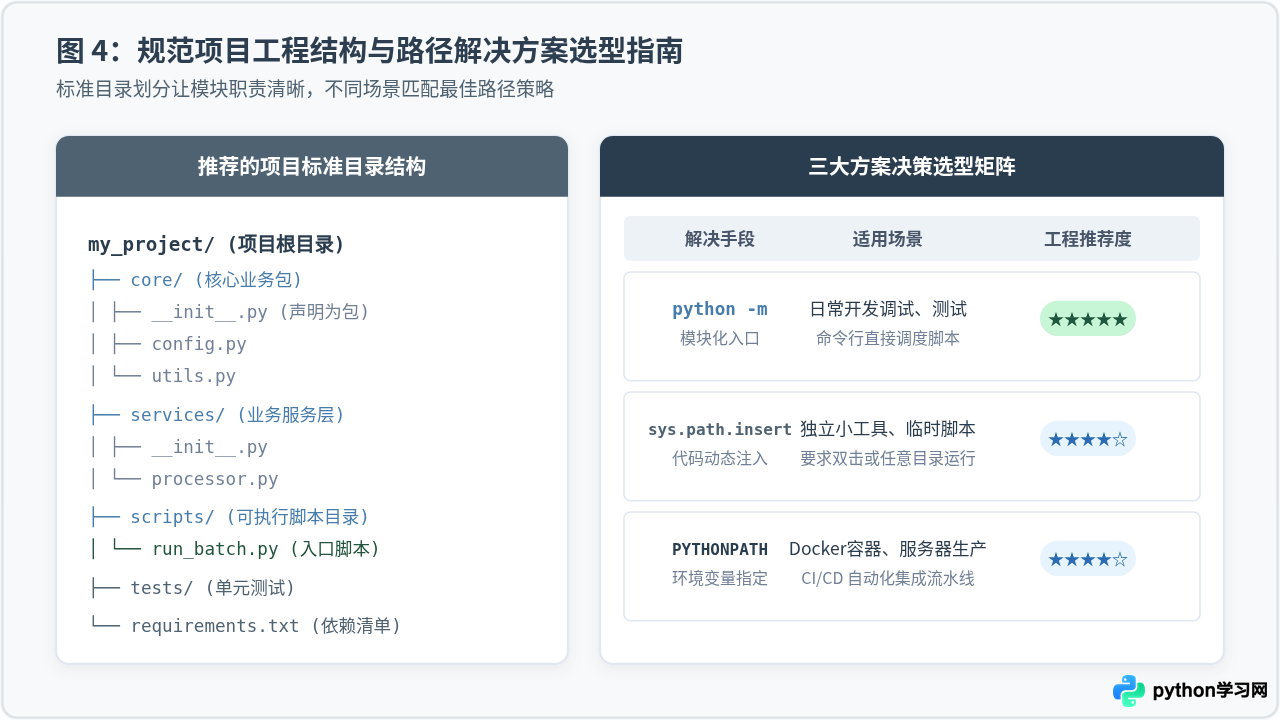
五、方案选型对比与工程化总结
| 解决方案 | 代码侵入性 | 灵活性 | 典型适用场景 | 综合推荐度 |
|---|---|---|---|---|
| 方案一:python -m | 无(0%) | 依赖执行时的工作目录 | 日常调试、单元测试、规范化命令行调度 | ★★★★★(首选标准) |
| 方案二:sys.path.insert | 有(需加 4 行样板代码) | 极高(任意目录直接双击执行) | 独立运维工具脚本、Cron 定时任务 | ★★★★☆(实用推荐) |
| 方案三:PYTHONPATH | 无(0%) | 依赖外部环境与脚本封装 | Docker 容器镜像打包、CI/CD 自动化流水线 | ★★★★☆(生产推荐) |
梳理 Python 路径问题的核心,始终落在 sys.path 的动态解析上。在日常工程研发中,遵循清晰的单根目录组织、对执行入口脚本统一采用 python -m package.module 的标准方式,辅以必要的 Path.resolve() 根目录锚定,即可从根本上消除 ModuleNotFoundError 的困扰,保障项目在本地开发与生产部署之间的一致性与稳定性。
免责声明:本文内容仅供参考,不代表本站观点。转载或引用请注明出处。









