

Python交互式绘图指南:Plotly核心函数与动态图表制作

深入讲解Python中Plotly交互式绘图的核心架构、核心函数调用方式、多子图编排及动态时间轴图表的完整制作流程,涵盖离线HTML导出与大数据性能调优。
在日常数据汇报或探索性分析中,静态图片往往面临信息表达的物理瓶颈:重叠散点无法看清密集区分布、时间序列剧烈波动时无法局部拉伸缩放、关键异常点的具体数值必须反复查阅原始表格。为了消除这种割裂感,基于 D3.js 与 WebGL 构建的 Plotly 库提供了直接在浏览器或 Notebook 内运行的交互式图表能力。本文围绕 Plotly 的核心函数调用逻辑与底层对象模型展开,具体演示如何从标准数据框构建基础图表、定制探针与视窗,并进一步装配控制器与时间帧,制作出平滑演进的高质量动态图表。
一、架构解析:Plotly Express 与 Graph Objects 的分工
Plotly 在 Python 端采用了双层 API 架构:高层封装模块 plotly.express(常简写为 px)与底层对象体系 plotly.graph_objects(常简写为 go)。理解两者的定位差异,是合理组织绘图代码的第一步。
Plotly Express 是面向整洁数据(Tidy Data)的高级函数库。其设计理念类似于 Seaborn 或 ggplot2,读者只需提供 Pandas DataFrame,并通过列名指定 x、y、color、size、facet_col 等映射维度,即可一行代码生成具备完整悬停提示、动态图例与分面网格的交互式图表。它适合覆盖 80% 的常规探索性数据分析(EDA)工作。
Graph Objects 是支撑整个 Plotly 生态的底层对象引擎。每个图表本质上都是一个 go.Figure 实例,内部严格由 data(图元轨迹列表)、layout(画布与坐标系属性)和 frames(动态帧序列)三大组件构成。当需要绘制包含多个双 Y 轴、混搭不同图元(例如同一画布中叠加折线、柱状图与置信区间阴影),或者需要精确绑定交互按钮时,必须借助 go 提供的细粒度控制接口。
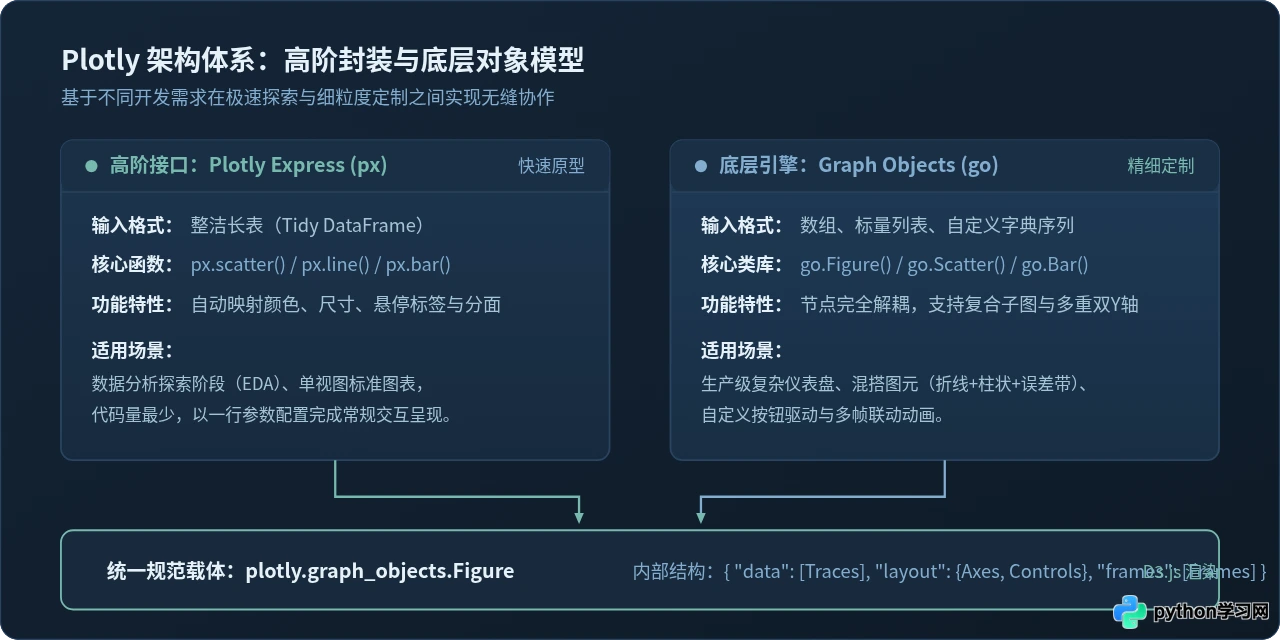
值得注意的是,px 函数生成的对象在底层同样返回 go.Figure。这意味着可以先用 px 快速构建骨架,随后调用 fig.update_layout() 或 fig.update_traces() 无缝接入底层精细化定制,而无需重写所有逻辑。
二、环境准备与动态图表制作流水线
在开始编写代码前,需确保 Python 环境中已安装 plotly 和 pandas。若需将图表离线导出为矢量图或静态高清图,推荐同步安装 kaleido 引擎:
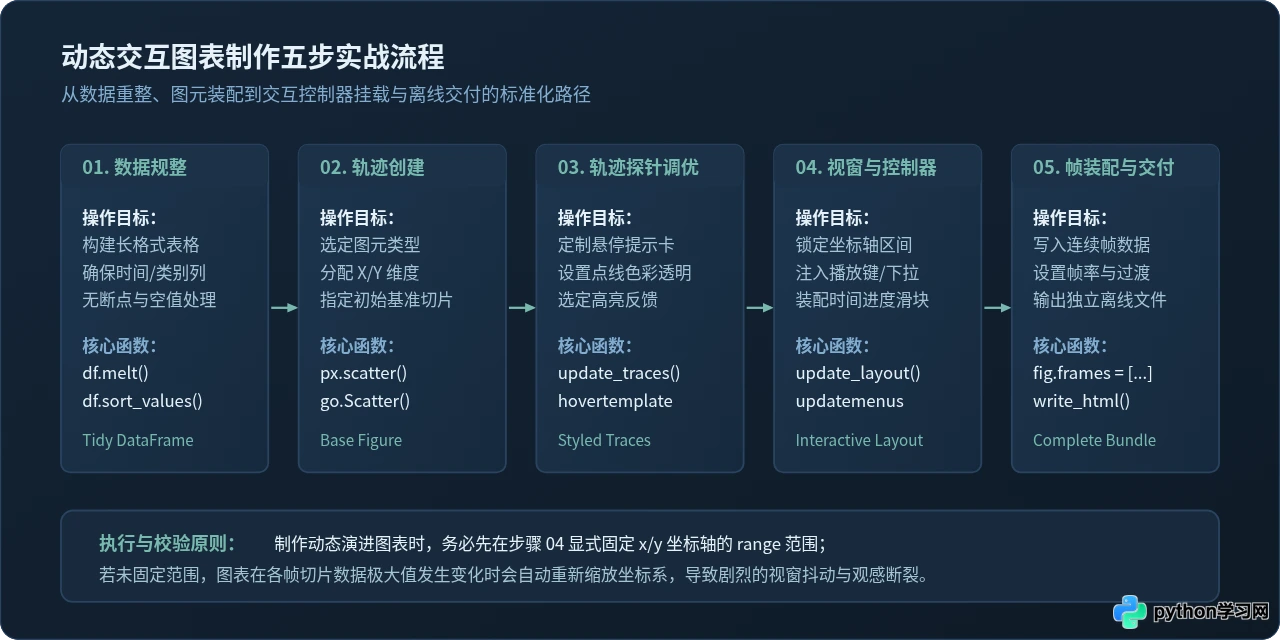
pip install plotly pandas kaleido制作一张结构严谨、交互平稳的动态图表,通常遵循标准化的五步流水线操作:
- 数据规整(Data Preparation):将数据转化为每行代表单一观测值的“长格式”(Tidy Data),并对时间或演化步骤字段执行严格排序,剔除缺失步长。
- 创建基础轨迹(Base Traces):选定图元类型(如散点、柱状或折线),以时间轴的第一个切片(如第一年或第一季度)初始化
fig对象。 - 轨迹与探针调优(Trace & Hover Styling):使用
update_traces()自定义hovertemplate,清理冗余标签并设置醒目的悬停信息卡。 - 锁定视窗与控制器布局(Layout & Updatemenus):使用
update_layout()显式指定坐标轴的固定范围(range),避免翻页抖动;同时挂载播放/暂停按钮与进度滑块。 - 装配动态帧与交付(Frames Assembly & Export):根据时间或类别切片,依次生成
go.Frame列表并注入fig.frames,最后输出为可嵌入网页的交互式 HTML。
三、核心函数调用与精细控制实战
1. Plotly Express 快速构建悬停分析散点图
在常规数据探索中,最常用的操作是通过色彩和尺寸映射观察多变量间的相关性。以下示例构建了一份包含行业、研发投入、营收与人均产出的模拟数据,并展示如何定制悬停格式:
import pandas as pd
import numpy as np
import plotly.express as px

# 构造结构化示例数据
np.random.seed(42)
industries = ["人工智能", "生物制药", "半导体", "新能源"]
data = []
for ind in industries:
    for year in range(2020, 2025):
        n = 15
        data.append(pd.DataFrame({
            "年份": year,
            "行业": ind,
            "研发投入(千万)": np.random.uniform(5, 50, n) + (year - 2020) * 4,
            "年营收(千万)": np.random.uniform(20, 180, n) + (year - 2020) * 12,
            "团队规模": np.random.randint(50, 600, n),
            "核心产品代码": [f"P-{np.random.randint(100, 999)}" for _ in range(n)]
        }))

df = pd.concat(data, ignore_index=True)

# 使用 Plotly Express 快速生成交互散点图
fig = px.scatter(
    df[df["年份"] == 2024],
    x="研发投入(千万)",
    y="年营收(千万)",
    color="行业",
    size="团队规模",
    hover_name="核心产品代码",
    title="2024年度核心行业企业研发投入与营收效能分布"
)

# 使用 update_traces 精准定制悬停提示框(hovertemplate)
fig.update_traces(
    hovertemplate="<b>%{hovertext}</b><br>" +
                  "研发投入: %{x:.2f} 千万元<br>" +
                  "年营收: %{y:.2f} 千万元<br>" +
                  "<extra></extra>"  # 隐藏右侧冗余 trace 名称标签
)

# 统一调整字体与图例位置
fig.update_layout(
    template="plotly_dark",
    legend=dict(orientation="h", yanchor="bottom", y=1.02, xanchor="right", x=1)
)
2. Graph Objects 编排复杂混搭子图(make_subplots)
当分析需求涉及不同量纲(如企业营收总额与同比增长率)时,单坐标轴往往会导致小量纲折线被严重压缩。此时使用 plotly.subplots.make_subplots 配合双 Y 轴是标准解决方案:
import plotly.graph_objects as go
from plotly.subplots import make_subplots

# 聚合年度宏观指标
annual_summary = df.groupby("年份").agg({
    "年营收(千万)": "sum",
    "研发投入(千万)": "sum"
}).reset_index()
annual_summary["营收增长率(%)"] = annual_summary["年营收(千万)"].pct_change() * 100

# 创建主次双 Y 轴画布
fig_dual = make_subplots(specs=[[{"secondary_y": True}]])

# 添加营收柱状图(主坐标轴)
fig_dual.add_trace(
    go.Bar(
        x=annual_summary["年份"],
        y=annual_summary["年营收(千万)"],
        name="行业总营收",
        marker_color="#83ADD0",
        opacity=0.85
    ),
    secondary_y=False
)

# 添加增长率折线图(次坐标轴)
fig_dual.add_trace(
    go.Scatter(
        x=annual_summary["年份"],
        y=annual_summary["营收增长率(%)"],
        name="复合增长率",
        mode="lines+markers",
        line=dict(color="#77B9AE", width=3),
        marker=dict(size=8, symbol="diamond")
    ),
    secondary_y=True
)

# 统一更新双轴标签与网格线样式
fig_dual.update_layout(
    title_text="2020-2024 行业总营收规模与增长走势双轴透视",
    template="plotly_dark",
    hovermode="x unified"
)
fig_dual.update_yaxes(title_text="总营收 (千万)", secondary_y=False)
fig_dual.update_yaxes(title_text="增长率 (%)", secondary_y=True, showgrid=False)
四、核心底层机制:动态帧(Frames)与控制器联动
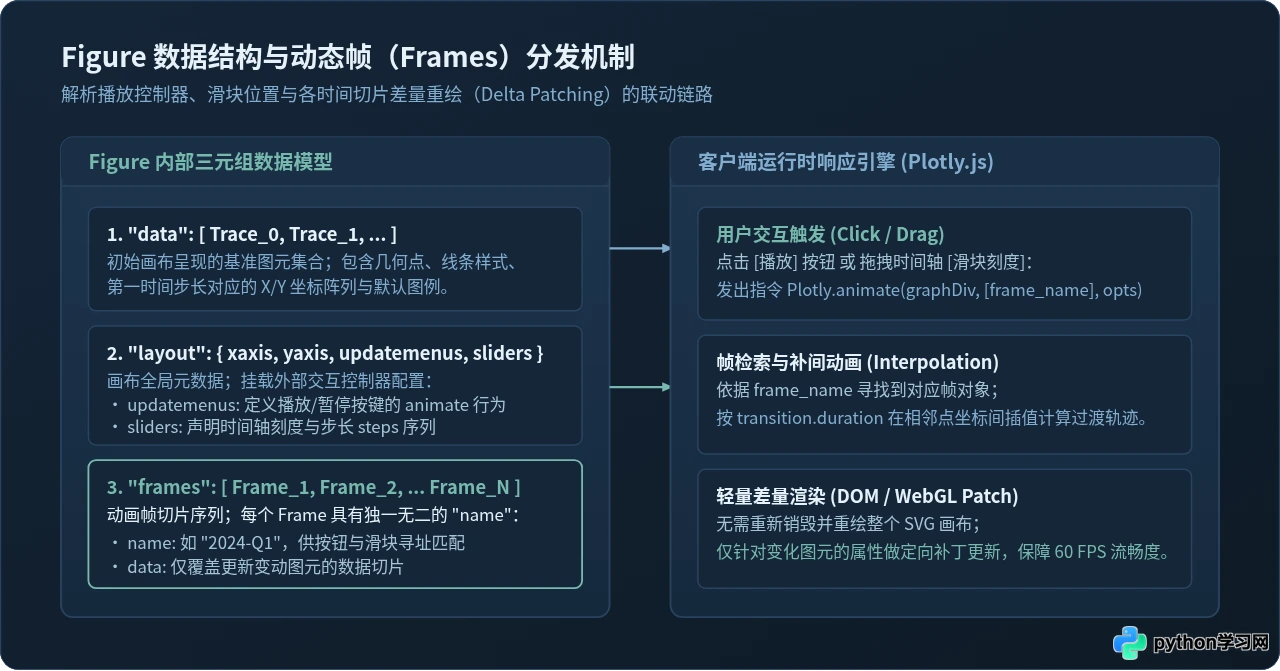
动态图表不仅是视觉上的连续移动,其底层实现依赖于 Plotly 对客户端事件与帧切片的精确调度。动态图表的完整对象结构必须由三个核心部分驱动:
- 初始切片(Base Data):存储在
fig.data中,定义页面初次加载时显示的点位。 - 动态帧集合(Frames):存储在
fig.frames中,每个元素均为go.Frame(name="...", data=[...])。name是每帧的唯一索引字符串(如日期或年份),data仅提供该时间步需要更新的坐标与标记属性。 - 布局控制器(Updatemenus & Sliders):在
fig.layout中声明按钮与滑块。按钮执行animate动作,按照设定的帧率逐帧轮询;滑块的每个step绑定特定帧名,当读者拖动滑块时,Plotly.js 立即执行精准寻址并补间过渡。
完整实战:制作带时间滑块与播放按键的动态气泡图
以下代码使用底层 go.Figure 完整构建带时间滑块与播放按键的动态气泡图。请特别注意在 update_layout 中对 xaxis_range 与 yaxis_range 的固定配置:
import plotly.graph_objects as go

years = sorted(df["年份"].unique())
init_year = years[0]
df_init = df[df["年份"] == init_year]

# 1. 计算全局坐标极值,避免动画播放过程中视窗频繁跳动
x_min, x_max = df["研发投入(千万)"].min() * 0.9, df["研发投入(千万)"].max() * 1.1
y_min, y_max = df["年营收(千万)"].min() * 0.9, df["年营收(千万)"].max() * 1.1

# 2. 构建初始 Trace(按行业拆分,便于生成清晰图例)
base_traces = []
for ind in industries:
    sub = df_init[df_init["行业"] == ind]
    base_traces.append(go.Scatter(
        x=sub["研发投入(千万)"],
        y=sub["年营收(千万)"],
        name=ind,
        mode="markers",
        marker=dict(size=sub["团队规模"] / 15, sizemode="diameter", opacity=0.8),
        hovertemplate="<b>" + ind + "</b><br>研发: %{x:.1f}<br>营收: %{y:.1f}<extra></extra>"
    ))

fig_dynamic = go.Figure(data=base_traces)

# 3. 构建连续时间帧列表
frames = []
for y in years:
    df_y = df[df["年份"] == y]
    frame_traces = []
    for ind in industries:
        sub = df_y[df_y["行业"] == ind]
        frame_traces.append(go.Scatter(
            x=sub["研发投入(千万)"],
            y=sub["年营收(千万)"],
            mode="markers",
            marker=dict(size=sub["团队规模"] / 15, sizemode="diameter", opacity=0.8)
        ))
    frames.append(go.Frame(data=frame_traces, name=str(y)))

fig_dynamic.frames = frames

# 4. 配置动画按钮与时间滑块
updatemenus = [dict(
    type="buttons",
    buttons=[
        dict(label="播放", method="animate",
             args=[None, {"frame": {"duration": 800, "redraw": False}, "fromcurrent": True, "transition": {"duration": 300}}]),
        dict(label="暂停", method="animate",
             args=[[None], {"frame": {"duration": 0, "redraw": False}, "mode": "immediate", "transition": {"duration": 0}}])
    ],
    direction="left",
    pad={"r": 10, "t": 60},
    showactive=False,
    x=0.08, y=0, xanchor="right", yanchor="top"
)]

slider_steps = []
for y in years:
    slider_steps.append(dict(
        method="animate",
        label=str(y),
        args=[[str(y)], {"frame": {"duration": 300, "redraw": False}, "mode": "immediate", "transition": {"duration": 300}}]
    ))

sliders = [dict(
    active=0,
    steps=slider_steps,
    currentvalue={"prefix": "展示年份: ", "font": {"size": 14, "color": "#77B9AE"}},
    pad={"b": 10, "t": 50},
    len=0.88, x=0.1, y=0, xanchor="left", yanchor="top"
)]

# 5. 组装 Layout 并锁定坐标轴
fig_dynamic.update_layout(
    title="2020-2024 年各行业企业规模与研发创收演进动态",
    xaxis=dict(range=[x_min, x_max], title="研发投入 (千万元)", gridcolor="#273E58"),
    yaxis=dict(range=[y_min, y_max], title="年营收额 (千万元)", gridcolor="#273E58"),
    updatemenus=updatemenus,
    sliders=sliders,
    template="plotly_dark",
    hovermode="closest"
)
五、成果交付、离线导出与性能优化
完成图表开发后,如何将结果稳定交付给终端读者是决定项目可用性的关键环节。Plotly 提供了灵活的文件导出机制:
1. 离线交互 HTML 导出策略
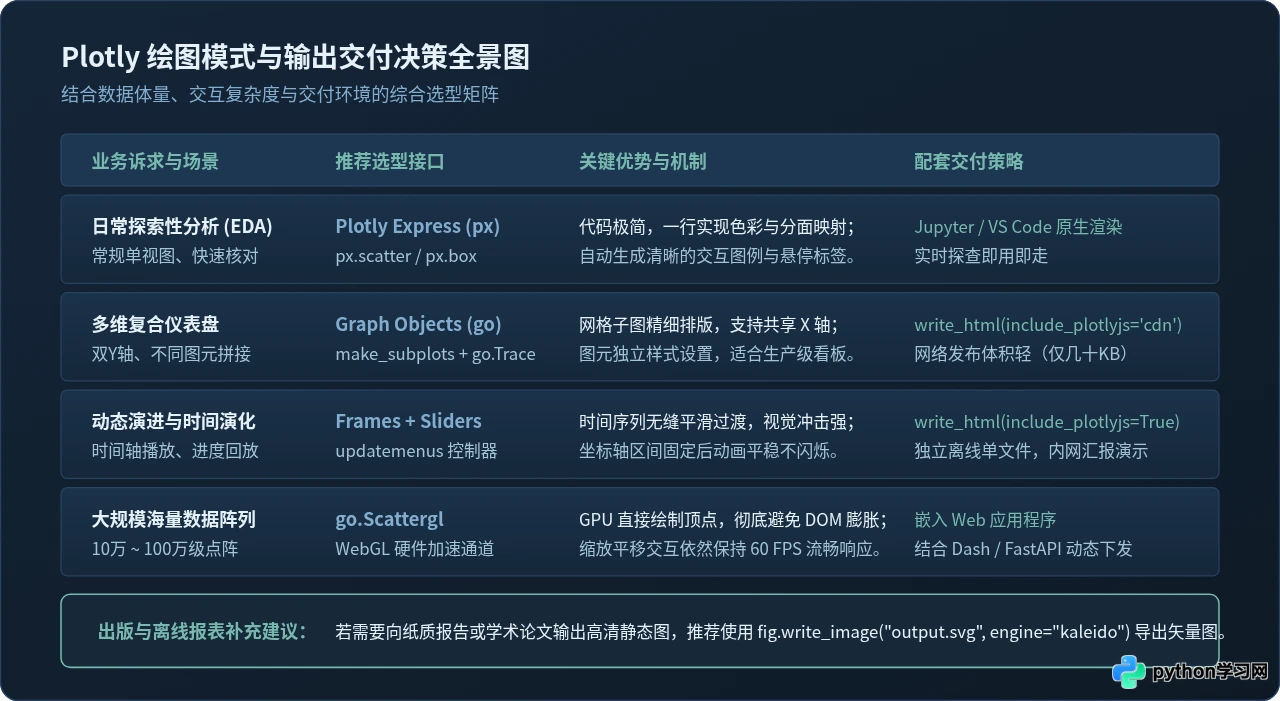
通过 fig.write_html() 可以将整张图表连同数据模型打包为 HTML 文件。参数 include_plotlyjs 决定了文件的独立性与体积:
- 网络发布场景(推荐):设置
include_plotlyjs='cdn'。HTML 文件仅存储图表数据与配置,体积通常只有几十 KB,由浏览器按需加载官方 CDN 上的plotly.min.js。 - 内部断网隔离环境:设置
include_plotlyjs=True。整套 Plotly.js 脚本(约 3.5MB)将直接内嵌于单个 HTML 文件中,读者即使处于完全离线状态也能双击打开并正常缩放。
# 导出轻量级 CDN 依赖交互网页
fig_dynamic.write_html("interactive_report.html", include_plotlyjs="cdn")

# 导出完全离线单文件
fig_dynamic.write_html("offline_bundle.html", include_plotlyjs=True)
2. 大数据量下的 WebGL 硬件加速
标准 go.Scatter 在浏览器中使用 SVG 路径渲染每一个数据点。当单切片数据量超过 5,000 点或总点数达到数十万时,浏览器 DOM 树会急剧膨胀,引发严重的卡顿与掉帧。针对此类高密度场景,应无缝切换为基于 WebGL 硬件加速的 go.Scattergl:
# 使用 WebGL 模式渲染 50 万数据点
fig_gl = go.Figure(data=go.Scattergl(
    x=large_x,
    y=large_y,
    mode="markers",
    marker=dict(size=2, color="#77B9AE", opacity=0.6)
))
fig_gl.update_layout(title="50万数据点硬件加速散点分布 (WebGL)")
六、选型决策与全流程规范总结
为了在实际项目中快速确定最合适的开发路径,以下全景选型矩阵整合了业务诉求、推荐接口与交付策略:
- 动画画面抖动或空白:检查是否在
update_layout中固定了xaxis.range与yaxis.range。如果不固定,每帧渲染时 Plotly.js 都会依据当前帧点位自动重算极值,造成视觉震颤。 - 滑块与帧无法对应:务必确保
slider_steps中的args[0](即帧名称字符串)与go.Frame(name="...")的名称完全一致且大小写匹配。 - 静态图片导出报错:使用
fig.write_image("output.png")时若抛出ValueError: Image export using the "kaleido" engine requires the kaleido package,说明当前环境缺失依赖,执行pip install kaleido即可。
免责声明:本文内容仅供参考,不代表本站观点。转载或引用请注明出处。









