

Linux虚拟环境(venv/conda)中怎么查看当前Python版本

在Linux系统中使用venv或conda虚拟环境时,如何准确查看当前激活环境的Python版本?本文详解基础查验指令、二进制物理路径定位、PATH解析机制、两者底层差异以及常见版本不一致排查方法。
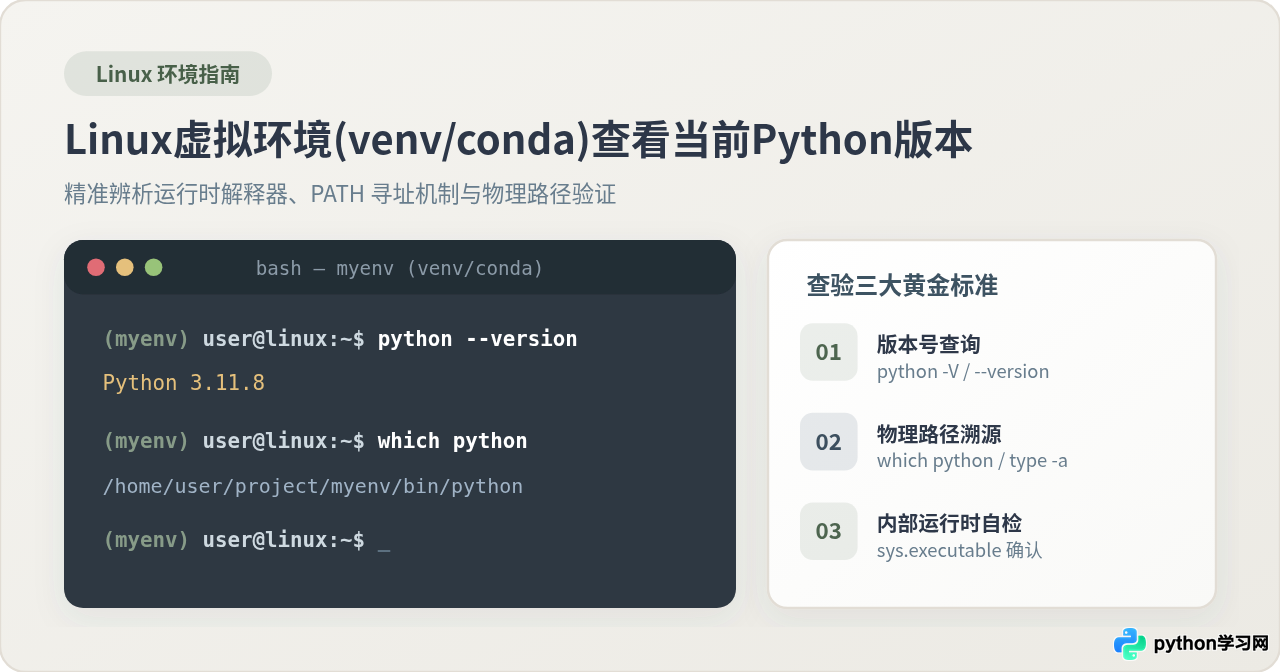
python --version 或 python -V;为防止 Shell 别名或未激活导致的全局回退,还应搭配 which python 核对物理路径,或使用 python -c "import sys; print(sys.version, sys.executable)" 确认实际执行的解释器。
一、为什么必须区分“系统 Python”与“虚拟环境 Python”
在 Linux 服务器与开发桌面中,系统自带的 Python(通常位于 /usr/bin/python3)承载着操作系统底层组件、包管理器(如 Ubuntu 的 APT 或 CentOS 的 DNF/YUM)及系统自动化运维脚本的平稳运行。直接向系统 Python 随意安装第三方库可能导致系统工具链崩溃。
为此,工程实践中普遍采用虚拟环境来实现项目间依赖隔离。常见的虚拟环境技术主要有两类:Python 3 标准库内置的 venv,以及在数据科学和跨平台领域广泛使用的 conda(包含 Miniconda 和 Anaconda)。当你在终端输入 python 时,系统究竟调用哪一个版本,取决于当前 Shell 会话的环境变量配置。若在未激活环境或存在别名干扰时直接运行代码,往往会导致“明明安装了依赖却报 ModuleNotFoundError”或“代码执行的 Python 语法版本不匹配”等问题。
二、快速查看步骤:venv 虚拟环境下的操作
venv 是 Python 原生提供的轻量级虚拟隔离工具。它通过在项目目录中建立一个包含独立 bin/ 目录和符号链接的沙盒来工作。
1. 激活虚拟环境并观察终端提示符
进入项目根目录后,使用 source(或 .)命令执行环境目录内的 activate 脚本:
# 假设虚拟环境目录名为 myenv
user@linux:~$ source myenv/bin/activate
(myenv) user@linux:~$
当命令提示符的最左侧出现带括号的环境名称 (myenv) 时,表明当前终端已成功进入该虚拟环境。
2. 查询当前 Python 版本号
在激活状态下,执行版本查询指令:
(myenv) user@linux:~$ python --version
Python 3.11.8

# 简写形式(效果完全相同)
(myenv) user@linux:~$ python -V
Python 3.11.8
3. 核实二进制物理路径
仅看版本号尚不足以确保当前调用没有被劫持。必须使用 which 查询解释器的完整物理路径:
(myenv) user@linux:~$ which python
/home/user/project/myenv/bin/python
若返回的路径严格指向你创建的虚拟环境子目录 myenv/bin/python,则说明当前生效的确实是该虚拟环境自带的解释器。
4. 退出虚拟环境
核验或使用完毕后,只需输入 deactivate 即可退出虚拟环境,终端提示符前缀随之消失:
(myenv) user@linux:~$ deactivate
user@linux:~$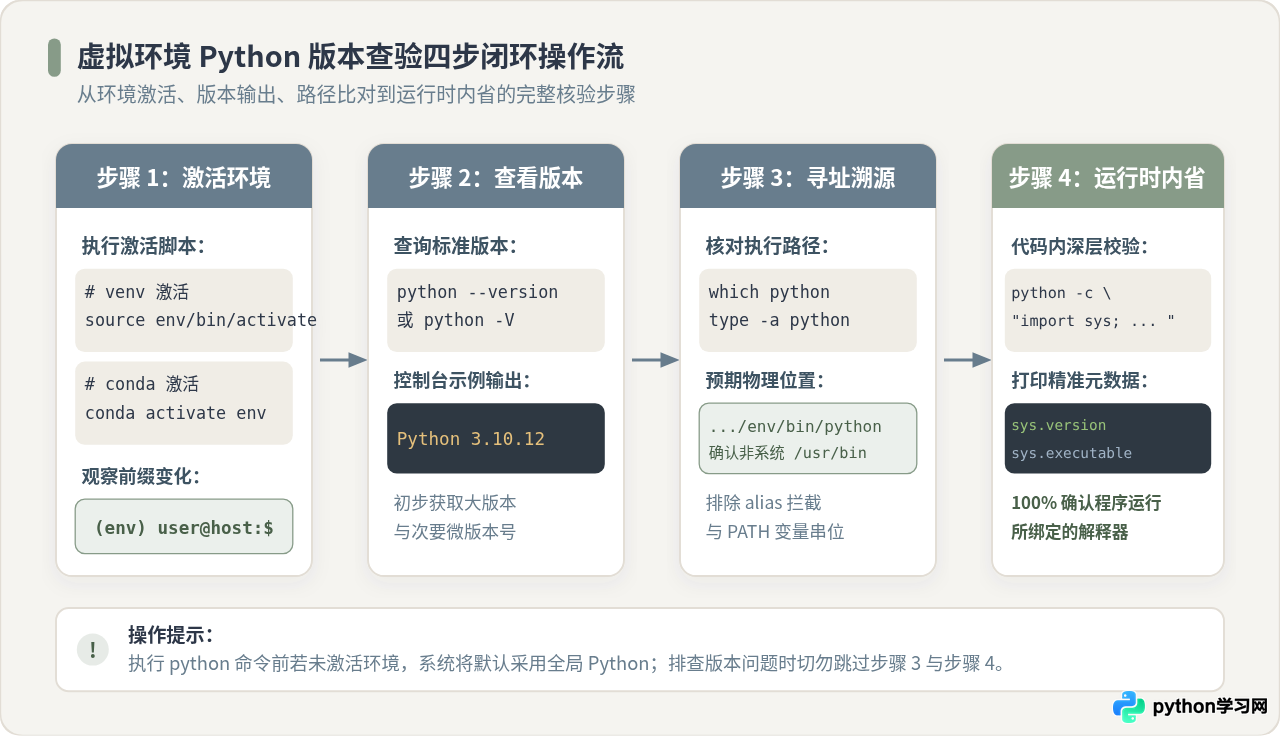
三、快速查看步骤:Conda 虚拟环境下的操作
Conda 不仅管理 Python 软件包,还负责管理独立的 Python 运行时二进制及底层 C/C++ 动态依赖库。其激活和版本管理机制与 venv 类似,但在命令生态上更加丰富。
1. 激活指定的 Conda 环境
使用 conda activate 命令指定目标环境名称:
user@linux:~$ conda activate py39_env
(py39_env) user@linux:~$
2. 基础版本与路径查询
激活后,同样使用标准命令检查版本与可执行文件位置:
(py39_env) user@linux:~$ python -V
Python 3.9.18

(py39_env) user@linux:~$ which python
/home/user/miniconda3/envs/py39_env/bin/python
3. 利用 Conda 专属命令查看版本构建信息与包详情
在 Conda 环境中,还可以直接通过 conda list 精确查验当前环境中 Python 的具体构建编号(build number)与发布渠道(channel):
(py39_env) user@linux:~$ conda list python
# packages in environment at /home/user/miniconda3/envs/py39_env:
#
# Name                    Version                   Build  Channel
python                    3.9.18               h955ad1f_0    conda-forge
如果不想激活环境,只需在任意终端通过 conda env list 查看所有环境及其安装根目录,或使用 conda run -n <环境名> python -V 临时输出指定环境的 Python 版本。
四、原理解析:为什么激活环境后就能“看到”对应的 Python
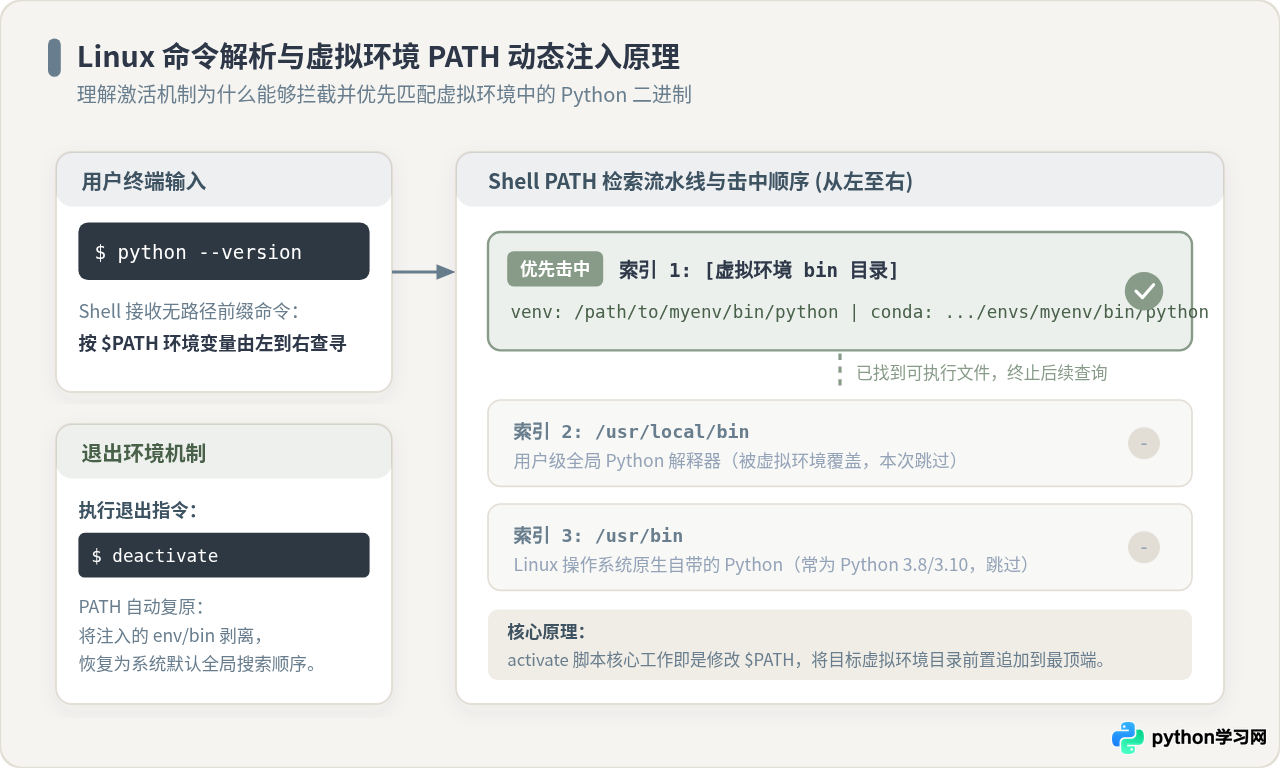
Linux 操作系统的 Shell 在执行一条没有包含绝对路径的指令(如 python)时,遵循严格的层次查找规则:
- 检查 Shell 内部关键字、函数与 Alias 别名:如果定义了别名,将最优先展开。
- 遍历
$PATH环境变量中的目录列表:从左往右以冒号(:)为分隔符逐项搜索,一旦在某个目录中找到同名可执行文件,立即终止检索并执行该程序。
当你执行 source myenv/bin/activate 或 conda activate py39_env 时,激活脚本的核心工作就是将当前虚拟环境的 bin/ 目录前置追加到 $PATH 变量的最前端。
我们可以通过打印 $PATH 来直观验证这一变化:
(myenv) user@linux:~$ echo $PATH
/home/user/project/myenv/bin:/usr/local/sbin:/usr/local/bin:/usr/sbin:/usr/bin
正因为 /home/user/project/myenv/bin 排在最前面,系统在遇到 python 时,优先匹配到了虚拟环境目录下的解释器,而不是系统全局的 /usr/bin/python3。执行 deactivate 后,脚本再把这一前缀移除,使系统恢复全局搜索优先级。
五、深入对比:venv 与 conda 的底层机制差异
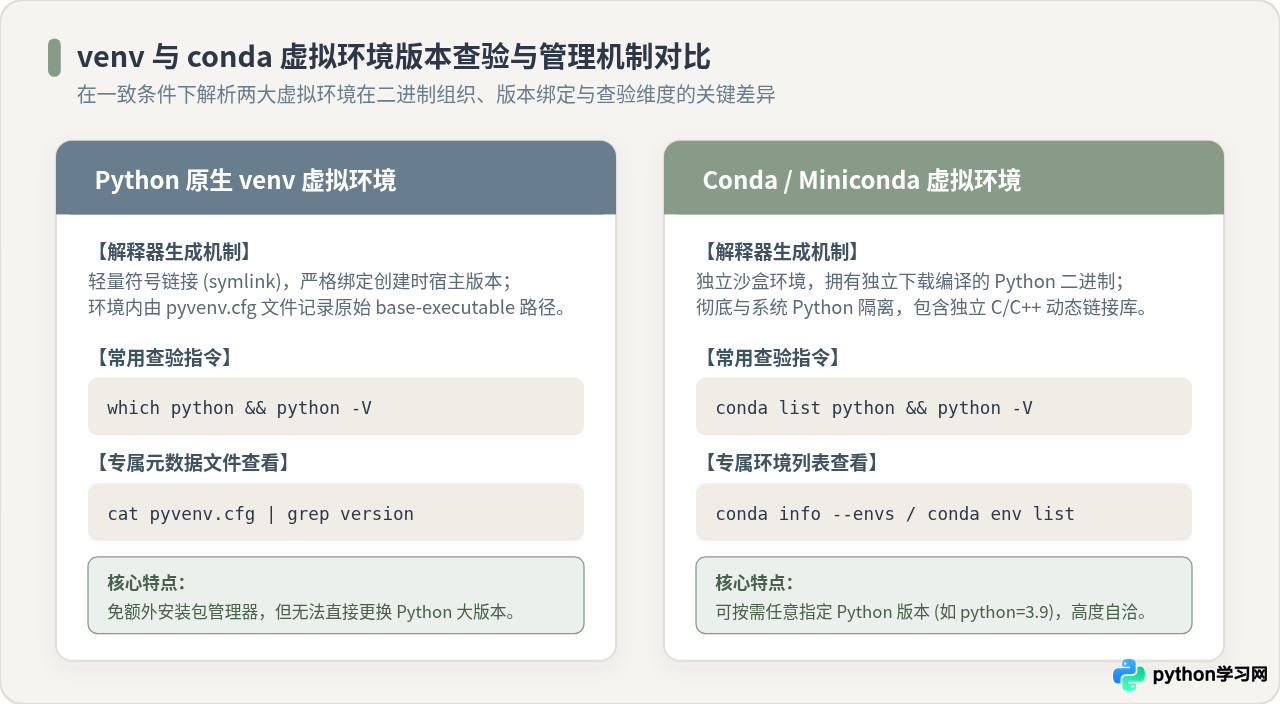
虽然两者在终端中查看 Python 版本的命令高度相似,但在解释器的生成和隔离机制上存在根本区别:
| 对比维度 | 标准库 venv | Conda / Miniconda |
|---|---|---|
| Python 来源 | 宿主系统当前已安装 Python 的符号链接 | 由 Conda 渠道独立下载的完整二进制解释器 |
| 版本灵活度 | 受限于创建时调用的宿主 Python 版本 | 可在创建时自由指定任意支持版本(如 python=3.8) |
| 配置文件 | 环境根目录下的 pyvenv.cfg |
conda-meta/ 目录下的索引元数据与历史记录 |
| 查验命令侧重 | which python、cat pyvenv.cfg |
which python、conda list python |
| 非 Python 依赖 | 不管理系统级 C/C++ 动态链接库 | 内置并隔离 libstdc++、CUDA、OpenBLAS 等动态库 |
对于 venv 环境,如果想追溯其创建时依赖的真实基础解释器版本,可以直接读取其根目录下的配置文件:
(myenv) user@linux:~$ cat myenv/pyvenv.cfg
home = /usr/bin
include-system-site-packages = false
version = 3.11.8
executable = /usr/bin/python3.11
command = /usr/bin/python3 -m venv /home/user/project/myenv
六、高阶自检:在 Python 运行时内部核验真实版本
在复杂的生产环境中,有时命令行的输出仍然可能掩盖实际执行环境(例如子进程调用、Web 框架启动或 IDE 调试器挂载)。最权威的方法是在 Python 解释器内部执行内省代码:
(myenv) user@linux:~$ python -c "import sys; print('版本信息:
', sys.version); print('
解释器路径:
', sys.executable)"
版本信息:
 3.11.8 (main, Feb 12 2024, 14:50:05) [GCC 11.4.0]

解释器路径:
 /home/user/project/myenv/bin/python
这里 sys.executable 能够 100% 反映当前 Python 进程实际加载的二进制文件全路径。此外,还可以检查 sys.prefix:
(myenv) user@linux:~$ python -c "import sys; print('当前环境前缀:', sys.prefix); print('宿主基础前缀:', sys.base_prefix)"
当前环境前缀: /home/user/project/myenv
宿主基础前缀: /usr
在未激活虚拟环境时,sys.prefix 与 sys.base_prefix 完全相同;而在虚拟环境中,两者会明确指向不同路径,这也是第三方库与工具判断当前是否位于虚拟环境的通用法则。
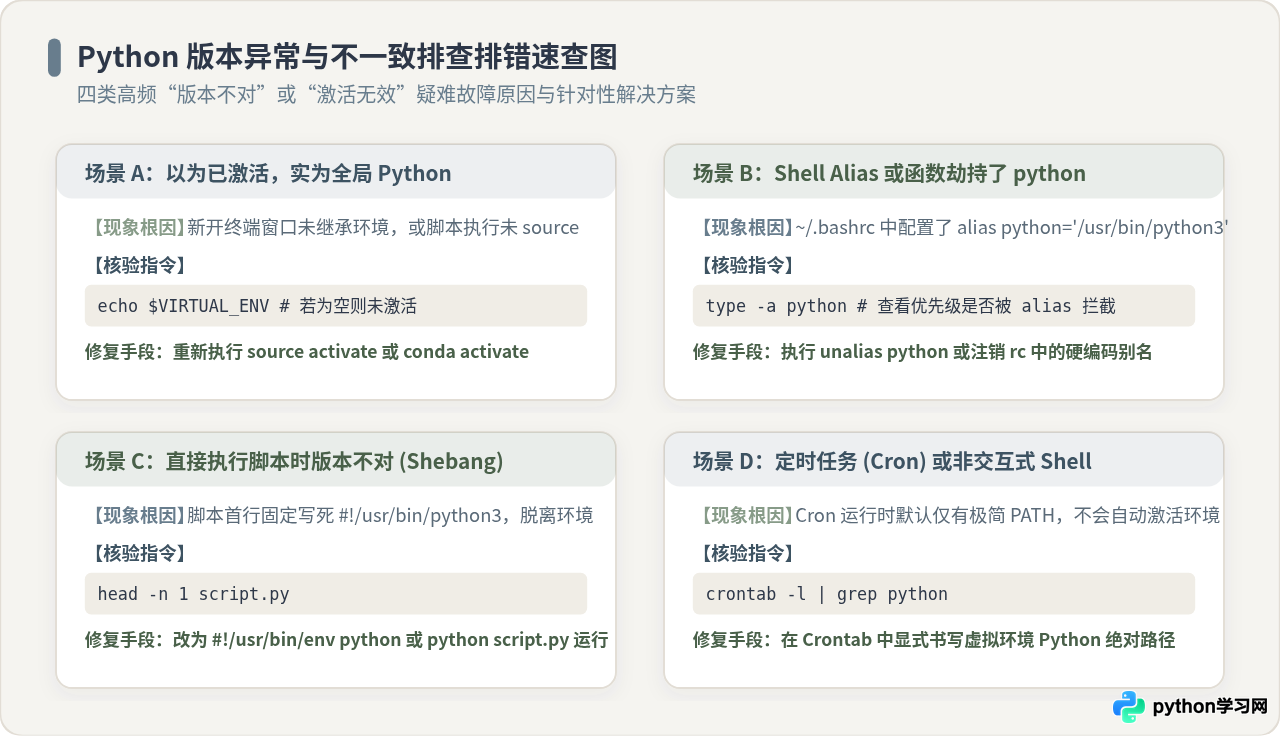
七、常见排查与避坑指南
1. 为什么终端看似激活了环境,python -V 依然输出系统旧版本?
这种现象最常见的原因是 Shell 中定义了静态别名(alias)。例如某些发行版或用户配置文件 ~/.bashrc 中写有 alias python=/usr/bin/python2。由于 Shell 中别名优先于 PATH 中的可执行文件展开,它会直接绕过虚拟环境。
排查方法:使用 type -a python 命令列出该名称在当前 Shell 中的所有定义顺序:
(myenv) user@linux:~$ type -a python
# 若出现以下输出,则说明存在别名拦截:
python is aliased to `/usr/bin/python3'
python is /home/user/project/myenv/bin/python
python is /usr/bin/python
解决方法:在终端中临时执行 unalias python 解除别名,或者从 ~/.bashrc 中删除该硬编码行。
2. 执行 Python 脚本时版本不符合预期?检查 Shebang 首行
当直接通过 ./app.py 运行具有执行权限的脚本时,Linux 内核会根据脚本第一行的 Shebang 来启动程序。如果首行硬编码了 #!/usr/bin/python3,即使你激活了虚拟环境,内核依然会启动系统的全局 Python。
在脚本首行使用 #!/usr/bin/env python。env 工具会主动检索当前 Shell 的 $PATH 变量,从而正确继承虚拟环境中的 Python 版本;或者在执行脚本时显式使用 python app.py。
3. Crontab 定时任务中如何确保使用虚拟环境版本?
Linux 的 crontab 定时任务运行在非交互式 Shell 中,它不会主动加载用户的 .bashrc,默认的 $PATH 通常只包含基础系统目录(如 /usr/bin:/bin)。
在编写定时任务时,切勿假定虚拟环境已被激活。应直接指定虚拟环境的绝对二进制路径:
# 推荐的 Crontab 任务书写格式:直接指明虚拟环境解释器绝对路径
0 2 * * * /home/user/project/myenv/bin/python /home/user/project/task.py >> /var/log/task.log 2>&1
八、总结速查
在日常开发与维护中,建议养成“看版本、辨路径、防别名”的标准化三步检查习惯:
- 快速看版本:
python --version(或python -V)。 - 确认物理路径:
which python,核实路径前缀是否包含目标环境目录。 - 排除别名与多版本冲突:
type -a python,排查是否有 alias 劫持。 - 运行时绝对可靠核验:
python -c "import sys; print(sys.executable)"。
熟练掌握这一套逻辑,无论面对单机多版本共存、容器化镜像构建还是自动化部署管道,都能快速定位并解决 Python 运行时的版本偏差问题。
免责声明:本文内容仅供参考,不代表本站观点。转载或引用请注明出处。









