

在命令行终端中查看Python源码文件的命令(cat/less/type)

在 Linux、macOS 和 Windows 命令行终端中快速查看 Python 源码文件的常用命令详解,深入解析 cat、less 与 type 的使用场景、参数技巧与排查操作流程。
cat -n 一次性输出;查看包含复杂类与函数的长篇业务源码时,应使用支持交互分页与关键词搜索的 less -N;而在 Windows 的 CMD 命令提示符原生环境下,则应使用内建的原生命令 type(可配合 | more 实现分页)。掌握这三个命令的具体边界与参数,能够保障开发者在只读状态下安全、精准地完成代码排查。
一、核心选型原则与场景匹配
很多初学者在服务器上遇到 Python 报错时,常常习惯直接使用 vim 或 nano 打开源码排查。然而在生产环境或共享开发机中,使用编辑器存在误触键盘修改代码、触发文件写锁以及退出繁琐等潜在隐患。只读查看命令是排查线上代码的最佳实践。
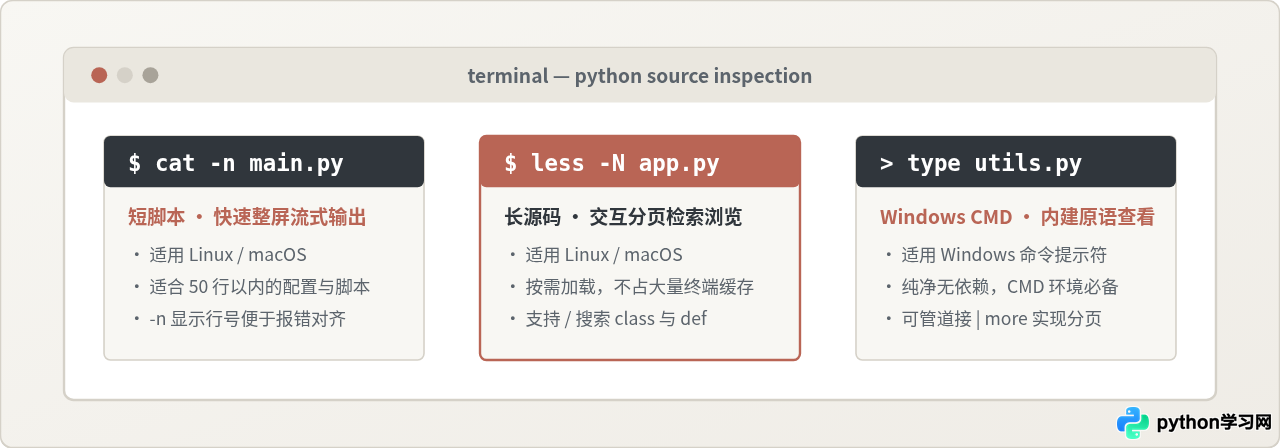
标题中涉及的三个命令各自承担着不同的职能与系统平台使命:
- cat 流式输出工具(Linux / macOS):属于 GNU coreutils 基础组件。它的行为是无阻断地将文件全部内容倾倒入终端的标准输出(stdout)。当文件较短或需要通过管道把源码传递给其他处理命令(如
grep、wc)时最为轻快。 - less 交互式分页器(Linux / macOS):具备虚拟视窗机制。它不会一次性把整个大文件全量装入内存,而是根据终端行高按需加载,支持上下平滑滚动、行号跳转与正则关键词检索,退出后终端不留残屏。
- type Windows CMD 内部命令:Windows 操作系统命令提示符(
cmd.exe)的原生内部指令,用于直接把文本文件内容输出到控制台窗口。无需任何第三方工具或 Unix 模拟层即可运行。
二、使用 cat 命令快速查看短文件与打印行号
cat 是“concatenate”(连接)的缩写。在查看小型 Python 脚本(例如 config.py、settings.py 或独立的自动化工具脚本)时,cat 能够瞬间完成打印,无需任何进入或退出交互动作。
1. 基础用法与添加行号
排查 Python 报错时,Traceback 往往会明确提示错误发生在特定行号。如果直接使用 cat script.py,终端只输出裸文本,排查者很难快速对准目标行。此时应当搭配 -n(--number)参数:
# 示例:查看当前目录下的数据清洗脚本并标注行号
$ cat -n clean_data.py
命令输出示例:
     1  import os
     2  import sys
     3
     4  def clean_record(raw_text: str) -> str:
     5      if not raw_text:
     6          return ""
     7      return raw_text.strip().lower()
     8
     9  if __name__ == "__main__":
    10      sample = "  Hello Python Code\n "
    11      print(clean_record(sample))
2. 常用实用选项
cat -n script.py:为所有代码行(包括空行)进行绝对行号编排,方便对照错误日志。cat -b script.py:仅对非空行进行行号标注,在阅读函数逻辑段落时更紧凑。cat -s script.py:将连续的多行多余空行压缩合并为一行,便于阅读格式杂乱的早期脚本。
cat script.py。大量代码会快速冲刷终端历史记录,不仅冲跑之前的调试命令与报错上下文,且在远程低带宽 SSH 连接下还会产生短暂卡顿。遇到中大型源码,必须切换到 less。
三、使用 less 命令交互式浏览长篇业务代码
在 Linux 和 macOS 下查看数百行乃至数千行的复杂 Python 业务模块(如 Django 视图、Flask 路由或数据处理流水线)时,less 是业界公认的标准工具。其名称源于 Unix 名言“less is more”,意味着它具备比早期 more 命令更丰富的前后回溯能力。
1. 启动 less 并开启行号与长行折叠优化
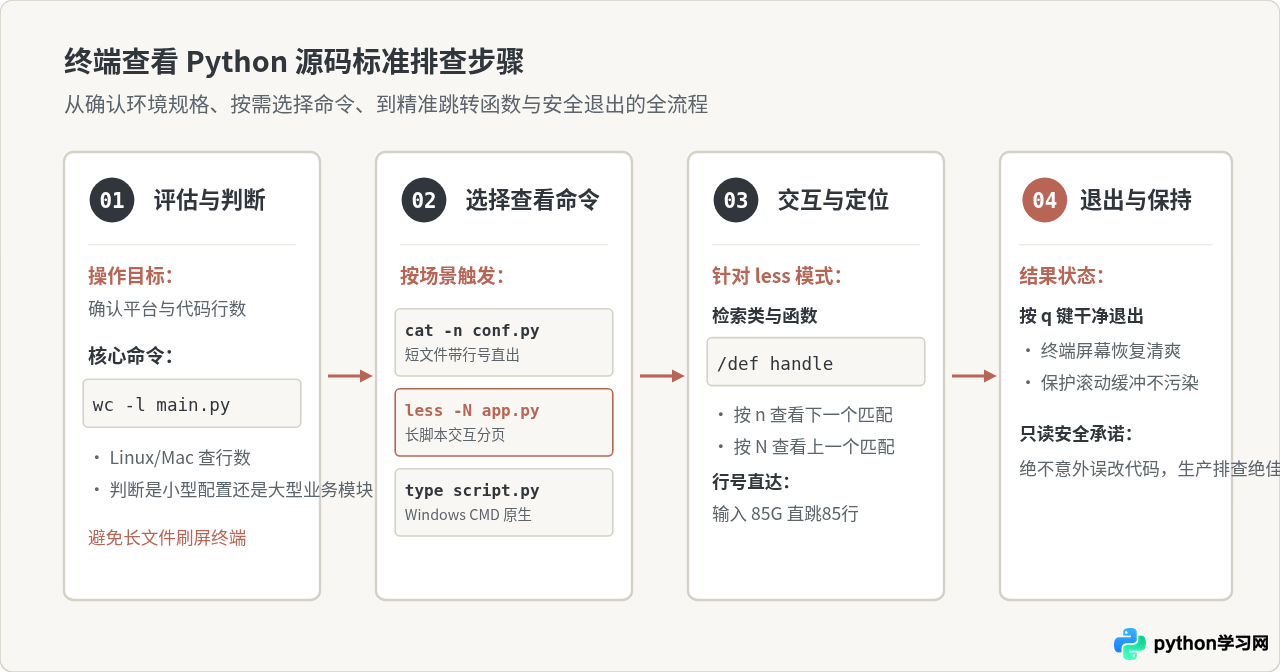
在默认情况下直接输入 less script.py 进入后是不显示行号的。为了让阅读体验更贴合代码排查,建议日常使用以下常用参数组合:
# 启动 less 并显示行号(-N),同时保留 ANSI 颜色转义字符(-R)
$ less -N server.py
如果 Python 脚本中存在单行极长的字典定义、SQL 语句或复杂列表推导式,默认折行可能破坏缩进层次。此时可增加 -S 参数禁用自动折行,通过键盘左右方向键横向滚动观察代码:
$ less -N -S server.py2. 核心交互快捷键与精准定位技巧
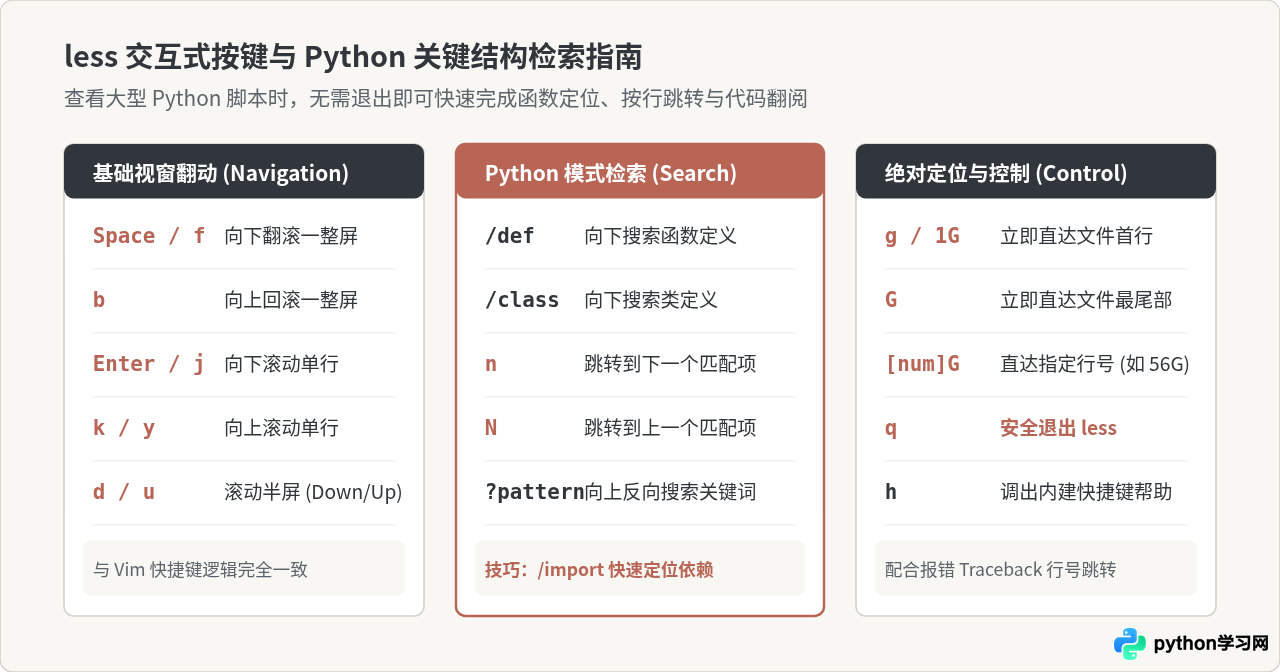
在 less 交互界面中,无需移动鼠标,通过键盘即可完成一系列高效阅读操作:
- 向下/向上翻屏:按
空格键(Space)或f向下翻动整屏;按b向上回滚整屏。 - 逐行滚动:按
j或Enter向下滚动一行;按k或y向上滚动一行。 - 直达首尾:输入
1G或g瞬间返回第一行(查看模块级导入import);输入G跳转至文件末尾(查看if __name__ == '__main__':入口)。 - 直达报错行号:假设 Python 堆栈抛出
line 142异常,在less中只需直接键入142G,视窗便会立即精准对齐第 142 行。
3. 检索 class 与 def 关键结构
阅读他人编写的 Python 文件时,往往需要快速寻找某个函数或类的定义:
- 在界面中按下斜杠
/,底部会出现搜索提示符,输入def process_data后回车,光标将直接跳到匹配的函数定义行。 - 按
n键跳转至下一个匹配结果(例如重载或同名引用);按大写N键向上反向跳转回上一个匹配项。 - 完成查看后,按下字母
q即可立刻退出并返回终端提示符,屏幕瞬间恢复原样,丝毫不污染终端缓冲区。
四、使用 type 命令在 Windows 命令提示符下查看源码
在原生 Windows 环境中(通过 Win + R 运行 cmd.exe),系统并不自带 Linux 风格的 cat 和 less 工具。此时 type 是 Windows CMD 最直接、最可靠的文本查看命令。
1. Windows CMD 下的基本语法
rem 示例:在 Windows 命令提示符下打印当前脚本内容
C:\Projectspp> type main.py
与 cat 类似,type 会将 main.py 中的文本直接打印到当前控制台。如果文件包含多行,CMD 终端将直接刷出所有内容。
2. 管道配合 more 实现长代码分页
由于 type 本身没有内置交互翻页与行号参数,当在 Windows CMD 下查看超过一屏的长 Python 代码时,应使用管道符号 | 将其传递给 Windows 自带的 more 工具:
C:\Projectspp> type main.py | more此时控制台会在展示一整屏代码后停顿,并在屏幕底部显示 -- More (xx%) --。按下 空格键 可翻滚下一屏,按下 Enter 键可向下推移单行,按下 Q 键可中途退出查看。
cat 和 type 都设置成了 PowerShell 原生 cmdlet Get-Content 的内置别名(Alias)。因此在 PowerShell 中执行 cat main.py 或 type main.py,其底层实际运行的都是 Get-Content main.py。但在传统的批处理脚本(.bat)或纯粹的 cmd.exe 环境下,只有原生指令 type 才是唯一稳定有效的内建命令。
五、cat、less 与 type 核心工作机制深度对照
为了让不同系统平台的开发者更直观地把握这三个命令的技术差异,下表与对比架构图详细列出了它们在缓冲模型、交互性能及操作边界上的关键区别:
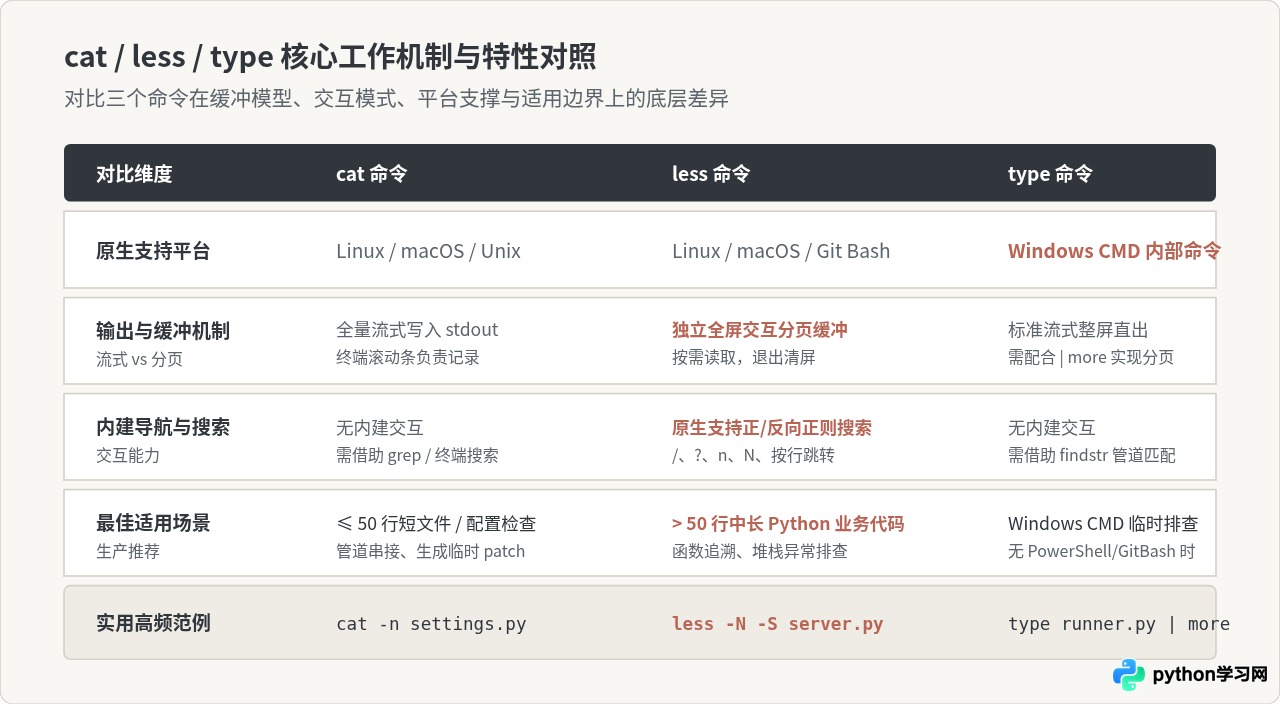
| 功能特性 | cat | less | type |
|---|---|---|---|
| 核心宿主环境 | Linux / macOS / Unix 终端 | Linux / macOS / Git Bash | Windows CMD (命令提示符) |
| 数据加载机制 | 一次性全量输出(流式 stdout) | 按需分块加载(内存极度友好) | 一次性全量输出(控制台直出) |
| 原生支持行号 | 支持(-n / -b 参数) |
支持(-N 参数) |
不支持(需第三方或脚本辅助) |
| 代码检索与跳转 | 无(需配合 grep 管道) |
内置(/ 正向、? 反向搜索) |
无(需配合 findstr 管道) |
| 退出后终端状态 | 代码内容常驻保留在终端历史中 | 按 q 退出,终端屏幕自动还原 |
代码内容常驻保留在终端历史中 |
| 最优代码场景 | 短脚本、配置比对、管道流重定向 | 复杂业务模块、异常排查、类函数定位 | Windows 无 Unix 环境时的快速预览 |
六、排查实战:从报错日志到源码定位的完整联动
在日常开发与运维排查中,查看代码往往不是孤立的动作,而是与 Python 运行时抛出的异常日志紧密相连。以下演示一套真实生产排查场景的命令联动:
场景演示:快速确认依赖与异常报错行
假设线上服务运行 worker.py 抛出如下错误:
Traceback (most recent call last):
  File "worker.py", line 78, in process_task
    result = transform(item['payload'])
KeyError: 'payload'
排查人员应采取如下连贯动作:
- 第一步:快速确认文件规模
在 Linux 终端执行
wc -l worker.py,若输出行数为 240 行,属于中长代码,果断放弃cat,选择less。 - 第二步:带行号进入代码并直达目标行
执行
less -N worker.py。进入后,直接键入78G,视窗直接定格在第 78 行附近,核实item['payload']的上下文取值逻辑。 - 第三步:回溯函数调用源头
在
less中键入?def process_task向上反查函数的入参定义与参数校验逻辑,观察item是否缺少默认值防护。 - 第四步:检查模块顶层导包
键入
1G回到首行,检查是否引入了相关校验库或类型注解。 - 第五步:退出终端
核实完毕后按下
q退出,此时终端依然完整保留着最初的Traceback报错内容,不会被数页代码淹没,排查思路高度连贯。
七、选型决策指南与高频疑问解答
依据所处平台与文件体量,可以通过下方决策树迅速做出正确选择:
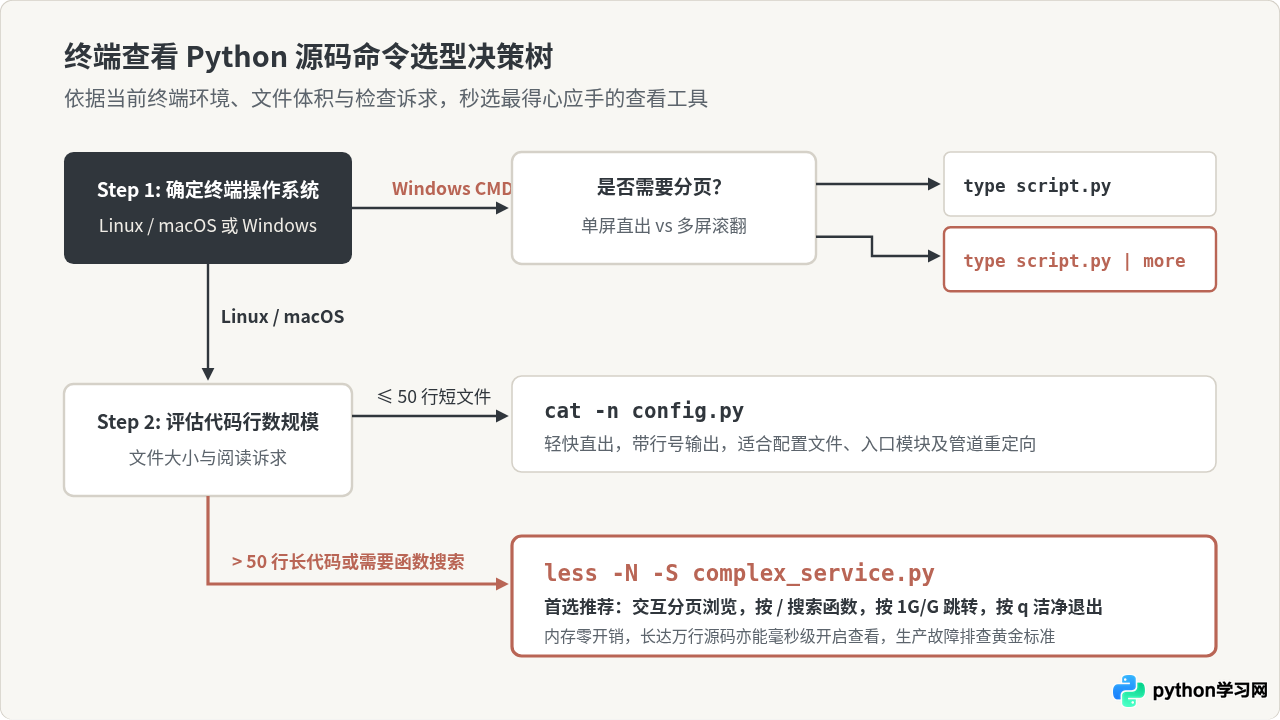
常见问题答疑(FAQ)
问:终端下查看 Python 代码完全没有代码高亮,遇到长缩进很容易眼花,有改进办法吗?
答:虽然 cat、less 和 type 是系统开箱即用的三大基础工具,但在具备网络或包管理权限的环境下,可以使用现代增强工具:
- 在 Linux / macOS 下,可安装
bat工具(命令为bat script.py),它被称为“带翅膀的 cat”,不仅内建 Python 语法高亮与行号,还自动在内容超出时启用less翻页。 - 如果系统已有 Python 环境,可以使用自带的
pygmentize工具进行管道转色:pygmentize script.py | less -R,既能享受语法着色,又能保留less的交互翻页优势。
问:在 Windows PowerShell 中输入 cat 和 type,体验为什么一模一样?
答:这是因为 PowerShell 内部通过别名机制将 cat 和 type 都映射到了 Get-Content。如果希望在 PowerShell 中拥有像 Linux less 一样的分页体验,可以直接输入 Get-Content script.py | more,或者安装通过 Scoop / Winget 安装 Windows 版本的 less。
问:生产环境误用命令会影响正在运行的 Python 进程吗?
答:cat、less 和 type 全都是以纯粹的只读模式(Read-only)打开目标文件,绝不会往文件写入任何元数据或临时交换文件(Swap File),更不会阻塞其他进程的并发读写。因此相比直接用 vim 或图形 IDE 打开,这三个命令在生产运维排查中具备最高的安全等级。
免责声明:本文内容仅供参考,不代表本站观点。转载或引用请注明出处。









