

Python IDLE怎么设置字体大小和主题颜色

详细讲解Python自带IDLE编辑器设置字体大小与更换主题颜色的具体操作步骤,涵盖Windows与macOS菜单路径差异、等宽字体选择标准、IDLE Dark深色模式切换、自定义高亮色彩及常见配置排查方法。
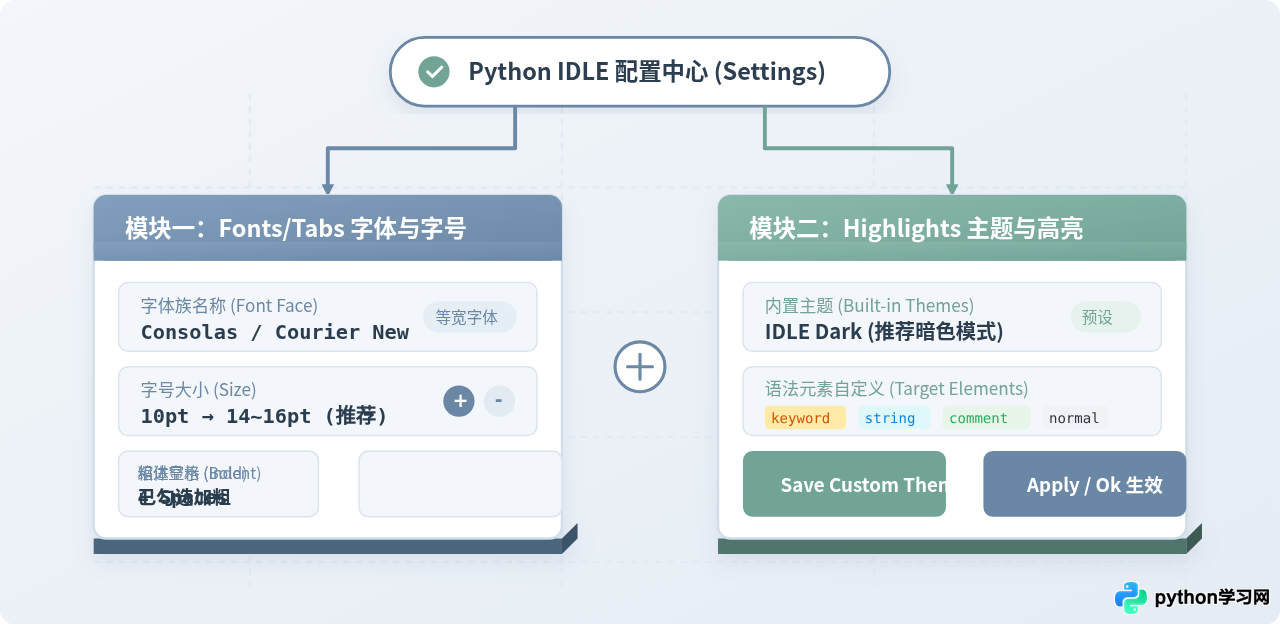
一、打开 IDLE 设置窗口的系统路径
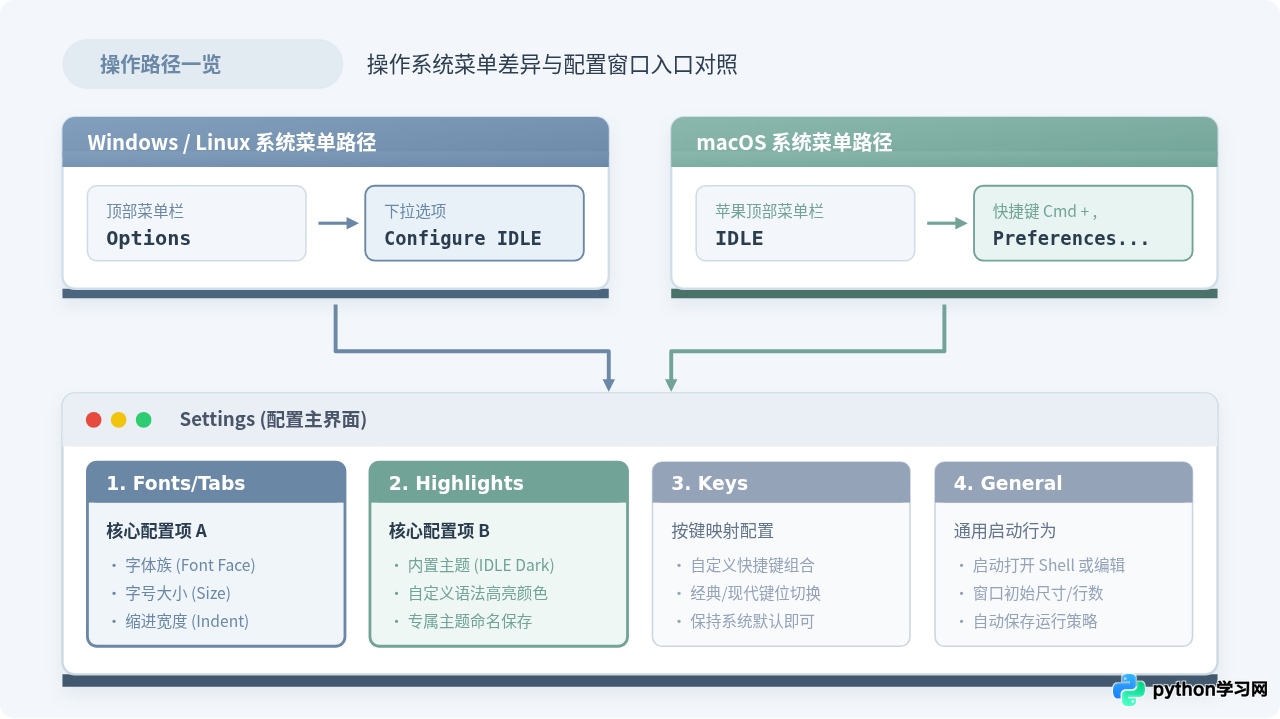
很多读者在第一次设置 IDLE 时,最常遇到的问题是找不到设置菜单。这是因为 IDLE 在 Windows/Linux 与 macOS 上遵循了各自操作系统的界面设计规范,菜单入口名称与所在位置存在明显区别:
- Windows / Linux 系统:启动 IDLE 后,在主窗口(无论处于 Shell 交互窗口还是代码编辑窗口)顶部的菜单栏中,依次点击
Options→Configure IDLE。 - macOS 系统:在苹果系统菜单栏中,点击最左侧应用名称
IDLE,在下拉菜单中选择Preferences...;亦可在 IDLE 窗口激活时直接按下快捷键Cmd + ,(逗号键)唤起设置窗口。
执行上述操作后,屏幕上会弹出一个名为 Settings(或 IDLE Preferences)的独立对话框。该对话框顶部包含四个主要的标签页,各标签页的分工十分明确:
| 标签页名称 | 核心功能定位 | 本文对应操作 |
|---|---|---|
| Fonts/Tabs | 字体族挑选、字号增减、粗体开关、Tab 键缩进空格数 | 调整编辑器字体名称与显示字号 |
| Highlights | 代码语法着色方案、背景底色、光标及选中文本色彩 | 切换暗色主题(IDLE Dark)或自定色彩 |
| Keys | 快捷键绑定方案(如运行 F5、撤销 Ctrl+Z 等按键自定义) | 非必要,建议保持默认 Standard 方案 |
| General | 启动首开窗口(Shell 还是空文件)、窗口行列宽、自动保存策略 | 按需调整运行行为 |
二、调整编辑器字体与字号大小
进入设置对话框后,默认选中的第一个标签页就是 Fonts/Tabs。这一面板用于控制所有编辑窗口和 Shell 交互窗口中的文字外观。调整时需要特别关注以下几个参数:
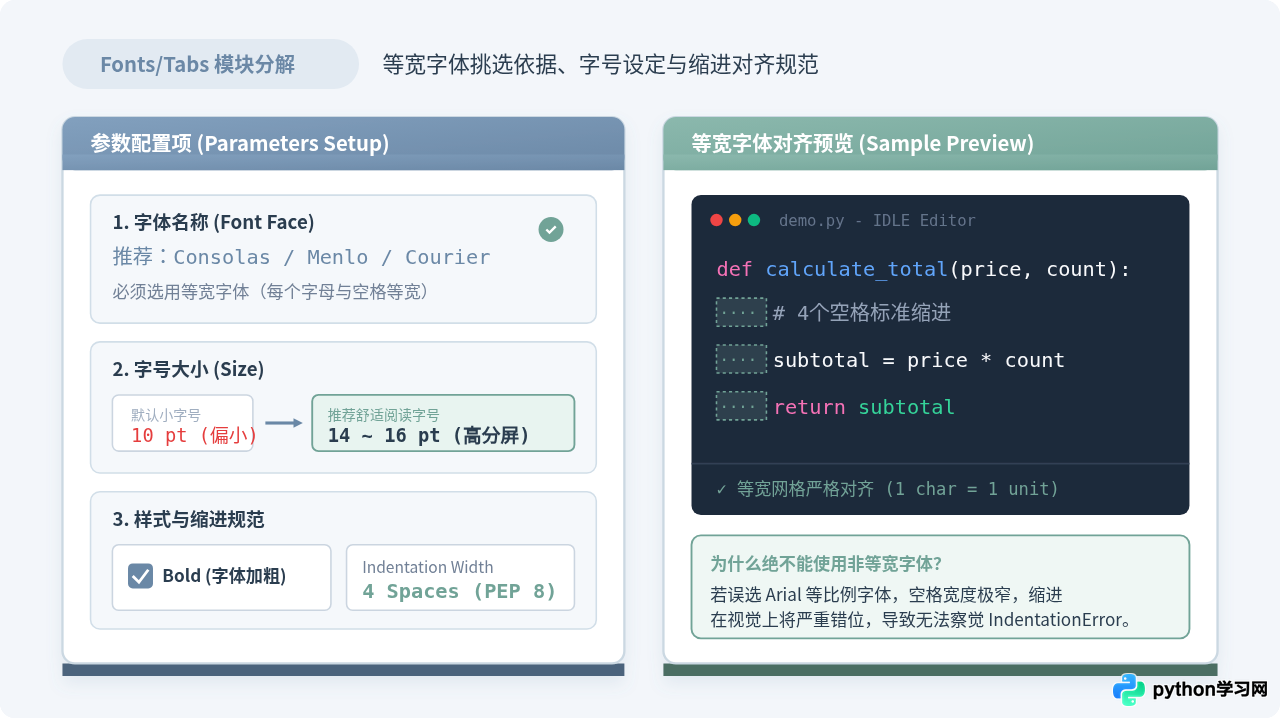
1. 字体名称(Font Face)的选择原则
在 Font Face 下拉列表中,系统会列出当前操作系统已安装的所有字体。在 Python 编程中,必须选择等宽字体(Monospaced Font)。
所谓等宽字体,是指英文字母、数字、标点符号以及空格在横向上占用完全相同的物理宽度。因为 Python 语法极其依赖严格的缩进(Indentation)来划分代码块逻辑,如果误选了比例字体(如 Arial、Times New Roman 或标准微软雅黑),代码中的空格宽度会变得非常狭窄,导致 4 个空格的缩进在视觉上缩成一团,极难肉眼发现缩进对齐错误(如 IndentationError 或 TabError)。
- Windows 推荐:
Consolas(首选,字符辨识度高、圆润清晰)、Courier New。 - macOS 推荐:
Menlo(苹果默认编程等宽字体,渲染极其优秀)、Monaco。 - 第三方优质开源字体:若电脑中已安装,可优先选择
JetBrains Mono、Source Code Pro或Fira Code。
2. 字号大小(Size)调整建议
IDLE 初始安装后的默认字号通常仅为 10 或 12 磅。在现今普遍普及的 1080P、2K 或 4K 显示器上,这个尺寸的字形笔画偏细小,长时间盯屏编写代码会加速眼睛干涩与疲劳。建议按以下步骤进行放大:
- 在
Size下拉框中,点击当前数字展开选项,或直接输入数字。 - 推荐将字号设置为 14 磅至 16 磅;如果使用的是高分屏且没有开启系统 DPI 缩放,可设置为 18 磅。
- 观察对话框右侧的 Sample 文本框,此时示例代码会实时展示字号变大后的渲染效果。
3. 加粗显示与缩进空格规范
在字体选择区右侧还有一个名为 Bold 的复选框。勾选后,编辑器内的所有字符都将以加粗粗体呈现。对于笔画偏细的显示屏或视力需要额外辅助的读者,勾选 Bold 能够大幅提高字符边缘的识别清晰度。
而在下方的 Indentation Width 输入框中,系统默认数值为 4。这代表每次按下 Tab 键或换行自动缩进时插入 4 个空格,完全符合 Python 官方 PEP 8 编码风格规范,读者保持默认值 4 即可,无需手动修改。
三、切换主题颜色与自定义语法高亮
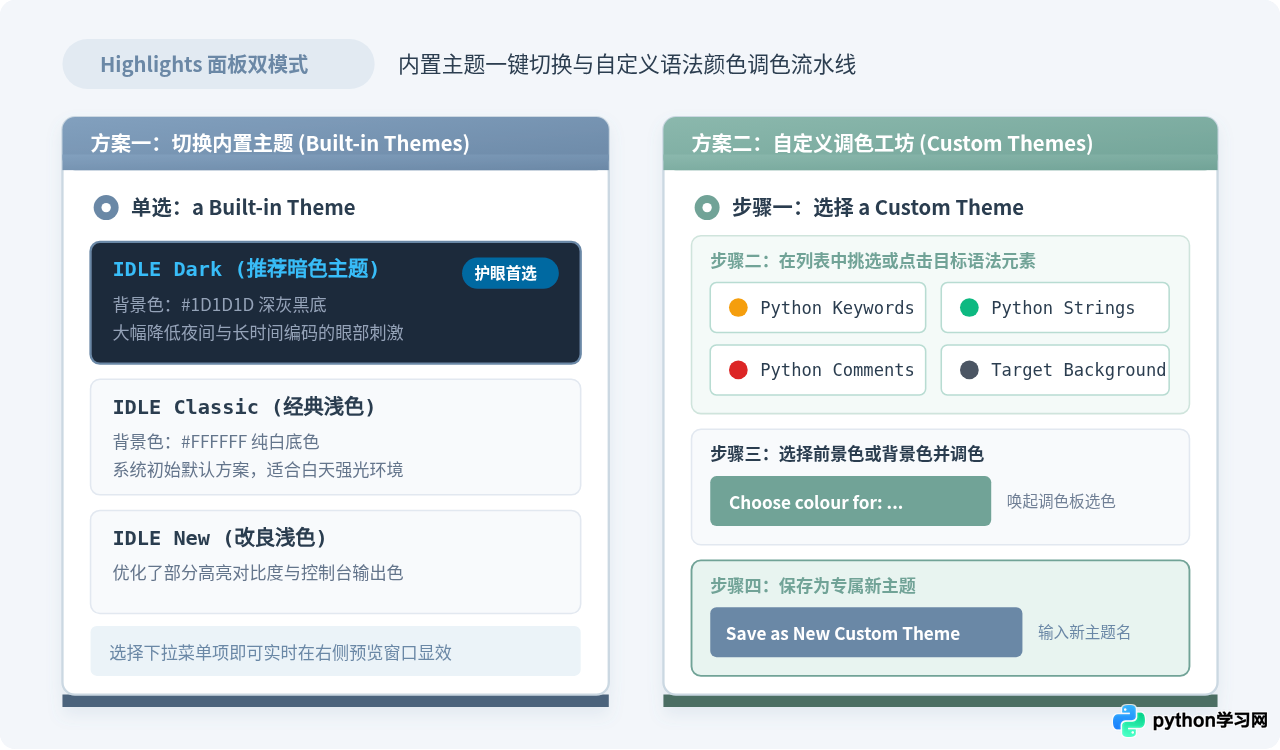
完成字体调整后,点击顶部的 Highlights 标签页即可进入色彩与主题配置面板。IDLE 提供了开箱即用的内置预设主题,同时也支持用户针对关键字、注释、字符串等各类语法元素进行单独调色。
1. 快速切换内置深色主题(IDLE Dark)
对于习惯暗黑模式或经常在光线较暗环境下编程的读者,切换到深色主题是最立竿见影的护眼手段:
- 在 Highlights 面板顶部,勾选单选按钮
a Built-in Theme。 - 点击右侧的主题下拉菜单,可以看到系统内置的三个预设选项:
- IDLE Classic:经典的白底黑字方案,关键字呈橘色,字符串呈绿色,注释呈红色。
- IDLE Dark:深灰黑底主题(背景色为
#1D1D1D),关键字与代码呈现鲜明亮色对比,整体色调柔和不刺眼。 - IDLE New:对比度略微调整的现代亮色主题。
- 在下拉菜单中直接选择 IDLE Dark。
- 此时无需关闭窗口,下方代码展示区会立即变换为深色背景与夜间高亮色彩。
2. 自定义语法元素色彩与创建专属主题
如果读者对内置的 IDLE Dark 中某些元素的色彩不够满意(例如觉得注释字体偏暗,或者希望把关键字改成亮黄色),可以通过自定义调色工坊打造属于自己的专属配色:
- 选择基底主题:先在
a Built-in Theme中选择最接近期望的主题(例如以 IDLE Dark 为基础),然后单选切换到a Custom Theme。 - 定位语法元素:在右侧的预览框中直接用鼠标点击需要改色的单词(例如点击一段绿色双引号字符串),或者在
Highlight Target下拉列表中选择具体对象:Python Keywords(关键字,如 def、class、if、return 等)Python Strings(字符串字面量)Python Comments(以 # 开头的代码注释)Normal Text(常规变量名、符号与普通文本)Target Background(编辑器背景画布底色)
- 唤起调色板修改色彩:选中目标后,单选确认修改前景文字(Foreground)还是背景色(Background),点击
Choose colour for: ...按钮,在系统调色板中挑选心仪的色值,点击确定。 - 保存新主题名称:自定义改动完成后,务必点击面板右下角的
Save as New Custom Theme按钮。在弹出的输入框中输入主题英文名称(例如MyDarkTheme),点击确定。此步骤会将新配色固化到用户配置中。
四、保存配置、底层机制与常见问题排查
设置完毕后,需要正确执行保存流程,以确保每次重新打开 IDLE 时新配置依然生效。
1. 正确的保存与生效操作
在 Settings 窗口底部,共有三个操作按钮:
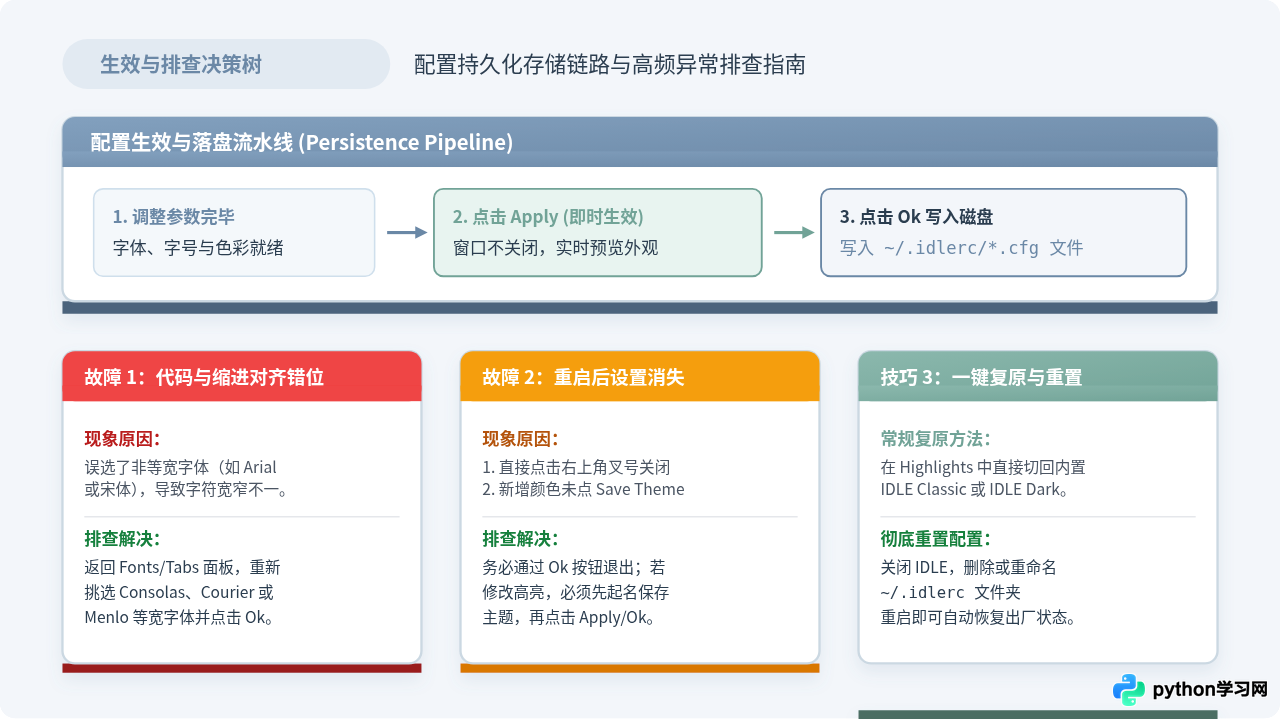
- Apply(应用):将当前所有修改立即应用到已打开的 IDLE 窗口中,但不关闭设置窗口。这非常适合用于反复微调字号或颜色,实时检验视觉舒适度。
- Ok(确定):将配置写入本地磁盘持久化保存,并自动关闭设置对话框。
- Cancel(取消):放弃本次打开对话框后所做的全部临时变动并退出。
因此,完成设置后最稳妥的做法是:先点击 Apply 查看效果,确认无误后点击 Ok 退出。
2. IDLE 配置文件的存放位置与底层机制
IDLE 并没有把配置写入注册表或系统受限区域,而是全部保存在用户主目录下的隐藏文件夹 .idlerc 中:
- Windows 路径:
C:\Users\<用户名>\.idlerc\ - macOS / Linux 路径:
~/.idlerc/(即/Users/<用户名>/.idlerc/)
该文件夹下包含两份核心配置文件:config-main.cfg 记录了当前选中的字体名称、字号大小、是否加粗以及激活的主题名;config-highlight.cfg 则记录了所有用户自定义主题中每项语法元素的 Hex 颜色代码。这意味着读者即使更换电脑,也可以直接拷贝 .idlerc 文件夹来迁移自己调配好的字体与主题方案。
3. 常见问题排查与解决办法
这是最常见的新手问题。原因通常有两个:一是设置完毕后习惯性点击了窗口右上角的红叉关闭窗口,而没有点击 Ok 按钮;二是在修改自定义主题高亮时,未先点击 Save as New Custom Theme 起名保存,导致 IDLE 认为未完成主题创建而放弃写入。
如果发现按空格后代码没有对齐,或者光标闪烁位置与实际字符输入位置存在半个字符的偏差,100% 是因为在 Font Face 中选用了比例字体。请立刻重新打开 Fonts/Tabs,把字体改回 Consolas 或 Menlo 等带明确 Mono 标识的等宽字体。
如果不小心把文字前景色和背景色改成了相同颜色导致看不清代码,有两种恢复途径:
- 在
Highlights面板中,单选切回a Built-in Theme,下拉选中IDLE Classic并点击Ok即可瞬间恢复初始白底方案。 - 如果设置已被破坏甚至导致 IDLE 闪退,只需彻底关闭 IDLE 进程,在文件资源管理器或终端中找到用户目录下的
.idlerc文件夹并直接删除(或重命名为.idlerc.bak)。下次启动 IDLE 时,系统会自动重新生成初始配置文件。
核心操作要点总结
- 入口寻找:Windows/Linux 选
Options → Configure IDLE;macOS 选IDLE → Preferences...(或快捷键Cmd + ,)。 - 字体字号:进入
Fonts/Tabs,务必指定等宽字体(如 Consolas / Menlo),字号推荐提升至 14~16 磅,保持 Indent 为 4。 - 主题切换:进入
Highlights,直接勾选a Built-in Theme并选择IDLE Dark可一键开启深色护眼模式。 - 持久生效:点击
Apply实时预览,确认无误点击Ok固化落盘至.idlerc目录。
免责声明:本文内容仅供参考,不代表本站观点。转载或引用请注明出处。









