

Python自带IDLE界面介绍:代码编辑与交互窗口布局

深入解析Python自带IDLE开发环境的双窗口协作机制,详细介绍交互式Shell窗口与代码编辑窗口的功能分区、并排布局实践、操作步骤与常见避坑指南。
一、核心架构:Shell 交互窗口与代码编辑窗口的角色分工
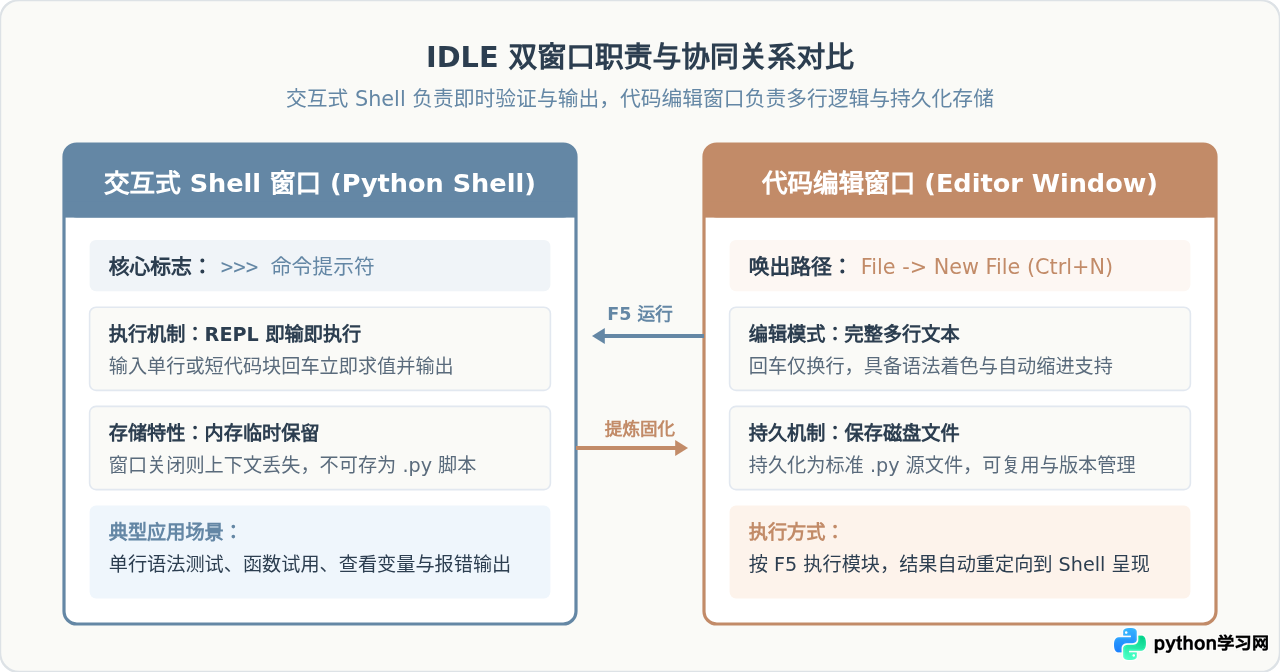
许多初学者启动 IDLE 后,常误以为眼前出现的白色窗口就是编写完整 Python 程序的全部界面。实际上,IDLE 在设计上严格将“即时解释执行”与“离线代码编写”划分为两个相互配合的独立窗口。
1. 交互式 Shell 窗口(Python Shell)
在操作系统菜单中启动 IDLE 时,首先映入眼帘的主界面即为 Python Shell 窗口。其最醒目的特征是每一行开头的三个大于号提示符 >>>。该窗口基于 REPL(Read-Eval-Print Loop,读取-求值-打印循环)机制运作:用户在提示符后输入一行代码或表达式并按下回车,Python 解释器便会立即对其进行解析求值,并将运算结果直接输出在下方。
Shell 窗口非常适合用于验证单行语法特性、试探未知内置函数的返回结果,或者临时查看某个模块的属性。然而,Shell 窗口不具备持久化保存为独立 .py 文件的功能。一旦关闭该窗口,当前输入的所有过程指令与内存中的临时变量都将随之销毁。
2. 代码编辑窗口(Editor Window)
要在 IDLE 中编写由多个函数、条件分支组成的完整 Python 脚本,必须唤出代码编辑窗口。在 Shell 窗口的顶部菜单栏中,点击 File -> New File(或直接使用快捷键 Ctrl + N,macOS 为 Cmd + N),系统便会弹出一个崭新的空白窗口。
代码编辑窗口没有 >>> 提示符,表现为标准的纯文本编辑器,支持多行连续键入。在该窗口中按回车键仅仅是换行,并不会触发代码运行。在这里写好的代码必须保存为以 .py 为扩展名的磁盘文件,随后通过菜单命令或快捷键 F5 将整份源码发送至 Shell 窗口执行。
二、窗口布局详解:桌面并排实践与功能分区
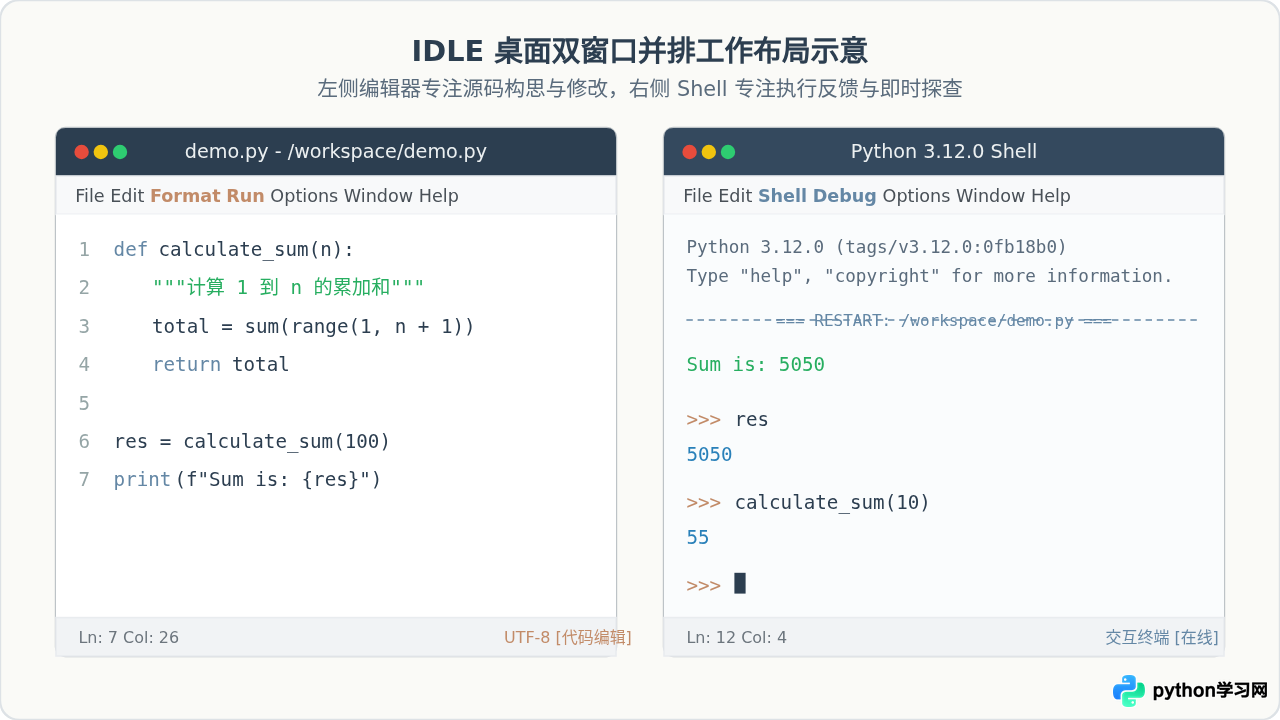
在日常开发与学习中,最推荐的工作流是将屏幕一分为二:左侧摆放代码编辑窗口,右侧摆放 Shell 窗口。这种“左写右看”的并排布局能够极大减少窗口频繁层叠切换的认知负担,使代码修改与输出反馈保持高度同步。
1. 菜单栏的差异化配置
观察双窗口的顶部菜单栏,可以清楚看到两者的功能区隔:
- 通用菜单:包括
File(文件存取)、Edit(剪切、复制与搜索替换)、Options(环境首选项)、Window(多窗口切换)和Help(Python 官方文档查阅)。 - Shell 窗口特有菜单:
Shell菜单:包含Restart Shell(重置执行环境,清理残留全局变量)、Previous History(查看上一条历史指令)等。Debug菜单:提供简易图形化断点调试器(Debugger),便于观察调用栈(Stack)和局部作用域变量。
- 代码编辑窗口特有菜单:
Format菜单:提供批量代码格式化功能,例如统一缩进、取消缩进(Indent / Dedent Region)、批量添加/解除注释(Comment / Uncomment Region)等。Run菜单:核心项为Run Module (F5),负责将当前编辑器内的脚本编译并投递到 Shell 中运行。
2. 底层状态栏的作用
两个窗口的右下角均设有状态栏,实时显示当前光标所在的 Ln(行号)与 Col(列号)。当代码出现语法报错(如 SyntaxError)时,报错信息中指示的行列坐标可以直接对照此状态栏进行精准定位。
三、实操流程:从新建、编写到运行与交互调试
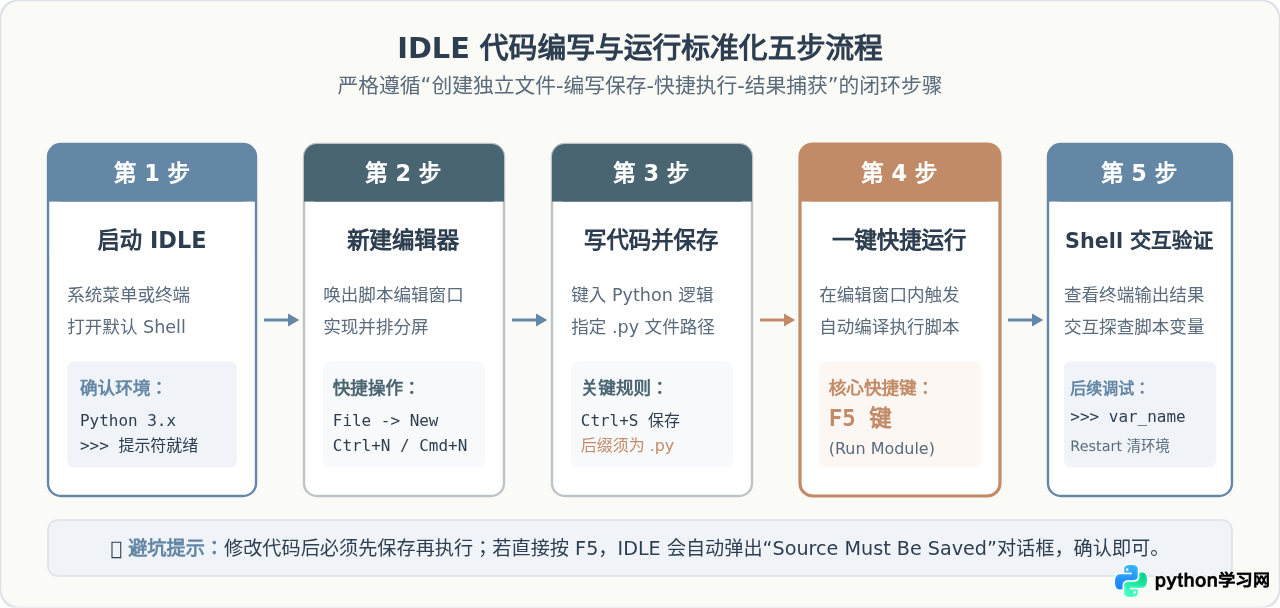
掌握了双窗口的结构后,实际开发通常遵循以下标准化五步操作链路:
第 1 步:启动 IDLE 与环境状态确认
在 Windows 的开始菜单搜索并打开 IDLE (Python 3.x),或在 macOS 的 Launchpad 中点击 IDLE 图标。窗口顶端将打印当前 Python 解释器的具体版本号(例如 Python 3.12.0)及构建时间,下方显示 >>> 提示符,表明交互环境处于就绪状态。
第 2 步:新建代码编辑文件
在 Shell 菜单栏中点击 File -> New File(或按 Ctrl + N)。此时弹出一个无标题的 Untitled 窗口。将此窗口拖动并平铺到屏幕左半侧,右侧保留 Shell 窗口。
第 3 步:编写代码并保存为 .py 脚本
在左侧编辑器中键入具体的 Python 代码。例如编写一个计算阶乘的函数:
def factorial(n):
    if n <= 1:
        return 1
    return n * factorial(n - 1)

result = factorial(5)
print(f"5 的阶乘为: {result}")
编写完成后,点击 File -> Save(快捷键 Ctrl + S),在弹出的保存对话框中选择一个明确的本地工作目录(例如 D:\PythonProjects\),并将文件命名为 fact_test.py。注意:文件后缀名必须显式包含 .py。
第 4 步:一键运行模块(F5)
光标停留在左侧编辑窗口内,按下键盘上的 F5 键(或点击菜单 Run -> Run Module)。右侧的 Shell 窗口将自动输出一行分隔线:
======================== RESTART: D:\PythonProjects\fact_test.py ========================
5 的阶乘为: 120
>>> 如果在修改代码后未按
Ctrl + S 就直接按下了 F5,IDLE 会自动弹出提示框:“Source Must Be Saved. OK to Save?”。点击“确定”后,IDLE 会自动完成保存并继续执行。
第 5 步:在 Shell 中即时交互探查与环境重置
运行结束后,脚本虽然执行完毕,但该脚本中定义的所有全局变量、函数和模块对象仍然保存在右侧 Shell 的全局命名空间中。此时你可以直接在 >>> 后输入函数调用进行探查:
>>> result
120
>>> factorial(6)
720
这种特性为函数单元测试提供了极大便利。如果后续要修改代码重新运行,直接在左侧修改后按 F5 即可;IDLE 默认会在每次运行前自动触发 RESTART,清理上一次执行的残留上下文,确保测试环境纯净。
四、效率快捷键与初学者常见避坑指南
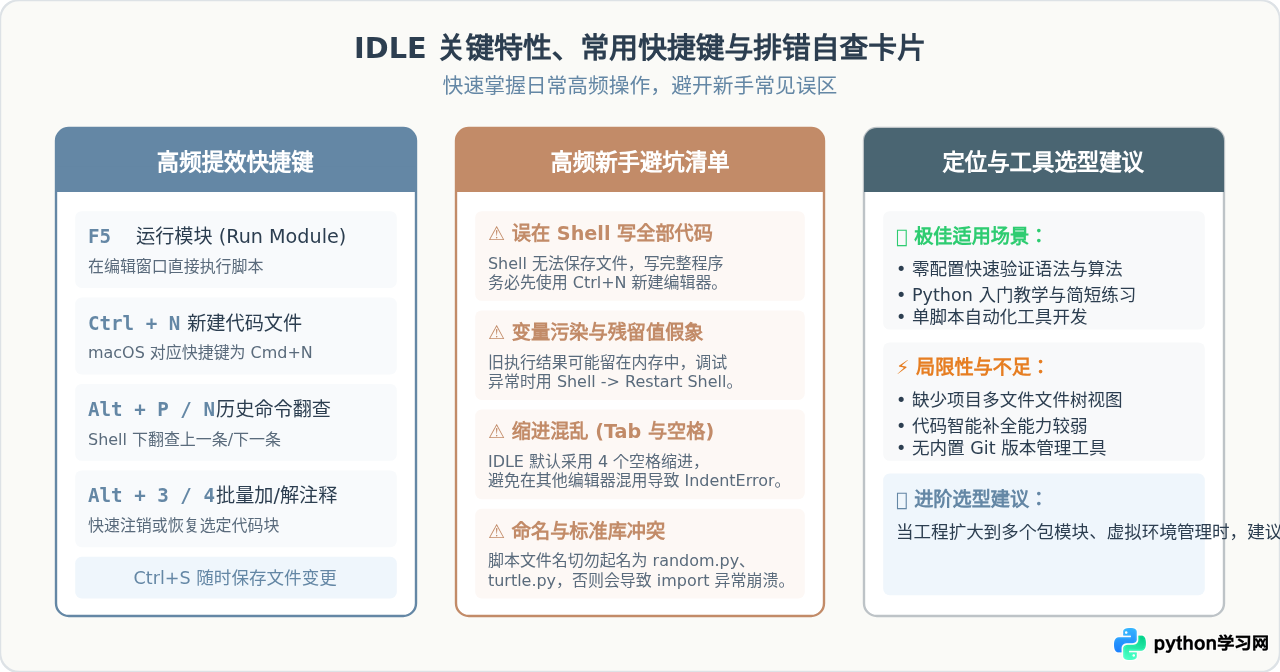
在熟练使用 IDLE 进行日常脚本编写的过程中,牢记以下几组高频快捷键并规避新手常犯的误区,能够显著提高排错效率:
| 操作目标 | Windows 快捷键 | macOS 快捷键 | 说明与使用场景 |
|---|---|---|---|
| 运行当前模块 | F5 |
F5 / Fn + F5 |
仅在编辑窗口有效,自动触发环境重启并运行脚本 |
| 新建脚本文件 | Ctrl + N |
Cmd + N |
由 Shell 窗口迅速唤出全新独立编辑视窗 |
| 历史输入回溯 | Alt + P / Alt + N |
Ctrl + P / Ctrl + N |
仅在 Shell 窗口生效,翻查上一条(Previous)或下一条(Next)指令 |
| 批量加 / 解注释 | Alt + 3 / Alt + 4 |
Ctrl + 3 / Ctrl + 4 |
选定多行代码后一键添加或去除 ## 注释符号 |
| 调整缩进级别 | Ctrl + [ / Ctrl + ] |
Cmd + [ / Cmd + ] |
整块向左或向右缩进 4 个空格,维护规范代码结构 |
常见新手误区与排查要点
- 误区一:混淆脚本文件命名与 Python 官方标准库。
初学者在保存测试脚本时,切勿将其命名为random.py、math.py、turtle.py或test.py。当执行import random时,Python 解释器优先从当前目录导入你写的文件,导致官方标准库被遮蔽覆盖,从而引发AttributeError或循环导入崩溃。 - 误区二:在 Shell 窗口中编写长篇程序并试图直接保存。
再次强调,Shell 窗口包含>>>提示符和中间输出结果,无法直接存为合法的可执行源码。写正式功能必须通过Ctrl + N打开 Editor 窗口。 - 误区三:忽略代码修改后的未保存状态。
如果在代码编辑窗口标题栏中看到文件名两端包裹着星号(例如*demo.py*),说明文件内容已发生变动但尚未落盘。尽管按 F5 时会有弹窗提示,但养成随手按Ctrl + S的习惯能有效防范意外闪退。 - 误区四:Tab 键与空格混用引发 IndentationError。
IDLE 默认会将键盘输入的 Tab 键自动替换为 4 个独立空格。如果从外部网站复制了混有真实制表符(\t)的代码片段,可能导致缩进报错。此时可在 IDLE 编辑器菜单中选择Format -> Untabify Region将整个文件的制表符一键转换为规范空格。
五、总结:把握双窗口联动的核心价值
Python 自带的 IDLE 虽然界面简洁,但完整具备了现代 IDE 的核心要素。它的最大价值在于“免配置”和“低门槛”。掌握了“以代码编辑窗口为主体负责源码持久化、以交互式 Shell 为输出与探查工具”的双窗口协作模式后,初学者便能在无需面对庞杂插件和项目设置的前提下,心无旁骛地专注于 Python 语言本身的语法逻辑与核心算法实现。
免责声明:本文内容仅供参考,不代表本站观点。转载或引用请注明出处。









