

怎么为Python IDLE创建桌面快捷方式

在安装Python官方发行版时,系统通常会自动附带集成开发环境IDLE,但Windows等操作系统默认仅会将其收纳进“开始菜单”或特定安装目录,并不会直接在桌面生成图标。要想在桌面上方便地双击启动IDLE,最直接稳妥的方式是通过开始菜单找到源快捷方式并发送到桌面;如果在特殊安装场景下开始菜单中未收录IDLE,也可以通过定位pythonw.exe并追加模块参数手动配置。
方法一:通过Windows“开始菜单”直接发送(最快推荐)
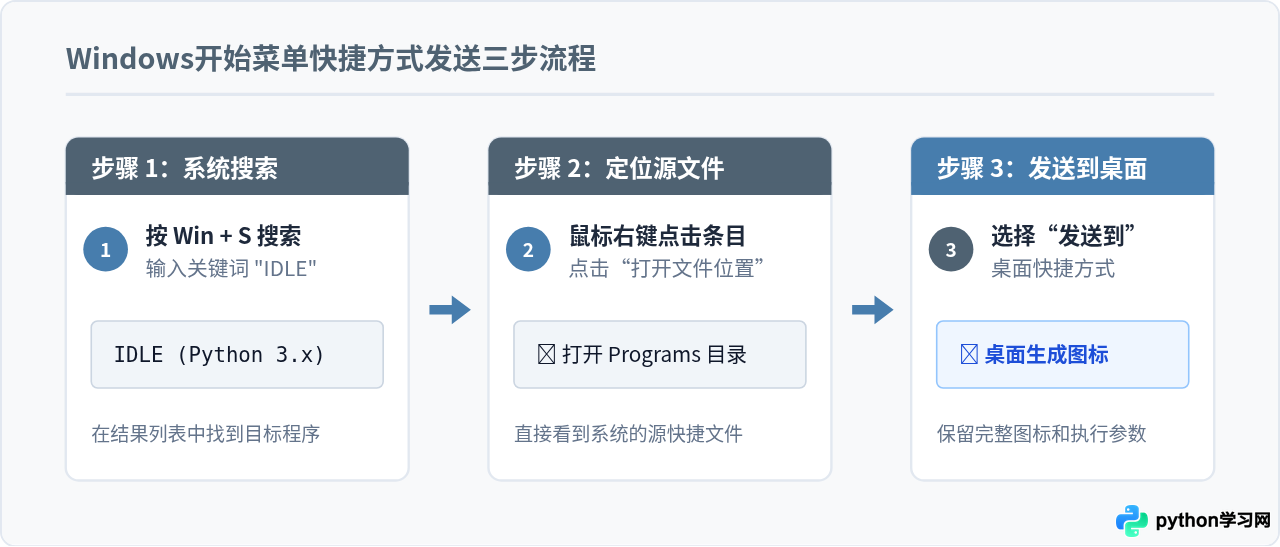
只要你的Python是通过标准安装程序(Installer)安装的,Windows系统中就已经存在现成的IDLE系统快捷方式。我们只需要顺着系统的指引定位到该文件,并使用“发送到桌面快捷方式”功能将其复制出来。
- 调出搜索栏:按下键盘上的
Win + S或直接点击任务栏的搜索放大镜图标,在搜索输入框中键入IDLE。 - 定位文件位置:在搜索结果匹配项中看到
IDLE (Python 3.x),右键点击该条目,在右键上下文菜单中点击“打开文件位置”。此时Windows资源管理器会打开系统开始菜单的快捷方式集中存放目录(通常位于Programs文件夹下)。 - 发送到桌面:在该文件夹内找到高亮选中的
IDLE (Python 3.x)快捷方式文件,再次对其单击鼠标右键:- Windows 10:直接选择“发送到” > “桌面快捷方式”。
- Windows 11:点击菜单底部的“显示更多选项”(或按快捷键
Shift + F10),随后选择“发送到” > “桌面快捷方式”。
操作完成后回到桌面,你就会看到带有多彩双蛇标志的IDLE快捷图标。双击测试即可正常唤起Python Shell交互窗口。
方法二:在Python安装目录下手动新建与配置快捷方式
如果你的电脑安装的是绿色免安装版Python,或者系统开始菜单被清理过、搜索不到IDLE条目,可以直接手动新建一个快捷方式并指向IDLE的启动脚本。
1. 确认Python安装主目录
标准用户的Python安装路径通常如下(根据你的用户名和具体版本号微调):
C:\Users\<你的用户名>\AppData\Local\Programs\Python\Python3xx\全用户安装路径(以管理员身份安装):
C:\Program Files\Python3xx\
如果你不确定当前系统的Python具体安装在哪个目录,可以打开命令提示符(CMD)输入以下命令查看输出位置:
where python2. 桌面新建快捷方式与目标填写规范
- 回到桌面空白区域,点击鼠标右键,依次选择“新建” > “快捷方式”。
- 在弹出的“创建快捷方式”向导界面中,系统会要求输入对象的位置。
- 推荐的目标填写语法:使用无黑窗口控制台的解释器
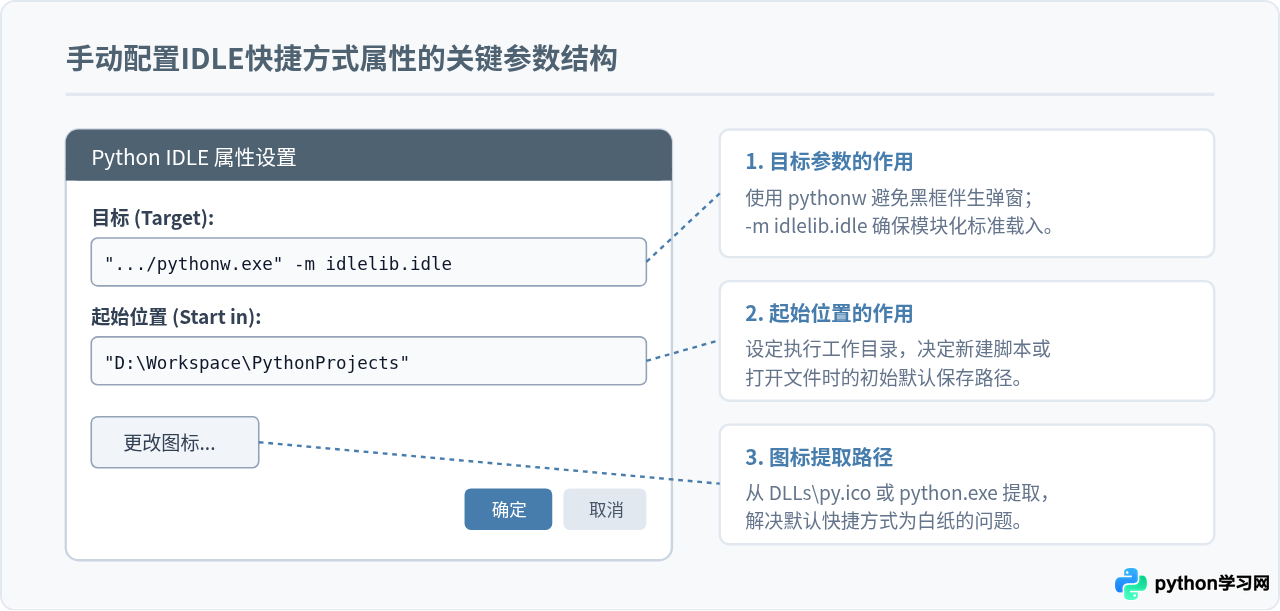
pythonw.exe加载idlelib.idle模块。这样启动时不会弹出一个多余的黑框控制台。
在“对象的位置”输入框中输入完整绝对路径(注意路径前后添加半角英文双引号,避免空格引起解析错误):
"C:\Users\<你的用户名>\AppData\Local\Programs\Python\Python311\pythonw.exe" -m idlelib.idle点击“下一步”,将快捷方式的名称键入为 Python IDLE,然后点击“完成”。
3. 配置起始位置与恢复Python专属图标
手动新建的快捷方式默认使用的是 pythonw.exe 的默认图标(往往是无辨识度的灰色图标)。为了恢复美观并设置好代码存储目录,需要对快捷方式的属性稍作微调:
- 修改起始位置:右键点击刚刚创建的快捷方式,选择“属性”,切换到“快捷方式”选项卡。在“起始位置”栏中,填入你平时用于存放Python代码的项目文件夹路径(例如
D:\PythonProjects)。这样在IDLE中点击保存或新建时,默认弹出的就是该工作目录。 - 更换专属图标:在属性界面点击下方的“更改图标”按钮,点击“浏览”,进入Python安装目录下的
DLLs目录选择py.ico(或者直接选中python.exe主程序),点击确定保存即可。
方法三:macOS与Linux下的快速访问方式
虽然快捷方式主要作为Windows的概念普及,但很多跨平台用户同样需要在桌面或启动面板固定IDLE:
- macOS系统:在访达中进入“应用程序”文件夹,找到
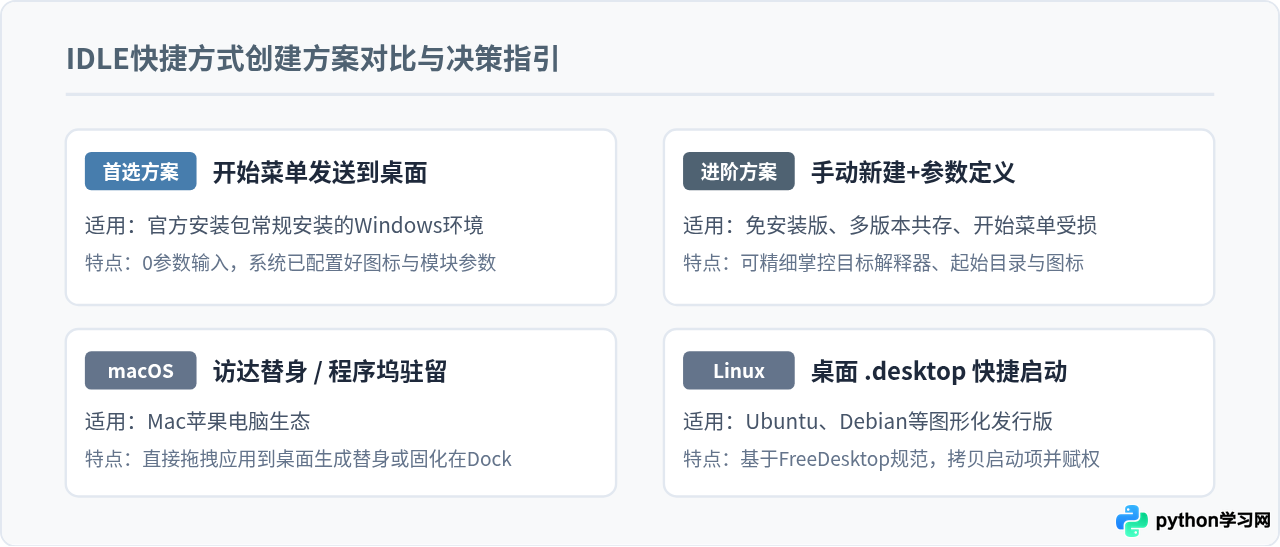
Python 3.x文件夹。里面已经打包好官方封装的IDLE.app。按住Option + Command键将IDLE.app拖拽到桌面上,即可生成替身(Alias);也可以直接将其拖入底部的程序坞(Dock)中长久驻留。 - Linux系统(以Ubuntu/Debian为例):在Linux桌面环境中,通过命令
sudo apt install idle-python3.x安装后,系统的桌面配置文件位于/usr/share/applications/idle.desktop。只需要将其拷贝到用户的桌面目录并启用信任启动即可:cp /usr/share/applications/idle.desktop ~/Desktop/ chmod +x ~/Desktop/idle.desktop
常见异常与排查修复
在创建或双击启动IDLE桌面快捷方式时,如果遇到异常表现,可对照以下情况快速排查:
1. 为什么双击闪退或毫无反应?
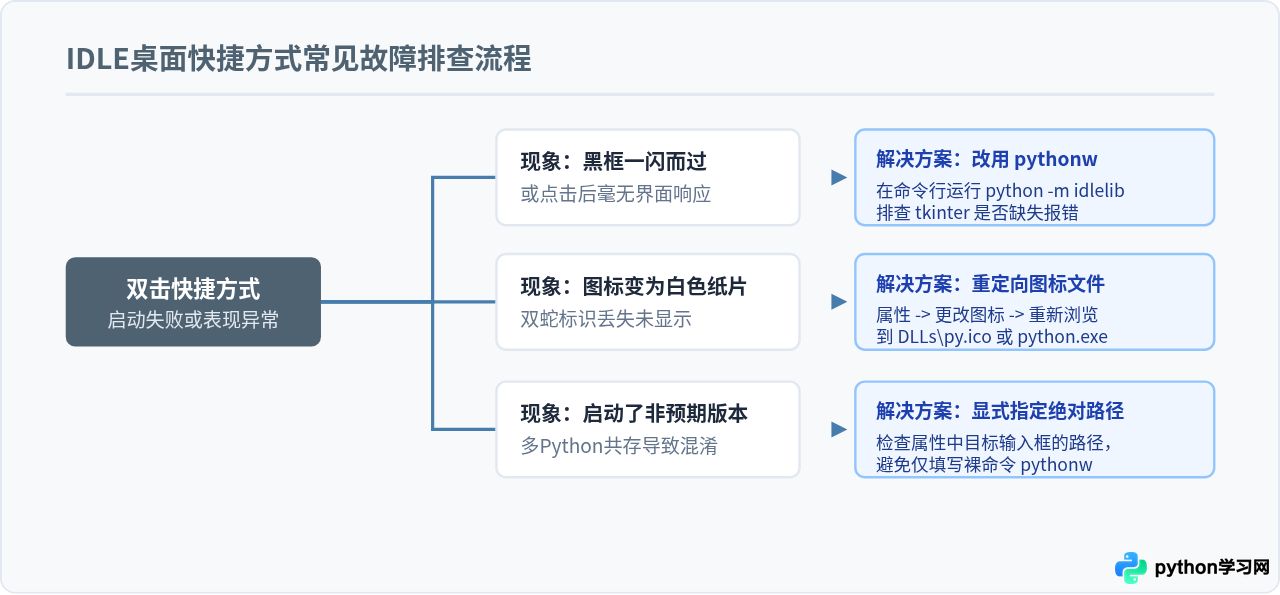
如果快捷方式在“目标”中直接写了 python.exe,系统会同时生成一个黑色的CMD控制台窗口;当后台脚本运行遇到语法或模块缺失时,控制台便会立即自动关闭,表现为“闪退”。要想排查真实报错,可以手动打开命令提示符,执行:
python -m idlelib若屏幕提示 No module named '_tkinter',说明当初在安装Python时取消了“tcl/tk and IDLE”组件勾选。此时只需重新运行Python官方安装包,选择 Modify(修改),勾选该选项完成修复安装即可。
2. 多版本Python共存时如何绑定特定IDLE
很多开发者电脑中同时装有Python 3.10与3.11等多个版本。如果仅依赖系统的自动匹配,往往会打开非期望的版本。针对此情况,最佳实践是为各个版本分别创建独立的快捷方式,并在“目标”中写入该版本 pythonw.exe 的完整绝对路径,同时把快捷方式更名为 IDLE (Python 3.10) 与 IDLE (Python 3.11),这样就能互不干扰、随心切换。
快捷方式创建方案决策总结
为了帮助大家根据自身实际环境选择最高效的创建手段,下表总结了各类操作路径的适用情景:
经验小贴士:为IDLE创建好桌面快捷方式后,建议在快捷方式属性的“起始位置”中设置一个专门的学习代码仓库文件夹,避免编写的代码文件随手保存在Python系统安装路径内,从而保持开发环境整洁。
免责声明:本文内容仅供参考,不代表本站观点。转载或引用请注明出处。









