

Windows与Mac系统Python环境配置及环境变量设置指南

深入详解 Windows 与 macOS 两大操作系统的 Python 环境部署全流程与 PATH 环境变量底层工作机制,涵盖自动与手动路径配置、命令别名排查、多版本共存及常见报错解决方案。
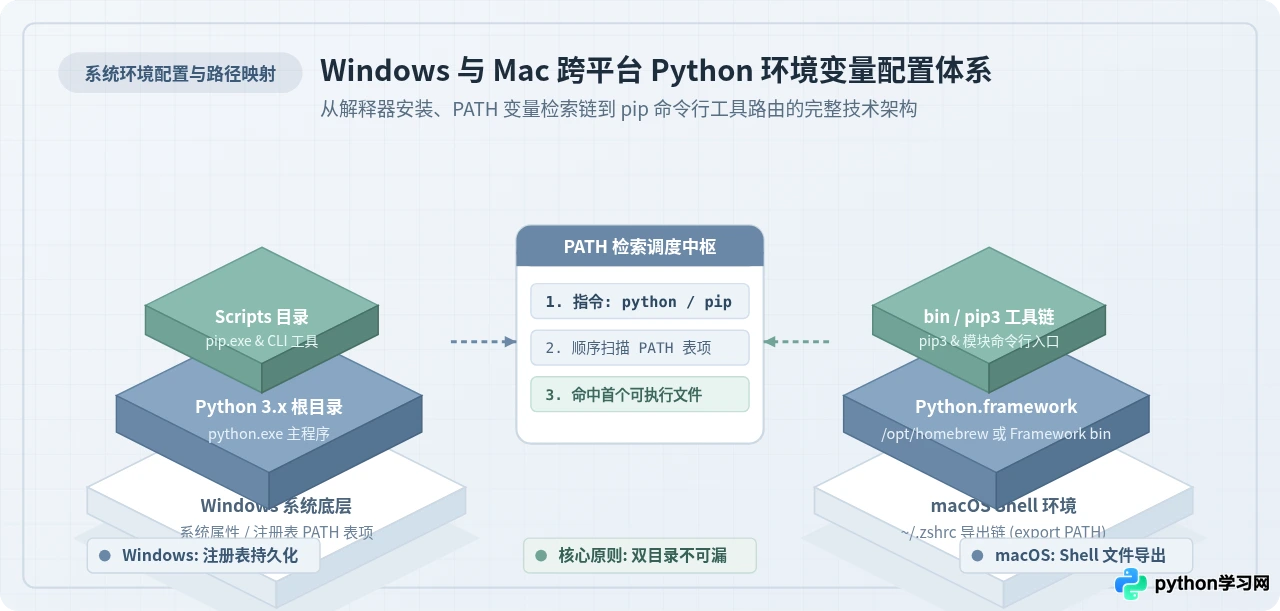
PATH 环境变量中。本文详细剖析环境变量在底层的工作机制,并按实际操作顺序,分别给出 Windows 与 macOS 下从安装、自动与手动变量配置、多版本共存到故障排查的完整落地指南。
一、PATH 环境变量的工作机制与目录构成
当读者在终端(Windows 的 CMD / PowerShell,或 macOS 的 Terminal)中键入 python 或 pip 时,操作系统并不会全盘扫描硬盘去寻找这两个可执行文件。操作系统只会读取一个名为 PATH 的系统变量,并依次检查其中包含的每一个文件夹路径。
如果操作系统在某一个路径下找到了匹配的可执行文件(例如 Windows 下的 python.exe 或 macOS 下的 python3),它便立即将该文件载入内存执行,并终止后续检索;若遍历完全部列表依然没有找到,就会提示“不是内部或外部命令”或“command not found”。
PATH 的目录构成:
1. 解释器主目录:包含
python.exe(或 macOS 下的 python3),负责解析执行 Python 代码。
2. 脚本与工具目录(Scripts / bin):包含
pip.exe、wheel.exe 以及后续通过 pip 安装的第三方命令行程序(如 pytest、flake8、uvicorn)。如果遗漏该目录,虽然能运行 Python,但所有第三方命令行工具都会无法调用。
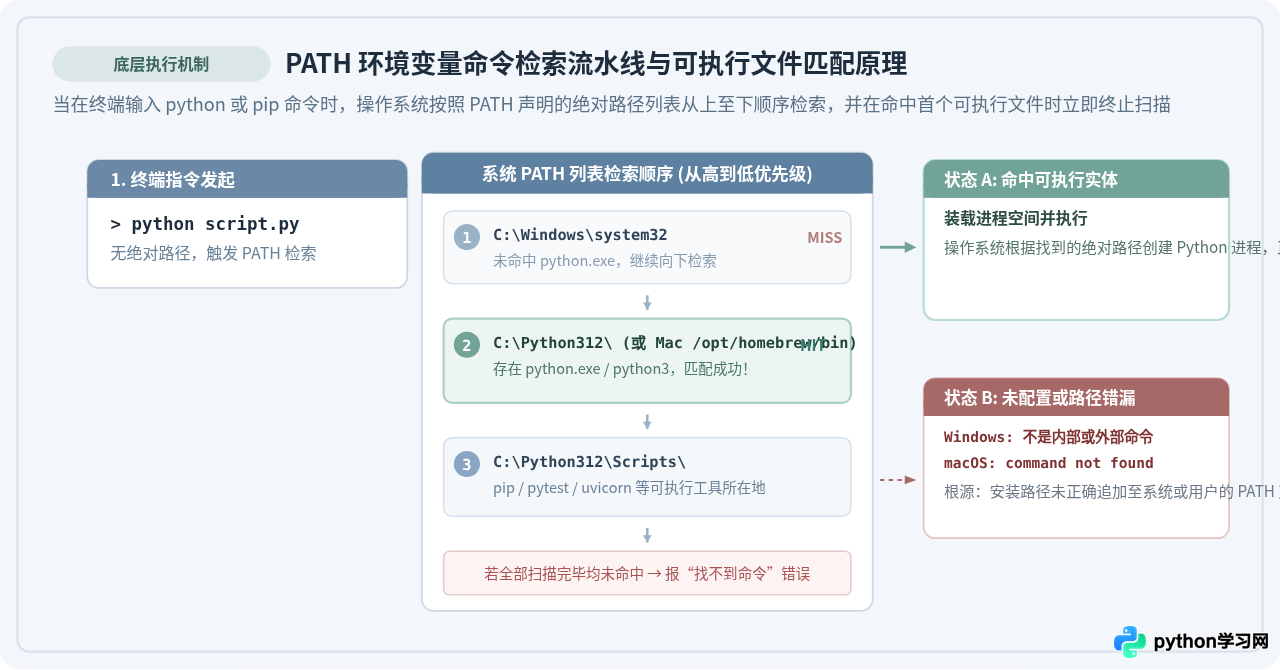
从图 1 可以看出,环境变量不仅决定了命令能否被系统找到,还由列表的上下顺序决定了多版本时的调用优先级。如果在 PATH 中排在前面的路径里存在旧版本的可执行程序,系统就会直接执行旧版本,忽略后面配置的新版本。
二、Windows 平台 Python 安装与环境变量设置
Windows 平台的 Python 安装主要分为“安装向导自动配置”和“系统属性手动配置”两种情形。了解手动配置方法不仅能应对安装时漏选的情况,更是日常维护和调整开发环境的必备技能。
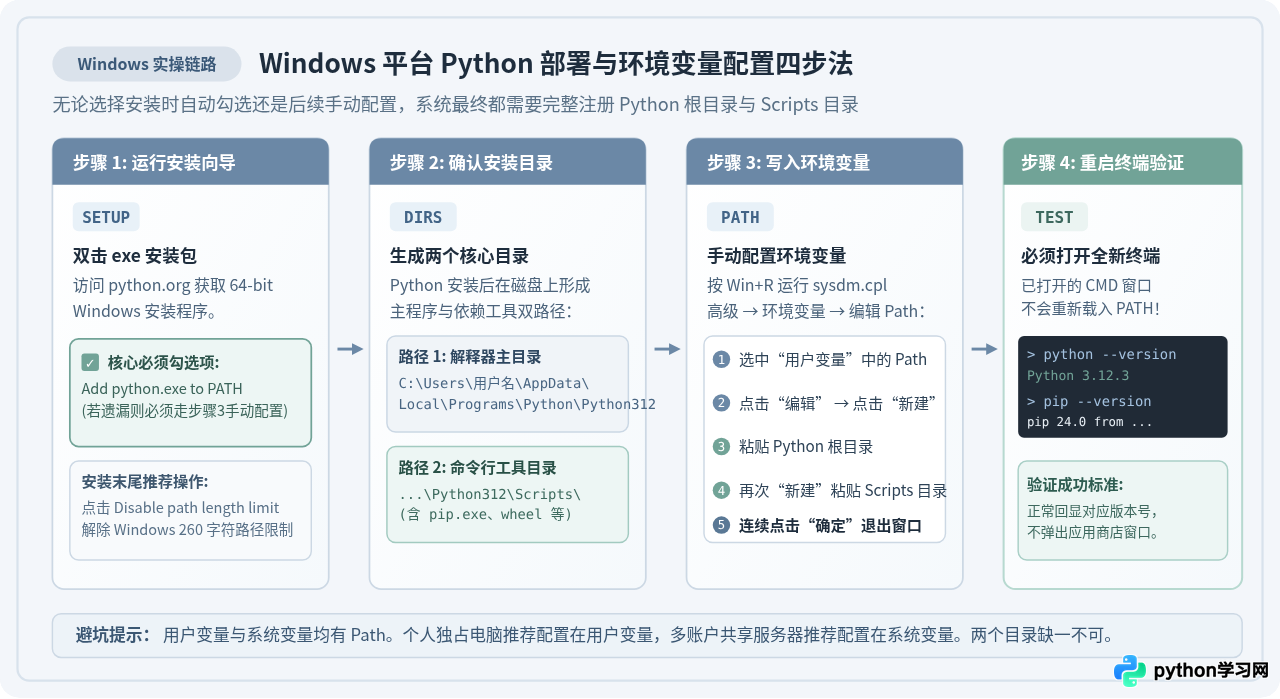
1. 官方安装向导的关键选项
访问 Python 官方网站(python.org)的 Downloads 页面,下载对应 Windows 架构的 64 位安装程序(Windows installer (64-bit))。双击运行安装包时,初始界面有两个决定性的勾选项:
- Add python.exe to PATH(必须勾选):位于向导窗口最底部。勾选此项后,安装程序会在完成文件复制后,自动将 Python 根目录和 Scripts 目录写入当前用户的 PATH 注册表项中。
- Use admin privileges when installing py.exe:推荐勾选,为所有系统用户安装 Python Launcher(启动器)。
- Customize installation(自定义安装):点击此选项可以自主规划安装路径,例如修改为结构清晰的
C:\Python312或保留在默认的用户应用目录中。
在安装向导即将结束的界面上,如果出现 “Disable path length limit”(解除路径长度限制)按钮,请务必点击。该操作会修改 Windows 注册表中的长路径策略,移除 Windows 传统的 260 字符最大路径长度(MAX_PATH)限制,避免在后续安装具有深层嵌套依赖的第三方库时触发路径过长报错。
2. 遗漏勾选时的手动环境变量配置
如果在安装时忘记勾选添加环境变量,或者更换了安装路径,需要按照以下步骤在 Windows 系统中手动添加。
-
打开环境变量管理界面:按下快捷键
Win + R,在弹出的“运行”对话框中输入sysdm.cpl并回车,系统将直接打开“系统属性”窗口。切换到“高级”标签页,点击右下角的“环境变量”按钮。 -
定位 Path 变量:界面分为“用户变量”(仅对当前 Windows 登录账户有效)与“系统变量”(对这台电脑上的所有用户有效)。在个人电脑上,推荐选中“用户变量”区域中的
Path,然后点击“编辑”。 -
登记两条核心路径:在弹出的编辑界面中,点击右侧的“新建”按钮,依次填入 Python 安装的两个绝对路径。以 64 位默认安装路径为例:
(如果安装时自定义安装在Windows 默认路径示例Path 表项
C:\Users\<你的用户名>\AppData\Local\Programs\Python\Python312
C:\Users\<你的用户名>\AppData\Local\Programs\Python\Python312\Scripts\
C:\Python312,则填入C:\Python312和C:\Python312\Scripts\)。 - 保存生效:点击“确定”关闭编辑窗口,再次点击“确定”关闭环境变量主窗口,最后点击“确定”关闭系统属性窗口。
三、macOS 平台 Python 安装与环境变量设置
自 macOS 12.3(Monterey)起,苹果公司彻底移除了系统内置的 Python 2 运行环境。当前在终端中输入 /usr/bin/python3 实际上调用的是 Xcode Command Line Tools 提供的工具存根(stub)。在 macOS 下进行日常开发,必须部署由官方或包管理器维护的完整 Python 环境。
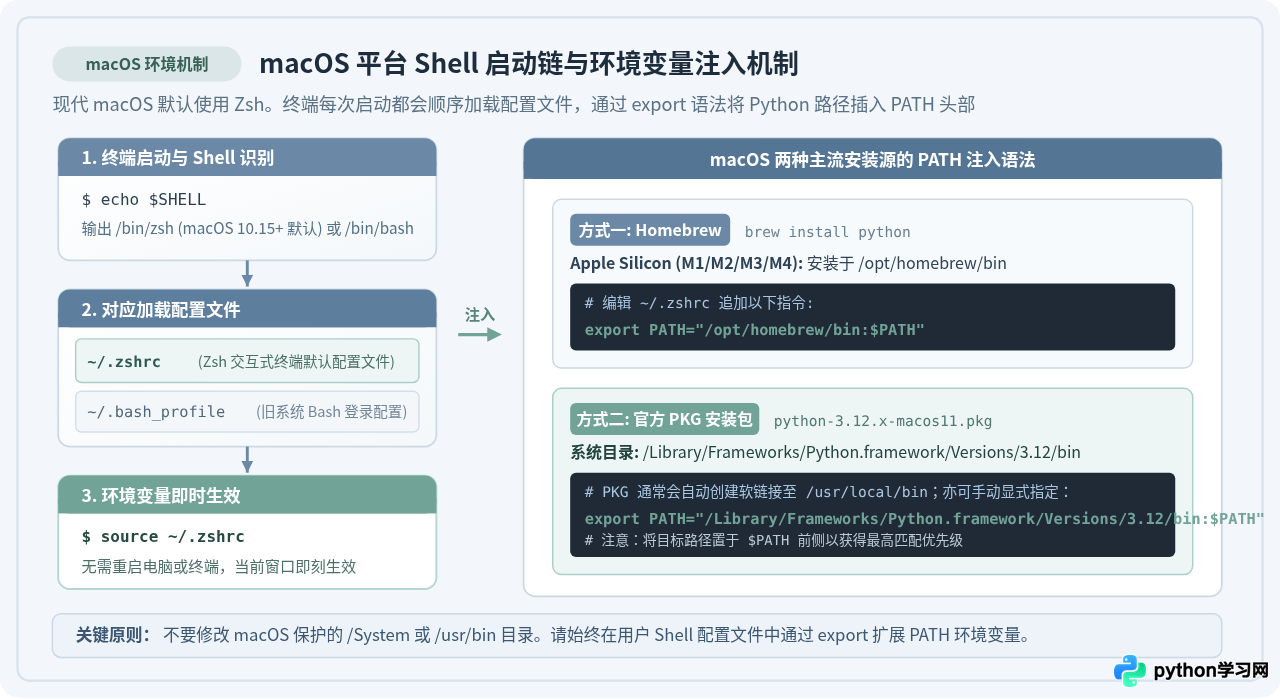
1. macOS 推荐安装方式
macOS 上主流且推荐的安装途径有两种:
-
官方 PKG 安装包(python.org):下载对应 macOS 的通用安装包(macOS 64-bit universal2 installer)。安装程序会将完整的 Python 框架放置在
/Library/Frameworks/Python.framework/Versions/3.x/中,并通常会在/usr/local/bin目录下自动创建软链接。 -
Homebrew 包管理器安装:对于开发者而言,Homebrew 是管理依赖最方便的方式。在终端执行
brew install python,Homebrew 会自动拉取稳定版本。在配备 Apple Silicon(M 系列芯片)的 Mac 上,Homebrew 的主程序与链接路径位于/opt/homebrew/bin;在老款 Intel 芯片的 Mac 上,路径位于/usr/local/bin。
2. 确认当前 Shell 类型与对应配置文件
macOS 并不像 Windows 那样通过图形对话框保存环境变量,而是由 Shell 在每次启动时执行特定的配置文件来加载。现代 macOS 默认使用的 Shell 是 Zsh,部分旧系统或从旧机器迁移的环境可能仍在使用 Bash。
打开“终端”(Terminal.app),输入以下命令检查当前使用的 Shell:
$ echo $SHELL
/bin/zsh
- 如果输出为
/bin/zsh,对应的配置文件为当前用户主目录下的~/.zshrc。 - 如果输出为
/bin/bash,对应的配置文件通常为~/.bash_profile或~/.bashrc。
3. 编辑配置文件并导出 PATH
在终端中使用 Nano 或 Vim 打开对应的配置文件。以 Zsh 为例,在终端执行:
$ nano ~/.zshrc
滚动到文件末尾,根据安装方式加入相应的路径导出语句。例如,如果是通过官方 PKG 安装了 Python 3.12,添加:
# Python 3.12 环境变量配置
export PATH="/Library/Frameworks/Python.framework/Versions/3.12/bin:$PATH"
若使用 Homebrew(Apple Silicon 芯片):
# Homebrew 环境路径
export PATH="/opt/homebrew/bin:$PATH"
在 Nano 编辑器中按 Ctrl + O 回车保存,再按 Ctrl + X 退出。修改完成后,执行以下命令使修改立即在当前终端窗口中生效,无需重启终端:
$ source ~/.zshrc
四、环境验证与命令路由确认
配置完成后,必须通过终端命令验证解释器和包管理器的路由是否正确指向刚刚配置的目标。
1. Windows 环境验证
在全新打开的 CMD 或 PowerShell 窗口中运行以下命令:
> python --version
Python 3.12.3

> pip --version
pip 24.0 from C:\Users\Admin\AppData\Local\Programs\Python\Python312\Lib\site-packages\pip (python 3.12)

> where python
C:\Users\Admin\AppData\Local\Programs\Python\Python312\python.exe
命令 where python 会输出当前命令解析命中的全部绝对路径。如果列表中排在第一位的是刚才配置的路径,则说明配置完全正确。
2. macOS 环境验证
在 Mac 终端中运行以下命令。需要注意,在 Unix-like 系统中,官方安装包通常使用 python3 和 pip3 作为命令名:
$ python3 --version
Python 3.12.3

$ pip3 --version
pip 24.0 from /Library/Frameworks/Python.framework/Versions/3.12/lib/python3.12/site-packages/pip (python 3.12)

$ which python3
/Library/Frameworks/Python.framework/Versions/3.12/bin/python3
五、多版本共存管理与常见故障排查
在实际开发中,一台设备上往往需要安装多个不同版本的 Python。如何协调多版本共存并快速排查环境问题,是保证开发流程顺畅的关键。
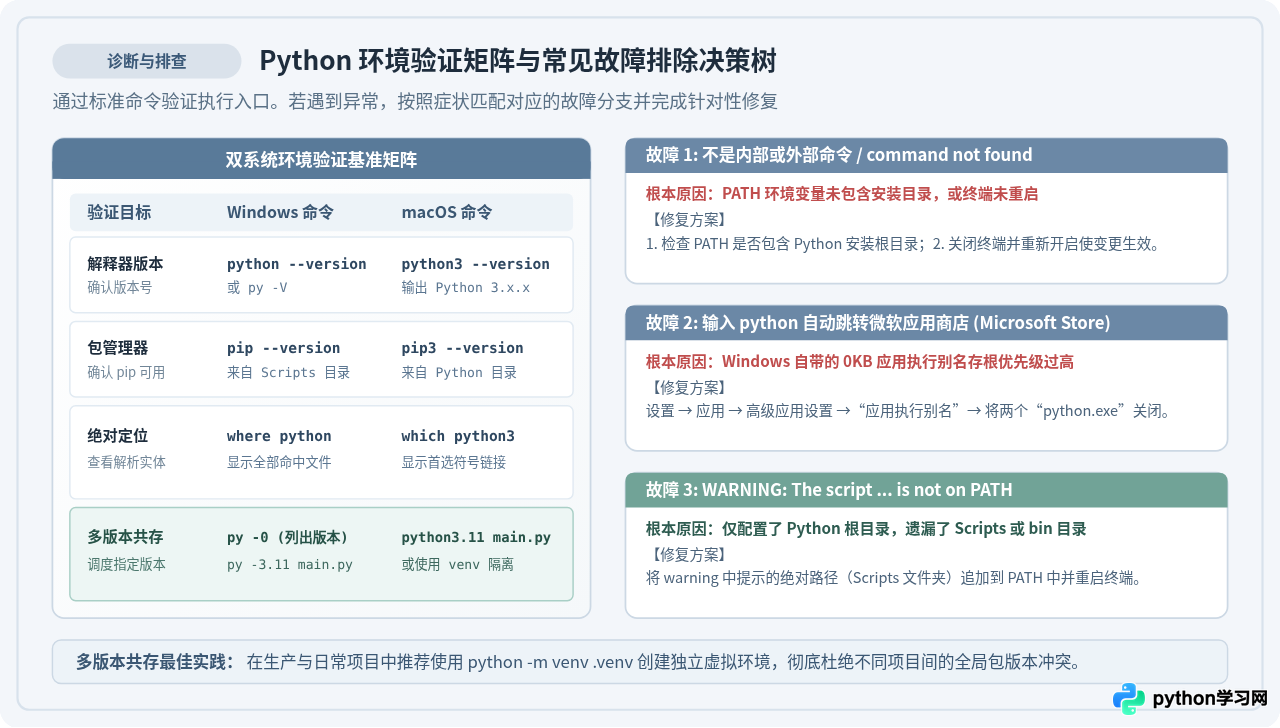
1. 多版本共存调用策略
Windows 平台推荐使用 Python Launcher(py 启动器):Windows 官方安装包默认附带 py.exe,它安装在系统目录(C:\Windows\py.exe)中,能够自动检测系统已安装的所有 Python 版本。
> py -0
 -V:3.12 *        Python 3.12 (64-bit)
 -V:3.11          Python 3.11 (64-bit)

> py -3.11 main.py    # 显式使用 Python 3.11 执行脚本
> py -3.12 -m pip install requests
macOS 平台推荐使用带版本后缀的命令或虚拟环境:通过官方或 Homebrew 安装后,系统会自动提供如 python3.11、python3.12 等具体命名的命令。为具体项目创建独立的虚拟环境(Virtual Environment)是隔离不同项目依赖的最佳实践:
$ python3 -m venv .venv
$ source .venv/bin/activate  # macOS / Linux 激活命令
(.venv) $ which python
/Users/username/myproject/.venv/bin/python
2. 常见问题表现与排查修复
-
问题一:Windows 终端输入 python 弹出微软应用商店(Microsoft Store)
原因分析:Windows 10/11 系统预设了名为“应用执行别名”的功能。在未安装应用前,系统目录中预留了一个 0KB 的python.exe占位符。若此占位符在 PATH 中的检索优先级高于新安装的真实 Python 路径,就会触发跳转商店。
解决方法:打开 Windows 设置 → 应用 → 高级应用设置 → 应用执行别名,在列表中找到“应用安装程序 (python.exe)”和“应用安装程序 (python3.exe)”,将右侧的开关全部关闭。 -
问题二:pip 安装第三方库时提示“WARNING: The script ... is installed in ... which is not on PATH”
原因分析:环境变量中仅包含了 Python 主程序目录,但遗漏了存放可执行脚本的Scripts(Windows)或bin(macOS)目录。
解决方法:复制 warning 提示中出现的那个具体路径,将其按照前文的手动配置步骤追加到系统的 PATH 列表中并重启终端。 -
问题三:修改了环境变量后终端依然调用旧版本
原因分析:一是未重新启动终端窗口;二是 PATH 变量列表中存在更靠前的旧版本路径。
解决方法:在 Windows 上利用“上移”按钮将新版本的两个路径调整至 Path 列表最顶端;在 macOS 上通过export PATH="/新路径:$PATH"将新路径拼接在原有变量的前面。
六、全流程速查对照总结
为了便于在日常开发与重装系统中快速检索,下表归纳总结了 Windows 与 macOS 两个平台在环境配置关键要素上的对应关系:
| 配置维度 | Windows 平台 | macOS 平台 |
|---|---|---|
| 默认解释器入口 | python.exe 或 py.exe |
python3 |
| 工具包目录 (pip) | ...\Python3xx\Scripts\ |
/opt/homebrew/bin 或 Framework bin/ |
| 环境变量修改入口 | sysdm.cpl → 高级 → 环境变量 |
编辑用户主目录下的 ~/.zshrc |
| 配置生效方式 | 关闭并重新打开 CMD / PowerShell 窗口 | 终端执行 source ~/.zshrc 或重启终端 |
| 命令路径查看工具 | where python |
which python3 |
| 多版本管理工具 | 官方 Python Launcher (py -0, py -3.x) |
命令别名、Homebrew 多版本或 venv 虚拟环境 |
按照上述规划完成配置后,无论在 Windows 还是 Mac 系统下,都可以获得稳定、可预测且易于管理的 Python 开发环境。
免责声明:本文内容仅供参考,不代表本站观点。转载或引用请注明出处。









